หาก Growtopia เปิดไม่ติดบน PC ปิดตัวเองทันทีหลังเปิด หรือค้างอยู่ที่หน้าจอสีดำ ปัญหานี้มักเกิดจากข้อผิดพลาดชั่วคราวหลังการอัปเดตแพตช์ ข้อขัดแย้งในการเริ่มต้นการแสดงผล ไฟล์ไลบรารี Visual C++ runtime สูญหาย หรือไดรเวอร์การ์ดจอที่ล้าสมัย คุณสามารถแก้ไขปัญหาการเปิดเกมไม่ติดส่วนใหญ่ได้โดยไม่สูญเสียความคืบหน้าของบัญชี ด้วยการรีสตาร์ตเครื่องเพื่อล้างสถานะการอัปเดตในเครื่อง ปิดการใช้งานการปรับแต่งโหมดเต็มหน้าจอของ Windows บนไฟล์ปฏิบัติการ และซ่อมแซมแพ็กเกจ Visual C++ redistributable ของระบบ
ทำตามขั้นตอนการแก้ไขปัญหาต่อไปนี้ตามลำดับ โดยเริ่มจากการปรับแต่งการตั้งค่าที่ไม่ส่งผลกระทบต่อข้อมูล ไปจนถึงการซ่อมแซมส่วนประกอบระบบที่จำเป็น และการติดตั้งตัวเกมใหม่อย่างสมบูรณ์
ขั้นตอนที่ 1: ล้างข้อผิดพลาดชั่วคราวและทดสอบการเชื่อมต่อเครือข่าย
การอัปเดตแพตช์ใหม่อาจทิ้งไฟล์แคชชั่วคราวที่ขัดแย้งกันไว้ จนทำให้ตัวเกมปิดการทำงานลงขณะกำลังเริ่มระบบ
- ปิดกระบวนการ Growtopia ที่ค้างอยู่ทั้งหมดใน Task Manager (
Ctrl+Shift+Esc) - รีสตาร์ตคอมพิวเตอร์ของคุณเพื่อล้างเธรดเบื้องหลังที่ค้างอยู่และแคชการอัปเดตชั่วคราว
- ตรวจสอบให้แน่ใจว่าตัวเกมของคุณได้รับการอัปเดตเป็นเวอร์ชันล่าสุดผ่านช่องทางทางการแล้ว
- สลับไปใช้การเชื่อมต่อเครือข่ายสำรอง เช่น ฮอตสปอตมือถือ เพื่อยืนยันว่าเครือข่ายภายในหรือ DNS ของคุณไม่ได้ตัดการเชื่อมต่อขณะเปิดเกม
ตามขั้นตอนการแก้ไขปัญหาที่มีการบันทึกไว้บน Sikayetvar การรีสตาร์ตอุปกรณ์และทดสอบเครือข่ายอื่นจะช่วยตัดปัญหาการเชื่อมต่อเครือข่ายขัดข้องเฉพาะจุด ซึ่งมีอาการคล้ายกับตัวเกมเด้งหลุด
ขั้นตอนที่ 2: ปิดการใช้งานการปรับแต่งโหมดเต็มหน้าจอ
ข้อขัดแย้งในการเริ่มต้นการแสดงผลมักเป็นสาเหตุที่ทำให้เกิดจอดำในทันที หรือทำให้เกมปิดตัวเองลงภายในไม่กี่วินาทีหลังเปิดใช้งาน ฟีเจอร์การปรับแต่งโหมดเต็มหน้าจอของ Windows มักจะรบกวนกระบวนการตั้งค่าการเรนเดอร์หลักของเกม
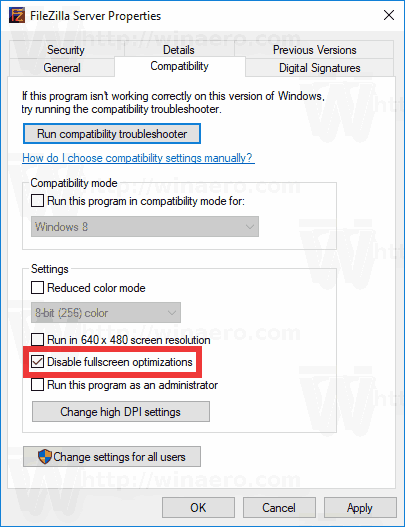
วิธีแก้ปัญหาข้อผิดพลาดในการเริ่มต้นการแสดงผล:
- ค้นหาไฟล์ปฏิบัติการของ Growtopia หรือทางลัดบนเดสก์ท็อปของคุณ
- คลิกขวาที่ไอคอนแล้วเลือก Properties
- ไปที่แท็บ Compatibility
- ทำเครื่องหมายที่ช่อง Disable fullscreen optimizations
- คลิก Apply แล้วกด OK
ตามที่ระบุไว้ใน คำตอบของชุมชนด้านเทคนิคของ Microsoft การปิดการปรับแต่งโหมดเต็มหน้าจอจะบังคับให้ระบบปฏิบัติการปรับขนาดหน้าต่างตามค่าดั้งเดิม ซึ่งช่วยแก้ปัญหาอาการค้างที่จอดำตอนเปิดเกมได้
ขั้นตอนที่ 3: ซ่อมแซมแพ็กเกจ Microsoft Visual C++ Redistributable
ไฟล์ Dynamic Link Library (ไฟล์ .dll) ที่สูญหายหรือเสียหายจะขัดขวางไม่ให้ตัวเกมเริ่มทำงาน ซึ่งมักจะทำให้กระบวนการปิดตัวลงโดยไม่มีหน้าต่างแจ้งเตือนข้อผิดพลาด Growtopia ต้องพึ่งพา Visual C++ runtime มาตรฐานเพื่อประมวลผลการทำงานหลักของเกม
- กดปุ่ม
Windows Key+Rเพื่อเปิดกล่องโต้ตอบ Run - พิมพ์
appwiz.cplแล้วกด Enter เพื่อเปิด Programs and Features - เลื่อนลงไปยังรายการ Microsoft Visual C++ Redistributable
- คลิกขวาที่รายการ เลือก Change แล้วคลิก Repair
- ทำขั้นตอนการซ่อมแซมนี้ซ้ำกับทุกเวอร์ชันที่ติดตั้งอยู่ในรายการ
- รีสตาร์ตคอมพิวเตอร์ของคุณ
คำแนะนำที่มีการบันทึกไว้บน Microsoft Community Support ระบุว่า หากยูทิลิตี้การซ่อมแซมในตัวไม่สามารถแก้ไขปัญหาได้ การดาวน์โหลดและติดตั้งแพ็กเกจ redistributable ล่าสุดทั้งเวอร์ชัน x86 และ x64 จากทางการโดยตรงจะช่วยเขียนทับไฟล์ที่เสียหายได้
ขั้นตอนที่ 4: อัปเดตไดรเวอร์การ์ดจอของคุณ
ไดรเวอร์การ์ดจอที่ล้าสมัยหรือเสียหายจะทำให้ระบบไม่สามารถเปิดหน้าต่างเรนเดอร์ของ Growtopia ได้ จนส่งผลให้เกมเด้งกลับสู่หน้าจอเดสก์ท็อปทันที
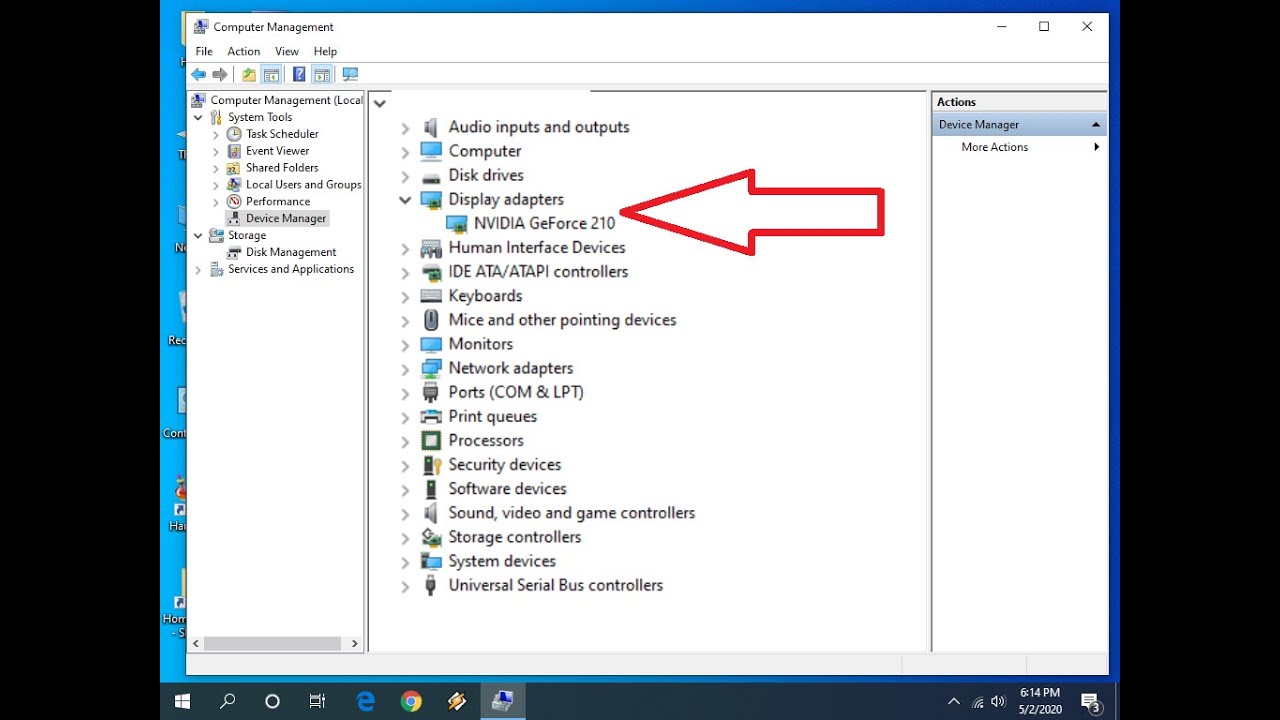
วิธีอัปเดตไดรเวอร์ผ่านระบบปฏิบัติการ:
- ลงชื่อเข้าใช้บัญชีที่มีสิทธิ์ของผู้ดูแลระบบ
- เปิดเมนู Start พิมพ์ Device Manager แล้วเปิดโปรแกรมขึ้นมา
- คลิกขยายส่วน Display Adapters
- คลิกขวาที่การ์ดจอแยกหรือการ์ดจอออนบอร์ดของคุณ แล้วเลือก Properties
- ไปที่แท็บ Driver คลิก Update Driver และเลือก Search automatically for updated driver software
- ทำตามขั้นตอนบนหน้าจอให้เสร็จสิ้น แล้วรีสตาร์ต PC ของคุณ
ฝ่ายสนับสนุนทางการ Ubisoft Support ระบุว่าการอัปเดตไดรเวอร์คือแนวทางแก้ไขหลักสำหรับปัญหาเกมเด้งซ้ำๆ อย่างไรก็ตาม แนวทางทางเทคนิคมีความเห็นที่แตกต่างกันอยู่บ้าง: แม้เอกสารอย่างเป็นทางการของเกมจะแนะนำให้ใช้การค้นหาอัตโนมัติของ Device Manager แต่การวินิจฉัยระบบ Windows ทั่วไปแนะนำให้ดาวน์โหลดแพ็กเกจติดตั้งโดยตรงจากผู้ผลิตฮาร์ดแวร์ (เช่น NVIDIA, AMD หรือ Intel) เนื่องจากตัวติดตั้งของผู้ผลิตมักจะมีโหมด Clean Installation ที่ช่วยลบล้างโปรไฟล์เก่าที่เสียหาย ซึ่ง Device Manager อาจไม่ได้ลบออกไป
ขั้นตอนที่ 5: ทำการคลีนบูตและสแกนระบบ
โปรแกรมเบื้องหลังของบุคคลที่สาม ซอฟต์แวร์โอเวอร์เลย์ หรือไฟล์ระบบหลักของ Windows ที่เสียหายอาจขัดขวางกระบวนการเปิดเกม การใช้เครื่องมือบำรุงรักษาระบบจะช่วยแยกแยะและตัดปัญหาข้อขัดแย้งเหล่านี้ได้
ทำการคลีนบูต
- กดปุ่ม
Windows Key+Rพิมพ์msconfigแล้วเปิด System Configuration - ไปที่แท็บ Services
- ทำเครื่องหมายที่ช่อง Hide all Microsoft services ทางด้านล่าง
- คลิก Disable all
- กดปุ่ม
Ctrl+Shift+Escเพื่อเปิด Task Manager แล้วสลับไปที่แท็บ Startup - คลิกขวาที่แต่ละแอปพลิเคชันที่เปิดใช้งานอยู่ แล้วตั้งค่าเป็น Disabled
- รีสตาร์ตระบบของคุณและลองเปิด Growtopia ดูอีกครั้ง
เรียกใช้การสแกนซ่อมแซม DISM และ SFC
หากตัดปัญหาเรื่องการรบกวนจากโปรแกรมภายนอกออกไปแล้ว ไฟล์ระบบ Windows ที่เสียหายอาจส่งผลกระทบต่อไฟล์ที่จำเป็นของตัวเกม ข้อมูลการแก้ไขปัญหาจาก Help Desk Geek ได้สรุปสองเครื่องมือบรรทัดคำสั่งหลักสำหรับกู้คืนความเสถียรของระบบปฏิบัติการไว้ดังนี้:
- เปิดเมนู Start พิมพ์
cmdคลิกขวาที่ Command Prompt แล้วเลือก Run as administrator - ป้อนและเรียกใช้คำสั่งบริการอิมเมจนี้:
cmd DISM.exe /Online /Cleanup-image /Restorehealth - เมื่อเสร็จสิ้น ให้เรียกใช้ตัวตรวจสอบไฟล์ระบบ:
cmd sfc /scannow - รอให้กระบวนการสแกนซ่อมแซมส่วนประกอบ Windows ที่สูญหายหรือเสียหายจนเสร็จสมบูรณ์ จากนั้นรีสตาร์ต PC ของคุณ
ตารางอ้างอิงการวินิจฉัยปัญหา
| อาการของปัญหา | สาเหตุที่เป็นไปได้มากที่สุด | ขั้นตอนการวินิจฉัยแรก | แหล่งข้อมูลอ้างอิง |
|---|---|---|---|
| ตัวเกมเด้งทันทีหลังอัปเดตแพตช์ | แคชค้างหรือการเชื่อมต่อเครือข่ายภายในขัดข้อง | รีบูตอุปกรณ์และทดสอบเครือข่ายอื่น | Sikayetvar |
| ค้างที่หน้าจอสีดำตอนเปิดเกม | ข้อขัดแย้งจากการปรับแต่งการแสดงผลของ Windows | ปิดใช้งานการปรับแต่งโหมดเต็มหน้าจอในคุณสมบัติของไฟล์ปฏิบัติการ | Microsoft Answers |
| เกมดับเงียบหรือขึ้นแจ้งเตือนไฟล์ DLL runtime สูญหาย | ไลบรารี Visual C++ เสียหาย | รัน appwiz.cpl แล้วเลือก Repair ในทุกเวอร์ชัน | Microsoft Answers |
| เกมเด้งระหว่างเริ่มต้นการเรนเดอร์กราฟิก | ไดรเวอร์ GPU ล้าสมัยหรือเสียหาย | อัปเดตผ่าน Device Manager หรือติดตั้งใหม่ทั้งหมดจากผู้ผลิต | Ubisoft Support |
| การเปิดเกมถูกบล็อกโดยแอปพลิเคชันเบื้องหลัง | การแทรกแซงจากโปรแกรมภายนอก | ปิดการทำงานของ Startup Task ที่ไม่ใช่ของ Microsoft ผ่าน msconfig | Help Desk Geek |
ขั้นตอนที่ 6: ติดตั้งเกมใหม่ทั้งหมดและติดต่อฝ่ายสนับสนุน
เมื่อการปรับแต่งการตั้งค่าทั่วไปไม่ได้ผล ไฟล์ติดตั้งภายในเครื่องอาจเสียหายจนเกินกว่าจะแก้ไขได้ด้วยตนเอง
ถอนการติดตั้ง Growtopia ผ่านเมนูการตั้งค่าของ Windows ลบโฟลเดอร์ไดเรกทอรีของเกมที่ยังหลงเหลืออยู่ และติดตั้งตัวเกมใหม่อีกครั้งโดยใช้บัญชีผู้ดูแลระบบ เนื่องจากโปรไฟล์บัญชีและคลังไอเทมของคุณ ซึ่งรวมถึงยอดคงเหลือของ Growtopia Gems, World Locks และชุดไอเทมต่างๆ ถูกจัดเก็บไว้บนเซิร์ฟเวอร์ของเกมแทนที่จะเป็นฮาร์ดแวร์ในเครื่อง การติดตั้งใหม่ทั้งหมดจึงไม่ทำให้ความคืบหน้าของคุณสูญหาย
หากตัวเกมยังคงเปิดไม่ติดหลังการติดตั้งใหม่ทั้งหมด ให้ถ่ายภาพหน้าจอของข้อความแจ้งเตือนข้อผิดพลาดที่ปรากฏ จดหมายเลขบิลด์ของ Windows เวอร์ชันที่คุณใช้อยู่ และส่งคำร้องผ่านช่องทางสนับสนุนทางการเพื่อให้ทีมงานตรวจสอบเป็นรายบุคคล

Chest O Gems
 Chest O GemsUSD 1.28ซื้อเลย
Gem Fountain
Gem FountainUSD 3.37ซื้อเลยIts Rainin Gems
Its Rainin GemsUSD 6.74ซื้อเลยRoyal Grow Pass
Royal Grow PassUSD 6.74ซื้อเลยGem Bounty
Gem BountyUSD 20.22ซื้อเลย1 Year Subscription Token
1 Year Subscription TokenUSD 33.71ซื้อเลยGem Abundance
Gem AbundanceUSD 33.71ซื้อเลย






Comments