
หากต้องการเปลี่ยนการควบคุมใน Chamet บน PC ให้เปิดตัวแก้ไขการควบคุมเกม (Game Controls) ของโปรแกรมจำลอง (หรือกด Shift + Tab ในโหมดเต็มหน้าจอ) เลือก แก้ไข (Edit) และวางการควบคุมการแตะเสมือน (Tap controls) ไว้เหนือปุ่มบนหน้าจอที่อยู่นิ่งของแอป คุณสามารถกำหนดปุ่มลัดบนคีย์บอร์ด เช่น Spacebar หรือปุ่มตัวอักษรให้กับองค์ประกอบแบบโต้ตอบ ทดสอบตำแหน่ง และยืนยันการเปลี่ยนแปลงด้วยเครื่องหมายถูกตามที่ ความช่วยเหลือของ Google Play ระบุไว้ เนื่องจาก Chamet ใช้เลย์เอาต์สำหรับมือถือ การกำหนดปุ่มลัด (Keybinds) จึงช่วยให้สตรีมเมอร์และโฮสต์สามารถรับสาย จัดการของขวัญ และควบคุมฟีเจอร์ไลฟ์สดได้โดยไม่ต้องคลิกทุกปุ่มด้วยตนเอง
ทำไมจึงต้องใช้โปรแกรมจำลอง PC สำหรับการไลฟ์สตรีมบน Chamet
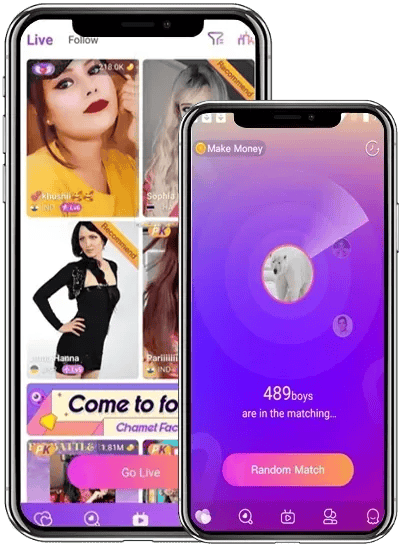
แม้ว่า Chamet จะมีทางลัดบนเดสก์ท็อปและเวอร์ชันเว็บอย่างเป็นทางการ แต่ไคลเอนต์เหล่านี้มาพร้อมกับข้อจำกัดด้านฟังก์ชันการทำงานอย่างมาก บนไคลเอนต์ PC ดั้งเดิม คุณสามารถโทรวิดีโอคอลทั่วไปและเข้าห้องแชทที่มีอยู่ได้ แต่คุณจะไม่สามารถจัดบรอดแคสต์ไลฟ์สตรีมของตัวเองหรือเรียกดูคอนเทนต์แบบไดนามิกของผู้ใช้ได้ ตามที่มีบันทึกไว้โดย Kingshiper ผู้จัดรายการที่ต้องการจัดสตรีมจากการตั้งค่าบนเดสก์ท็อปจึงจำเป็นต้องรันเวอร์ชัน Android ผ่านโปรแกรมจำลองหรือเครื่องมือสะท้อนหน้าจอผ่าน USB
การตั้งค่าแอปภายในโปรแกรมจำลองจำเป็นต้องใช้วิธีไซด์โหลด (Sideloading) ด้วยตนเอง โดย Google ได้ลบ Chamet ออกจาก Google Play Store ในปี 2023 สืบเนื่องจากปัญหาเกี่ยวกับนโยบายเนื้อหาที่ผู้ใช้สร้างขึ้น (UGC) ตามรายงานของ Joytify ส่งผลให้โปรแกรมจำลองไม่สามารถติดตั้ง Chamet ผ่านการค้นหาบน Play Store ในตัวได้โดยตรง คุณต้องดาวน์โหลดไฟล์ APK อย่างเป็นทางการจากช่องทางเผยแพร่บนเว็บโดยตรงของ Chamet แล้วลากไฟล์ดังกล่าวลงในอินเทอร์เฟซของโปรแกรมจำลองเพื่อทำการติดตั้ง


ขั้นตอนการตั้งค่าปุ่มลัด (Keybinds) ของ Chamet บน PC ทีละขั้นตอน
แอปพลิเคชันบนมือถือจะมีองค์ประกอบ UI แบบตายตัวซึ่งอยู่ในตำแหน่งเดิมเสมอระหว่างการโทรและไลฟ์สตรีม การใช้เครื่องมือแมปปุ่มของ BlueStacks (BlueStacks Keymapping Tool) หรือตัวแก้ไขการควบคุมของโปรแกรมจำลองมาตรฐาน จะช่วยให้คุณวางปุ่มคีย์บอร์ดจริงซ้อนทับจุดสัมผัสเหล่านี้ได้โดยตรง ซึ่งช่วยให้มือที่จับเมาส์ของคุณไม่ต้องคอยคลิกไปมาซ้ำ ๆ ดังที่ BlueStacks ได้ระบุไว้
วิธีแมปปุ่มลัดบนอินเทอร์เฟซของ Chamet:
- เปิดโปรแกรมจำลองของคุณ เปิดแอป Chamet ที่ไซด์โหลดไว้ แล้วเข้าสู่ห้องไลฟ์หรืออินเทอร์เฟซการทดสอบการโทร
- เปิดเมนูโอเวอร์เลย์การควบคุมโดยคลิกไอคอนการควบคุมเกม (Game Controls) บนแถบด้านข้างของโปรแกรมจำลอง หรือกด Shift + Tab หากใช้งานในโหมดเต็มหน้าจอ ตามรายละเอียดจาก ความช่วยเหลือของ Google Play
- เลือก แก้ไข (Edit) เพื่อเปิดพื้นที่สำหรับการแมปปุ่ม
- คลิก การควบคุมการแตะ (Tap Control) จากนั้นคลิกบนหน้าจอตรงตำแหน่งที่ปุ่มของ Chamet ปรากฏอยู่ (เช่น ถาดของขวัญ ปุ่มรับสาย หรือปุ่มปิดเสียง)
- กดปุ่มบนคีย์บอร์ดหรือปุ่มเมาส์ที่คุณต้องการกำหนดให้กับตำแหน่งนั้น
- ลากและปรับขนาดเป้าหมายการแตะเพื่อให้ตรงกับเป้าหมายบนหน้าจออย่างพอดี
- คลิกเครื่องหมายถูกเพื่อบันทึกเลย์เอาต์ของคุณ
- กด F12 เพื่อสลับเปิดหรือปิดการแสดงป้ายปุ่มลัดบนหน้าจอระหว่างการบรอดแคสต์ ตามที่ ความช่วยเหลือของ Google Play แนะนำ
เลย์เอาต์การแมปปุ่มที่แนะนำสำหรับสตรีมเมอร์
เลย์เอาต์ที่ได้รับการจัดระเบียบอย่างดีจะช่วยแยกการจัดการสตรีมออกจากการโต้ตอบกับผู้ชม ตารางด้านล่างนี้สรุปการแมปปุ่มที่ใช้งานได้จริงสำหรับการกระทำหลักระหว่างไลฟ์บน Chamet:
| การกระทำบนอินเทอร์เฟซ | ปุ่มลัดที่แนะนำ | วัตถุประสงค์การใช้งาน |
|---|---|---|
| เปิด/ปิดเมนูของขวัญ | G | เปิดเมนูเลือกของขวัญเสมือนจริงทันที |
| ส่งของขวัญด่วน | Space | ส่งของขวัญที่เลือกโดยไม่ต้องลาก |
| ปิด / เปิดเสียงไมค์ | M | สลับเปิด/ปิดเสียงของโฮสต์ระหว่างไลฟ์ |
| พลิก / สลับกล้อง | C | สลับระหว่างฟีดวิดีโอเสมือนจริงด้านหน้าและด้านหลัง |
| วางสาย / ปฏิเสธสาย | Escape | ปฏิเสธคำขอส่วนตัวที่โทรเข้ามาหรือปิดเมนู |
| รับสาย | Enter | ยืนยันการรับสายวิดีโอคอลส่วนตัวแบบ 1 ต่อ 1 |
สตรีมเมอร์ที่ใช้ Chamet Diamonds เพื่อเริ่มวิดีโอคอลส่วนตัว ส่งของขวัญแอนิเมชันให้ผู้จัดรายการคนอื่น หรือปลดล็อกสิทธิพิเศษสำหรับห้องแบบโต้ตอบ จะได้รับประโยชน์จากการแมปเมนูของขวัญและปุ่มยืนยันการรับสายไว้บนปุ่มที่เอื้อมถึงได้ง่าย ซึ่งช่วยให้เข้าถึงเครื่องมือการใช้จ่ายแบบโต้ตอบได้สะดวกในขณะที่จัดการหน้าต่างวิดีโอบนเดสก์ท็อปไปด้วย
การกำหนดค่าไมโครโฟนและกล้องเสมือน (Virtual Camera)
โปรแกรมจำลอง Android จะแยกฮาร์ดแวร์เสียงและวิดีโอออกจากระบบของเครื่องโฮสต์ ดังนั้นจึงต้องมีการกำหนดเส้นทางอย่างชัดเจนก่อนที่ Chamet จะสามารถรับสัญญาณอินพุตจากเดสก์ท็อปได้
โดยค่าเริ่มต้น สัญญาณเสียงไมโครโฟนจะถูกปิดใช้งานในโปรแกรมจำลอง Android เพื่อความเป็นส่วนตัวและประสิทธิภาพของระบบ หากต้องการส่งสัญญาณเสียงจากไมโครโฟนเดสก์ท็อปของคุณไปยังสายสนทนาของ Chamet ให้เปิดหน้าต่าง Extended Controls ของโปรแกรมจำลอง ไปที่แท็บ Microphone แล้วเปิดสวิตช์ที่มีข้อความว่า "Virtual microphone uses host audio input" ตามที่ Android Developers ได้อธิบายไว้ หากปิดสวิตช์นี้ Chamet จะบรอดแคสต์เสียงเงียบ แม้ว่า Windows จะแสดงระดับเสียงไมโครโฟนที่ทำงานอยู่ก็ตาม
สำหรับสัญญาณภาพจากกล้อง ให้กำหนดค่าการตั้งค่าของโปรแกรมจำลองให้รับสัญญาณจากเว็บแคม USB จริงหรือกล้องเสมือนของซอฟต์แวร์ (เช่น OBS Virtual Camera) โดยตั้งค่าอินพุตกล้องหน้าในการตั้งค่าอุปกรณ์ของโปรแกรมจำลองให้ตรงกับแหล่งที่มาของวิดีโอที่คุณต้องการก่อนเปิด Chamet หากภาพจากกล้องกลับด้าน ให้ใช้การตั้งค่าแปลงภาพ (Transform) ของซอฟต์แวร์สตรีมมิงเพื่อพลิกภาพในแนวนอนก่อนส่งไปยังฟีดเสมือน
การแก้ปัญหาการควบคุมและอินพุตไม่ทำงาน
เมื่อการควบคุมใน Chamet ไม่ตอบสนอง ปัญหามักเกิดจากการปรับขนาดหน้าต่างโปรแกรมจำลองหรือการโฟกัสอินพุต:
- เป้าหมายการแตะไม่ตรงตำแหน่ง: การเปลี่ยนความละเอียดของโปรแกรมจำลองหรือการสลับระหว่างโหมดหน้าต่างกับโหมดเต็มหน้าจออาจทำให้พิกัดขององค์ประกอบบนหน้าจอคลาดเคลื่อน หากการกดปุ่มไปคลิกโดนปุ่มที่ไม่ถูกต้อง ให้เปิดตัวแก้ไขการควบคุม (Controls Editor) ขึ้นมาใหม่อีกครั้ง ลากจุดแตะกลับไปไว้เหนือองค์ประกอบ UI บนมือถือ แล้วยืนยันด้วยเครื่องหมายถูก
- การกดปุ่มไม่ตอบสนอง: หากปุ่มลัดหยุดทำงานโดยสิ้นเชิง ให้คลิกหนึ่งครั้งภายในหน้าต่างโปรแกรมจำลองเพื่อให้ระบบปฏิบัติการกลับมาโฟกัสที่สภาพแวดล้อม Android หากการดักจับปุ่มในพื้นหลังถูกบล็อก ให้ตรวจสอบว่าเปิดใช้งานปุ่มลัดควบคุมเกมในแถบด้านข้างของโปรแกรมจำลองแล้วหรือไม่
- มุมมองสตรีมดูรก: หากป้ายปุ่มลัดบดบังมุมมองแชทหรือวิดีโอที่เข้ามา ให้กด F12 เพื่อซ่อนป้ายโอเวอร์เลย์ในขณะที่ปุ่มด้านหลังยังคงทำงานได้ตามปกติ ตามที่ ความช่วยเหลือของ Google Play ระบุ
- ไม่มีเสียงส่งออกไป: หากคู่สนทนาไม่ได้ยินเสียงของคุณ ให้ตรวจสอบเมนู Extended Controls อีกครั้ง และยืนยันว่าตัวเลือก "Virtual microphone uses host audio input" ยังคงเปิดอยู่ เนื่องจากโปรแกรมจำลองอาจรีเซ็ตตัวเลือกนี้หลังจากรีสตาร์ต ตามที่ Android Developers ได้ระบุไว้






Comments