
การควบคุมแอปพลิเคชัน Android ของ Kwai บนคอมพิวเตอร์ด้วยปุ่มลัดคีย์บอร์ด สามารถทำได้โดยเปิด Controls Editor ของโปรแกรมจำลอง เช่น BlueStacks ผ่านการคลิกขวาที่ไอคอนรูปคีย์บอร์ด (Game Controls) บนแถบเครื่องมือด้านข้าง หรือคลิกซ้ายที่ Game Controls แล้วเลือก Controls Editor จากนั้นลากองค์ประกอบคำสั่งอย่าง Swipe และ Tap spot ลงบนหน้าจอเพื่อผูกปุ่มคีย์บอร์ดเข้ากับการเลื่อนดูวิดีโอแนวตั้ง หยุดเล่นชั่วคราว และกดถูกใจคลิป (Alphr)
Kwai ให้บริการวิดีโอสั้นและสตรีมสดระดับโลก ซึ่งผู้ใช้งานสามารถรับชมคลิปความบันเทิง ร่วมพูดคุยในช่องแช็ต และสนับสนุนครีเอเตอร์ด้วยของขวัญผ่าน Kwai Coins เนื่องจากตัวแอปได้รับการออกแบบมาเพื่อหน้าจอสัมผัสของสมาร์ตโฟน โปรแกรมจำลองบนพีซีจึงต้องใช้ระบบจำลองปุ่มสัมผัส (Virtual input overlay) เพื่อแปลงการกดปุ่มบนคีย์บอร์ดให้เป็นท่าทางสัมผัสบนมือถือโดยตรง
วิธีกำหนดปุ่มลัดเพื่อควบคุมฟีดวิดีโอและการโต้ตอบ
การกำหนดคีย์ลัดด้วยตนเองช่วยลดความเมื่อยล้าจากการใช้เมาส์ลากหน้าจอซ้ำๆ โดยแปลงปุ่มบนคีย์บอร์ดไปที่พิกัดหน้าจอของ BlueStacks โดยตรง
ขั้นตอนการเข้าสู่หน้าต่างตั้งค่าปุ่ม: 1. เปิดแอป Kwai ภายในโปรแกรมจำลอง 2. คลิกขวาที่ไอคอนคีย์บอร์ด Game Control บนแถบเครื่องมือด้านข้าง หรือคลิกซ้ายที่ Game Controls แล้วเลือก Controls Editor (Alphr) 3. ลากองค์ประกอบคำสั่งที่ต้องการจากแผงควบคุมไปวางบนพื้นที่แสดงผลของฟีดวิดีโอ 4. กำหนดปุ่มบนคีย์บอร์ดที่ต้องการให้กับแต่ละตำแหน่ง แล้วกดบันทึกการตั้งค่า

การใช้งานฟังก์ชันต่างๆ บนหน้าต่างแอป Kwai ต้องใช้องค์ประกอบคำสั่งจำลองที่แตกต่างกัน ดังนี้:
| องค์ประกอบควบคุม (Control Element) | รูปแบบคำสั่งจำลอง | ฟังก์ชันบนฟีด Kwai | ภาพประกอบ | แหล่งอ้างอิง |
|---|---|---|---|---|
| Swipe | ลากตามทิศทาง (ขึ้น / ลง) | เลื่อนขึ้นหรือลงเพื่อเปลี่ยนคลิปวิดีโอถัดไปหรือย้อนกลับ | 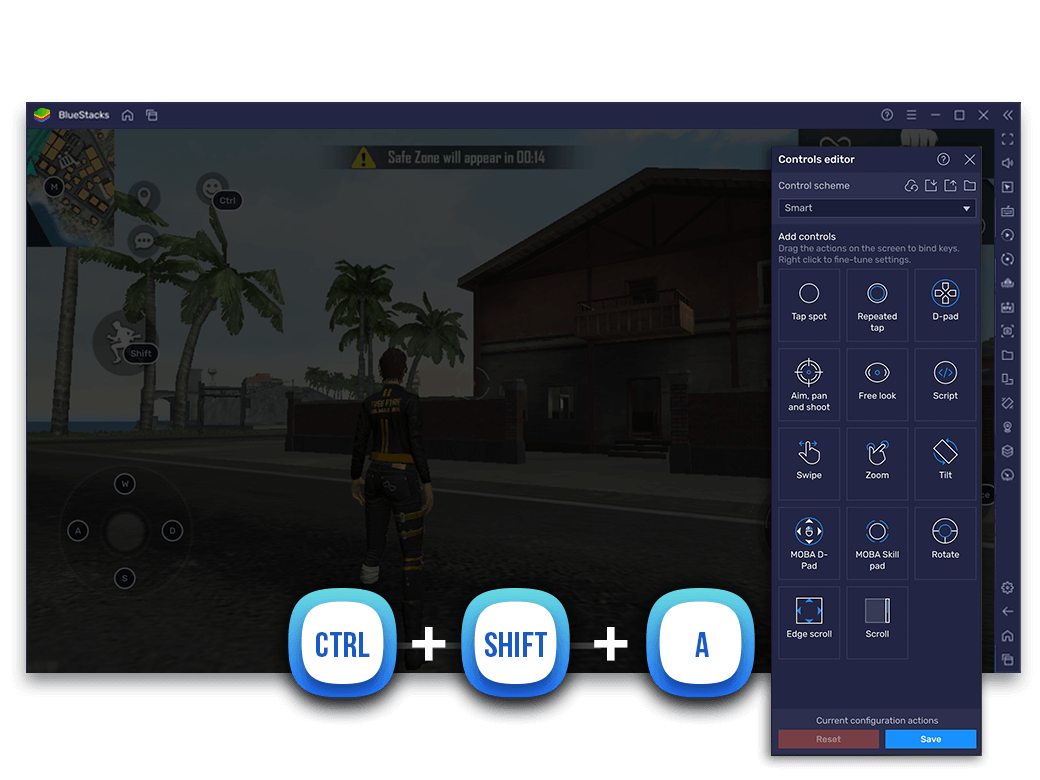 | Alphr |
| Scroll | เลื่อนหน้าจอต่อเนื่อง | รูปแบบทางเลือกในการเลื่อนดูเนื้อหาในหน้าฟีดอย่างต่อเนื่อง | 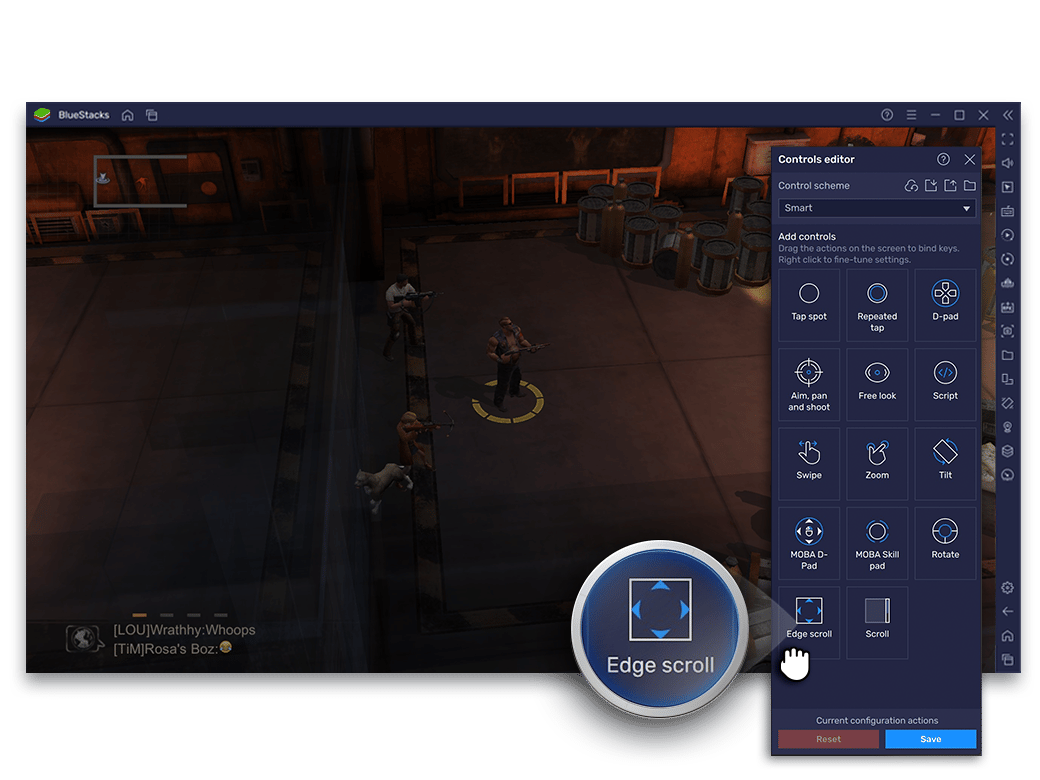 | Alphr |
| Repeated tap | แตะรัวหลายครั้งติดต่อกัน | ส่งการกดถูกใจอย่างรวดเร็วระหว่างการรับชมไลฟ์สด | 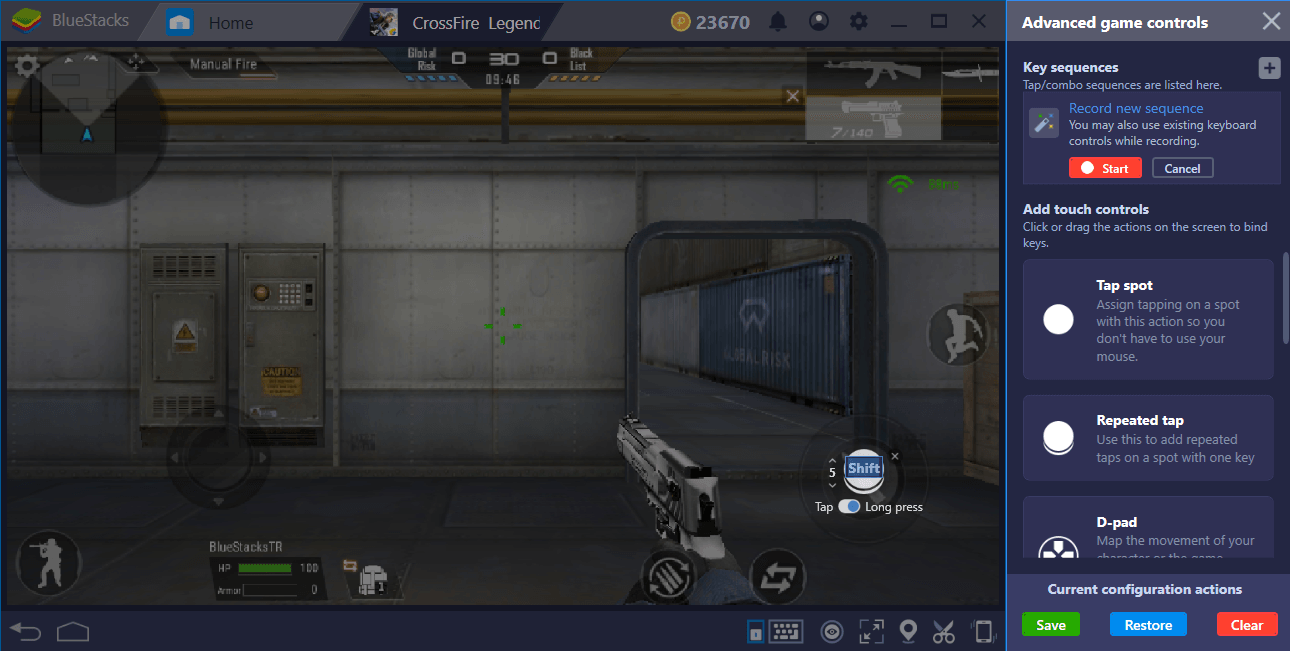 | Alphr |
สำหรับการสลับคลิปในแนวตั้ง ให้ลากองค์ประกอบ Swipe มาไว้ตรงกลางหน้าจอ แล้วกำหนดปุ่ม Down Arrow (จำลองการปัดขึ้น) เพื่อแสดงวิดีโอถัดไป และกำหนดปุ่ม Up Arrow (จำลองการปัดลง) เพื่อย้อนกลับไปดูวิดีโอก่อนหน้า

Kwai - Kwai*100
 Kwai - Kwai*100USD 0.95ซื้อเลย
Kwai - Kwai*500
Kwai - Kwai*500USD 4.78ซื้อเลยKwai - Kwai*1000
Kwai - Kwai*1000USD 9.55ซื้อเลยKwai - Kwai*2000
Kwai - Kwai*2000USD 19.10ซื้อเลยKwai - Kwai*5000
Kwai - Kwai*5000USD 47.76ซื้อเลยKwai - Kwai*10000
Kwai - Kwai*10000USD 95.51ซื้อเลยKwai - Kwai*15000
Kwai - Kwai*15000USD 143.27ซื้อเลยKwai - Kwai*20000
Kwai - Kwai*20000USD 191.02ซื้อเลยKwai - Kwai*25000
Kwai - Kwai*25000USD 238.78ซื้อเลย
การซ่อนปุ่มบนหน้าจอและการขยายขนาดหน้าต่างแบบเต็มจอ
ไอคอนระบุปุ่มลัดบนหน้าจอช่วยบอกตำแหน่งคำสั่ง แต่เมื่อจำปุ่มได้แล้ว สัญลักษณ์เหล่านี้อาจบดบังการรับชมคลิปวิดีโอ
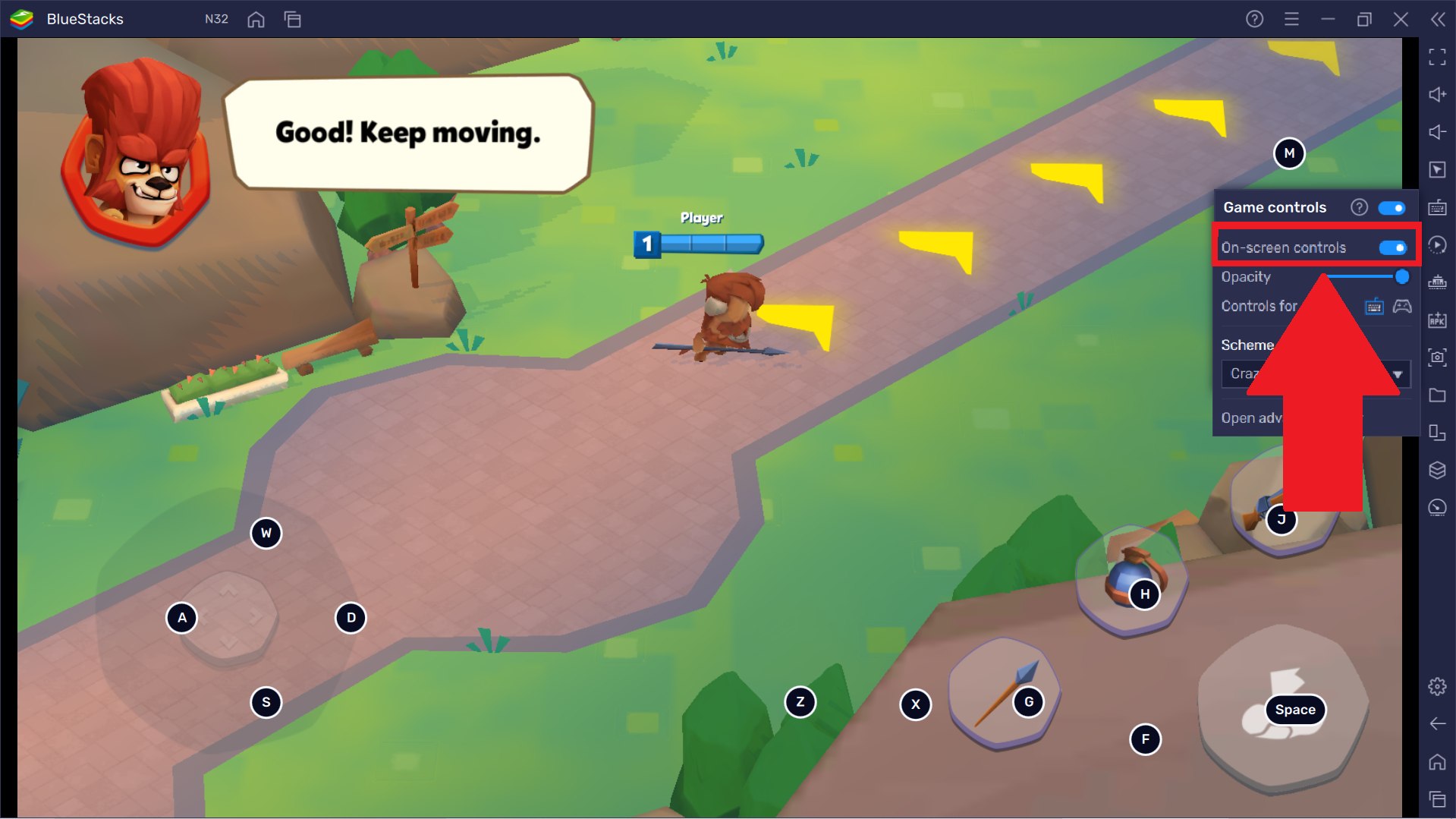
ผู้ใช้สามารถปรับระดับความโปร่งใสหรือซ่อนสัญลักษณ์ปุ่มลัดได้จากแถบเครื่องมือด้านข้าง:
| ตัวเลือกการตั้งค่า | เส้นทางเมนู | ผลลัพธ์ต่อการเล่นวิดีโอ | แหล่งอ้างอิง |
|---|---|---|---|
| Toggle Controls Off | ไอคอนคีย์บอร์ด > Game Controls > สวิตช์ปิด On-screen controls | ซ่อนสัญลักษณ์ตัวอักษรปุ่มลัดทั้งหมด แต่ฟังก์ชันการกดปุ่มบนคีย์บอร์ดยังคงทำงานได้ตามปกติ | Alphr |
| Opacity Slider | ไอคอนคีย์บอร์ด > Game Controls > แถบ Opacity Slider | ลดความทึบแสงของสัญลักษณ์ปุ่มลงจนโปร่งใสโดยไม่ปิดการแสดงผลทั้งหมด | Alphr |
| Persistence Rule | ระบบบันทึกอัตโนมัติบน BlueStacks เวอร์ชันใหม่ | เมื่อปิดการแสดงผลแล้ว สัญลักษณ์ปุ่มจะยังคงถูกซ่อนไว้ในการเปิดใช้งานครั้งถัดไป | Alphr |
หลังจากจัดการไอคอนปุ่มแล้ว สามารถเพิ่มพื้นที่ในการรับชมบนหน้าจอคอมพิวเตอร์ด้วยคีย์ลัดมาตรฐานของ Windows ได้เช่นกัน:
- F1: สลับโหมดการแสดงผลแบบเต็มหน้าจอ (Full-screen) ในโปรแกรมที่รองรับ (WikiHow)
- Alt + Enter: สลับระหว่างโหมดหน้าต่างปกติและโหมดเต็มหน้าจอ (WikiHow)
- Windows key + Up arrow: ขยายหน้าต่างโปรแกรมจำลองให้พอดีกับขนาดขอบหน้าจอเดสก์ท็อป (WikiHow)
- Windows key + Shift + Enter: คีย์ลัดทางเลือกสำหรับขยายเต็มหน้าจอในระบบแสดงผลบางประเภทของ Windows (WikiHow)
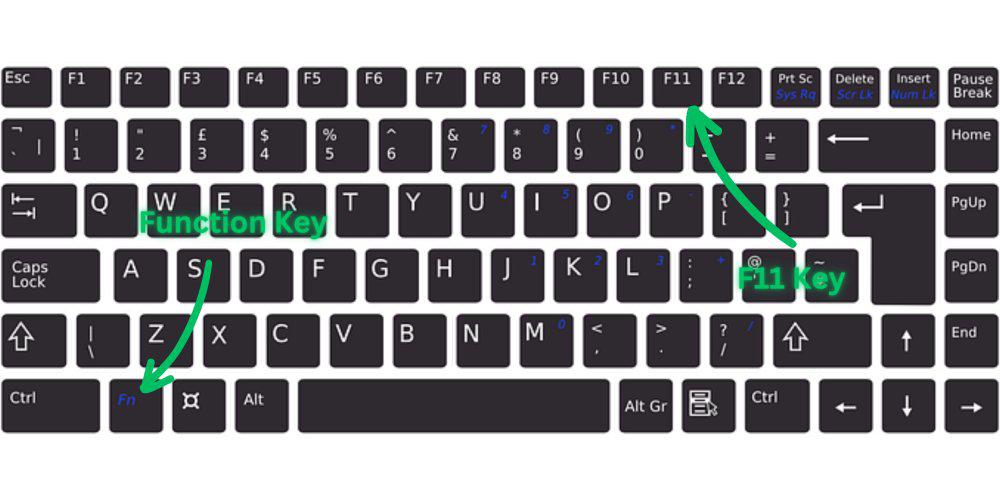
วิธีแก้ไขปัญหาเมื่อปุ่มคีย์ลัดไม่ตอบสนองหลังการอัปเดต
การอัปเดตระบบหรือเวอร์ชันของแอปอาจส่งผลให้ตำแหน่งพิกัดคีย์แมปเพี้ยนไป หากอินเทอร์เฟซมีการปรับเปลี่ยน หรือโปรแกรมจำลองมีการแก้ไขระบบตรวจจับคำสั่ง
โปรแกรมจัดแมปปุ่มทั่วไปของ Windows อย่าง Microsoft PowerToys หรือ SharpKeys ไม่สามารถแก้ปัญหานี้ได้ เนื่องจากเครื่องมือเหล่านั้นทำงานในระดับระบบปฏิบัติการ ไม่ได้เชื่อมต่อกับพิกัดสัมผัสภายในโปรแกรมจำลอง Android หากปุ่มลัดหยุดทำงาน ให้ใช้ขั้นตอนรีเซ็ตค่าภายในตัวโปรแกรมจำลองโดยตรง:
- เปิดแอป Kwai ใน BlueStacks
- คลิกที่ไอคอนคีย์บอร์ด Game Controls บนแถบเครื่องมือด้านข้าง
- เลือก Controls editor จากเมนูที่แสดงขึ้นมา
- มองหาปุ่ม Reset บริเวณมุมขวาล่างของหน้าจอ
- คลิก Reset แล้วยืนยันด้วยการคลิก Reset อีกครั้ง เพื่อคืนค่าระบบควบคุมทั้งหมดกลับสู่ค่าเริ่มต้น (Alphr)
- เปิดหน้าต่าง Editor อีกครั้งเพื่อจัดวางตำแหน่ง Swipe และ Tap spot ใหม่หากการตั้งค่าเริ่มต้นยังไม่ครอบคลุมการเลื่อนฟีด
| ปัญหาที่พบ | สาเหตุหลัก | วิธีแก้ไขที่แนะนำ | แหล่งอ้างอิง |
|---|---|---|---|
| ตัวอักษรปุ่มลัดบดบังหน้าจอวิดีโอ | ความทึบแสงของปุ่มถูกตั้งไว้ที่ค่ามาตรฐาน | เปิดเมนู Game Controls แล้วสลับปิด On-screen controls หรือลดแถบ Opacity Slider ลง | Alphr |
| พื้นที่แสดงผลของแอปมีขนาดเล็กเกินไป | เปิดแอปในขนาดหน้าต่างลอยทั่วไป | กดปุ่ม F1 หรือ Alt + Enter เพื่อขยายหน้าต่างแบบเต็มหน้าจอ | WikiHow |
คำถามที่พบบ่อย (FAQ)
ซ่อนไอคอนปุ่มลัดบนหน้าจอขณะดู Kwai บน BlueStacks ได้อย่างไร?
คลิกไอคอนรูปคีย์บอร์ดบนแถบเครื่องมือด้านข้างเพื่อเปิดเมนู Game Controls จากนั้นเลื่อนสวิตช์ On-screen controls ไปที่ปิด หรือเลื่อนแถบ Opacity Slider เพื่อปรับความโปร่งใสของสัญลักษณ์ปุ่มบนหน้าจอ (Alphr)
หากปุ่มลัดในโปรแกรมจำลองหยุดทำงานหลังการอัปเดต ควรทำอย่างไร?
คีย์ลัดบน Windows สำหรับขยายหน้าต่างโปรแกรมจำลองให้เต็มหน้าจอมีปุ่มใดบ้าง?
สามารถกดปุ่ม F1, Alt + Enter, Windows key + Shift + Enter หรือ Windows key + Up arrow เพื่อสลับโหมดเต็มหน้าจอหรือขยายหน้าต่างให้มีขนาดสูงสุดบนเดสก์ท็อป (WikiHow)






Comments