เจอปัญหากระตุกใน War of Emperium ใช่ไหม? มาดูการตั้งค่า ragnarok m eternal love ที่ดีที่สุดเพื่อดันเฟรมเรต 60 FPS นิ่งๆ ประหยัดแบตเตอรี่ และหมดปัญหาเครื่องร้อนจนกระตุก
การวิ่งผ่าน Prontera ในช่วงเวลาคนแน่น หรือการป้องกันประตูปราสาทในศึกกิลด์วอร์ (War of Emperium หรือ WoE) มักจะทำให้ Ragnarok M: Eternal Love กลายเป็นภาพสไลด์โชว์ โทรศัพท์จะร้อนขึ้นภายในยี่สิบนาที เฟรมเรตตกฮวบเหลือแค่สิบกว่าๆ และแบตเตอรี่ก็หมดเกลี้ยงก่อนที่คุณจะฟาร์มประจำวันเสร็จด้วยซ้ำ
การดันเฟรมเรตให้นิ่งสนิทที่ 60 FPS ไม่จำเป็นต้องซื้อโทรศัพท์ระดับเรือธงหรือการ์ดจอราคาแพง สิ่งที่ต้องทำคือการรู้ว่าการตั้งค่าตัวไหนที่กินสเปกเอนจินของเกมหนักที่สุด และปิดมันซะก่อนที่เครื่องจะสะสมความร้อน
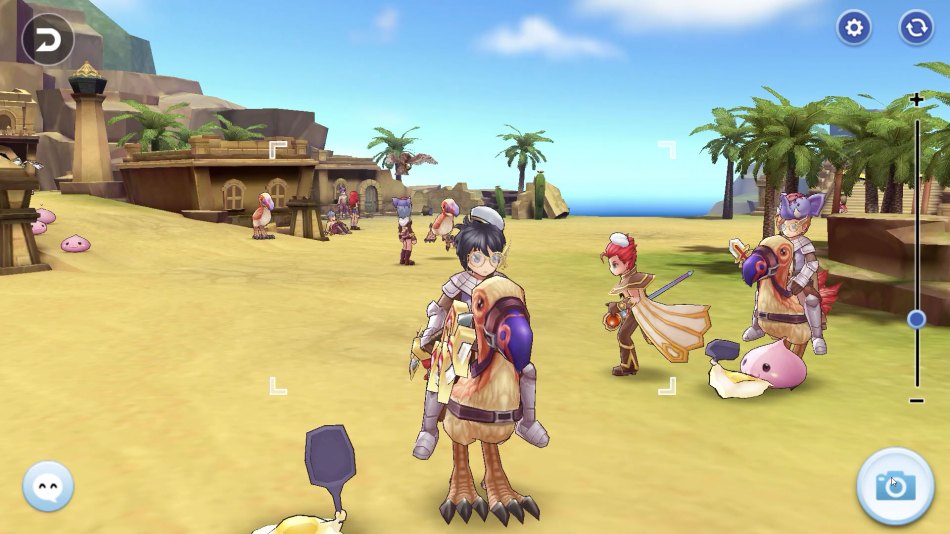
ทำไมเฟรมเรตถึงร่วงยับตอนฟาร์มและลง War of Emperium
Ragnarok M ขับเคลื่อนด้วยเอนจินที่มีปัญหากับความหนาแน่นของวัตถุบนหน้าจอ เมื่อมีผู้เล่นสี่สิบคนมารวมตัวกันในหน้าจอเดียว เครื่องของคุณไม่ได้แค่เรนเดอร์โมเดลโพลีกอนและหมวกแฟชั่นเท่านั้น แต่มันยังต้องคำนวณแสงเงาแบบเรียลไทม์, เอฟเฟกต์ออร่า, ตัวเลขดาเมจลอย, แอนิเมชันสกิล และการส่งข้อมูลตำแหน่งผ่านเครือข่ายสำหรับทุกเป้าหมายพร้อมๆ กัน
ในแผนที่ฟาร์มที่มีมอนสเตอร์หนาแน่นอย่าง Payon Forest หรือ Toy Factory จะมีมอนสเตอร์เกิดและตายหลายร้อยตัวในทุกนาที การเปิดเอฟเฟกต์ภาพความสวยงามทิ้งไว้จะบังคับให้หน่วยประมวลผลต้องวาดแสงอาวุธ ประกายคอสตูม และประมวลผลไฟล์เสียงทุกชิ้น บนอุปกรณ์มือถือ ภาระงานที่หนักต่อเนื่องนี้จะทำให้เกิดความร้อนสะสมอย่างรวดเร็ว เมื่อชิปประมวลผล (SoC) ร้อนถึงขีดจำกัด มันจะลดความเร็วสัญญาณนาฬิกาลงเพื่อระบายความร้อน อาการเครื่องร้อนจนลดประสิทธิภาพ (Thermal throttling) นี้เองคือเหตุผลที่เกมของคุณเล่นได้ลื่นๆ เพียงสิบห้านาทีก่อนจะกลายเป็นภาพกระตุกค้างจนน่าหงุดหงิด
ตัวเกมทางการบน PC Windows Client จัดการกับจำนวนโพลีกอนดิบได้ดีกว่าโทรศัพท์ก็จริง แต่มันก็ยังคงสะดุดกับการคำนวณกราฟิกที่ไม่จำเป็นในศึกกิลด์วอร์ขนาดใหญ่อยู่ดี อนุภาคสกิลพื้นที่ (AoE) ที่ซ้อนทับกันเป็นจำนวนมากจะทำให้ขั้นตอนการเรนเดอร์พังทลายลง ไม่ว่าคอมพิวเตอร์ของคุณจะแรงแค่ไหนก็ตาม

18 + 3 Big Cat Coins
 18 + 3 Big Cat CoinsUSD 2.23ซื้อเลย
24 + 4 Big Cat Coins
24 + 4 Big Cat CoinsUSD 3.01ซื้อเลย30 + 6 Big Cat Coins
30 + 6 Big Cat CoinsUSD 3.71ซื้อเลยLimited Special Gift
Limited Special GiftUSD 5.89ซื้อเลย60 + 12 Big Cat Coins
60 + 12 Big Cat CoinsUSD 7.28ซื้อเลย120 + 25 Big Cat Coins
120 + 25 Big Cat CoinsUSD 14.32ซื้อเลย298 + 75 Big Cat Coins
298 + 75 Big Cat CoinsUSD 35.56ซื้อเลย598 + 150 Big Cat Coins
598 + 150 Big Cat CoinsUSD 71.07ซื้อเลย1196 + 300 Big Cat Coins
1196 + 300 Big Cat CoinsUSD 143.02ซื้อเลย2990 + 750 Big Cat Coins
2990 + 750 Big Cat CoinsUSD 356.36ซื้อเลย
โปรไฟล์การตั้งค่า 60 FPS ฉบับสมบูรณ์
หากต้องการล็อคเฟรมเรตให้อยู่ที่ 60 เฟรมต่อวินาทีแบบนิ่งๆ คุณต้องตัดสิ่งสวยงามที่ไม่จำเป็นออกไป และเหลือไว้เฉพาะตัวบอกสถานะที่สำคัญต่อการเล่นเท่านั้น ตัวเกมได้กระจายการควบคุมกราฟิกไว้ในหลายแท็บเมนู แต่จุดหลักที่คุณต้องให้ความสำคัญคือแถบเลื่อนกราฟิกในการตั้งค่าเกม (Game Settings)
ทำตามขั้นตอนต่อไปนี้ในตัวเกมเพื่อปรับใช้โปรไฟล์ที่ปรับแต่งมาอย่างดีที่สุด:
- แตะที่ More ในมุมขวาบนของหน้าจอ แล้วเลือกไอคอนฟันเฟืองสำหรับ Settings
- เปิด Game Settings แล้วมองหาแผงตัวเลือกกราฟิก
- ปรับแถบเลื่อนคุณภาพกราฟิกพื้นฐานไปที่ Low หรือ Medium ขึ้นอยู่กับอุปกรณ์ของคุณ
- ยกเลิกการติ๊กที่ display character เพื่อเปลี่ยนโมเดลผู้เล่นคนอื่นที่ไม่ได้อยู่ในปาร์ตี้ให้กลายเป็นเงาวงกลมน้ำหนักเบาแทน
- ยกเลิกการติ๊กที่ display name เพื่อลดการประมวลผลตัวหนังสือเหนือหัวของตัวละครที่อยู่ไกลออกไป
- สลับปิด Peak Effects สำหรับผู้เล่นคนอื่น แต่สามารถเปิดไว้สำหรับตัวเองได้หากต้องการ
- ยกเลิกการติ๊กที่ Toon Lighting และปิดการแปลงร่าง figure change
- เลื่อนแถบ Screen Resolution ลงมาที่ Medium บนหน้าจอมือถือ หรือความละเอียดมาตรฐาน 1080p บนหน้าจอคอมพิวเตอร์
- เปิดใช้งาน Screen Saver ในเกมเพื่อเปิดโหมดประหยัดพลังงานขณะเปิดบอทฟาร์มยาวๆ
ปรับใช้การตั้งค่าแบบ Low-End ทุกครั้งที่ก้าวเข้าสู่พื้นที่ที่มีผู้เล่นแออัด หากต้องการปรับแต่งให้เหมาะกับแต่ละกิจกรรม ให้ดูตามตารางด้านล่างนี้
| พรีเซ็ตการตั้งค่า | การตั้งค่าความละเอียด | โมเดลตัวละครและชื่อ | เอฟเฟกต์พีกและแสงเงา | สถานการณ์ที่แนะนำ |
|---|---|---|---|---|
| Low-End / ฟาร์มหนัก | Low | ปิดใช้งาน (เงาน้ำหนักเบา) | พีก: ปิด / แสงเงา: ปิด | ปล่อยบอทข้ามคืนยาวๆ, แผนที่คนเยอะ, อุปกรณ์มือถือสเปกประหยัด |
| สมดุล / กิลด์วอร์และดันเจี้ยน | Medium | แสดงเฉพาะคนในปาร์ตี้ / เปิดชื่อ | ตัวเอง: เปิด / คนอื่น: ปิด | War of Emperium, Thanatos Tower, เรดบอสแบบทีมแข่งขัน |
| กราฟิกสวยงาม / โชว์ภาพ | High | เปิดทุกตัวละคร | ตัวเอง: เปิด / คนอื่น: เปิด | เควสต์เนื้อเรื่องคนเดียว, ถ่ายภาพในเมือง, PC Client สเปกสูง |
ข้อคิดสำคัญ: การตัดโมเดลตัวละครอื่นและการประมวลผลแสงเงารองจะช่วยลดอาการเฟรมดรอปในช่วงที่มีคนเยอะลงได้ราว 70% โดยไม่บดบังวงสกิลเตือนการโจมตีของศัตรู
เปลี่ยนแปลงการตั้งค่านี้เฉพาะตอนลงคอนเทนต์กิลด์ในดันเจี้ยนที่คุณจำเป็นต้องสังเกตโมเดลของหัวหน้ากิลด์ศัตรูเท่านั้น และถึงอย่างนั้น ก็ควรปิดเอฟเฟกต์เวทมนตร์ของผู้เล่นคนอื่นเอาไว้ เพื่อให้คุณมองเห็นกับดักบนพื้นได้อย่างชัดเจน
ตัวเลือกกราฟิกสำคัญที่จะช่วยเซฟแบตเตอรี่ของคุณ
การปล่อยบอทต่อสู้อัตโนมัติคือกิจกรรมส่วนใหญ่ในเกมนี้ หากอุปกรณ์ของคุณสูบแบตไปถึง 30% ต่อชั่วโมงขณะวางไว้เฉยๆ บนโต๊ะเพื่อตีมอนสเตอร์ แสดงว่าคุณตั้งค่าผิดอย่างแน่นอน
เงาตัวละครเทียบกับโมเดลเต็มรูปแบบ
การยกเลิกการติ๊ก "display character" และ "display name" คือสิ่งที่ช่วยเพิ่มประสิทธิภาพของเกมได้มากที่สุด แทนที่จะต้องเรนเดอร์โมเดลโพลีกอนสูงๆ, ชุดเกราะคอสตูม, ปีกที่ขยับได้ และของประดับหลัง ตัวเกมจะแทนที่ผู้เล่นเหล่านั้นด้วยเงาวงกลมแบนๆ บนพื้น เอนจินจะไม่ต้องมาคอยอัปเดตโครงกระดูกหรือท่าทางการวิ่งของคนที่ผ่านไปมา คุณยังคงเห็นได้อย่างชัดเจนว่ามีใครมาแย่งที่ฟาร์มของคุณหรือไม่ โดยไม่ต้องเสียแรงเครื่องไปเรนเดอร์ชุดของพวกเขา
เอฟเฟกต์พีกและ Toon Lighting
เอฟเฟกต์พีก (Peak Effects) จะสร้างออร่าระยิบระยับรอบตัวละครที่ปลดขีดจำกัดอาชีพแล้ว ในเมืองหรือแนวป้องกันปราสาท ออร่าพีกที่ซ้อนทับกันหลายสิบคนจะบังคับให้ GPU ต้องประมวลผล Alpha-blending อย่างต่อเนื่อง ให้ปิด Peak Effects ของ "Others" โดยไม่ต้องลังเล และในระหว่างนั้น ให้ปิด Toon Lighting ไปด้วย เพราะ Toon Lighting พยายามวาดเส้นขอบสีเข้มสไตล์การ์ตูนรอบตัวละคร แม้จะดูมีสไตล์ แต่กระบวนการตรวจจับขอบภาพนี้กินทรัพยากร GPU บนมือถืออย่างเปล่าประโยชน์
ภาระการประมวลผลเสียง
เสียงพื้นหลังเป็นบ่อเกิดของความร้อนที่หลายคนมองข้าม การถอดรหัสไฟล์เพลงที่ถูกบีบอัดและเล่นเอฟเฟกต์เสียงหลายสิบเสียงพร้อมกัน (เช่น เสียงการโจมตีต่อเนื่องจากผู้เล่น 5 คนที่บอทอยู่ใกล้ๆ) จะกินรอบ CPU อันมีค่า การลดเสียงหรือปิดเสียงแถบ SFX และ BGM ไปเลยจะช่วยลดภาระการถอดรหัสนี้ ทำให้ CPU ทำงานได้เย็นลง ยืดเวลาให้โทรศัพท์ของคุณรักษาความเร็วสูงสุดได้นานขึ้นก่อนที่เครื่องจะร้อนจนกระตุก
โหมดพักหน้าจอในตัวเกม
Ragnarok M มีฟังก์ชันพักหน้าจอ (Screen Saver) ภายในเกมอยู่ในตัวเลือกกราฟิก เมื่อเปิดใช้งาน หน้าจอจะหรี่ลงเป็นสีดำพร้อมแสดงนาฬิกาและทรัพยากรแบบเรียบง่ายเมื่อใดก็ตามที่คุณปล่อยบอททิ้งไว้โดยไม่สัมผัสหน้าจอเป็นเวลาสองสามนาที ตัวเกมยังคงทำการฟาร์มต่อไปในเบื้องหลัง แต่ไฟหน้าจอและชิปประมวลผลการแสดงผลจะกินพลังงานน้อยมาก ซึ่งช่วยป้องกันหน้าจอ OLED เบิร์นอิน และช่วยให้เครื่องเย็นตลอดการฟาร์มอัตโนมัตินานหลายชั่วโมง
หากคุณฟาร์มบนมือถือตอนกลางวันแล้วย้ายไปเล่นบน PC ตอนกลางคืน อย่าลืมตรวจสอบตัวเลือกการเติมเงิน Ragnarok M Eternal Love ที่เชื่อถือได้ เพื่อให้การเล่นของคุณราบรื่นต่อเนื่องทั้งสองระบบโดยไม่ติดปัญหาข้อผิดพลาดในการทำธุรกรรมเฉพาะแพลตฟอร์ม
กลยุทธ์ประชากรแชนเนลและการแบ่งห้องแผนที่
เฟรมเรตร่วงไม่ได้มาจากข้อจำกัดของฮาร์ดแวร์เสมอไป บ่อยครั้งที่ตัวเซิร์ฟเวอร์เกมเองต้องดิ้นรนส่งข้อมูลพิกัดไปยังผู้เล่นหลายร้อยคนในห้องเดียวกัน จนเกิดอาการแล็กกระตุกตำแหน่งหลุดที่ดูเหมือนเกมกระตุก
ตามค่าเริ่มต้น ผู้เล่นใหม่และผู้เล่นที่กลับมาเล่นมักจะถูกส่งเข้าไปยังแชนเนลหมายเลขต้นๆ เช่น World Channel 1 หรือ Channel 2 เมือง Prontera และจุดฟาร์มยอดนิยมในแชนเนลเหล่านี้จึงแออัดอยู่ตลอดเวลา อาการกระตุกในโซนเหล่านี้เกิดขึ้นเพราะตัวเกมต้องคอยโหลดและถอนทรัพยากรเข้าออกจากหน่วยความจำอยู่ตลอดเมื่อมีผู้เล่นวาร์ปไปมาทั่วแผนที่
เพื่อแก้ปัญหานี้ ให้ไปพบ NPC เปลี่ยนแชนเนลในเมือง Prontera ย้ายออกจากแชนเนลที่คนล้นไปยังแชนเนลเลขสูงๆ เช่น CH 15, CH 20 หรือสูงกว่านั้น แชนเนลเหล่านี้มีมอนสเตอร์และบอสฟิลด์เกิดเหมือนกันทุกประการ แต่มีสัดส่วนผู้เล่นทั่วไปน้อยกว่ามาก เฟรมเรตของคุณจะนิ่งขึ้นทันตาเห็น เพราะเกมไม่ต้องคอยประมวลผลข้อมูลผู้เล่นข้างๆ หลายร้อยคนอีกต่อไป
โปรดจำไว้ว่าการสลับแชนเนลจะถูกจำกัดอย่างเข้มงวดเมื่อคุณอยู่ในดันเจี้ยน บ้านกิลด์ หรือพื้นที่ต่อสู้แบบอินสแตนซ์ คุณต้องเดินออกมายังแผนที่เปิดทั่วไป เช่น Prontera, Morroc หรือ Payon ก่อนที่ไอคอนเปลี่ยนแชนเนลจะเปิดให้ใช้งาน นอกจากนี้ การเปลี่ยนแชนเนลยังติดโทษปรับการล่าบอสชั่วคราว ดังนั้นควรวางแผนการเปลี่ยนแชนเนลให้สอดคล้องกับตารางการฟาร์มประจำวันของคุณ
การตั้งค่าตัวเกม Windows Client แบบแยกเดี่ยว
สำหรับผู้เล่นบน PC ตัวเกม Ragnarok M Windows Client อย่างเป็นทางการให้การตอบสนองที่เหนือกว่าการใช้โปรแกรมจำลองบนมือถือแบบเดิมๆ อย่างมาก อย่างไรก็ตาม การตั้งค่าให้ถูกต้องจำเป็นต้องเข้าไปดูในส่วนเมนูที่อาจจะดูไม่ค่อยคุ้นเคยสักหน่อย
หน้าต่างเกม -> เพิ่มเติม -> การตั้งค่า -> การตั้งค่าเกม -> แท็บเอฟเฟกต์ (ที่ 2 จากขวา) -> การตั้งค่าภาพ
แตกต่างจากเกมพอร์ตบน PC ทั่วไปที่มีเมนูวิดีโอให้ปรับตั้งแต่เริ่มเกม การปรับสเกลความละเอียดจะอยู่ในแท็บ Effect (แท็บที่สองจากขวา) ใต้หัวข้อ Game Settings หากหน้าจอคอมพิวเตอร์ของคุณมีความละเอียด 1080p หรือ 1440p ให้ปรับแถบความละเอียดให้ตรงกับความละเอียดดั้งเดิมของหน้าจอคุณ การใช้อัตราส่วนภาพที่ไม่ตรงหรือความละเอียดที่ผิดสเกลจะทำให้เกิดภาพเบลอเล็กๆ และบังคับให้เกมต้องทำการประมวลผลขยายภาพด้วยฟิลเตอร์ Bilinear ทุกเฟรม
หากตัวเกมของคุณแสดงผลเป็น Poring สีชมพูแทนที่จะเป็นมอนสเตอร์, NPC หรือโมเดลตัวละครจริงๆ นั่นหมายความว่าไฟล์เกมของคุณขาดไฟล์ทรัพยากรที่จำเป็น บั๊กภาพนี้เกิดขึ้นเมื่อผู้เล่นเข้าเกมก่อนที่การอัปเดตทรัพยากรในเบื้องหลังจะเสร็จสิ้น ให้เปิดลันเชอร์หรือหน้าล็อกอินของเกม แล้วเลือก "Download the full resource pack" เพื่อดึงไฟล์ทรัพยากรที่สมบูรณ์ลงมา
ในบางครั้ง ตัวเกม PC แบบแยกเดี่ยวอาจเปิดไม่ติดหรือเด้งหลุดพร้อมข้อผิดพลาด Visual C++ Runtime Library หากเกิดปัญหานี้ ให้เปิดหน้าต่าง Command Prompt ในฐานะผู้ดูแลระบบ ไปที่ %windir%\system32 แล้วลงทะเบียนคอมโพเนนต์ XML หลักโดยใช้คำสั่ง:
Regsvr32 Msxml3.dll
คำสั่งง่ายๆ นี้จะช่วยแก้ปัญหาการเชื่อมโยงไลบรารี และช่วยให้ส่วนประมวลผล DirectX 11 เริ่มทำงานได้โดยไม่เกิดข้อผิดพลาดในการเข้าถึงหน่วยความจำ
| ส่วนประกอบสเปก | ความต้องการขั้นต่ำ (PC Client) | สเปกที่แนะนำ (60 FPS ลื่นไหล) | เป้าหมายสำหรับ BlueStacks Android |
|---|---|---|---|
| ระบบปฏิบัติการ | Windows 7 SP1 64-bit | Windows 10 / 11 64-bit | Windows 10 / 11 64-bit |
| หน่วยประมวลผล (CPU) | Intel / AMD แบบ Dual-Core | Intel Core i5 ขึ้นไป | กำหนดไว้ 2 ถึง 4 Virtual Core |
| แรมระบบ (RAM) | 4 GB | หน่วยความจำระบบ 8 GB | กำหนดหน่วยความจำ 4000 MB |
| การ์ดจอ (GPU) | การ์ดจอออนบอร์ด | NVIDIA GeForce GT 1030+ | การ์ดจอแยกที่รองรับ Direct3D |
| พื้นที่จัดเก็บข้อมูลว่าง | พื้นที่ว่าง 7 GB | 10 GB+ บน Solid State Drive | พื้นที่ว่างบนดิสก์ 5 GB |
| Graphics API | รองรับ DirectX 11 | DirectX 11 Native | โหมด OpenGL / DirectX |
ข้อคิดสำคัญ: ตัวเกมทางการบน PC ทำงานได้เบากว่าโปรแกรมจำลองมาก โดยต้องการเพียงการ์ดจอระดับเริ่มต้นอย่าง GT 1030 เพื่อรัน 60 FPS ที่ความละเอียดดั้งเดิม
เนื่องจากตัวเกมเวอร์ชันเดสก์ท็อปแบบสแตนด์อโลนปิดการซื้อของในเกมโดยตรง คุณจึงสามารถจัดการการเติมเงิน Ragnarok M Eternal Love ทางออนไลน์ก่อนที่จะเริ่มเซสชันการฟาร์มถัดไปได้ ซึ่งจะช่วยให้คุณไม่ต้องสลับกลับไปที่โทรศัพท์เพียงเพื่อซื้อแพ็กเกจประจำวัน
การปรับแต่งอีมูเลเตอร์เพื่อให้เฟรมเรตนิ่งลื่นไหล
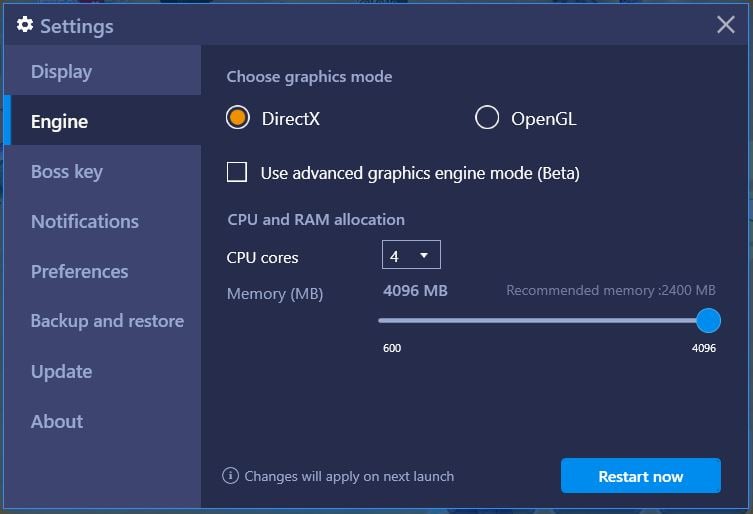
หากคุณชอบใช้โปรแกรมจำลอง Android ของบุคคลที่สาม เช่น BlueStacks สำหรับการตั้งมาโคร การฟาร์มหลายจอ หรือความถนัดในการตั้งปุ่มคีย์ลัด การตั้งค่าเริ่มต้นของเอนจินจะทำให้เฟรมเรตกระตุกอย่างมากเว้นแต่คุณจะปรับแต่งมัน
โปรแกรมจำลองจำเป็นต้องใช้ฮาร์ดแวร์ของเครื่องหลักสูงมาก เพราะต้องแปลงคำสั่งมือถือแบบ ARM ไปเป็นคำสั่งเดสก์ท็อป x86 แบบเรียลไทม์ หากต้องการให้ได้ 60 FPS ที่เสถียร:
- จัดสรรทรัพยากรอย่างเต็มที่: จัดสรรหน่วยความจำให้โปรแกรมจำลองอย่างน้อย 4000 MB of RAM และกำหนด 2 to 4 CPU cores การตั้งค่าน้อยกว่า 4000 MB จะทำให้เกิดอาการค้างอย่างรุนแรงจากการเคลียร์ขยะในหน่วยความจำเมื่อเกมล้างแคชเท็กซ์เจอร์ออกจากแรม
- พื้นที่จัดเก็บข้อมูลสำรอง: ตรวจสอบให้แน่ใจว่าไดรฟ์หลักของคุณมีพื้นที่ว่างอย่างน้อย 5 GB สำหรับพาร์ติชันของโปรแกรมจำลอง เพื่อป้องกันปัญหาไฟล์สลับหน้าข้อมูลทำงานหนักเกินไป
- ปรับความละเอียดให้ตรงกัน: กำหนดค่าความละเอียดการแสดงผลภายในโปรแกรมจำลองให้ตรงกับหน้าจอมอนิเตอร์จริงของคุณ (เช่น 1920x1080) การเปิดความละเอียดภายในโปรแกรมจำลองที่ 720p แล้วขยายหน้าต่างขึ้นบนจอ 1080p จะทำให้ภาพแตกเป็นรอยหยักและเพิ่มอาการหน่วงของอินพุต
- โหมดเฟรมเรตสูง: เปิดสวิตช์ "Enable high frame rate" ในการตั้งค่าโปรแกรมจำลอง แล้วล็อคแถบเลื่อนเป้าหมายไว้ที่ 60 อย่าพยายามดันไปที่ 120 หรือ 240 FPS เพราะเอนจินของ Ragnarok M ไม่ได้รับประโยชน์จากอัตรารีเฟรชที่ปลดล็อค และมีแต่จะทำให้ CPU ร้อนขึ้นโดยไม่ได้ภาพที่สวยขึ้นเลยแม้แต่น้อย
เปรียบเทียบแพลตฟอร์ม: Windows Client ปะทะ Android Emulator
การเลือกระหว่างตัวเกมพอร์ต PC อย่างเป็นทางการ, โปรแกรมจำลอง Android และการเล่นบนมือถือโดยตรงนั้นขึ้นอยู่กับสไตล์การเล่นประจำวันของคุณ แต่ละแพลตฟอร์มจัดการกับการเรนเดอร์และทรัพยากรระบบแตกต่างกัน
| ฟีเจอร์ / ตัวชี้วัด | Official Windows Client | Android Emulator (เช่น BlueStacks) | อุปกรณ์มือถือยุคใหม่ |
|---|---|---|---|
| การเข้าถึงฮาร์ดแวร์โดยตรง | รันผ่าน DirectX 11 โดยตรง | รันผ่านเลเยอร์จำลอง Android (แปลงคำสั่ง ARM) | ทำงานบน Vulkan / OpenGL ES โดยตรง |
| ประสิทธิภาพ CPU และ RAM | กินสเปกต่ำ รันบน RAM 8 GB ได้สบาย | กินสเปกหนัก ต้องจัดสรร RAM อย่างน้อย 4000 MB | แรมจำกัด เสี่ยงต่ออาการเครื่องร้อนจนลดสปีด |
| ร้านค้าในเกมโดยตรง | ปิดใช้งาน (ต้องใช้เว็บพอร์ทัลหรือมือถือ) | หน้าร้านค้าบนมือถือใช้งานได้สมบูรณ์ | หน้าร้านค้าบนมือถือใช้งานได้สมบูรณ์ |
| การล็อคภูมิภาคบัญชี | แยกตัวเปิดเกมตามภูมิภาคอย่างเข้มงวด (SEA / NA / EU) | ภูมิภาคขึ้นอยู่กับไฟล์ APK ที่ติดตั้ง | ภูมิภาคขึ้นอยู่กับบัญชี App Store |
| การตอบสนองของอินพุต | คลิกเมาส์หาเส้นทางได้ทันที | ตั้งปุ่มคีย์บอร์ดได้ แต่มีอาการหน่วงเล็กน้อย | ควบคุมผ่านการสัมผัสหน้าจอโดยตรง |
ข้อคิดสำคัญ: ตัวเกม Windows Client ทางการมอบประสิทธิภาพ 60 FPS ที่เสถียรที่สุด แต่ไม่มีระบบชำระเงินในเกม และต้องดาวน์โหลดตัวเกมให้ตรงกับภูมิภาคของบัญชีคุณ
ระวังให้ดีเมื่อติดตั้ง Windows Client แบบแยกเดี่ยว: ข้อมูลเซฟเกมจะถูกล็อคภูมิภาคอย่างเข้มงวดระหว่าง SEA, NA และ EU หากตัวละครบนมือถือของคุณอยู่ในเซิร์ฟเวอร์ SEA แต่คุณไปดาวน์โหลดตัวติดตั้ง Global Windows หน้าจอเลือกตัวละครของคุณจะว่างเปล่าทันที ตรวจสอบให้แน่ใจว่าได้ดาวน์โหลดตัวเปิดเกมที่ตรงกับเซิร์ฟเวอร์ภูมิภาคของบัญชีคุณ
ก่อนจะเตรียมตัวสำหรับศึกชิงปราสาทช่วงสุดสัปดาห์ การซื้อ BCC และบัตรรายเดือนผ่าน arctopup จะช่วยให้ตัวละครของคุณมีเสบียงพร้อมรบเต็มที่ โดยไม่ต้องวุ่นวายกับข้อผิดพลาดในการชำระเงินบนโปรแกรมจำลอง
ประสิทธิภาพค่า Stamina รายวันและการปล่อยบอทอัตโนมัติแบบ AFK
การปรับตั้งค่ากราฟิกให้เหมาะสมมีเป้าหมายหลักประการเดียว คือเพิ่มผลตอบแทนจากการฟาร์มประจำวันให้สูงสุดโดยไม่ทำให้เครื่องพัง การบริหารจัดการ Stamina คือหัวใจสำคัญของการพัฒนาตัวละครใน Ragnarok M
ข้อมูลชี้ให้เห็นถึงสองกลไกที่แตกต่างกันในแต่ละเวอร์ชันของเกม: เซิร์ฟเวอร์มาตรฐานยุคปัจจุบันจะใช้ตัวจับเวลา Stamina ในขณะที่เวอร์ชันคลาสสิกจะมีระบบจำนวนครั้งในการต่อสู้ที่จำกัดไว้ที่มอนสเตอร์ 3,500 ตัวต่อวัน สำหรับเซิร์ฟเวอร์ปัจจุบัน ตัวละครจะฟื้นฟูเวลาต่อสู้ตามธรรมชาติ 300 นาทีต่อวัน ค่านี้สามารถสะสมได้ตามธรรมชาติสูงสุด 600 นาที และสามารถแตะเพดานสูงสุดที่ 900 นาทีเมื่อรวมกับของรางวัลจากเควสต์และโบนัสต่างๆ เมื่อ Stamina ของคุณหมดลง บทลงโทษความเหนื่อยล้าขั้นรุนแรงจะทำงาน ซึ่งจะลดอัตราการดรอปและค่าประสบการณ์ลงจนแทบเหลือศูนย์
เพื่อลดเวลาจริงที่อุปกรณ์ของคุณต้องเปิดฟาร์มทิ้งไว้:
- เปิดใช้งานโซ่คูณสอง (Lightning Chain): โซ่ Lightning Chain มีระยะเวลา 60 นาที โดยจะเพิ่มอัตราการใช้ Stamina เป็นสองเท่า พร้อมกับเพิ่มทั้งค่าประสบการณ์และของดรอปเป็นสองเท่าด้วย
- ขีดจำกัดรายสัปดาห์: คุณสามารถใช้ Lightning Chain ได้สูงสุด 7 เส้นต่อสัปดาห์ภายใต้ขีดจำกัดมาตรฐาน ซึ่งจะช่วยย่นเวลาการฟาร์มที่ทำให้เครื่องร้อนจากสองชั่วโมงให้เหลือเพียงหนึ่งชั่วโมงเดียว
- เปิดใช้งานโปรแกรมพักหน้าจอ: เมื่อใดก็ตามที่เปิดใช้ Lightning Chain ให้ตรวจสอบรายชื่อเป้าหมายการต่อสู้อัตโนมัติ ปรับความละเอียดลงเป็น Low แล้วปล่อยให้ Screen Saver ทำงาน สิ่งนี้จะช่วยลดความร้อนสะสมในขณะที่ตัวละครของคุณยังฟาร์มได้อย่างเต็มประสิทธิภาพ
คำถามที่พบบ่อย (FAQ)
ฉันจะเปลี่ยนความละเอียดหน้าจอบน Ragnarok M Windows Client ได้อย่างไร?
เปิดเมนูโดยคลิกที่ More ที่มุมขวาบน เลือก Settings และเข้าไปที่ Game Settings จากนั้นไปที่แท็บ Effect ซึ่งเป็นแท็บที่สองจากทางขวาของแผงควบคุม แล้วเลือกความละเอียดหน้าจอที่ต้องการในส่วน Visual Settings
ทำไมโมเดลตัวละครและมอนสเตอร์ถึงแสดงเป็น Poring สีชมพู?
Poring สีชมพูแสดงว่าไฟล์เท็กซ์เจอร์และโมเดลขาดหายไปจากการติดตั้งที่ไม่สมบูรณ์ ให้เปิดเกมขึ้นมา รอที่หน้าไตเติลหรือหน้าล็อกอิน แล้วเลือกตัวเลือกเพื่อดาวน์โหลดแพ็กเกจทรัพยากรทั้งหมดเพื่อแก้ไขปัญหานี้
ฉันจะป้องกันอาการเฟรมเรตร่วงตอนฟาร์มคนเยอะๆ หรือลง War of Emperium ได้อย่างไร?
เข้าไปที่การตั้งค่ากราฟิกแล้วยกเลิกการติ๊กทั้ง "display character" และ "display name" เพื่อเปลี่ยนผู้เล่นคนอื่นให้กลายเป็นเงาราบบนพื้น และปิด Peak Effects ของผู้เล่นคนอื่นด้วย เพื่อไม่ให้ออร่าปลดขีดจำกัดสกิลของพวกเขามาดึงประสิทธิภาพ GPU ของคุณ
ควรจัดสรรทรัพยากรในโปรแกรมจำลอง Android เท่าใดเพื่อให้ได้ 60 FPS ที่ลื่นไหล?
กำหนด RAM ของระบบอย่างน้อย 4000 MB และจัดสรร virtual CPU cores 2 ถึง 4 คอร์ภายในการตั้งค่าเอนจินของโปรแกรมจำลอง ตรวจสอบให้แน่ใจว่าความละเอียดภายในโปรแกรมจำลองตรงกับหน้าจอมอนิเตอร์จริงเพื่อหลีกเลี่ยงอาการหน่วงจากการสเกลภาพ
ทำไมฉันถึงมองไม่เห็นตัวละครบนมือถือในตัวเกม PC Client?
ตัวเกมทางการบน Windows Client มีการล็อคภูมิภาคอย่างเข้มงวดระหว่างเวอร์ชัน SEA, NA และ EU คุณต้องตรวจสอบให้แน่ใจว่าได้ดาวน์โหลดตัวเปิดเกม PC ที่ตรงกับเซิร์ฟเวอร์ภูมิภาคที่สร้างบัญชีมือถือของคุณไว้
ฉันสามารถซื้อแพ็กเกจเติมเงินหรือไอเทมพรีเมียมในตัวเกม PC Client โดยตรงได้หรือไม่?
ไม่ได้ การซื้อสินค้าในร้านค้าภายในเกมโดยตรงจะถูกปิดใช้งานทั้งหมดบน Windows Client คุณจะต้องเติมเงินเข้าบัญชีผ่านแอปบนมือถือหรือผ่านพอร์ทัลเติมเงินออนไลน์ที่ได้รับอนุญาต
การย้ายแชนเนลช่วยแก้ปัญหาเฟรมเรตกระตุกได้อย่างไร?
การย้ายออกจากแชนเนลคนแน่นอย่าง CH 1 ไปยังแชนเนลเลขสูงๆ เช่น CH 15 จะช่วยลดความหนาแน่นของผู้เล่นในพื้นที่นั้น การมีตัวละครบนหน้าจอน้อยลงจะช่วยลดการใช้หน่วยความจำลงอย่างมาก และขจัดอาการแล็กในการรับส่งข้อมูลเครือข่ายที่เกิดจากแผนที่ที่คนแออัด
ข้อแลกเปลี่ยนที่แท้จริง: ภาพสวยเทียบกับประสิทธิภาพ
Ragnarok M: Eternal Love เป็นเกมพัฒนาตัวละครระยะยาวแบบมาราธอน ไม่ใช่เกมโชว์กราฟิกแบบภาพยนตร์ การดึงดันจะเปิดโมเดลตัวละครความละเอียดสูง เส้นขอบการ์ตูน และออร่าสกิลสุดอลังการระหว่างฟาร์มบอทวันละ 300 นาที ไม่มีประโยชน์อะไรนอกจากทำให้เครื่องของคุณร้อนจนไหม้และทำให้แบตเตอรี่เสื่อมเร็วขึ้น
การล็อคเฟรมเรตให้นิ่งสนิทที่ 60 FPS จำเป็นต้องยอมรับความจริงง่ายๆ ข้อหนึ่ง นั่นคือเงาน้ำหนักเบารูปวงกลมมีประโยชน์กว่าโมเดลตัวละคร ทันทีที่คุณปิดการเรนเดอร์ตัวละครและออร่าพีกของคนรอบข้าง เกมจะเปลี่ยนไปทันที อาการกระตุกจะหายไป ความร้อนของโทรศัพท์จะกลับมาเป็นปกติ และการเล่น PvP สเกลใหญ่จะควบคุมได้ง่ายขึ้น ใช้ Windows Client บนคอมพิวเตอร์ของคุณสำหรับคอนเทนต์ดันเจี้ยนจริงจัง ลดการตั้งค่าบนมือถือลงสู่ระดับต่ำสุดสำหรับการฟาร์มอัตโนมัติ และล็อคเฟรมเรตของคุณให้อยู่ในจุดที่ควรจะเป็น






Comments