กำจัดอาการกระตุกและเฟรมเรตตกบนเครื่องพกพาของคุณ นี่คือคู่มือแก้ปัญหา Steam Deck กระตุกฉบับปี 2026 ที่จะช่วยล็อกเฟรมไทม์ให้นิ่งสนิทพร้อมประหยัดแบตเตอรี่ไปพร้อมกัน
การเล่นเกมพีซีพกพาบน SteamOS มอบอิสระอย่างเหลือเชื่อ แต่อาการเฟรมไทม์กระตุกกะทันหันกลับทำลายอรรถรสได้ไวกว่าสิ่งอื่นใด ไม่ว่าคุณจะกำลังเล็งยิงหรือแพนกล้องในเกมโอเพนเวิลด์ จู่ๆ เฟรมเรตก็ค้างไปชั่วเสี้ยววินาที
ฮาร์ดแวร์ภายในเครื่องพกพาของ Valve ขับเคลื่อนด้วย AMD APU ที่ประกอบด้วยซีพียู Zen 2 แบบ 4-core, 8-thread ความเร็ว 2.4 ถึง 3.5GHz ร่วมกับชิปกราฟิก RDNA 2 เมื่อทั้งซีพียูและจียูพีอูต้องแย่งแบนด์วิดท์หน่วยความจำและงบประมาณพลังงานร่วมกันบนแบตเตอรี่ 40Whr เกมที่ไม่ได้ปรับจูนจึงเกิดอาการสะดุด การแก้ไขปัญหานี้จำเป็นต้องควบคุมเฟรมเรต บัฟเฟอร์หน่วยความจำ และการทำงานของเชดเดอร์ด้วยตนเอง
ทำไมเกมพีซีพกพาถึงสะดุดและกระตุกบน SteamOS
อาการกระตุกเล็กๆ (Micro-stutters) ไม่ได้เกิดจากเฟรมเรตเฉลี่ยต่ำเสมอไป คุณอาจเล่นเกมที่รันได้เฉลี่ย 55 FPS แต่ยังรู้สึกแย่จนเล่นไม่ได้หากแต่ละเฟรมแสดงผลไม่สม่ำเสมอ ตัวการสำคัญเบื้องหลังอาการสะดุดกึ้กๆ เหล่านี้ก็คือการประมวลผลเชดเดอร์แบบเรียลไทม์
เมื่อเอนจินกราฟิกเจอกับเอฟเฟกต์ภาพ กลุ่มอนุภาค หรือการประมวลผลแสงที่ไม่คุ้นเคย ซีพียูจะต้องแปลงโค้ดเชดเดอร์ระดับสูงให้เป็นไบนารีแมชชีนโค้ดสำหรับจียูพีอู การคอมไพล์เชดเดอร์แต่ละตัวใช้เวลาระหว่าง 10ms ถึง 100ms บนคอร์ซีพียู Zen 2 เมื่อฉากที่มีรายละเอียดซับซ้อนเรียกใช้เชดเดอร์ใหม่นับร้อยตัวพร้อมกัน ซีพียูจะเกิดอาการคอขวด การเรนเดอร์จะหยุดชะงักขณะที่เอนจินรอซีพียู จนทำให้ภาพค้างไปชั่วครู่อย่างเห็นได้ชัด
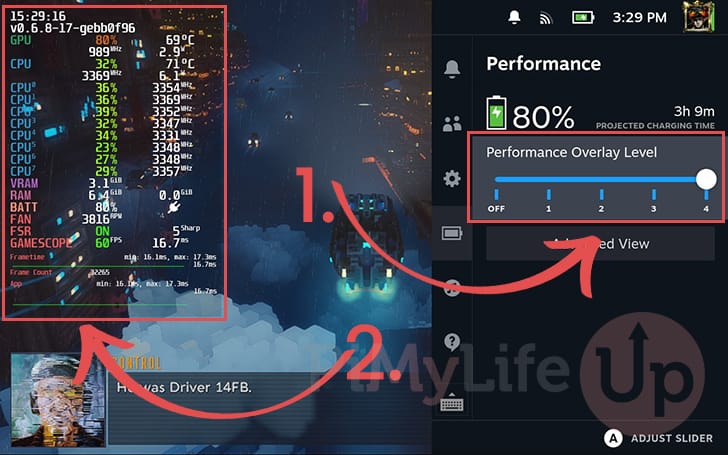
การลดความเร็วเพื่อระบายความร้อน (Thermal throttling) ยิ่งซ้ำเติมปัญหานี้ เนื่องจากซีพียูและจียูพีอูแชร์ดายฮาร์ดแวร์และขีดจำกัดพลังงานร่วมกัน ความร้อนที่พุ่งสูงจึงบีบให้ฮาร์ดแวร์ลดความถี่สัญญาณนาฬิกาลงกลางคัน และเมื่อความเร็วตก กราฟการแสดงผลเฟรมของคุณก็จะกลายเป็นฟันปลาตะปุ่มตะป่ำทันที
ตัวเลขเฟรมไทม์: ทำไม 40 FPS ถึงชนะ 60 FPS ขาดลอยในทุกกรณี
การพยายามดันให้ถึง 60 FPS ในเกมยุคใหม่ที่กินสเปกมักทำให้ประสบการณ์การเล่นแย่ลง หน้าจอของ Steam Deck มีความละเอียด 800p (1280 x 800px) การพยายามเค้นเกมหนักๆ ให้แตะ 60 เฟรมต่อวินาทีจะทำให้ APU ทำงานหนักเกินไป สูบแบตเตอรี่ 40Whr อย่างรวดเร็ว และสร้างความร้อนจนนำไปสู่อาการ thermal throttling
การจับคู่การจำกัด 40 FPS ให้ตรงกับอัตรารีเฟรชหน้าจอ 40 Hz ถือเป็นการปรับแต่งขั้นพื้นฐานที่มีประสิทธิภาพสูงสุดสำหรับฮาร์ดแวร์รุ่นนี้
| เฟรมเรตเป้าหมาย | การส่งเฟรมไทม์ | ผลกระทบต่อความร้อนและแบตเตอรี่ | รูปแบบความหน่วงอินพุต |
|---|---|---|---|
| ล็อกที่ 60 FPS | 16.7 ms | ความร้อนสูงที่สุด กินแบตเตอรี่อย่างหนักในเกมที่กินสเปก | ความหน่วงต่ำสุด แต่รักษาระดับได้ยากโดยไม่ให้เฟรมร่วง |
| ล็อกที่ 40 FPS | 25.0 ms | โหลดของ APU สมดุล ป้องกันอาการลดความเร็วจากความร้อนได้อย่างมีประสิทธิภาพ | อยู่กึ่งกลางระหว่าง 30 และ 60 FPS ให้ความรู้สึกตอบสนองที่ดีเยี่ยมอย่างน่าทึ่ง |
| ล็อกที่ 30 FPS | 33.3 ms | ใช้พลังงานต่ำสุด เล่นได้ยาวนานต่อเนื่องสูงสุด | การควบคุมตอบสนองช้าลงอย่างเห็นได้ชัด การแพนมุมกล้องด้วยอนาล็อกอืดอาด |
การล็อกอัตรารีเฟรชหน้าจอและตัวจำกัดเฟรมเรตไว้ที่ 40 ช่วยลดความหน่วงอินพุตได้ครึ่งหนึ่งเมื่อเทียบกับ 60 FPS ขณะเดียวกันก็ลดภาระการประมวลผลของ APU ลงอย่างมหาศาล
ที่ 60 FPS ตัว APU ต้องคำนวณและเรนเดอร์เฟรมใหม่ทั้งหมดในทุกๆ 16.7 มิลลิวินาที แต่หากลดความต้องการลงมาเหลือ 40 FPS ช่วงเวลาประมวลผลต่อเฟรมจะขยายออกเป็น 25 มิลลิวินาที เวลาที่เพิ่มขึ้นมา 8.3 มิลลิวินาทีนี้จะช่วยให้ซีพียู Zen 2 และจียูพีอู RDNA 2 มีเวลาหายใจในการประมวลผลคำสั่งจนเสร็จโดยไม่พลาดรอบการแสดงผล ผลลัพธ์คือกราฟการแสดงผลเฟรมจะราบเรียบสม่ำเสมอ ขจัดอาการกระตุกน่ารำคาญจากเฟรมเรตที่เหวี่ยงขึ้นลงระหว่าง 60 ถึง 45 FPS ได้อย่างหมดจด
การตั้งค่าเมนูประสิทธิภาพ Quick Access บน SteamOS
Valve ได้ออกแบบให้เราปรับจูนการตั้งค่าระดับระบบได้โดยตรงผ่าน Quick Access Menu (ปุ่มจริงรูป ... ทางฝั่งขวาของตัวเครื่อง) แทนที่จะปล่อยให้เกมกินทรัพยากรตามใจชอบ แนะนำให้สร้างโปรไฟล์ประสิทธิภาพแยกเป็นรายเกม
ทำตามขั้นตอนการปรับตั้งค่าในเมนูประสิทธิภาพ (Performance) ทีละขั้นสำหรับเกมที่มีปัญหาเฟรมร่วง:
- กดปุ่ม Quick Access (
...) แล้วเลื่อนไปที่เมนูไอคอนรูปแบตเตอรี่ - เปิดใช้งาน Use per-game profile เพื่อไม่ให้การตั้งค่าของคุณไปกระทบกับเกมอื่นๆ
- เลื่อนแถบ Refresh Rate ไปที่ 40 Hz
- ตั้งค่าแถบ Framerate Limit ให้ตรงกันที่ 40 FPS
- เลื่อนลงมาแล้วเปิดสวิตช์ Thermal Power (TDP) Limit
- ปรับแถบ TDP ให้อยู่ระหว่าง 8W ถึง 12W สำหรับเกมระดับกลาง หรือคงไว้ที่ระดับสูงสุด 15W เฉพาะเกม 3D ขนาดใหญ่เท่านั้น
- ปิดสวิตช์ Half Rate Shading ไว้ (OFF)
- ตั้งค่า Manual GPU Clock Control เป็น OFF สำหรับการเล่นเกมทั่วไป หรือล็อกไว้ที่ 1000MHz เมื่อรันอีมูเลเตอร์
ควรระมัดระวังเรื่อง Half Rate Shading แม้ว่า variable rate shading จะช่วยลดภาระจียูพีอูด้วยการเรนเดอร์เชดเดอร์ที่ความละเอียดเพียงครึ่งเดียว แต่มันจะทำลายคุณภาพของภาพอย่างรุนแรง ทำให้ซับไตเติล มินิแมป และตัวหนังสือของอินเทอร์เฟซแตกเป็นเม็ดพิกเซลจนอ่านไม่ออก แนะนำให้ปิดการตั้งค่านี้ไว้ เว้นแต่จะเล่นเกมเก่าที่ความคมชัดของตัวอักษรไม่ใช่ปัญหา
หากคุณกำลังมองหาเกมเบาๆ เพิ่มเข้าคลังเกมที่ไม่เค้นพลัง APU มากนัก การเลือกเติมเงิน Steam Wallet จะช่วยให้คุณซื้อเกมอินดี้ที่ทำงานได้อย่างราบรื่นภายใต้การใช้พลังงานต่ำเพียง 5W ถึง 7W ได้อย่างง่ายดาย
การปรับแต่งใน UEFI BIOS: เพิ่ม UMA Frame Buffer เป็น 4GB
ตั้งแต่แกะกล่อง SteamOS จะสำรองหน่วยความจำไว้เพียง 1GB จากแรมรวม LPDDR5 ทั้งหมด 16GB เพื่อใช้เป็น VRAM สำหรับเฟรมบัฟเฟอร์ของชิปกราฟิก ทำให้เหลือ 15GB เป็นหน่วยความจำระบบสำหรับซีพียู แม้ว่าระบบปฏิบัติการจะจัดสรรแรมเพิ่มให้จียูพีอูแบบไดนามิกเมื่อจำเป็น แต่กระบวนการส่งต่อนั้นอาจทำให้เกิดอาการกระตุกในจังหวะที่มีการโหลดเท็กซ์เจอร์หนักๆ
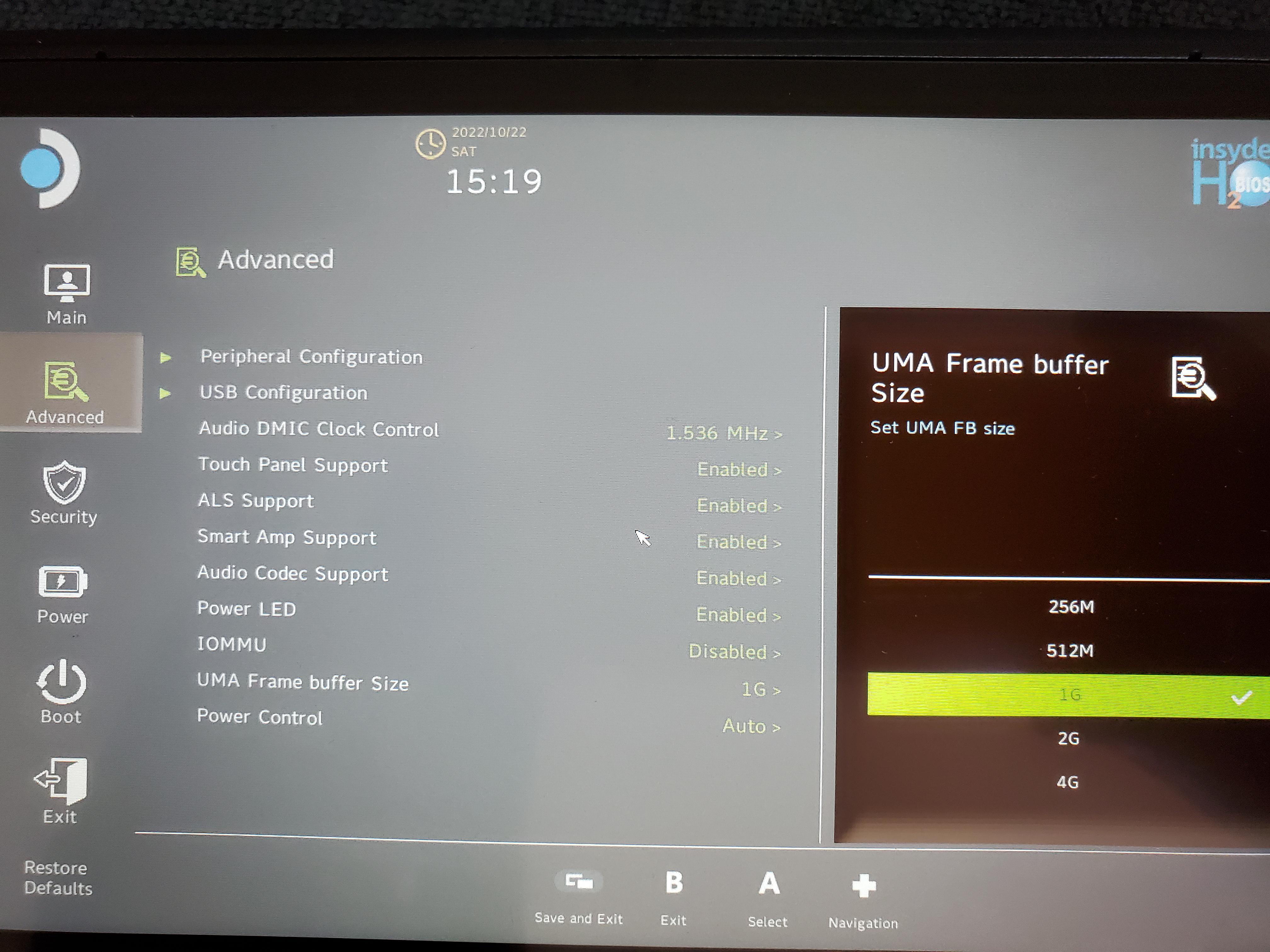
คุณสามารถเพิ่ม VRAM พื้นฐานที่สำรองไว้เป็น 4GB ได้โดยตรงใน BIOS ของฮาร์ดแวร์ ในการเข้าสู่เมนูนี้ ให้ปิดเครื่อง Steam Deck โดยสมบูรณ์ จากนั้นกดปุ่มเพิ่มเสียง (Volume Up) ค้างไว้แล้วกดปุ่มเปิดเครื่อง (Power) หนึ่งครั้ง เมื่อได้ยินเสียงสัญญาณเตือน ให้ปล่อยปุ่มเพิ่มเสียง เลือก Setup Utility แล้วไปที่แท็บ Advanced มองหา UMA Frame Buffer Size แล้วเปลี่ยนจาก 1G เป็น 4G จากนั้นกดปุ่ม View (ปุ่มสี่เหลี่ยมซ้อนกันสองรูป) เพื่อบันทึกและออกจากเมนู
| การตั้งค่า | การจัดสรรเริ่มต้น | ข้อดี | ข้อเสียที่มีรายงาน |
|---|---|---|---|
| ค่าเริ่มต้นของ BIOS (1GB UMA) | 1GB VRAM / 15GB System RAM | เพิ่มแรมระบบให้สูงสุดสำหรับงานเบื้องหลังของ OS และการรันอีมูเลเตอร์ที่กินแรม | มีอาการกระตุกเมื่อโหลดแอสเซตและเท็กซ์เจอร์ความละเอียดสูงอย่างกะทันหัน |
| ปรับแต่ง BIOS (4GB UMA) | 4GB VRAM / 12GB System RAM | ขจัดอาการสะดุดจากการโหลดเท็กซ์เจอร์ เฟรมไทม์ลื่นไหลขึ้นในเกมสเปกสูง | ใช้งานร่วมกับ Red Dead Redemption 2 ไม่ได้ ทำให้เกมเปิดไม่ติด |
การเพิ่มเฟรมบัฟเฟอร์จะช่วยสร้างรากฐานที่มั่นคงสำหรับเกมยุคใหม่ แม้ว่าบางเกมอาจพบปัญหาความเข้ากันได้อย่างรุนแรงก็ตาม
มีข้อยกเว้นสำคัญหนึ่งข้อ: เกม Red Dead Redemption 2 จะพังทันทีเมื่อตั้งค่า UMA Frame Buffer Size เป็น 4GB เนื่องจากเอนจินของเกมจัดการตำแหน่งหน่วยความจำที่จัดสรรใหม่บน Steam Deck ผิดพลาดและจะเด้งหลุดทันทีที่เปิดเกม หาก Red Dead Redemption 2 เป็นเกมที่คุณเล่นเป็นประจำ ให้ใช้ค่าเริ่มต้น 1GB ต่อไป แต่หากไม่ใช่ 4GB ถือเป็นมาตรฐานที่ดีกว่ามากในการลดปัญหาเฟรมไทม์พุ่ง
บั๊กของเอนจินเกมและ Launch Options ที่ช่วยกู้คืนเฟรมเรตที่หายไป
เลเยอร์การแปลงคำสั่งของ Proton และเอนจินเกมเฉพาะทางมักสร้างคอขวดที่ไม่ได้เกี่ยวข้องกับพลังประมวลผลดิบของ APU เลย
ปัญหาที่พบบ่อยประการหนึ่งคือความขัดแย้งระหว่างตัวจำกัดเฟรมเรตในตัวของ SteamOS กับเอนจิน Unity ในหลายๆ เกมที่พัฒนาด้วย Unity การเปิดตัวจำกัดเฟรมเรตระดับระบบของ Steam Deck จะทำให้ระบบซิงโครไนซ์ภายในของเอนจินทำงานผิดพลาด ส่งผลให้เฟรมเรตร่วงลงไปเหลือ 40 FPS หรือต่ำกว่าแม้ว่าจะตั้งเป้าไว้ที่ 60 ก็ตาม การติ๊กเลือก Disable Frame Limit ในเมนูประสิทธิภาพ Quick Access จะช่วยแก้บั๊กการซิงค์ของเอนจินนี้ได้ทันที และดันประสิทธิภาพกลับขึ้นมาที่ 54-56 FPS ได้ หากพบปัญหานี้ ให้ล็อกเฟรมเรตผ่านการตั้งค่าการแสดงผลภายในตัวเกมแทนการใช้โอเวอร์เลย์ของ SteamOS
เกม Direct3D 12 ที่รันผ่าน Proton ก็มักจะพบปัญหาเช่นกัน การอัปเดตการแปลงกราฟิกไปป์ไลน์ในเลเยอร์ VKD3D อาจทำให้เกิดข้อผิดพลาดกับ descriptor heap จนทำให้เกมค้างที่หน้าจอเริ่มต้นหรือสะดุดอย่างหนักระหว่างโหลดฉากใหม่ คุณสามารถแก้ไขปัญหานี้ได้โดยการเพิ่มคำสั่งรันเกม ดังนี้:
- เลือกเกมที่มีปัญหาในคลังเกม Steam ของคุณ แล้วคลิกไอคอนรูป ฟันเฟือง (การตั้งค่า)
- เลือก Properties (คุณสมบัติ) จากเมนูดรอปดาวน์
- ในแท็บ General (ทั่วไป) ให้เลื่อนลงไปที่ช่อง Launch Options (ตัวเลือกการเปิด)
- ใส่ข้อความคำสั่งต่อไปนี้:
PROTON_VKD3D_HEAP=1 %command%
คำสั่งนี้จะบังคับให้ heap ทำงานอย่างถูกต้อง ช่วยแก้ปัญหาจอดำและอาการไปป์ไลน์ค้างในสภาพแวดล้อม Direct3D 12 ยุคใหม่ได้
การปรับเทียบแกนอนาล็อกก็ส่งผลต่อความรู้สึกลื่นไหลของเกมเช่นกัน ค่าเดดโซนของแกนอนาล็อกเริ่มต้นที่ตั้งมาจากโรงงานของ Steam Deck จะอยู่ที่ 8,000 ซึ่งเดดโซนที่กว้างขนาดนี้จะทำให้รู้สึกถึงความหน่วงของการควบคุมเมื่อแพนมุมกล้อง ให้เข้าไปที่ Settings > Controller > Calibration & Advanced Settings แล้วลดค่าเดดโซนลงมาให้อยู่ระหว่าง 2,000 ถึง 3,000 ด้วยตนเอง การตอบสนองของก้านอนาล็อกจะคมชัดและติดมือขึ้นทันทีโดยไม่ก่อให้เกิดอาการดริฟต์
การปรับจูนหน่วยความจำ, Swap Files และอันตรายจากอาการ Boot Loop
ระบบ Linux จัดการหน่วยความจำจริงอย่างเข้มงวด แต่เมื่อแรมเต็ม เคอร์เนลจะย้ายข้อมูลไปยังพื้นที่ swap บนไดรฟ์ภายในเครื่องของคุณ ในการติดตั้ง SteamOS แบบเริ่มต้น ไฟล์ swap จะมีขนาดค่อนข้างเล็ก ซึ่งอาจทำให้เฟรมเรตร่วงอย่างหนักเมื่อความต้องการใช้งานแรมของระบบและ VRAM พุ่งสูงขึ้นพร้อมกัน
ยูทิลิตีจากคอมมูนิตี้อย่าง CryoUtilities เข้ามาแก้ปัญหานี้โดยการปรับแต่งพารามิเตอร์ของ Linux kernel, ตั้งค่า swappiness, เปิดใช้งาน Transparent HugePages และขยายขนาดไฟล์ swap สูงสุดถึง 16GB การปรับแต่งเหล่านี้จะช่วยป้องกันไม่ให้ระบบปฏิบัติการค้างเมื่อแรมถูกใช้งานจนเต็มขีดจำกัด
โปรดใช้ความระมัดระวังเมื่อปรับขนาดไฟล์ การปรับขนาด swap file ของ SteamOS ต้องใช้พื้นที่ว่างบน SSD ภายในเครื่องอย่างเพียงพอ หากคุณพยายามปรับขนาดในขณะที่ไดรฟ์เกือบเต็ม บั๊กที่เป็นที่ทราบกันดีของ SteamOS จะส่งผลให้เครื่องติด boot loop ทันที ระบบปฏิบัติการจะไม่สามารถบูตได้ และคุณจะต้องบูตจากไดรฟ์กู้คืนภายนอกเพื่อไปลบไฟล์ด้วยตนเองหรือติดตั้ง SteamOS ใหม่ทั้งหมด ตรวจสอบให้แน่ใจเสมอว่ามีพื้นที่ว่างบน SSD ภายในเหลืออย่างน้อย 15GB ถึง 20GB ก่อนปรับเปลี่ยนการกำหนดค่า swap ใดๆ
หากคุณต้องการหาเกมที่ปรับแต่งมาเป็นอย่างดีและไม่กินพื้นที่จัดเก็บ swap มากนัก การเปิดใช้บัตรกำนัล Steam Gift Card จะช่วยให้คุณเข้าถึงเกมที่ผ่านการรับรองสำหรับเครื่องพกพานับพันรายการบนหน้าร้านค้าได้อย่างสะดวกสบาย
การจัดการ Shader Cache และ Proton Prefixes
ระบบ Steam Shader Pre-Caching ถือเป็นแนวป้องกันหลักของแพลตฟอร์มในการรับมือกับอาการกระตุกขนาดเล็ก โดยการใช้ Fossilize ทำให้ Steam สามารถดาวน์โหลดไปป์ไลน์เชดเดอร์ที่คอมไพล์ไว้ล่วงหน้าจากเซิร์ฟเวอร์ของ Valve ซึ่งเก็บรวบรวมมาจากเซสชันการเล่นของผู้เล่นคนอื่นๆ ได้ และเนื่องจากเครื่องพกพาของคุณได้รับข้อมูลไปป์ไลน์ที่คอมไพล์เสร็จแล้วล่วงหน้า ซีพียู Zen 2 จึงไม่ต้องมานั่งแปลงโค้ดเชดเดอร์เหล่านั้นแบบเรียลไทม์ระหว่างการเล่นเกม
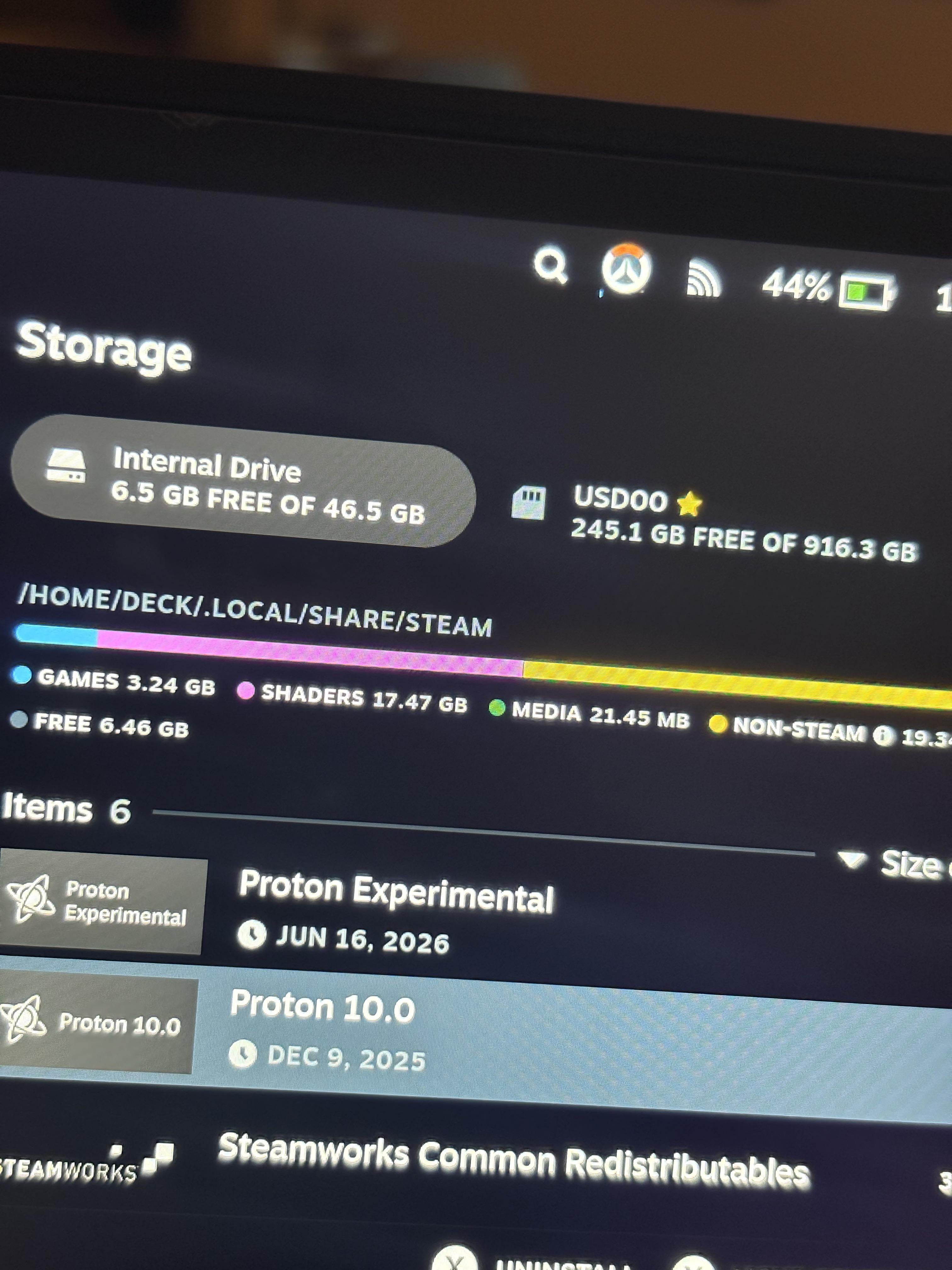
แต่ข้อแลกเปลี่ยนคือการกินพื้นที่ไดรฟ์อย่างมหาศาล โดยเฉพาะรุ่นเริ่มต้นความจุ 64GB eMMC โฟลเดอร์แคชเชดเดอร์และ Proton compatibility prefix จะถูกเก็บไว้ในที่จัดเก็บข้อมูลภายในภายใต้หมวดหมู่ "Other" เมื่อเวลาผ่านไปหลายเดือนจากการติดตั้งและลบเกม ข้อมูลเชดเดอร์ตกค้างที่ไม่ได้ใช้แล้วจะยังคงหลงเหลืออยู่และกินพื้นที่ดิสก์ไปหลายสิบกิกะไบต์ การล้างแคชตกค้างเหล่านี้ด้วยสคริปต์บำรุงรักษาสามารถกู้คืนพื้นที่ภายในที่สูญเปล่าได้ทันทีถึง 7GB ถึง 9.2GB ช่วยป้องกันไม่ให้ SSD เต็มและป้องกันไม่ให้ประสิทธิภาพความเร็วในการเขียนของไดรฟ์ลดลง
การดัดแปลงระบบอย่าง Decky Loader ก็มีข้อควรระวังเพิ่มเติม แม้ว่าปลั๊กอินจะมีเครื่องมือที่สะดวกในการจัดการแคช แต่อัปเดตระบบ SteamOS เวอร์ชันหลักๆ มักจะทำให้ส่วนเชื่อมต่อของ Decky Loader กับ Quick Access Menu พังอยู่เป็นประจำ หากปลั๊กอินของคุณหายไปหลังการอัปเดต ให้เข้าสู่ Desktop Mode แล้วรันสคริปต์ติดตั้งอย่างเป็นทางการอีกครั้ง หรือเปิดใช้งาน CEF remote debugging ใหม่อีกครั้งใน Developer Settings
สถาปัตยกรรมเครื่องพกพากับประสิทธิภาพพีซีเดสก์ท็อปทั่วไป
การเพิ่มประสิทธิภาพบนชิปโมบายล์ APU ต้องใช้วิธีคิดที่ต่างไปจากการตั้งค่าคอมพิวเตอร์เดสก์ท็อปสำหรับการเล่นเกม บนเครื่องพีซีเดสก์ท็อป ฮาร์ดแวร์จะดึงพลังงานจากปลั๊กไฟบ้านได้อย่างไม่จำกัด และชิ้นส่วนต่างๆ จะทำงานแยกช่องทางกันโดยอิสระ แต่บน Steam Deck ทุกการตั้งค่าที่คุณปรับเปลี่ยนจะส่งผลต่อการจัดสรรทรัพยากรระหว่างภาระงานของซีพียูและจียูพีอูเสมอ
| คุณสมบัติฮาร์ดแวร์ | เครื่องพกพา Valve Steam Deck | พีซีเดสก์ท็อประดับกลางมาตรฐาน |
|---|---|---|
| สถาปัตยกรรมการประมวลผล | AMD APU แบบรวม (4c/8t Zen 2 + RDNA 2) | ซีพียูแยกและกราฟิกการ์ดแยก |
| ขีดจำกัดพลังงานและความร้อน | กรอบพลังงานแชร์ร่วมกัน 3W ถึง 15W TDP | แหล่งจ่ายไฟอิสระ 250W ถึง 500W+ |
| โครงสร้างหน่วยความจำ | LPDDR5 รวม 16GB แชร์แบบไดนามิก | 16GB-32GB DDR4/DDR5 + 8GB-16GB GDDR VRAM |
| พฤติกรรมการคอมไพล์เชดเดอร์ | แคชไปป์ไลน์ล่วงหน้าผ่าน Fossilize บน Steam | คอมไพล์ในเครื่องตอนเปิดเกมหรือระหว่างเล่น |
| ข้อจำกัดการแสดงผล | ความละเอียดเนทีฟ 800p, แบตเตอรี่ 40Whr | เนทีฟ 1080p / 1440p / 4K, ไฟบ้านไม่จำกัด |
ข้อจำกัดด้านพลังงานและความร้อนที่ใช้ร่วมกันของชิป APU บนเครื่องพกพาหมายความว่า การตั้งค่าจำกัดและจัดการการใช้พลังงานจะช่วยรักษาเสถียรภาพของเฟรมไทม์ได้โดยตรง ต่างจากระบบเดสก์ท็อปที่เน้นใช้พลังฮาร์ดแวร์ดิบๆ เข้าแก้ปัญหา
บนเดสก์ท็อป การปล่อยเฟรมเรตไม่จำกัดหมายถึงการกินไฟเพิ่มขึ้นและความร้อนที่มากขึ้นเท่านั้น แต่บน Steam Deck การไม่จำกัดเฟรมเรตจะผลักให้ APU วิ่งชนเพดาน 15W ทันที พัดลมระบายความร้อนจะเร่งรอบสูงสุด ความร้อนจะสะสมทั่วทั้งดาย และระบบจะลดความเร็วสัญญาณนาฬิกาลง ซึ่งบีบให้ความเร็วซีพียูดิ่งลงจังหวะเดียวกับที่ฉากหนักๆ กำลังโหลด จนเกิดอาการกระตุกอย่างเห็นได้ชัด การจำกัดประสิทธิภาพจะช่วยสงวนพลังงานไว้รับมือกับโหลดฉากที่พุ่งสูงขึ้นกะทันหัน
การปรับแต่งฮาร์ดแวร์ไม่ได้จำกัดอยู่แค่โปรเซสเซอร์เท่านั้น การลดความสว่างหน้าจอจากระดับสูงสุดลงมาเหลือประมาณหนึ่งในสามสามารถลดการใช้พลังงานโดยรวมของระบบได้มากกว่า 1.5W (ลดการกินไฟพื้นฐานของเกม 2D จาก 8.2W ลงเหลือ 6.5W) วัตต์ที่ประหยัดได้นี้จะเหลือไว้ให้ APU ใช้งาน ช่วยป้องกันไม่ให้เกิดอาการ throttling และยังช่วยยืดอายุการใช้งานแบตเตอรี่ได้อย่างชัดเจน
หากคุณวางแผนที่จะทดลองเล่นเกมหลากหลายแนวเพื่อดูว่าเกมเหล่านั้นทำงานอย่างไรบนโปรไฟล์วัตต์ต่ำ การเพิ่มเครดิตร้านค้าผ่านส่วนลดเงินเติม Steam Key ถือเป็นวิธีง่ายๆ ในการขยายคลังเกมสำหรับทดสอบโดยไม่ต้องจ่ายราคาเต็ม
คำถามที่พบบ่อย (FAQ)
ทำไม Steam Deck ถึงกระตุกตอนเล่นเกมรอบแรก?
อาการกระตุกเกิดขึ้นเมื่อซีพียูต้องคอมไพล์กราฟิกเชดเดอร์ที่เพิ่งพบเจอใหม่ให้เป็นแมชชีนโค้ดแบบเรียลไทม์ การคอมไพล์เชดเดอร์แต่ละตัวใช้เวลาระหว่าง 10ms ถึง 100ms ซึ่งทำให้เอนจินเกมหยุดชะงักเมื่อมีการประมวลผลพร้อมกันหลายร้อยตัว เมื่อเชดเดอร์ได้รับการคอมไพล์และบันทึกลงในแคชของคุณเรียบร้อยแล้ว การเล่นซ้ำในฉากเดิมจะลื่นไหลไม่มีสะดุด
ควรจำกัดเฟรมเรตไว้ที่เท่าใดเพื่อให้เฟรมไทม์ลื่นไหลที่สุดบน Steam Deck?
การล็อกระบบไว้ที่ 40 FPS ควบคู่ไปกับอัตรารีเฟรช 40 Hz จะให้ผลลัพธ์ที่ดีที่สุด โปรไฟล์นี้จะให้การแสดงผลเฟรมไทม์ที่นิ่งสนิทระดับ 25ms ลดความหน่วงของอินพุตลงได้อย่างมากเมื่อเทียบกับ 30 FPS และใช้พลังงาน APU น้อยกว่า 60 FPS อย่างมหาศาล
ควรเพิ่มขนาด UMA Frame Buffer Size เป็น 4GB ใน BIOS หรือไม่?
การเพิ่มขนาดบัฟเฟอร์จาก 1GB เป็น 4GB จะช่วยให้เกมที่มีการโหลดสตรีมมิ่งเท็กซ์เจอร์หนักๆ รอดพ้นจากอาการกระตุกของการจัดสรรหน่วยความจำ อย่างไรก็ตาม บางเกมอย่าง Red Dead Redemption 2 จะพบปัญหาบั๊กความเข้ากันได้จนเปิดเล่นไม่ได้เมื่อเลือก 4GB ดังนั้นหากคุณเล่นเกมดังกล่าวเป็นหลัก คุณต้องคงค่าเริ่มต้นไว้ที่ 1GB
Half Rate Shading บน Steam Deck ทำหน้าที่อะไร?
Half Rate Shading จะช่วยลดการใช้พลังงานของจียูพีอูลงโดยการเรนเดอร์พิกเซลเชดเดอร์ที่ความละเอียดเพียงครึ่งหนึ่งของความละเอียดเนทีฟ แม้ว่าจะช่วยประหยัดแบตเตอรี่ได้ แต่ก็ทำให้ความคมชัดของภาพลดลงอย่างมาก ส่งผลให้ตัวหนังสือในเกมและองค์ประกอบ UI เบลอจนอ่านแทบไม่ออก ทางที่ดีที่สุดคือควรปิดฟังก์ชันนี้ไว้
Steam Shader Pre-Caching ช่วยลดอาการกระตุกเล็กๆ ได้อย่างไร?
เซิร์ฟเวอร์ของ Valve จะรวบรวมและคอมไพล์ไปป์ไลน์เชดเดอร์ล่วงหน้าจากฐานผู้ใช้ Steam ทั้งหมดโดยใช้ Fossilize จากนั้น Steam จะดาวน์โหลดไฟล์เหล่านี้มาให้โดยอัตโนมัติก่อนที่คุณจะเปิดเกม ทำให้ฮาร์ดแวร์สามารถโหลดเชดเดอร์ได้โดยตรงจาก SSD แทนที่จะต้องมาประมวลผลระหว่างเล่นเกม
ยูทิลิตีจากบุคคลที่สามอย่าง CryoUtilities จะทำให้ Steam Deck เสียหายหรือไม่?
CryoUtilities สามารถปรับแต่งไฟล์ swap และพารามิเตอร์หน่วยความจำของ Linux kernel ได้อย่างปลอดภัย แต่การปรับขนาดไฟล์ swap โดยมีพื้นที่ว่างไม่เพียงพออาจทำให้เกิดปัญหา boot loop ร้ายแรงได้ ตรวจสอบให้แน่ใจเสมอว่าคุณมีพื้นที่ว่างบน SSD เหลืออย่างน้อย 15GB ถึง 20GB ก่อนปรับเปลี่ยนการกำหนดค่า swap ของระบบ
บทสรุปสุดท้ายเพื่อความลื่นไหลบนเครื่องพกพา
การไล่ตามเฟรมเรตระดับสูงสุดบน Steam Deck คือแนวทางที่ผิด เส้นทางที่เร็วที่สุดสู่ประสบการณ์การเล่นเกมพกพาที่เสถียรและไร้อาการกระตุกคือความนิ่งสม่ำเสมอ ไม่ใช่ตัวเลขเฟรมเรตสูงๆ
ล็อกอัตรารีเฟรชหน้าจอของคุณไว้ที่ 40 Hz, จำกัดเฟรมเรตไว้ที่ 40 FPS และตั้งค่า UMA Frame Buffer Size เป็น 4GB เว้นแต่คุณจะเล่นเกม Red Dead Redemption 2 เป็นประจำ จำกัดค่า TDP แยกรายเกมให้อยู่ในช่วงที่ลงตัวระหว่าง 9W ถึง 12W เท่าที่ทำได้เพื่อป้องกันไม่ให้ APU ร้อนจนชนเพดานความร้อน และปล่อยให้ระบบ shader pre-caching ของ Steam จัดการงานหนักก่อนที่จะเริ่มเล่นเกมเสมอ ปรับตามการตั้งค่าเหล่านี้ แล้วคุณจะเสียเวลานั่งจ้องโอเวอร์เลย์แสดงประสิทธิภาพน้อยลง และมีเวลาเพลิดเพลินกับเกมโปรดของคุณได้มากขึ้นอย่างแน่นอน






Comments