
หากต้องการตั้งค่าการแจ้งเตือน Steam Gift Card หรือของขวัญดิจิทัลไม่ให้มีเสียงรบกวนจังหวะเล่นเกม สามารถปรับแต่งได้โดยไปที่ Steam > การตั้งค่า (Settings) > การแจ้งเตือน (Notifications) บนโปรแกรมคอมพิวเตอร์ จากนั้นกำหนดตัวเลือกการแสดงหน้าต่างแจ้งเตือน (Show Notification Toasts…) ตามที่ต้องการ เช่น เมื่อฉันไม่ได้อยู่ในเกม (When I'm not in-game) หรือ ตลอดเวลา (Anytime) แล้วกดปิดตัวเลือก เล่นเสียง (Play Sound) ระบบจะยังคงส่งสัญญาณแจ้งเตือนของขวัญและยอดเงินเข้าบัญชีอย่างเงียบๆ ผ่านไอคอนกระดิ่งสีเขียวมุมขวาบนของโปรแกรมเดสก์ท็อป รวมถึงการแจ้งเตือนผ่านแถบเมนูด้านล่างบนแอปพลิเคชัน Steam Mobile
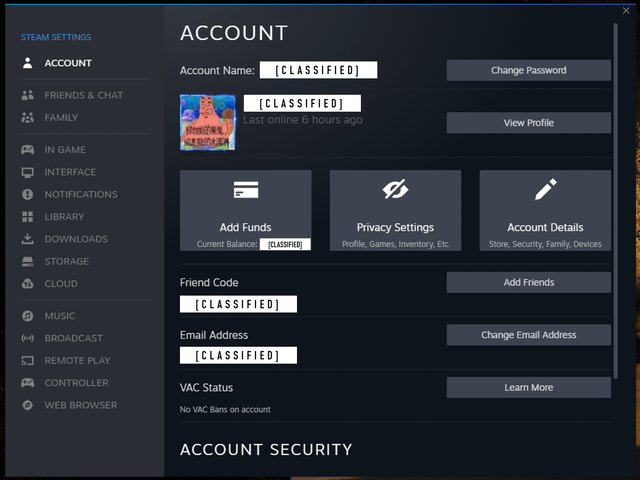
ช่องทางการตรวจสอบการแจ้งเตือนของขวัญบนแต่ละอุปกรณ์
ระบบของ Steam แยกอินเทอร์เฟซการรับของขวัญดิจิทัลและบัตรเติมเงินระหว่างเดสก์ท็อปและสมาร์ทโฟนออกจากกัน โดยของขวัญเกมที่ส่งระหว่างบัญชีเพื่อนจะมีกรอบเวลารับภายใน 30 วัน หากไม่มีการกดยอมรับ ระบบจะดำเนินการคืนเงินเต็มจำนวนให้แก่ผู้ซื้อโดยอัตโนมัติ ในขณะที่รหัส PIN ของบัตรของขวัญดิจิทัลจะไม่มีวันหมดอายุ การจัดการวิธีแจ้งเตือนจึงช่วยให้ผู้ใช้รับยอดเงินเข้ากระเป๋าได้ทันทีโดยไม่ถูกรบกวนสมาธิระหว่างการแข่งขัน
| ช่องทางใช้งาน | ตำแหน่งเมนูตรวจสอบ | รูปแบบการแสดงผลเมื่อมีของขวัญเข้า | ภาพประกอบ | แหล่งอ้างอิงข้อมูล |
|---|---|---|---|---|
| โปรแกรมเดสก์ท็อป (PC Client) | Steam > Settings > Notifications | ไอคอนกระดิ่งมุมขวาบนจะแสดงตราสัญลักษณ์สีเขียวเพื่อแจ้งเตือนของขวัญที่รอดำเนินการ |  | WikiHow Guide และ Recharge Guide |
| แอปพลิเคชันมือถือ (Steam Mobile) | แถบกระดิ่งบนแถบนำทางด้านล่าง | แถบแจ้งเตือนของขวัญจะปรากฏขึ้นเพื่อให้แตะเข้าไปตรวจสอบและกดยอมรับ | 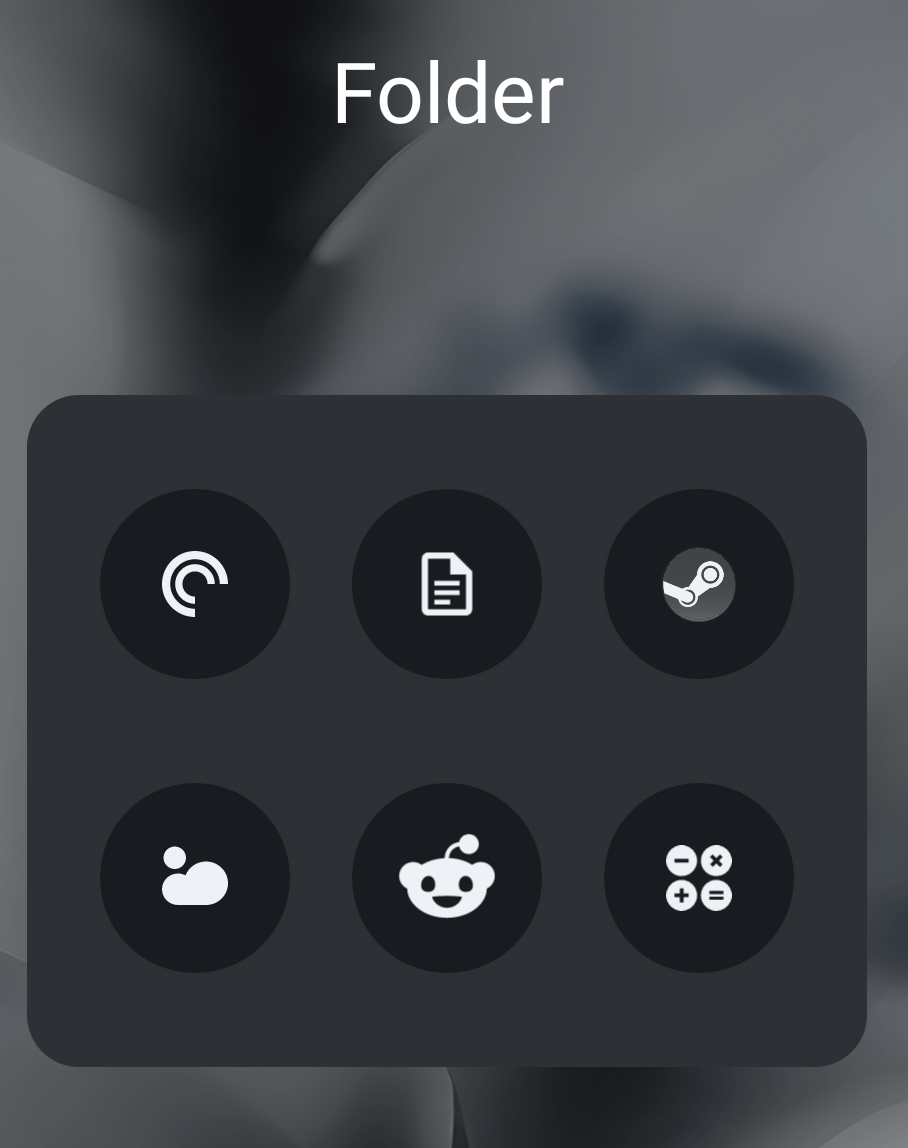 | Recharge Guide |
| โอเวอร์เลย์ระหว่างเล่นเกม (In-Game Overlay) | Steam > การตั้งค่า > ในเกม | หน้าต่างป๊อปอัปแจ้งเตือนบนหน้าจอเกม (สามารถสั่งปิดการแสดงผลทั้งหมดได้) | 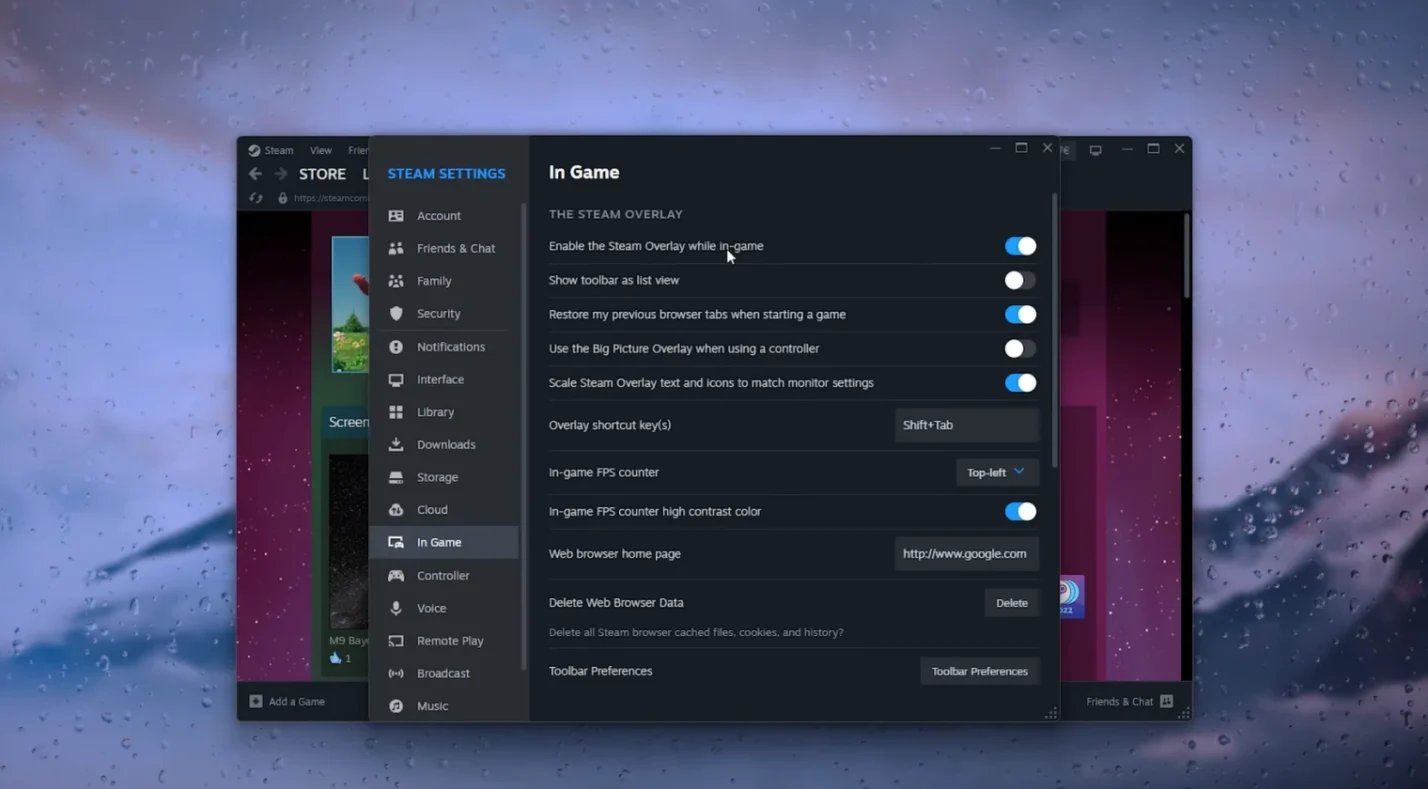 | WikiHow Guide |
วิธีปรับแต่งข้อความและปิดเสียงแจ้งเตือน Steam บนคอมพิวเตอร์
เสียงเอฟเฟกต์แจ้งเตือนจากระบบระหว่างการเล่นเกมแมตช์สำคัญมักรบกวนสมาธิผู้เล่น ทาง Steam จึงอนุญาตให้แยกการตั้งค่าหน้าต่างแบนเนอร์ภาพและเสียงเตือนออกจากกันอย่างอิสระตามขั้นตอนดังนี้
- เปิดโปรแกรม Steam บนเครื่องคอมพิวเตอร์
- คลิกที่เมนู Steam บริเวณมุมซ้ายบน แล้วเลือก การตั้งค่า (Settings)
- ในแถบเมนูด้านซ้าย ให้คลิกเลือกหัวข้อ การแจ้งเตือน (Notifications)
- คลิกเมนูดรอปดาวน์ตรงหัวข้อ Show Notification Toasts…
- เลือก When I'm not in-game หากต้องการปิดหน้าต่างกวนใจระหว่างเล่น หรือเลือก Anytime หากต้องการเห็นแบนเนอร์มุมจอขณะเล่นโดยไม่มีเสียงเตือน
- ปิดสวิตช์ในส่วนของ Play Sound
เมื่อปิดตัวเลือก Play Sound แล้ว ระบบจะหยุดส่งเสียงเตือนเริ่มต้น แต่หน้าต่างแจ้งเตือนและสัญญาณเตือนใต้ไอคอนกระดิ่งมุมขวาบนจะยังคงทำงานตามปกติ หากมีผู้ส่งของขวัญเข้ามา ไอคอนกระดิ่งจะเปลี่ยนเป็นสีเขียวเพื่อให้คลิกเข้าไปอ่านข้อความ ดูชื่อผู้ส่ง และกดยอมรับไอเทมได้ทันที
การปิดโอเวอร์เลย์ในเกมเพื่อตัดการแจ้งเตือนรบกวนสายตา
หากต้องการเล่นเกมอย่างมีสมาธิเต็มที่โดยไม่มีแถบข้อความใดๆ ปรากฏขึ้นมาบดบังหน้าจอ สามารถปิดการทำงานของ Steam Overlay ได้อย่างสมบูรณ์
- ไปที่เมนู Steam > Settings บนเดสก์ท็อป
- เลือกหัวข้อ In Game จากแถบรายการด้านซ้าย
- มองหาตัวเลือก Enable the Steam Overlay while in-game
- สลับปิดการทำงานของตัวเลือกนี้เพื่อระงับการแจ้งเตือนแบบป๊อปอัปทั้งหมดขณะอยู่ในเซสชันเกม
หลังปิดการใช้งาน การแจ้งเตือนบัตรของขวัญที่ส่งเข้ามาจะถูกพักไว้ที่ไอคอนกระดิ่งบนไคลเอนต์หลัก และจะมองเห็นได้เมื่อพับหน้าจอหรือปิดเกมออกมาเท่านั้น
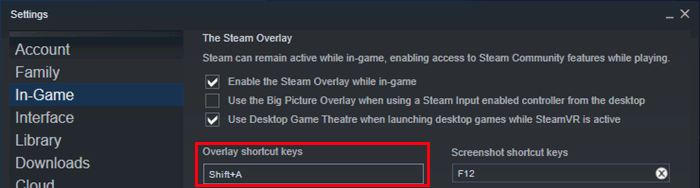
การรับการแจ้งเตือนของขวัญและยอดเงินบนแอปพลิเคชันมือถือ
สำหรับอุปกรณ์สมาร์ทโฟนทั้งระบบ iOS และ Android ระบบจะส่ง Push Notification ผ่านแอปพลิเคชัน Steam Mobile เมื่อมีผู้ส่งของขวัญหรือเติมยอดเงินวอลเล็ตเข้ามา รายการแจ้งเตือนจะแสดงขึ้นที่ไอคอนกระดิ่งบนแถบนำทางด้านล่างของหน้าจอ
เมื่อแตะที่ไอคอนกระดิ่ง ระบบจะพาไปยังศูนย์การแจ้งเตือน ซึ่งผู้ใช้สามารถแตะรับของขวัญเข้าคลังเกมได้โดยตรงโดยไม่ต้องเปิดคอมพิวเตอร์
สำหรับผู้ที่ไม่ต้องการรอรับการส่งของขวัญแบบอัตโนมัติจากผู้อื่น สามารถเลือกเติมเงินเข้าบัญชีตนเองผ่านการซื้อ Steam Gift Card เพื่อนำรหัสคูปองมากรอกใช้งานด้วยตนเอง รหัสบัตรดิจิทัลจะแปลงเป็นเงินใน Steam Wallet เพื่อนำไปสั่งซื้อเกมพีซี, เนื้อหาเสริม (DLC), ไอเทมในเกม, เพลงประกอบ ไปจนถึงการซื้อขายใน Steam Community Market โดยไม่ต้องผ่านขั้นตอนผูกมิตรภาพระหว่างบัญชีล่วงหน้า
ตารางเปรียบเทียบโปรไฟล์การตั้งค่า: สายแข่งเน้นสมาธิ vs สายเทรดไอเทม
พฤติกรรมการใช้งานที่ต่างกันย่อมต้องการรูปแบบการแจ้งเตือนที่ไม่เหมือนกัน ผู้เล่นสาย競技ต้องการสมาธิไร้เสียงรบกวน ในขณะที่ผู้ใช้สายแลกเปลี่ยนในตลาดชุมชนต้องการเห็นการแจ้งเตือนทันที
| รายการตั้งค่า / โปรไฟล์ | สายเน้นสมาธิ (Stealth Focus ไม่รบกวนในเกม) | สายเทรดและติดตามของขวัญ (Active Trading) | เส้นทางเมนูที่ได้รับการบันทึก |
|---|---|---|---|
| การแสดงแบนเนอร์แจ้งเตือน (Show Notification Toasts) | กำหนดเป็น When I'm not in-game หรือ Never | กำหนดเป็น Anytime | Steam > Settings > Notifications |
| การส่งเสียงเตือน (Play Sound) | ปิด (Off) | เปิด (On) (หรือเลือกปิดหากต้องการเพียงภาพป๊อปอัป) | Steam > Settings > Notifications |
| การทำงานของ Steam Overlay ในเกม | ปิดใช้งาน (Disabled) | เปิดใช้งาน (Enabled) | Steam > การตั้งค่า > ในเกม |
| การตรวจสอบบน Steam Mobile | ตรวจสอบผ่านไอคอนกระดิ่งหลังเล่นเกมจบ | เปิดรับการแจ้งเตือนแบบพุชบนแถบกระดิ่งด้านล่าง | แถบนำทางด้านล่างของ Steam Mobile |
ข้อมูลอ้างอิง: ยืนยันเส้นทางเมนูตามคู่มือจาก WikiHow และ Recharge
การเลือกใช้โปรไฟล์เน้นสมาธิจะทำให้ไม่มีหน้าต่างหรือเสียงใดๆ ปรากฏขึ้นมารบกวนระหว่างเล่นเกม โดยยอดเงินหรือของขวัญทั้งหมดจะยังคงรอรับได้อย่างปลอดภัยภายใต้ไอคอนกระดิ่ง
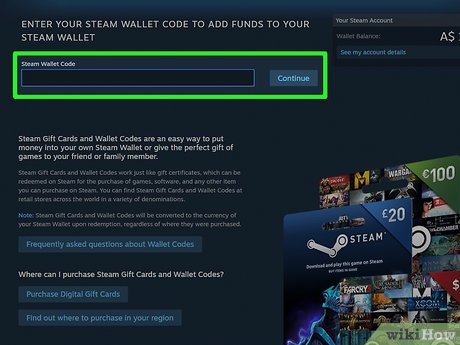
จุดกรอกรหัสและวิธีตรวจสอบยอดเงินใน Steam Wallet
ของขวัญที่ส่งผ่านระบบของ Steam โดยตรงและรหัสคูปองดิจิทัลแบบตัวอักษรผสมตัวเลขมีข้อกำหนดทางเทคนิคที่แตกต่างกัน ของขวัญประเภทเกมที่ส่งระหว่างผู้ใช้จะต้องได้รับการกดยอมรับภายใน 30 วัน หากพ้นกำหนด 30 วัน คำสั่งซื้อจะถูกยกเลิกและคืนเงินให้แก่ผู้ซื้อโดยอัตโนมัติ
ในทางกลับกัน รหัส PIN ของบัตรของขวัญดิจิทัลจะไม่มีวันหมดอายุ ผู้ใช้จึงสามารถเก็บรหัสไว้เติมช่วงเทศกาลลดราคาได้โดยไม่ต้องกังวลเรื่องการหมดอายุ นอกจากนี้ การเปิดใช้งานรหัส Steam Gift Card มูลค่าตั้งแต่ $5.00 USD ขึ้นไป จะช่วยปลดล็อกข้อจำกัดของบัญชีใหม่ตามเงื่อนไขการใช้จ่ายขั้นต่ำ $5.00 ของ Valve ทำให้สามารถส่งคำขอเป็นเพื่อน ใช้งานแช็ตกลุ่ม และเข้าถึง Steam Community Market ได้ตามปกติ
| วิธีการเปิดใช้งานรหัส | เส้นทางเมนูกรอกรหัสอย่างเป็นทางการ | จุดตรวจสอบยอดเงินคงเหลือ | แหล่งอ้างอิง |
|---|---|---|---|
| ไคลเอนต์บนเดสก์ท็อป | Games > Redeem a Steam Wallet Code | มุมขวาบนของโปรแกรม ข้างชื่อบัญชีผู้ใช้งาน | ArcTopup Steam Card Reference |
| ผ่านเว็บเบราว์เซอร์ | store.steampowered.com/account/redeemwalletcode | กล่องกรอกรหัสหลักพร้อมแสดงยอดเงินอัปเดตทันที | ArcTopup Steam Card Reference |
| แอปพลิเคชันบนมือถือ | Profile > Account Details > Add funds | เมนูดรอปดาวน์แสดงยอดเงินวอลเล็ตบน iOS และ Android | ArcTopup Steam Card Reference |
ข้อสังเกตเกี่ยวกับเงื่อนไขการส่งของขวัญ
รายงานจากสื่อ Polygon ได้ระบุว่าผู้รับของขวัญบางกรณีสามารถรับเกมผ่านทางที่อยู่อีเมลได้โดยไม่จำเป็นต้องมีรายชื่ออยู่ในรายชื่อเพื่อนของผู้ส่งล่วงหน้า
อย่างไรก็ตาม หากติดขัดเรื่องข้อจำกัดรายชื่อเพื่อน การนำรหัสบัตรของขวัญดิจิทัลที่สั่งซื้อมาเติมผ่านช่องทางข้างต้นโดยตรง จะช่วยข้ามเงื่อนไขเรื่องระยะเวลาการเป็นเพื่อนและเพิ่มยอดเงินเข้ากระเป๋าได้ทันที
คำถามที่พบบ่อย
จะตรวจสอบการแจ้งเตือนของขวัญหรือบัตร Steam Gift Card บนมือถือได้อย่างไร?
สามารถเปิดแอปพลิเคชัน Steam Mobile แล้วแตะที่ไอคอนกระดิ่งบริเวณแถบนำทางด้านล่างเพื่อตรวจสอบรายการแจ้งเตือนทั้งหมด รวมถึงของขวัญที่รอการกดรับ ตามรายละเอียดจาก Recharge
ปิดเสียงเตือนบนคอมพิวเตอร์แต่ยังคงให้แสดงหน้าต่างแจ้งเตือนตอนเล่นเกมได้ไหม?
ทำได้โดยเข้าไปที่ Steam > Settings > Notifications บนคอมพิวเตอร์ เลือกการแสดงหน้าต่างแจ้งเตือนเป็น Anytime และปิดตัวเลือก Play Sound ตามขั้นตอนที่ระบุใน WikiHow
รหัส Steam Gift Card ดิจิทัลมีวันหมดอายุหรือไม่หากยังไม่ได้เติม?
ไม่มีวันหมดอายุ ข้อมูลจาก ArcTopup ยืนยันว่ารหัส Steam Wallet และรหัส PIN ของบัตรของขวัญดิจิทัลไม่มีวันหมดอายุ ต่างจากของขวัญประเภทเกมที่ส่งในระบบ Steam ซึ่งจะมีอายุ 30 วันก่อนจะถูกยกเลิกและคืนเงินให้ผู้ซื้อหากไม่มีการกดยอมรับ






Comments