
วิธีแก้ Super Sus กระตุก Android และลดอาการปิงแกว่งอย่างเห็นผล คือการล็อกอัตรารีเฟรชไว้ที่ 60 FPS บนหน้าจอ 120 Hz ปิดโหมดประหยัดแบตเตอรี่ (Battery Saver) ของ Android เพื่อคืนความเร็วสัญญาณนาฬิกาให้ซีพียู และเปลี่ยนไปเชื่อมต่อ Wi-Fi คลื่นความถี่ 5 GHz การปรับแต่งทั้งหมดนี้จะช่วยควบคุมอุณหภูมิของฮาร์ดแวร์ไม่ให้แตะเพดานลดความเร็วอัตโนมัติ THERMAL_STATUS_SEVERE (รหัสสถานะ 0x0) ของ Android พร้อมกับตัดปัญหาข้อมูลแออัดและคลื่นรบกวนในจังหวะวิกฤต เช่น ตอนโหวต Emergency Meeting
คงไม่มีอะไรน่าหงุดหงิดไปกว่าการเล่นเป็น Impostor แล้วหน้าจอดันสะดุดตอนกำลังมุดท่อระบายอากาศ หรือสัญญาณหลุดตอนกำลังโหวตลงคะแนน อาการเฟรมเรตตกและข้อมูลดีซิงก์ใน Super Sus ส่วนใหญ่มักเกิดจากสองสาเหตุหลัก ได้แก่ การที่ชิปประมวลผลถูกลดความเร็วเพราะความร้อนสะสม และสัญญาณแพ็กเก็ตชนกันบนคลื่นสัญญาณไร้สายที่หนาแน่น
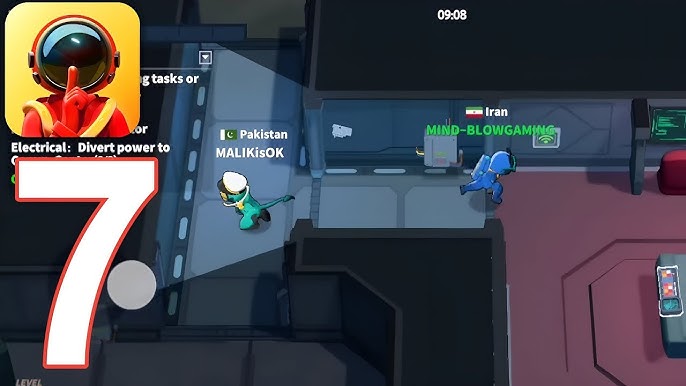
หยุดปัญหาความร้อนสะสม: ทำไม 60 FPS ถึงเล่นลื่นกว่า 120 Hz
การฝืนดันอัตรารีเฟรชหน้าจอไปที่ 90 Hz หรือ 120 Hz บนชิปประมวลผลมือถือทำให้ความร้อนสะสมสูงขึ้นอย่างรวดเร็ว เมื่อตัวเครื่องร้อนถึงจุดวิกฤต ระบบปฏิบัติการ Android จะเริ่มเปิดใช้งานกลไกความปลอดภัยทันที ตามข้อมูลเอกสารด้านการจัดการความร้อนของ Android Open Source Project ระบุว่าเมื่อเครื่องเข้าสู่สถานะ THERMAL_STATUS_SEVERE (รหัส 0x0) ระบบจะบังคับลดความเร็วสัญญาณนาฬิกาของชิ้นส่วนต่างๆ เพื่อลดอุณหภูมิพื้นผิว ผลลัพธ์ที่ตามมาทันทีคือภาพกระตุกค้างและเสียงดีเลย์
จากข้อมูลคู่มือปรับแต่งประสิทธิภาพโดย DCX-neo บน GitHub การจำกัดเฟรมเรตไว้ที่ 60 fps บนหน้าจอมือถือ 120 Hz ถือเป็นวิธีแก้ปัญหาความร้อนและอาการกระตุกแบบไม่ต้องรูทเครื่อง (No-root) ที่เห็นผลชัดเจนที่สุดเมื่อเล่นต่อเนื่องเป็นเวลานาน เพราะการเรนเดอร์จำนวนเฟรมที่น้อยลงจะลดภาระของ GPU โดยตรง ช่วยป้องกันไม่ให้ชิปเซ็ตแตะขีดจำกัดความร้อนจนเกิดการลดสปีด
ข้อควรระวังสำคัญคือ ในคู่มือทั่วไปมักแนะนำให้เปิดคำสั่ง "Force 4x MSAA" ในตัวเลือกสำหรับนักพัฒนา (Developer Options) อย่าเปิดเด็ดขาด เนื่องจากการบังคับลบรอยหยัก 4x multisample จะสั่งให้ GPU วาดขอบพิกเซลซ้ำซ้อนอย่างหนัก ส่งผลให้กินแบตเตอรี่อย่างรวดเร็วและเร่งให้อุณหภูมิแตะจุด Thermal Throttling เร็วกว่าเดิม

บัตรรายสัปดาห์ (Weekly Card)
 บัตรรายสัปดาห์ (Weekly Card)USD 0.66ซื้อเลย
100 Golden Star
100 Golden StarUSD 0.66ซื้อเลย310 Golden Star
310 Golden StarUSD 1.97ซื้อเลย520 Golden Star
520 Golden StarUSD 3.29ซื้อเลยSuper Pass
Super PassUSD 3.29ซื้อเลย1060 Golden Star
1060 Golden StarUSD 6.64ซื้อเลยSuper Pass Bundle
Super Pass BundleUSD 6.64ซื้อเลยบัตรรายเดือน (Monthly Card)
บัตรรายเดือน (Monthly Card)USD 7.16ซื้อเลยบัตร Super VIP
บัตร Super VIPUSD 7.99ซื้อเลย2180 Golden Star
2180 Golden StarUSD 13.64ซื้อเลย5600 Golden Star
5600 Golden StarUSD 34.99ซื้อเลย
ปรับแต่งระบบ Android: ตัวเลือกสำหรับนักพัฒนาและโหมดแบตเตอรี่
ก่อนจะเข้าไปปรับสเกลในตัวเกม เราควรจัดการการกระจายพลังงานฮาร์ดแวร์บนระบบ Android ให้เรียบร้อยเสียก่อน
เริ่มจากปิดโหมดประหยัดแบตเตอรี่ (Battery Saver) ของตัวเครื่อง ข้อมูลจากคู่มือการเล่นเกมบน Android โดย Technastic ชี้ว่าโหมดประหยัดพลังงานจะบีบความเร็วสัญญาณนาฬิกาของ CPU อย่างรุนแรง พร้อมทั้งหรี่แสงหน้าจอและหยุดการทำงานเบื้องหลัง แม้จะช่วยยืดระยะเวลาการใช้งานทั่วไปได้ดี แต่กลับทำลายจังหวะเฟรมเรตในเกมมัลติเพลเยอร์แบบเรียลไทม์
จากนั้นเข้าไปที่ Developer Options แล้วมองหาตัวเลือก Disable HW overlays (ปิดการซ้อนทับของฮาร์ดแวร์) ปกติแล้ว Android จะแบ่งหน้าที่การรวมองค์ประกอบหน้าจอไปยังฮาร์ดแวร์หลายตัว แต่เมื่อเปิดใช้งานฟังก์ชันนี้ ระบบจะสั่งให้ GPU รับหน้าที่เรนเดอร์หน้าจอเพียงตัวเดียว ทาง Technastic อธิบายว่าการตั้งค่านี้จะผลักภาระการประมวลผล UI ทั้งหมดไปที่ชิปกราฟิกโดยตรง จึงช่วยลดอาการสะดุดของหน้าจอและอินเทอร์เฟซแลคได้ โดยแลกกับการใช้พลังงาน GPU เพิ่มขึ้นเล็กน้อย
| แบรนด์อุปกรณ์ | ตำแหน่งฟีเจอร์ช่วยเล่นเกม (OEM) | กลไกการเพิ่มประสิทธิภาพ | หน้าต่างการตั้งค่าอ้างอิง | แหล่งอ้างอิง |
|---|---|---|---|---|
| Samsung Galaxy | Advanced Features > Game Booster | ปิดกั้นกระบวนการทำงานเบื้องหลัง เพิ่มความไวการตอบสนองต่อการสัมผัส | 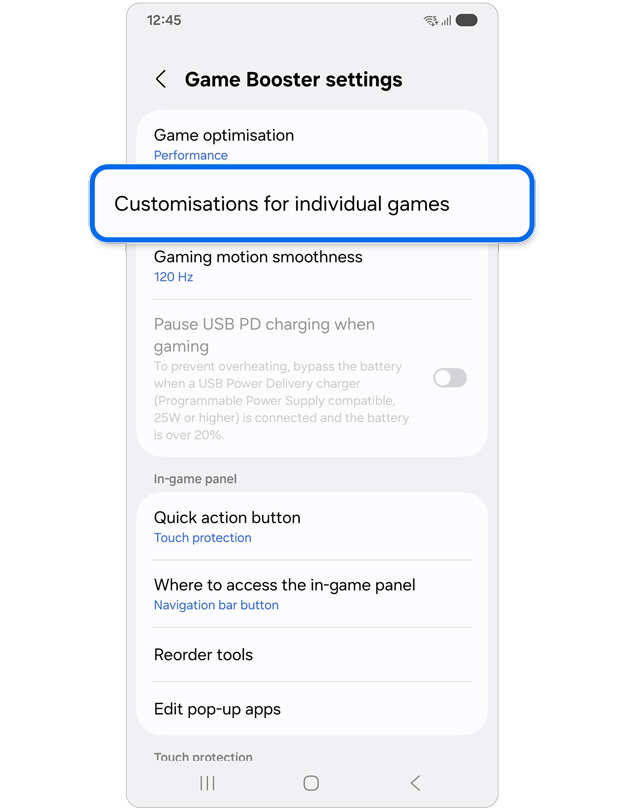 | Technastic |
| Xiaomi / Poco | Security App > Game Turbo | จัดลำดับความสำคัญของ CPU ตัดการเข้าถึงเครือข่ายของแอปเบื้องหลัง | 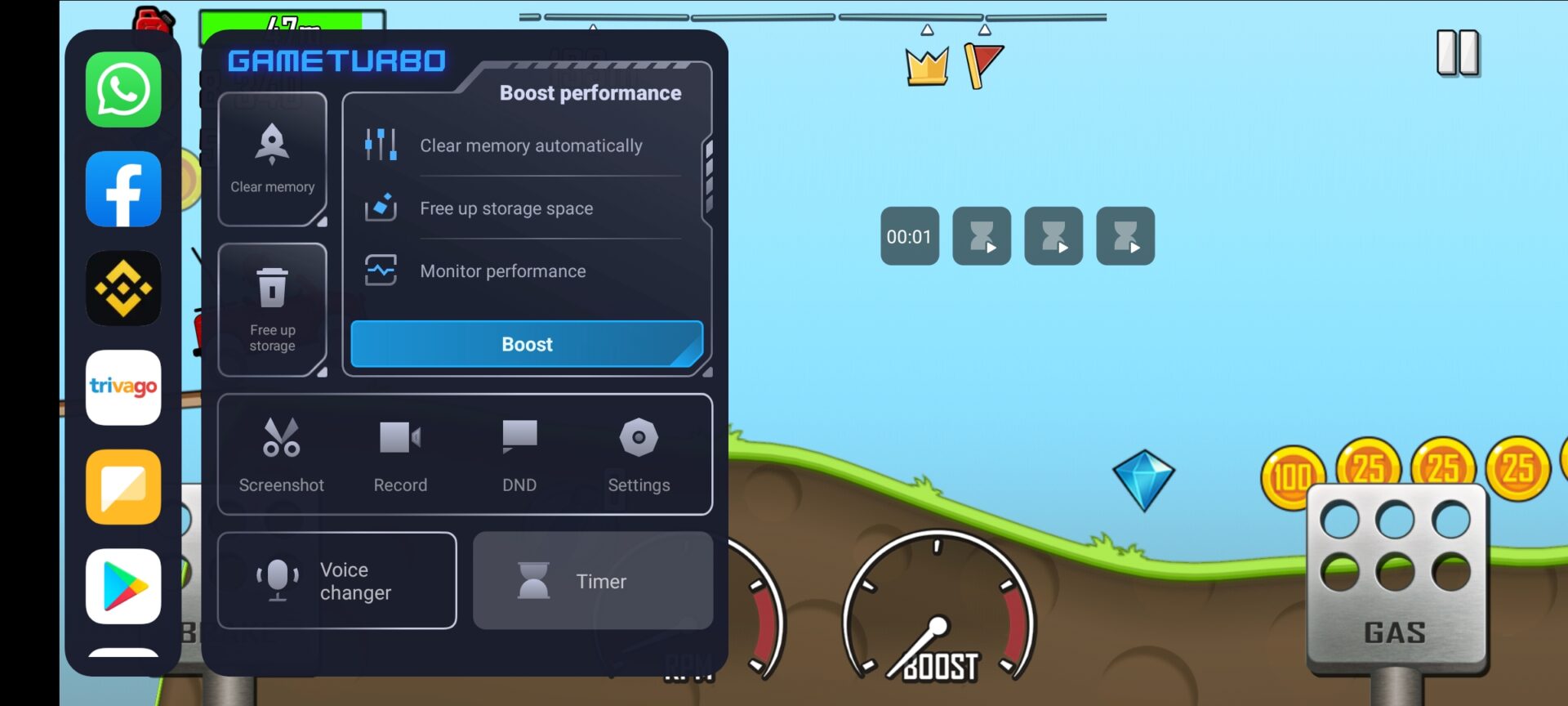 | Technastic |
| OnePlus / OxygenOS | Utilities > Gaming Mode | ตรึงแพ็กเก็ตเครือข่ายให้อยู่กับแอปหลัก ลดความหน่วงของสัญญาณ | 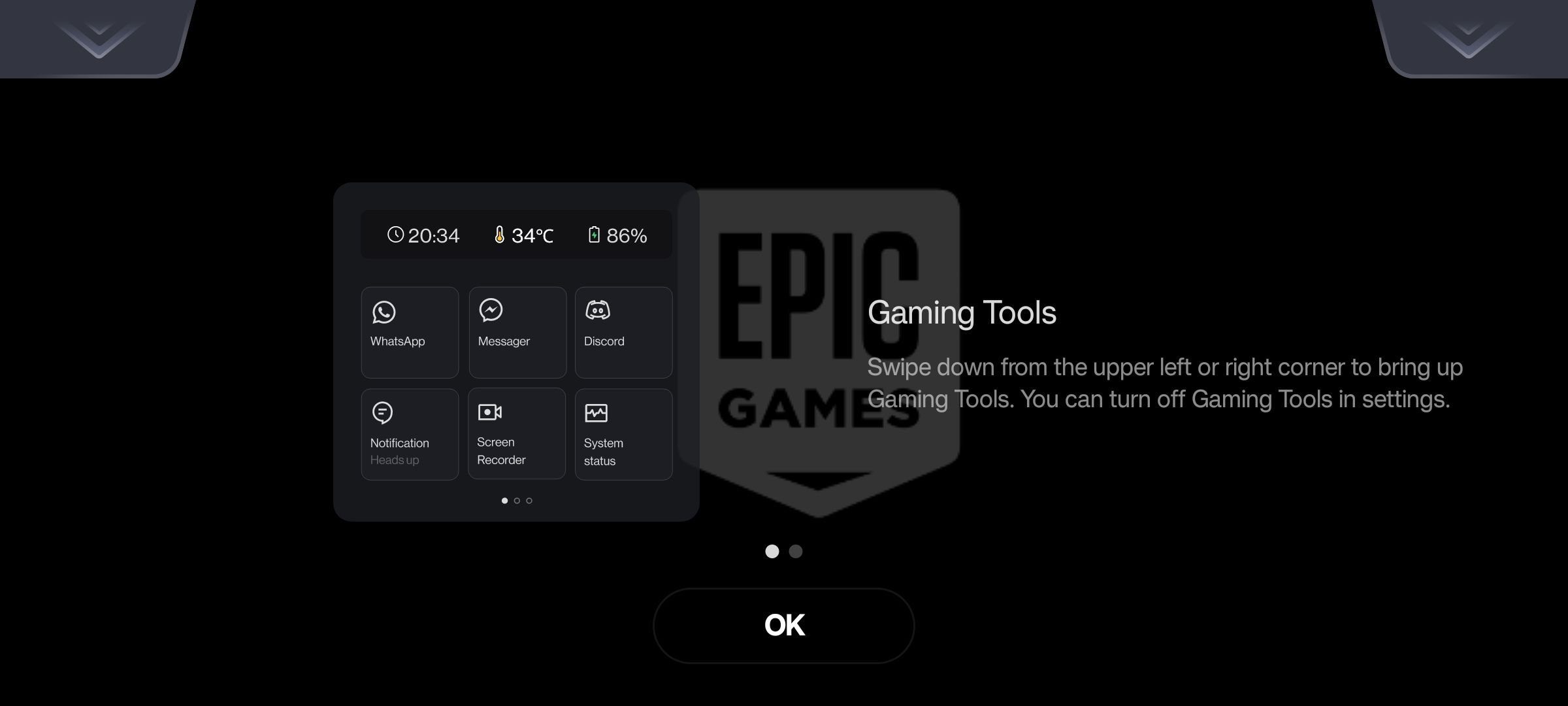 | Technastic |
| Nothing Phone | System > Game Mode | จัดสรรหน่วยความจำและบล็อกการรบกวนจากเบื้องหลัง | 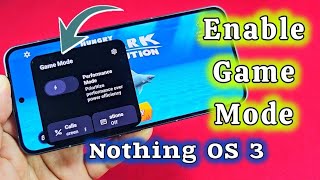 | Technastic |
โหมดเกมจากแบรนด์ผู้ผลิตมือถือ (OEM Game Modes) จะช่วยจัดสรรทรัพยากรให้อัตโนมัติ โดยจะแยกกระบวนการทำงานของเกมออกมา มอบสิทธิ์การใช้อินเทอร์เน็ตลำดับแรกให้กับแพ็กเก็ตของเกม และปรับเพิ่มความเร็วในการตอบสนองของการสัมผัสหน้าจอ
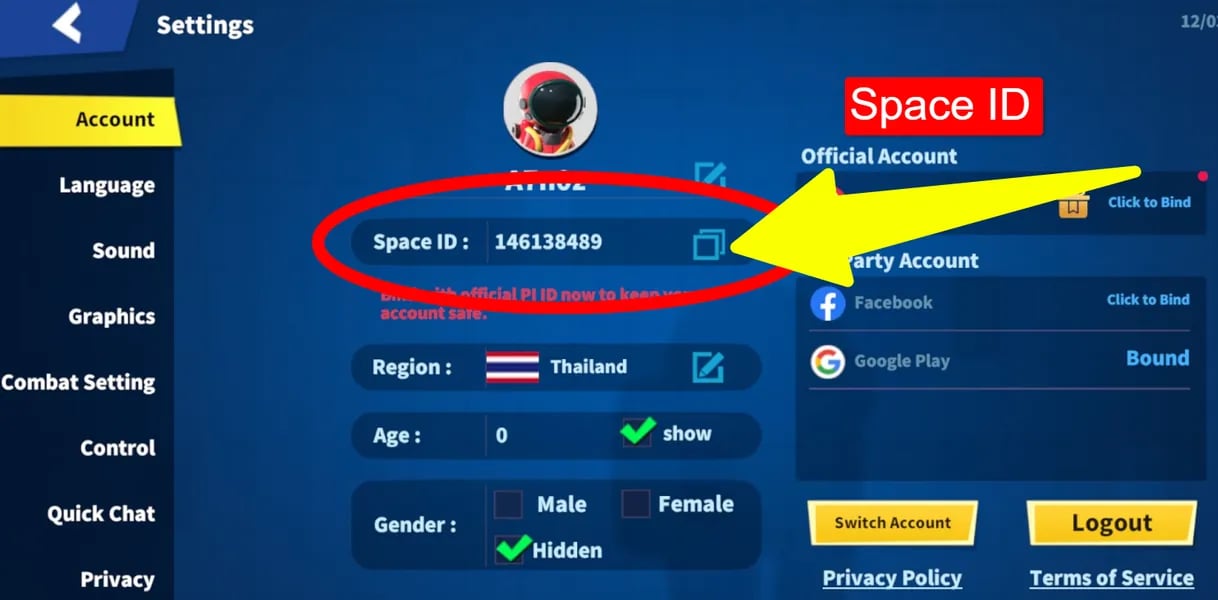
ตั้งค่า Super Sus ให้ลื่น Android: ปรับกราฟิกในเกมเพื่อ 60 FPS นิ่งๆ
หากต้องการเล่นได้ลื่นไหลต่อเนื่อง จำเป็นต้องลดภาระการเรนเดอร์ภาพในฉากที่ซับซ้อน เช่น ช่วงการประชุมด่วนและการเดินรวมกลุ่มกันในยาน
- เปิดเกม Super Sus แล้วกดที่ไอคอนรูปฟันเฟืองในหน้าล็อบบี้เพื่อเข้าสู่เมนู Settings
- ไปที่แท็บ Display / Graphics
- ปรับการตั้งค่ากราฟิกรวม (Graphics Preset) จาก High หรือ Ultra ลงมาเป็น Smooth หรือ Balanced
- ล็อกแถบ Frame Rate ให้อยู่ที่ 60 FPS (หรือเลือกระดับ High โดยหลีกเลี่ยงการปลดล็อกเป็น 90 หรือ 120 FPS)
- ปรับเอฟเฟกต์ภาพ (Visual Effects) และเงา (Shadows) ลงมาที่ Low หรือปิดการทำงานเพื่อลดภาระการประมวลผล
การลดสเกลการเรนเดอร์และเงาทำให้ GPU ต้องคำนวณจำนวนพิกเซลต่อเฟรมน้อยลง จึงเหลือพื้นที่ทรัพยากรเพียงพอสำหรับฉากที่คนอยู่เยอะ เช่น ช่วงโหวตที่มีแอนิเมชันสกินตัวละครและหน้าต่างแชตแสดงผลขึ้นพร้อมกัน
สำหรับผู้เล่นที่สะสมสกินสัตว์เลี้ยง คอสตูม และบทบาทตัวละครจากการใช้ Golden Stars ผ่าน เติมเงิน Super SUS การปรับภาพไว้ที่ระดับ Balanced จะช่วยให้แสดงแอนิเมชันระดับสูงได้อย่างสวยงามโดยที่เฟรมเรตไม่ตก
Super Sus ปิงสูง แก้ยังไง: กำจัดอาการแลคและตัวละครวาป
ปัญหาค่า Latency พุ่งสูงและตัวละครวาปไปมาบนยานอวกาศ มักมาจากสัญญาณ Wi-Fi ที่แออัดหรือแพ็กเก็ตข้อมูลสูญหาย ไม่ใช่ปัญหาจากเซิร์ฟเวอร์เกมเสมอไป
จากการวิเคราะห์ความหน่วงเครือข่ายโดย Symlex VPN คลื่นความถี่ Wi-Fi 2.4 GHz แม้จะส่งสัญญาณได้ระยะไกล แต่ต้องเผชิญกับคลื่นรบกวนที่หนาแน่นจากเราเตอร์ข้างเคียงและเครื่องใช้ไฟฟ้าภายในบ้าน ขณะที่คลื่น 5 GHz มีช่องสัญญาณที่ไม่ทับซ้อนกัน จึงมีค่า Jitter ต่ำกว่ามากเมื่อใช้งานในระยะที่ไม่มีสิ่งกีดขวางจากเราเตอร์
| ขั้นตอนการตรวจสอบ | วิธีปฏิบัติ | กลไกการวิเคราะห์ปัญหา | แหล่งอ้างอิง |
|---|---|---|---|
| เช็กปิงไปที่ Gateway | ปิงไปที่ 192.168.1.1 ผ่านแอปทดสอบเครือข่ายหรือเทอร์มินัล | แยกแยะว่าปิงกระชากมาจาก Wi-Fi ในบ้าน หรือเป็นที่เส้นทางของผู้ให้บริการอินเทอร์เน็ต (ISP) | Symlex VPN |
| สลับคลื่นความถี่ Wi-Fi | เปลี่ยนการเชื่อมต่อจาก Wi-Fi 2.4 GHz ไปใช้คลื่น 5 GHz | ย้ายแพ็กเก็ตข้อมูลเกมไปอยู่บนช่องสัญญาณที่ไม่ทับซ้อนกันเพื่อลดสัญญาณรบกวน | Symlex VPN |
| จำกัดข้อมูลเบื้องหลัง | เปิดใช้งาน Android Data Saver สำหรับแอปอื่นที่ไม่ใช่เกม | ป้องกันไม่ให้แอปโซเชียลแอบดึงแบนด์วิดท์อย่างกะทันหันขณะเล่นเกม | Techloy |
การทดสอบปิงไปที่ Gateway ในบ้านจะช่วยระบุปัญหาได้ทันที โดยการยิงคำสั่ง Ping ไปยังเราเตอร์ (ส่วนใหญ่คือ 192.168.1.1) จะเป็นการทดสอบความเร็วระหว่างมือถือกับเราเตอร์โดยตรง
อีกปัจจัยที่ทำให้ปิงพุ่งคือการรับส่งข้อมูลเบื้องหลังของแอปอื่น รายงานจาก Techloy ระบุว่าแอปที่เปิดทิ้งไว้จะคอยเชื่อมต่อและซิงก์ข้อมูลตลอดเวลา การเปิดใช้งานโหมด Data Saver บน Android จะช่วยบล็อกการอัปโหลดข้อมูลกะทันหัน ทำให้มีแบนด์วิดท์เหลือเพียงพอสำหรับรับส่งพิกัดตำแหน่งใน Super Sus
ส่วนคำถามที่ว่าใช้ Gaming VPN จะช่วยได้ไหม ตอบได้เลยว่าไม่จำเป็น แม้จะมีโฆษณาอ้างว่าช่วยลดปิงได้ แต่ในทางเทคนิคแล้ว VPN ต้องส่งข้อมูลผ่านเซิร์ฟเวอร์คนกลางและเข้ารหัสข้อมูลเพิ่มเติม ซึ่งมักจะเพิ่มระยะทาง (Hop) และทำให้ค่า Jitter สูงขึ้น เว้นเสียแต่ว่าผู้ให้บริการเน็ตของคุณจะมีปัญหาเส้นทางอินเทอร์เน็ตออกนอกประเทศอย่างรุนแรง
เช็กลิสต์เตรียมความพร้อมก่อนลงแรงก์
ก่อนจะกดเริ่มแมตช์ ตรวจสอบการตั้งค่าตามลำดับนี้ให้เรียบร้อย:
- ปิดโหมดประหยัดพลังงาน (Android Battery Saver)
- เชื่อมต่ออินเทอร์เน็ตผ่าน Wi-Fi คลื่น 5 GHz
- เปิดใช้งานโหมดเกมของระบบ (เช่น Game Booster, Game Turbo หรือเทียบเท่า)
- เปิดใช้งานคำสั่ง "Disable HW overlays" ใน Developer Options
- ตั้งค่ากราฟิกเกม Super Sus ไว้ที่ Balanced หรือ Smooth พร้อมล็อกเฟรมเรตที่ 60 FPS
การปรับลดเพดานเฟรมเรตและเคลียร์ช่องสัญญาณไร้สายให้โล่ง จะช่วยป้องกันไม่ให้ระบบสั่งลดสปีดจากรหัส 0x0 จนเกมค้างกลางคันระหว่างแมตช์สำคัญ
ติดตาม ArcTopup เพื่อรับข่าวสาร Super SUS Top Up เพิ่มเติม~






Comments