
เพื่อให้ได้เฟรมเรต 60+ FPS ที่เสถียรและกำจัดอาการภาพเบลอเป็นปื้นระหว่างการต่อสู้ใน Where Winds Meet ให้เปลี่ยนโหมดการแสดงผลเป็น Fullscreen, ปิด Motion Blur และ Depth of Field, ปรับ Volumetric Clouds และ Effect Quality ลงมาที่ Low และตั้งค่า Vegetation Quality เป็น Medium การลด Vegetation Quality เพียงอย่างเดียวช่วยเพิ่มเฟรมเรตได้ 9% ถึง 15% โดยการลดระยะการเรนเดอร์ของใบไม้และพุ่มไม้ ในขณะที่การปิดใช้งาน Screen Space Reflections ผ่านตัวเลือก Reflection Quality ระดับ Low จะช่วยกู้คืนเฟรมเรตได้อีก 10% ถึง 12% บน GPU ระดับกลาง ตามข้อมูลจาก PC Optimized Settings นอกจากนี้ การจำกัดเฟรมเรตโดยรวมให้เท่ากับอัตรารีเฟรชของจอภาพยังเป็นสิ่งจำเป็น เพื่อป้องกันไม่ให้การเรนเดอร์ในเมนูแบบไม่จำกัดเฟรมเรตดันอุณหภูมิ GPU Hotspot ทะลุ 90°C
โปรไฟล์การตั้งค่ากราฟิกที่แนะนำ
Messiah Engine ที่ใช้ใน Where Winds Meet ต้องพึ่งพา Compute Shader อย่างหนักสำหรับสภาพแวดล้อมกลางแจ้ง การปรับใช้โปรไฟล์พื้นฐานนี้จะช่วยสร้างความสมดุลระหว่างมิติความลึกของทิวทัศน์ในโลกเปิด กับการตอบสนองที่ฉับไวซึ่งจำเป็นสำหรับการต่อสู้ระยะประชิด
| การตั้งค่า | ค่าที่แนะนำ | ผลกระทบต่อประสิทธิภาพและภาพ |
|---|---|---|
| Display Mode | Fullscreen | ข้ามตัวจัดการคอมโพสิตของ Windows Desktop Window Manager เพื่อลดความล่าช้าในการป้อนข้อมูลและอาการกระตุกเล็กน้อย (Hone.gg) |
| โมชันเบลอร์และความลึกของภาพ | Off | กำจัดอาการภาพเบลอจากการเคลื่อนกล้อง และรักษาการบอกสัญญาณภาพที่คมชัดระหว่างการโจมตีและการปัดป้องที่รวดเร็ว (Shutter Groove) |
| Vegetation Quality | Medium หรือ Low | ลดภาระการทำงานของ GPU ได้ 9% ถึง 15% โดยการตัดทอนการเรนเดอร์ทับซ้อนของหญ้าในระยะไกลและ LOD ของรูปทรงเรขาคณิต (PC Optimized Settings) |
| Volumetric Clouds | Low หรือ Off | ลดภาระงาน Compute Shader แบบ Ray-marching ซึ่งช่วยเพิ่ม FPS กลางแจ้งได้มากที่สุดในการตั้งค่าจุดเดียว (Hone.gg) |
| Effect Quality | Low | จำกัดปริมาณอนุภาคเอฟเฟกต์และรอยดาบระหว่างการต่อสู้กับเป้าหมายหลายตัว (Overgear) |
| Reflection Quality | Medium หรือ Low | การปิดใช้งาน SSR ช่วยกู้คืน FPS ได้ 10% ถึง 12% บนกราฟิกการ์ดระดับกลางและระดับเริ่มต้น (PC Optimized Settings) |
| Super Resolution (DLSS / FSR) | Quality Mode | เรนเดอร์ที่ความละเอียด 67% ของความละเอียดเนทีฟพร้อมการจำลองภาพแบบ Temporal เพื่อจังหวะเฟรมที่ราบรื่นยิ่งขึ้น (Hone.gg) |
| Frame Rate Limit | Monitor Refresh Rate | ป้องกันไม่ให้การเรนเดอร์แบบไม่จำกัดในหน้าเมนู UI ทำให้อุณหภูมิ GPU Hotspot พุ่งทะลุ 90°C (Hone.gg) |


60 Echo Beads
 60 Echo BeadsUSD 0.80ซื้อเลย
180 Echo Beads
180 Echo BeadsUSD 2.38ซื้อเลยMonthly Pass (บัตรรายเดือน)
Monthly Pass (บัตรรายเดือน)USD 3.98ซื้อเลย300 + 30 Echo Beads
300 + 30 Echo BeadsUSD 3.98ซื้อเลย600 + 68 Echo Beads
600 + 68 Echo BeadsUSD 7.97ซื้อเลยElite Battle Pass
Elite Battle PassUSD 7.97ซื้อเลย900 + 115 Echo Beads
900 + 115 Echo BeadsUSD 12.04ซื้อเลยPremium Battle Pass
Premium Battle PassUSD 15.93ซื้อเลย1800 + 268 Echo Beads
1800 + 268 Echo BeadsUSD 24.08ซื้อเลย3000 + 458 Echo Beads
3000 + 458 Echo BeadsUSD 39.81ซื้อเลย6000 + 1200 Echo Beads
6000 + 1200 Echo BeadsUSD 80.29ซื้อเลย12000 Echo Beads
12000 Echo BeadsUSD 160.59ซื้อเลย
ปรับแต่งตัวกินสเปก GPU หนัก: เมฆ, พืชพรรณ และเงาสะท้อน
การตั้งค่าสภาพแวดล้อมกลางแจ้งสองส่วนที่กินเวลาประมวลผลของ GPU มากที่สุดคือ Volumetric Clouds และ Vegetation Quality
การเรนเดอร์เมฆสามมิติพึ่งพา Compute Shader แบบ Ray-marching ที่สร้างภาระมหาศาลให้กับไปป์ไลน์กราฟิก ตามที่มีการบันทึกไว้โดย Hone.gg การปรับ Volumetric Clouds ลงมาเป็น Low หรือ Off ช่วยเพิ่มอัตราเฟรมเรตได้มากที่สุดในการตั้งค่าการแสดงผลเพียงจุดเดียว เนื่องจากเมฆอยู่สูงเหนือศีรษะ การลดรายละเอียดของเมฆจึงไม่ส่งผลเสียต่อความชัดเจนในการต่อสู้บนพื้นดิน
Vegetation Quality ควบคุมทั้งระดับรายละเอียด (LOD) และระยะการเรนเดอร์สูงสุดของทุ่งหญ้าในสภาพแวดล้อม การทดสอบโดย PC Optimized Settings ยืนยันว่าการปรับแถบเลื่อนนี้เป็นระดับ High จะทำให้เกิดการเรนเดอร์พิกเซลทับซ้อนอย่างหนักในทุ่งกว้าง ซึ่งสูญเสียเฟรมเรตดิบไปถึง 10% ถึง 15% การเลือก Medium หรือ Low จะยังคงรักษาความหนาแน่นของหญ้ารอบตัวละครเอาไว้ ในขณะที่ตัดทอนพืชพรรณในระยะไกลออกไป ช่วยเพิ่มประสิทธิภาพการทำงานได้ถึง 9% ถึง 15% อย่างแน่นอน
Reflection Quality จะกำหนดความละเอียดในการสุ่มตัวอย่างของ Screen Space Reflections (SSR) การปรับแถบเลื่อนนี้เป็น Medium จะลดอัตราการสุ่มตัวอย่าง Ray-marching ในขณะที่ Low จะปิดใช้งาน SSR โดยสิ้นเชิง การปรับเงาสะท้อนลงมาเป็น Low จะช่วยลดภาระในการเรนเดอร์ลงได้ 10% ถึง 12% ซึ่งช่วยเพิ่มทรัพยากรที่จำเป็นสำหรับ GPU ระดับเริ่มต้นและระดับกลาง โดยไม่ทำให้พื้นผิวที่เปียกน้ำดูมัวหมอง
ปรับแต่งความชัดเจนในการมองเห็นขณะต่อสู้และเอฟเฟกต์อนุภาค
การต่อสู้ด้วยศิลปะการต่อสู้ที่รวดเร็วจำเป็นต้องอาศัยสัญญาณภาพที่ชัดเจนในทันทีเพื่อใช้ในการเบี่ยงทิศทาง หลบหลีก และปัดป้อง แต่เอฟเฟกต์ Post-processing มักจะเข้ามาบดบังสายตา
Motion Blur และ Depth of Field จะสร้างอาการภาพเบลอเป็นวงรัศมีทุกครั้งที่กล้องหมุนตามการกระโดดผาดโผนหรือการแกว่งอาวุธ จากข้อมูลของ Shutter Groove การปิดใช้งานทั้งสองตัวเลือกนี้จะช่วยขจัดความพร่ามัวที่ประดิษฐ์ขึ้น ซึ่งคอยบดบังวิถีการแกว่งของอาวุธและแสงวาบจากการโจมตีของศัตรู ส่งผลให้ภาพยังคงคมชัดแม้กล้องจะหมุนเปลี่ยนทิศทางอย่างกะทันหัน
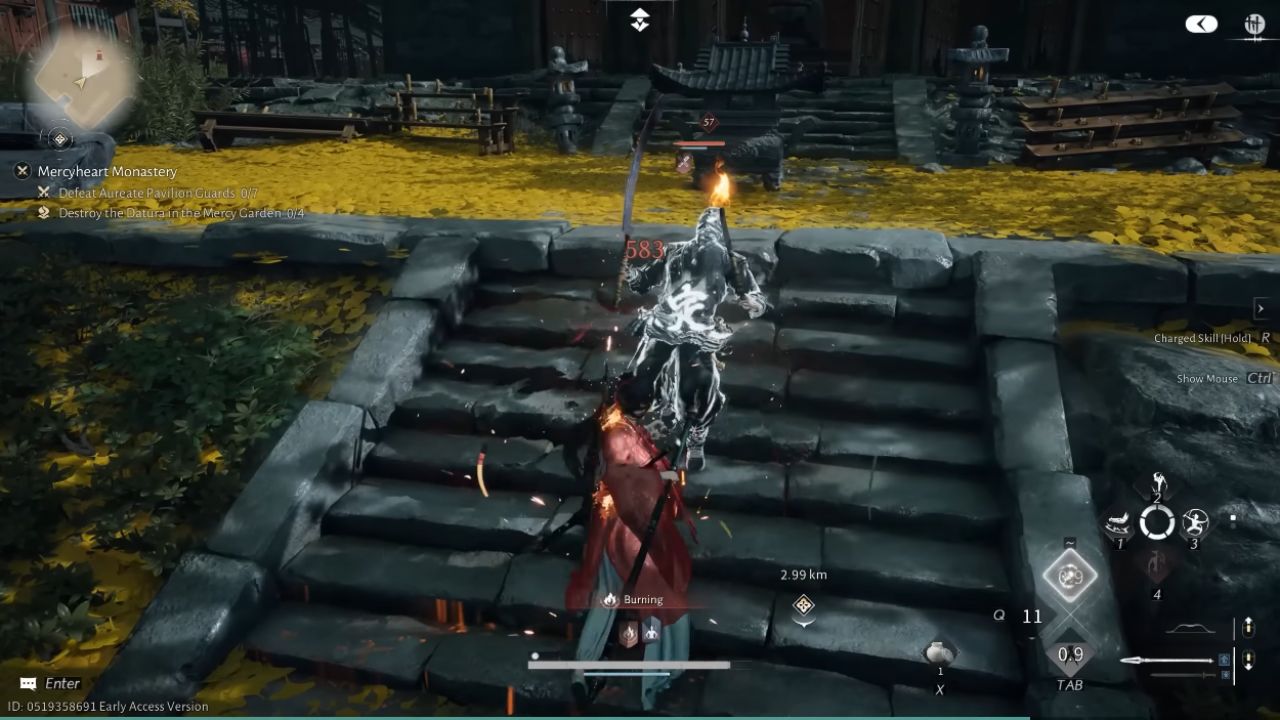
สกิลศิลปะการต่อสู้ระดับสูงจะปล่อยอนุภาคเอฟเฟกต์ Alpha-blended ที่หนาแน่นและแสงวาบจ้าในการต่อสู้กับเป้าหมายหลายตัวและการปะทะกับบอส ตามที่ระบุไว้โดย Overgear เอฟเฟกต์เหล่านี้ทำให้เฟรมเรตตกฮวบอย่างรุนแรงในพื้นที่การต่อสู้อันชุลมุน การตั้งค่า Effect Quality เป็น Low จะช่วยลดความหนาแน่นของอนุภาค ทำให้จังหวะเฟรมเรตมีเสถียรภาพ ในขณะที่ยังคงรักษาสัญญาณแสงวาบที่จำเป็นต่อการจับจังหวะปัดป้องไว้ได้
การรักษาความหนาแน่นของอนุภาคให้อยู่ในระดับต่ำยังช่วยให้แน่ใจได้ว่าเอฟเฟกต์ความสวยงามของอาวุธที่ได้รับจาก Echo Beads จะยังคงคมชัดและมองเห็นได้ชัดเจนระหว่างการต่อสู้แบบผู้เล่นหลายคน แทนที่จะไปฉุดรั้งจังหวะของเฟรมเรต
ก้าวข้ามคอขวด CPU ของเอนจินที่ระดับ 100 FPS
Where Winds Meet เผชิญกับกำแพงคอขวดทาง CPU ที่ชัดเจน การวิเคราะห์เอนจินโดย PC Optimized Settings เผยให้เห็นว่าแม้แต่โปรเซสเซอร์ระดับกลางค่อนข้างสูงก็ยังชนเพดานการประมวลผลที่ประมาณ 100 FPS เนื่องจากภาระการทำงานของ CPU นี้ การรันเกมแบบเนทีฟที่ความละเอียด 1080p และ 1440p จึงให้ประสิทธิภาพแทบจะไม่ต่างกัน โดยให้ความเร็วเพิ่มขึ้นเพียง 13% เมื่อเทียบกับ 4K UHD
หากต้องการทะลุกำแพงนี้บนจอภาพที่มีอัตรารีเฟรชสูง:
- เลือก DirectX 12 ในการกำหนดค่าการแสดงผล
- เปิดใช้งาน DLSS หรือ FSR โดยตั้งค่าเป็นโหมด Quality ซึ่งจะสร้างภาพขั้นสุดท้ายขึ้นมาใหม่จากความละเอียดฐานที่ 67%
- เปิดใช้งาน DLSS Frame Generation หากใช้งาน GPU รุ่น RTX ที่รองรับ ซึ่งจะช่วยข้ามปัญหาคอขวดของ CPU และเพิ่มเฟรมเรตได้สูงสุดถึง 90%
หากไม่มี Frame Generation การปรับลดแถบเลื่อนกราฟิกลงจะช่วยให้ค่า Frame Time ขั้นต่ำมีเสถียรภาพขึ้น แต่จะไม่สามารถดันเฟรมเรตเฉลี่ยให้ทะลุเพดานของเอนจินที่ประมาณ 100 FPS ไปได้
แก้ปัญหาอาการกระตุก, Memory Swapping และเมนูร้อนเกินไป
อาการกระตุกและเฟรมไทม์กระชากส่วนใหญ่ใน Where Winds Meet มีสาเหตุมาจากคอขวดสองประการที่แตกต่างกัน ได้แก่ ภาระงานของ Window Compositor และการใช้งานหน่วยความจำจนเต็มพิกัด
การเปิดตัวเกมในโหมด Borderless Windowed จะบีบให้เฟรมต้องส่งผ่าน Windows Desktop Window Manager (DWM) การเปลี่ยนไปใช้โหมด Fullscreen แบบ Exclusive จะทำให้เกมเข้าถึงฮาร์ดแวร์หน้าจอของคุณได้โดยตรง ช่วยให้จังหวะเฟรมเรตคงที่และลดความล่าช้าในการป้อนข้อมูล (Hone.gg)
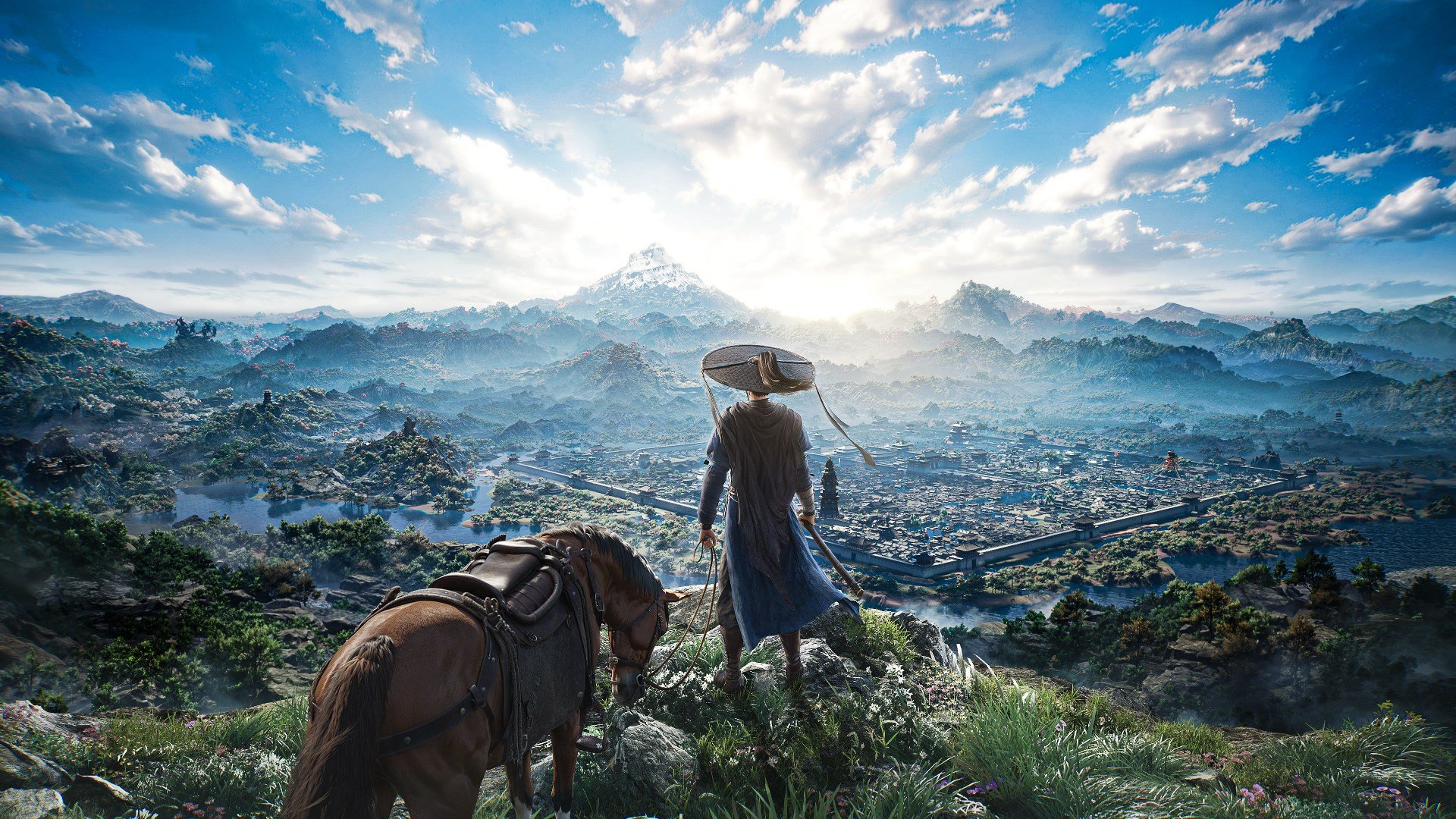
ระหว่างการเดินทางในโลกเปิด อาการกระตุกสะดุดจะรุนแรงขึ้นจากการคอมไพล์เชดเดอร์แบบเรียลไทม์ของ DirectX 12 และการสตรีมแอสเซต ตามรายงานของ Hone.gg เกม Where Winds Meet ต้องการ RAM ของระบบราว 32GB เพื่อสตรีมแอสเซตของโลกเปิดที่ไม่มีการบีบอัดได้อย่างราบรื่น ระบบที่ใช้ RAM 16GB หรือน้อยกว่ามักจะพบอาการเกมค้างอย่างรุนแรง เนื่องจากระบบปฏิบัติการต้องสลับพูลของแอสเซตไปยัง Pagefile บนดิสก์ การล้างแคชเชดเดอร์ของ GPU ที่เสียหายและตั้งค่า Pagefile บนโซลิดสเตตไดรฟ์โดยเฉพาะจะช่วยบรรเทาอาการค้างเหล่านี้ได้
หน้าจอเข้าสู่ระบบ, การสร้างตัวละคร และเมนูขณะโหลดจะเรนเดอร์เฟรมแบบไม่จำกัดโดยสิ้นเชิง GPU ระดับไฮเอนด์จึงดึงกำลังไฟสูงสุดเพื่อดันเฟรมได้หลายพันเฟรมต่อวินาทีในหน้าต่างที่แทบไม่มีการเคลื่อนไหว ส่งผลให้อุณหภูมิ Hotspot พุ่งทะลุ 90°C และก่อให้เกิดการตัดความเร็วเนื่องจากความร้อนหรือเครื่องดับ (Hone.gg) การตั้งค่าจำกัดเฟรมเรตโดยรวมให้ตรงกับอัตรารีเฟรชของจอภาพผ่าน NVIDIA Control Panel หรือ AMD Software: Adrenalin Edition จะช่วยขจัดปัญหาความร้อนพุ่งสูงที่เป็นอันตรายนี้ได้
คำถามที่พบบ่อย
ทำไม Where Winds Meet ถึงมีอาการกระตุกเล็กน้อยระหว่างการต่อสู้และการสำรวจ?
อาการกระตุกเกิดขึ้นเมื่อ DirectX 12 ทำการคอมไพล์เชดเดอร์แบบเรียลไทม์เมื่อมีเอฟเฟกต์ภาพใหม่ๆ ปรากฏขึ้น ประกอบกับความต้องการในการสตรีมแอสเซตในปริมาณมาก ซึ่งทำให้พีซีที่มี RAM 16GB หรือน้อยกว่าทำงานหนักเกินรับไหว (Hone.gg)
ฉันควรเลือก Graphics API ตัวไหน?
DirectX 12 เป็นสิ่งจำเป็นหากคุณวางแผนที่จะใช้ Temporal Upscaling เช่น DLSS, Intel XeSS หรือ DLSS 3 Frame Generation ส่วน DirectX 11 ยังคงมีไว้เพื่อเป็นตัวเลือกสำรองสำหรับการ์ดจอรุ่นเก่าที่มีปัญหากับภาระการทำงานของไดรเวอร์รุ่นใหม่ (Hone.gg)
ฉันสามารถแก้ไขประสิทธิภาพด้วยการปรับแต่ง Engine.ini หรือ GameUserSettings.ini ได้หรือไม่?
ไม่ได้ เนื่องจาก Where Winds Meet ทำงานบน Messiah Engine ซึ่งเป็นเอนจินเฉพาะของ NetEase ไม่ใช่ Unreal Engine ตัวแปรคอนโซลและการปรับแต่งการกำหนดค่าไฟล์ .ini มาตรฐานของ Unreal Engine จึงไม่สามารถใช้งานได้ (Hone.gg)
ฉันจะป้องกันไม่ให้ GPU ร้อนเกินไปในหน้าโหลดและหน้าล็อกอินได้อย่างไร?
ให้ล็อกเฟรมเรตสูงสุดที่ระดับไดรเวอร์ให้ตรงกับอัตรารีเฟรชของจอภาพของคุณ วิธีนี้จะช่วยป้องกันไม่ให้ตัวเกมสร้างเฟรมหลายพันเฟรมในฉากเมนูที่เรียบง่าย ซึ่งจะรักษาอุณหภูมิ GPU Hotspot ให้อยู่ต่ำกว่า 90°C ได้ (Hone.gg)






Comments