
ในการแก้ไขข้อผิดพลาด where winds meet failed to initialize graphics device ให้บังคับระบบปฏิบัติการของคุณให้รันเกมด้วยการ์ดจอแยกแทนชิปกราฟิกในตัว ตรวจสอบว่า GPU ของคุณรองรับระดับฟีเจอร์ของ DirectX 12 (12_0 ขึ้นไป) ผ่าน dxdiag และข้ามตัวลอนเชอร์ด้วยการเปิดเกมจากไฟล์สั่งการ (executable) ในโฟลเดอร์ติดตั้งโดยตรง ปัญหาเกมแครชนี้เกิดขึ้นเมื่อไคลเอนต์เกมเรียกใช้อะแดปเตอร์แสดงผล DirectX 12 ที่ไม่มีระดับฟีเจอร์ที่รองรับ หรือถูกส่งต่อผิดพลาดไปยังชิปกราฟิกในตัวที่เน้นประหยัดพลังงานบนระบบที่มี GPU สองตัว

ตรวจสอบระดับฟีเจอร์ DirectX 12 ใน dxdiag
Where Winds Meet บังคับให้มีการสื่อสารผ่าน DirectX 12 API หากการ์ดจอหรือสภาพแวดล้อมไดรเวอร์ของคุณไม่สามารถสร้างอุปกรณ์ D3D12 ที่พร้อมทำงานได้ ไคลเอนต์จะหยุดทำงานทันทีที่เปิดเกมพร้อมแสดงข้อผิดพลาดในการเริ่มต้นกราฟิกหรือจอดำตอนเปิดเกม
คุณสามารถวินิจฉัยความสามารถในการรองรับ API ของฮาร์ดแวร์ได้อย่างแม่นยำโดยใช้เครื่องมือวินิจฉัย DirectX ใน Windows ตาม คู่มือ DirectX ของ Driver Easy:
- กด ปุ่ม Windows + R พิมพ์
dxdiagแล้วกด Enter - เลือกแท็บ การแสดงผล (หรือ Display 1 / Display 2 หากมีหลายหน้าจอหรือใช้การ์ดจอคู่)
- เลื่อนหาหัวข้อ ไดรเวอร์ ทางด้านขวา แล้วตรวจสอบรายการ ระดับฟีเจอร์
- ตรวจสอบค่าสูงสุดที่แสดงขึ้นมา: - 12_2 หรือ 12_Ultimate: รองรับ DirectX 12 ยุคใหม่เต็มรูปแบบ ซึ่งจำเป็นสำหรับกระบวนการประมวลผลกราฟิกรุ่นใหม่ๆ - 12_0 หรือ 12_1: รองรับ DirectX 12 มาตรฐาน เหมาะสำหรับการรันเกมในระดับพื้นฐาน - 11_1 หรือต่ำกว่า: ไม่สามารถใช้งานร่วมกับเกมได้ ฮาร์ดแวร์กราฟิกไม่สามารถประมวลผลคำสั่ง DirectX 12 ยุคใหม่ได้
ไดรเวอร์การ์ดจอที่ล้าสมัยหรือ Windows 10/11 รุ่นเก่าก็อาจขัดขวางการรายงานความสามารถของ DirectX 12 ได้เช่นกัน การอัปเดตไดรเวอร์ GPU ให้สะอาดสดใหม่จะช่วยป้องกันความล้มเหลวในการส่งต่อ API เหล่านี้ได้

60 Echo Beads
 60 Echo BeadsUSD 0.80ซื้อเลย
180 Echo Beads
180 Echo BeadsUSD 2.38ซื้อเลยMonthly Pass (บัตรรายเดือน)
Monthly Pass (บัตรรายเดือน)USD 3.98ซื้อเลย300 + 30 Echo Beads
300 + 30 Echo BeadsUSD 3.98ซื้อเลย600 + 68 Echo Beads
600 + 68 Echo BeadsUSD 7.97ซื้อเลยElite Battle Pass
Elite Battle PassUSD 7.97ซื้อเลย900 + 115 Echo Beads
900 + 115 Echo BeadsUSD 12.04ซื้อเลยPremium Battle Pass
Premium Battle PassUSD 15.93ซื้อเลย1800 + 268 Echo Beads
1800 + 268 Echo BeadsUSD 24.08ซื้อเลย3000 + 458 Echo Beads
3000 + 458 Echo BeadsUSD 39.81ซื้อเลย6000 + 1200 Echo Beads
6000 + 1200 Echo BeadsUSD 80.29ซื้อเลย12000 Echo Beads
12000 Echo BeadsUSD 160.59ซื้อเลย
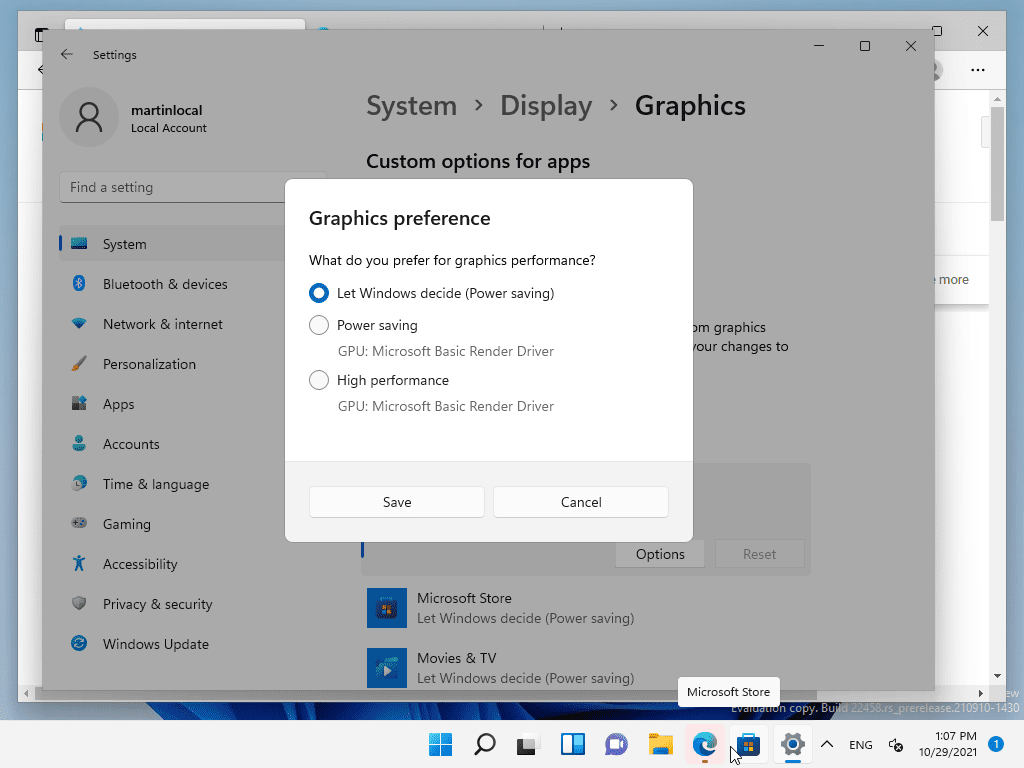
บังคับใช้ GPU แยกในการตั้งค่ากราฟิกของ Windows
เกมมิ่งโน้ตบุ๊กและซีพียูเดสก์ท็อปที่มีกราฟิกในตัวมักเจอบั๊กลอนเชอร์ตรวจไม่พบการ์ดจอ บ่อยครั้งที่ Windows จะกำหนดให้กระบวนการเบื้องหลังหรือลอนเชอร์ที่ไม่รู้จักทำงานผ่านชิปประหยัดพลังงานในตัว (เช่น Intel UHD หรือ AMD Vega) แทนที่จะส่งภาระงานไปยัง GPU แยกของคุณ คู่มือ discrete GPU ของ XDA Developers ได้อธิบายวิธีตั้งค่าเลือกการ์ดจอประสิทธิภาพสูงด้วยตัวเองไว้ดังนี้
ทำตามขั้นตอนเหล่านี้เพื่อล็อกไฟล์สั่งการของเกมให้ใช้การ์ดจอแยกของคุณ:
- เปิดเมนู การตั้งค่า ของ Windows แล้วเลือก ระบบ
- คลิกที่ จอแสดงผล จากนั้นเลื่อนลงมาแล้วคลิก กราฟิก
- ใต้หัวข้อ ตัวเลือกที่กำหนดเองสำหรับแอป ให้เลือก แอปเดสก์ท็อป แล้วคลิก เรียกดู
- ไปยังไดเรกทอรีที่ติดตั้ง Where Winds Meet แล้วเลือกไฟล์สั่งการหลักของเกม (
.exe) - เมื่อเกมปรากฏในรายการ ให้คลิกเลือกเกมแล้วเลือก ตัวเลือก
- เปลี่ยนการตั้งค่ากราฟิกจาก ให้ Windows ตัดสินใจ เป็น ประสิทธิภาพสูง ซึ่งจะระบุการ์ดจอแยกของ AMD, Intel ARC หรือ Nvidia ของคุณ
- คลิก บันทึก แล้วปิดหน้าต่างการตั้งค่า
ตั้งค่า GPU แยกใน Nvidia Control Panel
หากคุณใช้การ์ดจอ Nvidia ให้กำหนด GPU หลักในระดับไดรเวอร์เพื่อป้องกันการวนลูปแครช D3D12 ตอนเริ่มต้นก่อนที่หน้าไตเติลของเกมจะโหลดขึ้นมา คู่มือ GPU ของ XDA Developers ได้ระบุขั้นตอนการจัดการโปรแกรมไว้อย่างละเอียด:
- คลิกขวาที่พื้นที่ว่างบนเดสก์ท็อปของคุณ แล้วเลือก Nvidia Control Panel
- ขยายแถบ 3D Settings ทางด้านซ้าย แล้วเลือก Manage 3D Settings
- เปิดแท็บ Program Settings ในหน้าต่างหลัก
- คลิก Add เพื่อค้นหาและเลือกไฟล์สั่งการของ Where Winds Meet หากไม่ปรากฏในรายการล่าสุด ให้กดเบราว์ซ์ไปยังไดเรกทอรีที่ติดตั้งเกม
- ในเมนูดรอปดาวน์ที่ระบุว่า Select the preferred graphics processor for this program ให้เลือก High-performance NVIDIA processor
- คลิก Apply ที่มุมล่างขวาเพื่อบันทึกการเปลี่ยนแปลง
ข้ามลอนเชอร์ที่ไม่ตอบสนอง
ปัญหาเกมแครชตอนเปิดมักมีสาเหตุมาจากการสื่อสารที่ขัดข้องระหว่างตัวลอนเชอร์เกมเดี่ยวๆ กับเอนจินเรนเดอร์หลัก ตามข้อมูลจาก คู่มือการติดตั้งและเปิดเกม Where Winds Meet อย่างเป็นทางการ ปัญหาลอนเชอร์ไม่ตอบสนองหรืออาการค้างตอนเปิดเกมสามารถแก้ไขได้ด้วยการเปิดเกมโดยตรง
เปิด File Explorer ของคุณ ค้นหาโฟลเดอร์หลักที่ติดตั้งเกม แล้วดับเบิลคลิกที่ไฟล์ .exe หลักแทนการเปิดเกมผ่านทางลัดของลอนเชอร์บนเดสก์ท็อป หากหลังจากนั้นลอนเชอร์ยังคงค้างหรือไม่สามารถตรวจหาแพตช์ได้ การติดตั้งตัวติดตั้งลอนเชอร์ใหม่โดยตรงจากเว็บไซต์ทางการจะช่วยกู้คืนไฟล์บูตสแตรปที่ขาดหายไปได้
เมื่อไคลเอนต์เปิดขึ้นมาได้อย่างราบรื่นแล้ว ผู้เล่นที่กำลังผจญภัยในยุคสิบก๊กสามารถเข้าไปดูตัวเลือก เติมเงิน Where Winds Meet เพื่อรับ Echo Beads สำหรับชุดแฟชั่น แบทเทิลพาส และสกินอาวุธต่างๆ ได้
ความต้องการของระบบและขีดจำกัดทางสถาปัตยกรรมของ GPU
ฮาร์ดแวร์ที่ต่ำกว่าระดับประสิทธิภาพพื้นฐานมีความเสี่ยงที่จะแครชทันทีตอนเปิดเกม หรือเกิดปัญหาจอดำค้างระหว่างที่เอนจินกำลังเริ่มต้นทำงาน
| ระดับสเปก | เวอร์ชันของระบบปฏิบัติการ | ซีพียู | การ์ดจอ | แรม | พื้นที่จัดเก็บข้อมูล |
|---|---|---|---|---|---|
| สเปกขั้นต่ำ | Windows 10/11 (x64) | Intel i7-4770K / AMD Ryzen 5 2400G | Nvidia GTX 750 Ti / AMD RX 550 / Intel ARC A380 | 8GB | พื้นที่ว่าง HDD 60GB |
| สเปกแนะนำ | Windows 10/11 (x64) | Intel i7-10700 / AMD Ryzen 7 3700X | Nvidia RTX 2070 SUPER / AMD RX 6700 XT / Intel ARC A750 | 32GB | พื้นที่ว่าง SSD 100GB |
(ที่มา: คู่มือการติดตั้งและเปิดเกม Where Winds Meet อย่างเป็นทางการ)
สำหรับฮาร์ดแวร์โน้ตบุ๊ก แนวทางปฏิบัติอย่างเป็นทางการระบุเกณฑ์ขั้นต่ำไว้ที่โปรเซสเซอร์ AMD Ryzen 7 5800HS จับคู่กับ GPU Nvidia MX450 หรือเทียบเท่า
ข้อขัดแย้งเรื่อง GPU รุ่นเก่าระหว่าง DirectX 11 กับ DirectX 12
มีข้อขัดแย้งที่บันทึกไว้ในแหล่งข้อมูลทางเทคนิคต่างๆ เกี่ยวกับการรองรับการ์ดจอรุ่นเก่า คู่มือการติดตั้งอย่างเป็นทางการระบุว่าการ์ดจอระดับเริ่มต้นรุ่นเก่าอย่าง Nvidia GTX 750 Ti นั้นผ่านเกณฑ์สเปกขั้นต่ำ อย่างไรก็ตาม รายงานทางเทคนิคเพิ่มเติมใน การวิเคราะห์ระบบของ GFuel ได้เน้นย้ำว่า Where Winds Meet จำเป็นต้องใช้สถาปัตยกรรม DirectX 12 อย่างเคร่งครัด พร้อมยืนยันว่าฮาร์ดแวร์รุ่นเก่าที่จำกัดอยู่แค่ DirectX 11—โดยเฉพาะซีรีส์ Nvidia GTX 700 และซีรีส์ AMD R9 200—จะไม่สามารถรันไคลเอนต์เกมได้
หากคุณใช้การ์ดจอรุ่นเก่าและพบปัญหาการเริ่มต้นกราฟิกล้มเหลวแม้จะอัปเดตไดรเวอร์แล้วก็ตาม ให้รัน dxdiag ตามขั้นตอนด้านบน หากระดับฟีเจอร์ของคุณสิ้นสุดที่ 11_1 หรือ 11_0 แสดงว่าฮาร์ดแวร์จริงของคุณไม่สามารถสร้างสภาพแวดล้อม DirectX 12 ตามที่เอนจินเกมต้องการได้
คำถามที่พบบ่อย
ฉันสามารถเล่น Where Winds Meet ด้วยการ์ดจอ DirectX 11 ได้หรือไม่?
ไม่ได้ ไคลเอนต์เกมจำเป็นต้องใช้ฟังก์ชันการทำงานของ DirectX 12 การ์ดจอที่รองรับเฉพาะระดับฟีเจอร์ DirectX 11 จะไม่สามารถเริ่มต้นเอนจินเรนเดอร์ได้ ซึ่งจะทำให้เกมแครชทันทีเมื่อเปิด
ทำไมเกมของฉันถึงจอดำทันทีหลังจากกดเริ่มเล่น?
อาการจอดำเมื่อเปิดเกมมักเกิดขึ้นเมื่อหน่วยความจำของระบบต่ำกว่าเกณฑ์มาตรฐาน 8GB, GPU มีระดับฟีเจอร์ไม่ผ่านข้อกำหนดขั้นต่ำ หรือ Windows กำหนดให้เธรดการเรนเดอร์ไปทำงานบนชิปกราฟิกในตัวแทนการ์ดจอแยก
การติดตั้งลอนเชอร์ใหม่จะลบไฟล์เกมหรือไม่?
การติดตั้งเฉพาะตัวไคลเอนต์ลอนเชอร์ใหม่จะเป็นการซ่อมแซมไฟล์บูตสแตรปและไฟล์อัปเดตที่เสียหายโดยไม่ลบไฟล์ข้อมูลหลักของเกม หากคุณกำหนดเส้นทางของตัวติดตั้งกลับไปยังไดเรกทอรีเดิมที่มีอยู่






Comments