《王牌競速》在 Android 上一啟動就閃退嗎?本篇教學將帶你快速搞定黑畫面問題、清除損毀快取、更新 WebView 系統元件,並在不遺失任何存檔資料的情況下順利重返賽道!
沒有什麼比滿心期待點開遊戲圖示,卻只看到一片漆黑的螢幕,隨後立刻被踢回手機主畫面更讓人崩潰的了。當網易這款街機賽車手遊無法正常啟動時,問題通常出在初始資源解壓縮瓶頸、身分驗證交握逾時,或是系統 Web 元件損毀。你完全不需要重設整台手機或犧牲存檔資料,就能重新奔馳在柏油賽道上。
許多玩家在遇到狀況時,常會一氣之下將數 GB 大小的遊戲檔案刪除並重新下載,結果卻依然面對一模一樣的黑畫面。其實問題很少出在遊戲引擎本身。Android 系統在處理後台記憶體分配、著色器編譯以及網路安全權杖時有一套嚴格的執行順序。如果在最初 5 秒的開機引導程序中任何一步失敗,作業系統就會立刻強制終止該進程。
遊戲啟動流程:
[點擊應用程式圖示] ──> [作業系統分配記憶體] ──> [WebView 驗證交握] ──> [著色器預先快取] ──> [車庫畫面]
                           │                               │                         │
                    記憶體/儲存空間不足             系統 WebView 過舊               損毀的快取
                    強制終止引擎                   造成畫面凍結                   觸發黑畫面
在嘗試系統層級的修復前,建議先從最簡單的快取清理開始著手,這樣既能解決啟動卡死問題,又不會有遺失個人資料的風險。
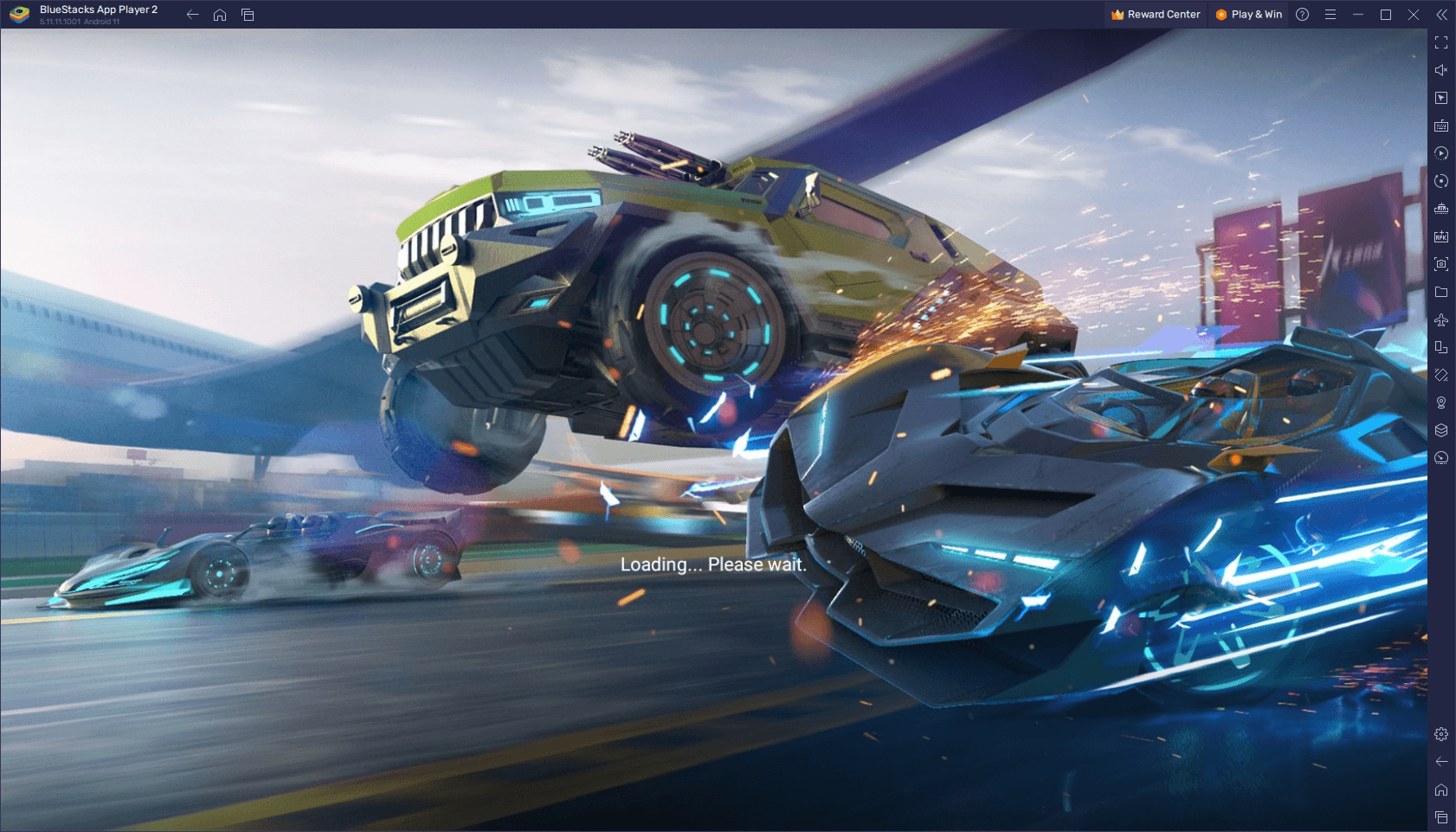
為什麼《王牌競速》在啟動與初始化時會閃退
在啟動期間,《王牌競速》會執行數個極耗資源的執行階段任務。它會調用 Android System WebView 進行帳號驗證、分配高解析度貼圖記憶體,並初始化 3D 圖形庫。如果系統資源不足,作業系統核心會瞬間強制終止進程。
硬體發熱狀態是另一個關鍵因素。如果你剛結束另一款高負載 3D 遊戲的長時間遊玩,或是剛拔掉快充線,裝置就會觸發溫控降頻。當溫度超過安全門檻時,行動晶片會在開機啟動時終止高負載的渲染引擎。讓裝置冷卻 5 分鐘,即可避免在商標畫面載入前被核心強制關閉。
驅動程式衝突也會導致立即閃退。許多 64 位元 Android 系統使用 Vulkan 圖形 API。雖然 Vulkan 支援 Android 7(API 24),且已成為 Android 10+ 裝置的標準配備(涵蓋約 85% 的現役硬體),但某些 Adreno GPU 驅動程式在解析著色器時會發生錯誤。當遊戲引擎嘗試在未修復的驅動程式上編譯執行階段著色器時,就會發生卡死並直接呈現黑畫面。
常見啟動閃退原因:
├── 損毀的暫存快取:過期的著色器檔案未通過完整性檢查
├── Android System WebView:過舊的網頁渲染元件阻擋了身分驗證
├── 儲存空間緩衝不足:剩餘空間低於 10% 導致資源解壓縮中斷
├── 溫控降頻保護:晶片溫度過高觸發作業系統核心強制關閉
└── 網路交握中斷:初始資源驗證期間發生封包遺失
開場商標畫面的資源驗證期間如果出現網路延遲飆升,也會導致無預警閃退。在清單比對時遺失封包會造成客戶端連線逾時並自行關閉。在查看 《王牌競速》儲值選項 準備入手全新賽季賽車前,請務必先確認網路連線穩定。

65 代幣 (60 + 5)
 65 代幣 (60 + 5)USD 0.64立即購買
Ace Racer-270 (250 + 20) Tokens
Ace Racer-270 (250 + 20) TokensUSD 2.57立即購買Ace Racer-740 (680 + 60) Tokens
Ace Racer-740 (680 + 60) TokensUSD 6.44立即購買Ace Racer-1300 (1180 + 120) Tokens
Ace Racer-1300 (1180 + 120) TokensUSD 11.59立即購買Ace Racer-3180 (2880 + 300) Tokens
Ace Racer-3180 (2880 + 300) TokensUSD 29.52立即購買Ace Racer-6530 (5880 + 650) Tokens
Ace Racer-6530 (5880 + 650) TokensUSD 57.86立即購買
硬體基準與作業系統相容性實況
在花時間修改系統設定之前,請先確認硬體基本需求。官方文件中存在部分矛盾的規格描述:其中一處記載全球北美客戶端支援 Android 4.3,但部分地區版本為確保穩定性則要求 Android 5.0 以上版本。
在低於 Android 10 的作業系統上運行現代 3D 遊戲會面臨嚴重的穩定性風險。即使 Android 4.3 或 5.0 裝置能成功安裝安裝包,舊版作業系統也缺乏穩定渲染賽事所需的記憶體管理最佳化與 Vulkan 驅動程式修訂版。
儲存空間餘裕同樣至關重要。Android 需要充足的動態緩衝空間來解壓縮檔案。內部儲存空間已滿會導致引擎無法生成本地記憶體分頁。
以下基準數據列出了防止啟動期間記憶體配置失敗所需的運作參數:
| 系統元件 | 官方記載最低需求 | 建議門檻 | 對遊戲啟動的主要影響 |
|---|---|---|---|
| Android 作業系統版本 | Android 4.3(部分地區版本:5.0+) | Android 10.0+(64 位元) | 防止 API 不相容與執行階段權限錯誤導致的閃退 |
| 圖形 API | OpenGL ES 3.0 | Vulkan(API 24 / Android 7+) | 消除 Adreno 驅動程式卡死與著色器造成的黑畫面 |
| 可用內部儲存空間 | 總容量的 10% | 3 至 4 GB 未分配空間 | 確保啟動資源與貼圖快取能安全解壓縮 |
| 系統架構 | 32 位元 ARM | 64 位元 ARM(85% 裝置標準) | 確保與現代高解析度封包相容 |
| 散熱狀態 | 正常運作溫度 | 低於 38°C(無溫控降頻) | 防止開機時作業系統核心立即強制終止進程 |
在 64 位元作業系統下保持至少 3 至 4 GB 的未分配本地儲存空間,能確保手機擁有足夠的緩衝餘裕順利啟動,而不觸及記憶體上限。
在舊機型上,清理出本地儲存空間是解決反覆啟動失敗最快的硬體層級方法。
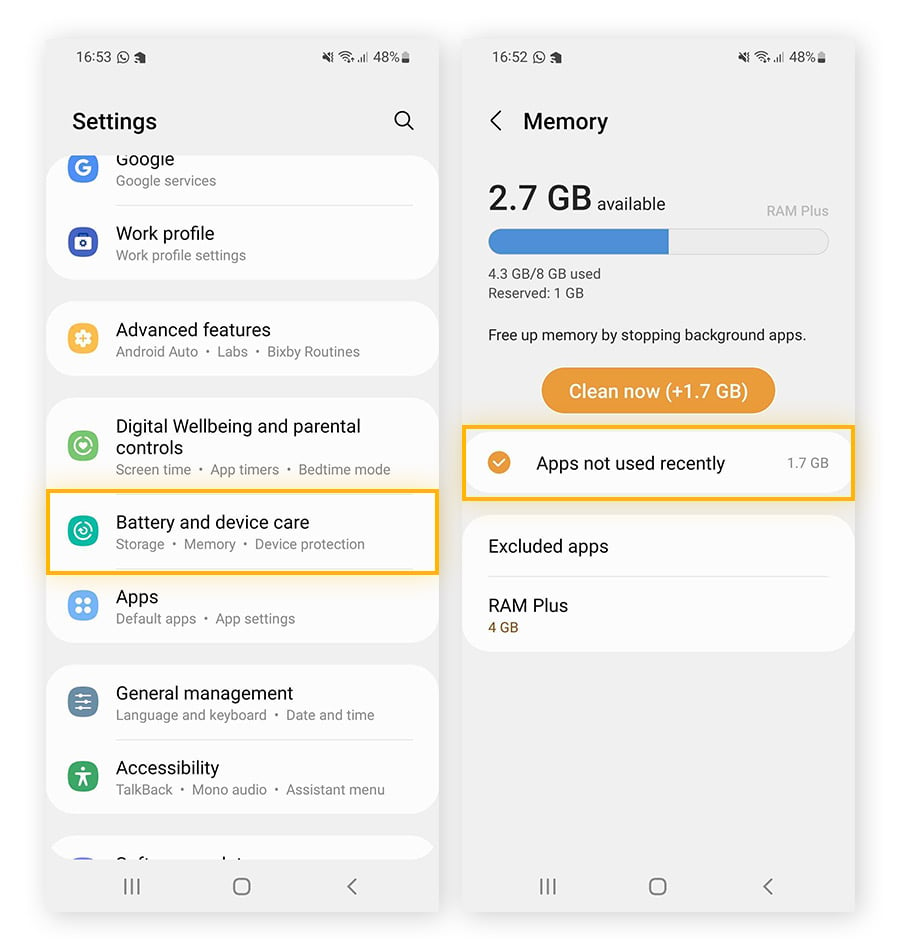
不會損壞資料的即時啟動失敗修復法
排查問題時,請先從不會影響本地設定、自訂操作與已綁定帳號的零風險修復方法開始。
首先進行強制重啟。一般的快速重新開機往往會將系統狀態留在揮發性記憶體中。長按電源鍵 30 秒,或是同時按住電源鍵與音量降低鍵 10 秒。這能清除卡死的 GPU 指令佇列並釋放後台記憶體洩漏。
接著,強制關閉殘留的後台進程。不正常的退出可能會在 Android 工作管理員中留下卡住的子進程,進而阻擋新的啟動請求。
請依照以下步驟執行完整的強制停止與快取清理:
- 開啟裝置的設定,點擊應用程式(或應用程式與通知)。
- 向下捲動並在已安裝應用程式清單中選擇 Ace Racer。
- 點擊強制停止以關閉所有卡住的後台進程。
- 點擊儲存空間和快取。
- 點擊清除快取。
設定 > 應用程式 > Ace Racer > 儲存空間和快取 > [清除快取]
  (在刪除損毀的執行階段著色器時,完整保留帳號登入資訊)
在此步驟中請勿點擊「清除儲存空間」或「清除資料」。清除快取只會刪除暫存的著色器檔案與儲存的網頁預覽資料。你的帳號綁定、靈敏度設定和按鍵配置都會完好如初。
系統時間偏差也是常見的閃退誘因。如果你的系統時間與網路時間相差數秒,安全憑證在啟動時就會驗證失敗。請前往設定 > 系統 > 日期與時間,將自動設定時間關閉後再重新開啟。這會重新同步你的 SSL 驗證權杖與網路伺服器,解決登入交握中斷的問題。
系統元件與網路交握調整
如果清除快取依然無法跳過開場畫面,問題很可能出在共用系統元件或本地網路路由上。Android 遊戲高度依賴 Android System WebView 來顯示使用者協議、客服表單與登入介面。WebView 版本過舊會在調用該元件的瞬間導致遊戲引擎卡死。
打開 Google Play 商店,搜尋 Android System WebView,若有新版本請點擊更新。重大作業系統更新有時會使系統元件處於未同步狀態,直到手動更新為止。
前 5 秒的網路穩定性同樣具有決定性影響。遊戲引擎會向遠端伺服器查詢並驗證版本資訊清單;高延遲連線或封包遺失都會導致交握逾時。
網路交握排查清單:
[ ] 關閉開啟中的 VPN 設定檔(防止區域閘道不符)
[ ] 關閉全系統廣告阻擋器 / 私人 DNS(解決驗證網域被阻擋的問題)
[ ] 開啟飛航模式 5 秒後關閉(重設行動網路 / Wi-Fi 連線介面)
[ ] 首次啟動時,從擁擠的 2.4 GHz Wi-Fi 切換至行動數據
Android 的省電模式也會干擾啟動。啟用時,它會限制 CPU 時脈速度並降低 GPU 電壓,導致圖形處理器無法初始化動態賽道資源。在啟動遊戲前,請在快捷設定選單中關閉省電模式。
請參考此診斷對照表,將啟動症狀與相應的技術解決方案進行配對:
| 啟動失敗症狀 | 可能的根本原因 | 目標修復操作 | 對帳號資料的風險 |
|---|---|---|---|
| 發行商商標後出現黑畫面 | 執行階段著色器快取損毀 | 透過設定清除應用程式快取 | 無風險(100% 安全) |
| 點擊應用程式後立刻閃退 | WebView 版本過舊或作業系統衝突 | 更新 Android System WebView | 無風險(100% 安全) |
| 登入時無限轉圈 | 網路逾時或 VPN 阻擋 | 停用 VPN / 私人 DNS | 無風險(100% 安全) |
| 系統 OS 更新後卡死 | 系統快取分割區殘留舊資料 | 清除快取分割區(Recovery 模式) | 無風險(100% 安全) |
| 初始資源解壓縮時閃退 | 內部儲存緩衝空間低於 10% | 釋放 3-4 GB 本地儲存空間 | 無風險(100% 安全) |
| 持續跳出嚴重錯誤對話框 | 基礎 APK 安裝檔損毀 | 清除應用程式資料或重新安裝 | 需重新登入帳號 |
針對特定閃退症狀進行精準修復,可避免不必要的重新安裝,並在排查步驟中完整保留本地設定。
在確認網路路由與系統元件皆正常後,可以查看 《王牌競速》儲值優惠,確保帳號驗證與商店連線皆已順利同步。
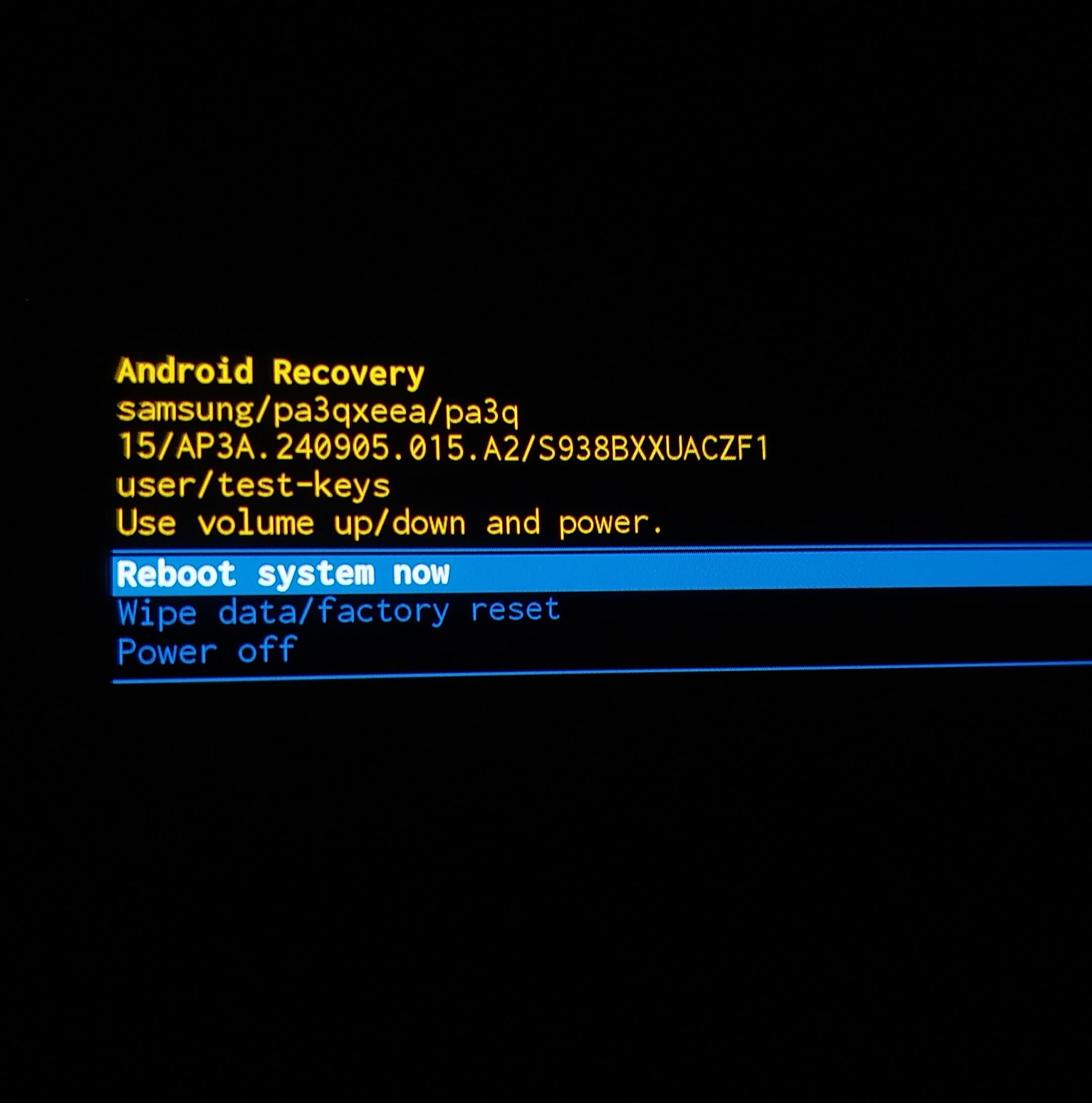
清除系統分割區與深度裝置診斷
Android 的重大版本更新可能會在裝置的系統快取分割區中殘留舊的渲染指令,這是單純應用程式層級的清理無法觸及的。清除此分割區可以刪除所有應用程式在作業系統層級的暫存執行檔案,且完全不會影響相片、聯絡人或個人資料。
進入 Android 復原模式(Recovery Mode)可以直接清除系統分割區。各品牌手機的按鍵組合略有不同,但核心操作流程大致相同。
請依照以下步驟徹底清除裝置的快取分割區:
- 將 Android 裝置完全關機。
- 同時長按電源鍵與音量增加鍵,直到螢幕顯示品牌商標。
- 進入 Android Recovery 畫面後放開按鍵。
- 使用實體音量降低鍵向下移動至 Wipe Cache Partition。
- 按下電源鍵確認選擇。
- 移動至 Yes 並按電源鍵執行清除。
- 程序完成後,選擇 Reboot system now 重新啟動系統。
[完全關機] ──> 長按 [電源鍵 + 音量增加鍵] ──> [復原模式] ──> [Wipe Cache Partition] ──> [重新啟動]
此流程會清除每月安全性修補程式遺留的損毀作業系統層級渲染掛鉤,解決驅動程式與《王牌競速》圖形渲染管道之間的衝突。
如果閃退問題依舊,請重設應用程式的本地工作區。前往設定 > 應用程式 > Ace Racer > 儲存空間和快取,並選擇清除儲存空間(或清除資料)。這會將遊戲重設回剛安裝的乾淨狀態,清空損毀的偏好設定檔、損壞的下載列表以及過期的工作階段權杖。
警告:清除應用程式資料會使你處於登出狀態。在進行此操作前,請務必確認已將遊戲帳號綁定至電子郵件、Google Play 遊戲或社群平台登入帳號。 下次啟動時,遊戲將會下載全新的執行階段設定。
逐步緊急疑難排解流程
遇到啟動卡死時,請依照以下標準診斷順序進行排除:
疑難排解進階流程:
[步驟 1:軟性排查] ──> [步驟 2:應用程式清理] ──> [步驟 3:元件更新] ──> [步驟 4:空間釋放與重裝]
  • 30 秒強制重開機       • 強制停止應用程式         • 更新系統 WebView            • 釋放 4 GB 儲存空間
  • 讓裝置降溫散熱        • 清除應用程式快取         • 重新開關自動日期/時間       • 清除應用程式資料 / 重新安裝
1. 執行硬體診斷
長按電源鍵 30 秒以啟動完整的硬體重新開機。若手機發燙,請將其平放在涼爽室內的平面上降溫 5 分鐘。請避免在快充時啟動高負載 3D 遊戲。
2. 清理遊戲暫存記憶體
前往設定 > 應用程式 > Ace Racer。點擊強制停止,接著開啟儲存空間和快取並點擊清除快取,在不影響帳號的前提下移除損毀的著色器檔案。
3. 更新 Web 服務並重新同步時鐘
開啟 Google Play 商店,搜尋 Android System WebView 並進行更新。隨後前往設定 > 系統 > 日期與時間,將自動設定時間關閉後重新開啟,以修復憑證權杖交握問題。
4. 檢查網路路徑並關閉 VPN
中斷所有連線中的 VPN 或 Proxy 工具。關閉會阻擋驗證伺服器的廣告攔截設定檔或私人 DNS。開啟飛航模式 5 秒後關閉,重新連線至穩定的網路環境。
5. 確認內部儲存空間
檢查儲存空間設定,確保有至少 10% 的可用容量(或 3 至 4 GB 的未分配空間)。刪除不常用的影片或暫存下載檔案,為動態資源解壓縮預留足夠空間。
6. 重設應用程式資料並下載全新清單檔
如果開場畫面依舊閃退,請前往設定 > 應用程式 > Ace Racer > 儲存空間和快取,點擊清除資料。啟動遊戲,重新登入你綁定的帳號,並讓初始更新修補程式在無干擾的情況下完整下載完畢。
Android 版本與系統架構對照表
不同世代的作業系統透過各自的 API 來處理記憶體分頁、圖形渲染管道與安全權限,這直接影響了《王牌競速》在各代硬體上的啟動表現。
運行 Android 4.3 或 5.0 的舊款 32 位元環境難以應付現代光影模型;而 Android 10 以上的 64 位元架構則提供了原生 Vulkan 支援。然而,新版本系統也執行相當嚴格的後台執行限制,會迅速終止沒有回應的應用程式。
作業系統架構對遊戲啟動與渲染穩定性的影響如下:
| Android 版本與系統架構 | 主要圖形渲染管道 | 記憶體管理機制特性 | 常見啟動閃退觸發原因 |
|---|---|---|---|
| Android 4.3 - 5.0(舊版 32 位元) | OpenGL ES 2.0 / 3.0 | 基礎堆積分配;RAM 緩衝有限 | 資源解壓縮期間發生記憶體不足(OOM)錯誤 |
| Android 6.0 - 9.0(過渡期版本) | OpenGL ES 3.1 / Vulkan (API 24+) | 中度後台執行緒清理 | 權限衝突與過舊的 WebView 元件 |
| Android 10.0+(現代 64 位元,佔 85%) | Vulkan 標準 / 動態著色器 | 激進的後台進程終止機制 | GPU 驅動程式錯誤與省電模式限制 |
| 地區特定客戶端版本 | OpenGL / 廠商自定義 API | 針對特定電信商硬體最佳化 | 驗證伺服器地區限制與 VPN 衝突 |
較新的 64 位元 Android 版本能提供最穩定的圖形渲染管道,但需要最新的 GPU 驅動程式以避免啟動時著色器錯誤。
在現代裝置上,更新系統元件與關閉過於激進的電源管理設定,其重要性遠高於微調個別遊戲內設定。
作為最後手段的深度重新安裝封包
基礎檔案損毀時必須進行乾淨的重新安裝。如果 Android 系統當機或電量耗盡導致遊戲內更新中斷,儲存在硬碟中的二進位封包可能會變得無法讀取。
解除安裝應用程式可以徹底清除損壞的貼圖封包、受損的執行檔以及異常的設定表。
全新安裝工作流程:
[解除安裝應用程式] ──> [重新啟動手機] ──> [確認有 4GB 可用空間] ──> [從 Google Play 安裝] ──> [完成資源下載]
在解除安裝前,請確認你的帳號已綁定至第三方平台,而非訪客帳號。在重新下載前先將手機重新開機,讓作業系統從註冊表中清除殘留的應用程式目錄。
從 Google Play 重新安裝完成後,請在穩定的 Wi-Fi 連線下啟動遊戲,並在開始競速前讓所有資源包完整下載完畢。車庫重整就緒後,前往 《王牌競速》商店頁面 獲取代幣、改裝愛車,準備重返排行榜!
常見問題
為什麼《王牌競速》在我的 Android 裝置上一啟動就閃退?
《王牌競速》啟動閃退通常是因為執行階段快取檔案損毀、Android System WebView 元件過舊,或是內部儲存空間不足所致。如果省電模式在初始化時過度壓制 GPU 時脈速度,也可能導致啟動失敗。
清除快取會刪除我的《王牌競速》帳號進度嗎?
不會,清除應用程式快取只會刪除暫存的著色器檔案與儲存的網頁資源,你的帳號登入資訊與玩家資料完全不會受到影響。但如果選擇「清除資料」或「清除儲存空間」,則會將遊戲重設回初始狀態,需要重新登入帳號。
運行《王牌競速》所需的最低 Android 版本是什麼?
全球版客戶端記載的最低需求為 Android 4.3,而部分特定地區版本則需要 Android 5.0 以上。為確保穩定性並獲得 Vulkan 圖形支援,強烈建議在搭載 Android 10 或更新版本的 64 位元裝置上運行。
我的裝置需要預留多少可用儲存空間給《王牌競速》?
建議隨時保留至少 3 至 4 GB 的未分配內部儲存空間,約佔裝置總容量的 10%。這個儲存緩衝區能確保遊戲引擎順利解壓縮資源並編譯執行階段圖形著色器,避免發生閃退。
為什麼更新 Android System WebView 能解決遊戲啟動閃退?
Android System WebView 負責處理開機啟動時調用的內嵌網頁表單、使用者身分驗證介面以及客服視窗。如果此系統元件過舊或損毀,遊戲在載入時會觸發未處理的例外錯誤並立即強制關閉。
省電模式會導致《王牌競速》卡在黑畫面嗎?
會的,過於激進的省電模式會限制 CPU 與 GPU 的供電狀態以節省電量,這會阻止高負載的 3D 引擎建置初始渲染管道。在啟動應用程式前關閉電池最佳化與省電模式,可有效防止開機卡死問題。
我對 Android 遊戲啟動穩定性的總結
《王牌競速》在啟動時閃退看似嚴重,但幾乎都是由常見的系統層級衝突所引起的。根據我排查行動遊戲引擎問題的經驗,90% 的啟動問題都源自於兩個禍首:損毀的暫存快取,或是過舊的 Android System WebView 元件。直接大費周章地重新安裝整個遊戲,通常只是浪費時間和頻寬。
請先從強制重新開機與清除應用程式快取開始。如果黑畫面依然存在,請透過 Google Play 商店更新 WebView,並確保內部儲存空間至少有 3 至 4 GB 的緩衝餘裕。在確認帳號已妥善綁定後,才將完整重新安裝遊戲作為最後手段。遵循這套流程,你將能大幅減少盯著錯誤紀錄發呆的時間,把更多精力放在賽道上盡情狂飆!






評論