掌握《Arena Breakout: Infinite》的最佳畫面設定,突破 120 FPS 上限、消除暗處死角陰影,並在每場戰術突圍中瞬間鎖定敵方行蹤。在軍械庫或山谷地圖中,早半秒發現敵人就決定了能否帶著滿載物資成功撤離,調校出清晰視野與超低延遲是致勝關鍵。
在《Arena Breakout: Infinite》中贏得槍戰絕非僅靠運氣。在軍械庫(Armory)或山谷(Valley)地圖中,早半秒發現狙擊手,就決定了你能滿載數百萬戰利品撤離,還是空手回到大廳。高畫質預設雖然看起來具有電影感,但沉重的陰影、茂密的草叢與後製動態模糊卻會製造致命的視覺盲區。
競技設定的核心目標只有一個:在保留最大角色描繪距離的同時,消除輸入延遲與視覺雜訊。以下將為你說明如何調校系統,以獲得清晰的人物輪廓、穩定的幀率以及極致靈敏的滑鼠反應。
顯示設定與解析度基準
在調整遊戲內滑桿之前,請先校準核心顯示設定。
「獨佔全螢幕」(Exclusive Fullscreen)能提供最低的硬體輸入延遲。若你使用 Windows 11 且經常切換螢幕,「無邊框全螢幕」(Windowed Full-Screen)則能在 Alt-Tab 切換時避免遊戲崩潰,並提供穩定的幀率傳輸。
請務必使用螢幕的原生解析度。降低渲染解析度會使遠處像素變得模糊,導致難以從背景地形中辨識敵人的頭部。
在支援 G-Sync 或 FreeSync 的可變更新率(VRR)螢幕上,建議將幀率上限鎖定在螢幕最高更新率下方 2 到 5 FPS(例如 144Hz 設為 141 FPS,240Hz 設為 237 FPS)。這樣可防止傳統 V-Sync 緩衝區啟動,既能消除畫面撕裂,又不會引發延遲飆升。
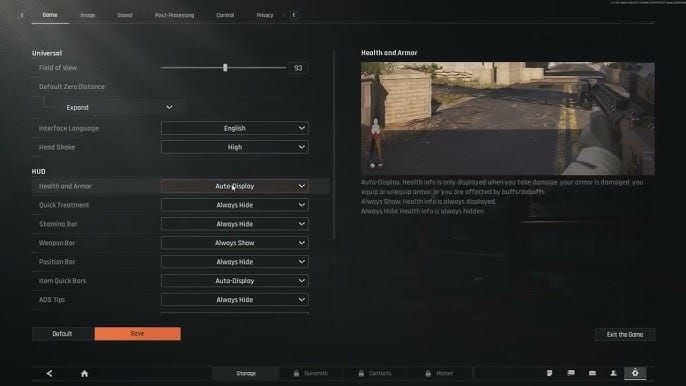


競技畫質預設:逐項參數調校
套用此自訂預設以最大化畫面對比度並維持高更新率。
- 螢幕模式:獨佔全螢幕(若使用 Windows 11 可選無邊框全螢幕)。
- 解析度:螢幕原生解析度。
- 視野(FOV):90 至 100。
- 畫面品質:自訂。
- 陰影品質:低或關閉。
- 植被品質:低。
- 可視距離:高或極致。
- 反鋸齒:關閉或 FXAA。
- 材質品質:高(顯存 8GB 或以下的顯卡設為中)。
- 後製處理:低或關閉。
- 超級採樣 / 升頻:DLSS 或 FSR 設為「品質」(Quality)。
- 幀生成:關閉。
- NVIDIA Reflex / 低延遲:開啟 + Boost。
- 動態模糊與膠片顆粒:關閉。
- 遊戲內銳利化:0.4 至 0.6。
- 亮度:1.3 至 1.5。
下表詳細列出各項競技設定的戰術影響。
| 設定項目 | 建議數值 | 戰術影響與效能說明 |
|---|---|---|
| 陰影品質 | 低或關閉 | 減少 20% 至 30% GPU 遮蔽繪製負擔;照亮黑暗角落。 |
| 可視距離 | 高 / 極致 | 確保敵方模型在最遠距離完整渲染;消耗約 5-8 FPS。 |
| 植被品質 | 低 | 縮短草叢繪製距離,讓空曠處趴下的目標無所遁形。 |
| 反鋸齒 | 關閉或 FXAA | 消除 TAA 採樣所導致的時間性動態殘影。 |
| 後製處理 | 低或關閉 | 關閉會遮擋視線的螢幕空間泛光與鏡頭光暈。 |
| 超級採樣 | DLSS / FSR 品質 | 大幅提升幀率,同時保持準星邊緣清晰銳利。 |
| 幀生成 | 關閉 | 避免交火期間產生 10ms 至 30ms 的額外輸入延遲。 |
| NVIDIA Reflex | 開啟 + Boost | 同步 CPU 與 GPU 佇列,降低系統延遲最高達 50%。 |
| 動態模糊與顆粒 | 關閉 | 消除各光照環境下的鏡頭拖影與視覺雜訊。 |
重點整理:套用這些基準畫面設定可去除人為視覺干擾,同時保持最大角色渲染距離以利遠距離交火。
能見度調校:消除植被與陰影掩護
茂密的草叢與強烈的環境光遮蔽會隱藏靜止的目標。在極高設定下,趴在深草中的玩家直到開火前幾乎完全隱形。將「植被品質」調至「低」,可縮短中遠距離的草叢繪製範圍。地面材質依然保留,但高聳的草葉會消失,使空曠地帶的敵人輪廓一覽無遺。
「陰影品質」同樣至關重要。將陰影設為「低」或「關閉」可提升 20% 到 30% 幀率,並消除軍械庫和電視台(TV Station)室內樓梯間、貨櫃與走廊中過深的陰影死角。
將遊戲內「亮度」提高至 1.3–1.5(比預設值高出 0.2 至 0.4)。這能照亮昏暗角落而不會使戶外區域過曝。將「銳利度」設在 0.4 到 0.6 之間。高於 0.6 會在鐵絲網和樹葉周圍產生雜訊偽影,而 0.5 則能乾淨俐落地突顯目標輪廓。
視野(FOV)需要取得平衡。70 FOV 會讓 50 公尺外的目標在螢幕上比 90 FOV 大約 15%,但過窄的 FOV 會造成嚴重的管狀視野。將 FOV 設在 90 至 100 之間,既能保留清理狹窄轉角必備的周邊視野,又能輕鬆追蹤中央目標。
若想讓敵方制服更加顯眼,可調整顯卡驅動程式的色彩設定。在 NVIDIA 控制面板中將「數位自然飽和度」(Digital Vibrance)設為 65–70%、Gamma 設為 1.10–1.15,能有效將深色衣物與棕綠色植被區隔開來。
獲取頂級裝備與戰術胸掛能讓你在索敵優勢下發揮最大戰力,而透過 Arena Breakout: Infinite 點券儲值 補充資金,能為你提供組裝消音高倍鏡武器配置所需的財力支援。
系統延遲最佳化:NVIDIA Reflex 與幀生成節奏
如果系統面臨幀時間抖動或滑鼠延遲,高 FPS 就毫無意義。當 GPU 使用率達到 99% 時,渲染幀會積壓在佇列中,產生明顯的輸入延遲。
開啟 NVIDIA Reflex 低延遲(On + Boost)可同步 CPU 執行與 GPU 渲染佇列,將系統延遲降低高達 50%。在 NVIDIA 控制面板中,將「低延遲模式」設為「Ultra」,可將預先渲染佇列限制為 1 幀,減少約 20ms 的總體延遲。
[標準渲染管線:3 幀佇列(約 45ms 延遲)]
CPU 幀 1 -> CPU 幀 2 -> GPU 渲染 -> 螢幕輸出

[NVIDIA Reflex / 低延遲 Ultra:1 幀即時(約 25ms 延遲)]
CPU 幀 1 -> 即時 GPU 渲染 -> 螢幕輸出(延遲降低高達 50%)
在競爭激烈的撤離射擊遊戲中,「幀生成」(DLSS 3 或 FSR 3)是個陷阱。它透過生成插值幀來充實 FPS 計數器,但會增加 10ms 到 30ms 的輸入延遲,並在快速甩槍時使準星周圍產生殘影。請務必保持幀生成處於關閉狀態。
第三方重疊介面(Overlay)也會引發微卡頓。來自 Discord、Steam、GeForce Experience 和 AMD Radeon 的重疊程式會掛鉤至 DirectX 管線。將其關閉可防止在突發槍戰或區域切換時發生畫面掉幀卡頓。
材質縮放與 VRAM 顯存管理
高解析度材質資源會迅速佔滿顯卡記憶體。超出 GPU 的實體 VRAM 會迫使資源交換至系統 RAM,引發嚴重的瞬間掉幀。
顯存為 8GB 或以下的顯示卡必須使用「低」或「中」材質品質。在 8GB 顯卡上開啟「高」材質,每當附近渲染新的角色模型或裝備時就會造成卡頓。具備 12GB 至 16GB VRAM 的系統則可順暢運行「高」或「極致」材質。
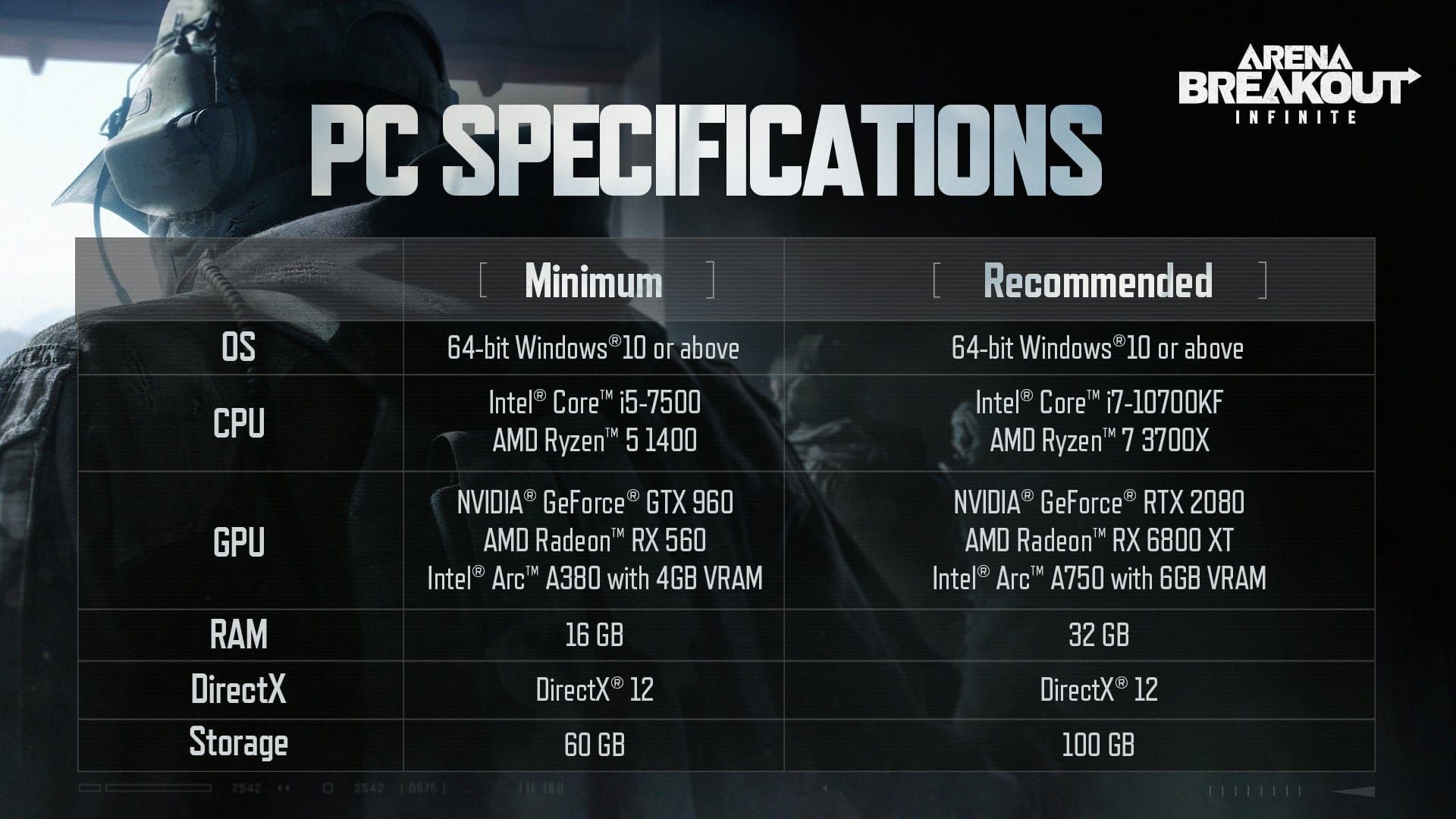
下表列出根據專用 VRAM 建議的材質配置。
| 硬體 VRAM 等級 | 建議材質設定 | 資源池大小配置 | 預期幀生成穩定度 |
|---|---|---|---|
| 6GB – 8GB VRAM | 基礎 / 低 / 中 | 保守 VRAM 分配 | 節奏穩定;防止記憶體溢出導致的掉幀。 |
| 10GB – 12GB VRAM | 高 | 標準動態串流 | 零材質顛簸;武器模型清晰精緻。 |
| 16GB+ VRAM | 極致 | 無上限資源快取 | 在原生 1440p / 4K 下呈現完美極致畫質。 |
重點整理:將材質解析度直接與你的實體 VRAM 容量相匹配,以避免在激烈戰鬥中發生突發性掉幀。
保護在突圍中所獲得的高階護甲與改裝步槍需要充足的戰術準備,透過 Arena Breakout: Infinite 安全儲值 獲取資源,可確保你的儲藏箱始終備有頂級鑰匙收納盒與高穿透彈藥。
音訊配置:腳步聲與空間定位清晰度
聲音提示早在對手進入視線之前,就能透露繞後路線、換彈動作以及踩踏的地表材質。預設音訊設定往往將這些細微的腳步聲淹沒在大音量的音樂與環境背景噪音中。
將「主音樂音量」設為 20% 或更低(甚至完全靜音),並保持「音效音量」在 100%。在音效選單中開啟「3D 音效」或「空間音訊」。這能啟用雙耳方向處理,讓你在多層建築中精準判斷腳步聲的高度與角度。
音訊混音設定:
- 主音量:100%
- 音效(腳步聲 / 槍聲):100%
- 環境音效:40% - 50%
- UI 音量:50%
- 音樂音量:0% - 20%
- 空間 / 3D 音訊:開啟
硬體適配與驅動程式層級調校
根據你的顯示卡世代調整設定。入門級系統應優先考慮純幀率而非材質細節,而高階硬體則可在原生解析度下維持極遠的可視距離。
下表列出不同硬體等級的目標調校配置。
| 硬體等級 | 目標解析度 | 超級採樣模式 | 可視距離設定 | 目標幀率 |
|---|---|---|---|---|
| 入門級 (GTX 1660 / RTX 3050) | 1080p | FSR / DLSS 平衡 | 高 | 60 – 80 FPS |
| 中階 (RTX 3070 / RX 6700 XT) | 1080p / 1440p | DLSS / FSR 品質 | 高 | 100 – 130 FPS |
| 高階 (RTX 4070+ / RX 7800 XT+) | 1440p | DLSS 品質 / 原生 | 極致 / 最高 | 140 – 180+ FPS |
重點整理:中階與高階配置應優先採用 DLSS 或 FSR 品質模式,以在不犧牲遠距離索敵清晰度的前提下維持穩定幀率輸出。
穩定進行高階突圍需要充裕的倉庫空間來存放撤離戰利品,購買 Arena Breakout: Infinite 點券 能讓你輕鬆擴充倉庫收納箱與安全保險箱。
進階虛幻引擎設定與快取最佳化
如果在調整遊戲內選單後微卡頓仍然存在,著色器編譯或資源串流很可能是效能瓶頸所在。
虛幻引擎(Unreal Engine)會在出現新視覺資源時即時編譯著色器。在每張地圖運行約三次、將武器模型、爆炸與環境著色器快取完畢後,這些編譯卡頓就會消退。如果卡頓依然存在,請在 Windows 磁碟清理中清除 DirectX 著色器快取以重建乾淨的快取檔案。
對於 RAM 有限的系統,修改 Engine.ini 可改善串流穩定性。新增 r.Streaming.PoolSize=0 可移除人為的串流池限制,讓引擎動態分配 VRAM。在設定檔中關閉鏡頭光暈、螢幕泛光與鏡頭動態模糊,可消除快速滑鼠轉向時殘留的視覺拖影。
常見問題
在《Arena Breakout Infinite》中索敵的最佳畫面設定是什麼?
將植被與陰影設為「低」,可視距離設為「高」,並關閉泛光與動態模糊等後製效果。將遊戲內亮度提高至 1.3-1.5,銳利度調至約 0.4-0.6,以獲得最清晰的目標輪廓。
競技對戰時應該開啟幀生成(Frame Generation)嗎?
不建議,在競技突圍中應關閉幀生成。它會帶來 10-30ms 的輸入延遲與動態殘影,嚴重阻礙即時瞄準反應。
為什麼我的平均 FPS 很高,遊戲卻仍然會微卡頓?
微卡頓通常是由幀時間不均、著色器編譯或背景重疊程式干擾所引起。解決方法包括將 FPS 鎖定在更新率下方 2-3 幀、清理 DirectX 著色器快取,以及關閉第三方重疊介面。
降低 FOV 會讓敵人更容易被擊中嗎?
是的,較低的 FOV(如 75-80)會讓螢幕中央的目標比在 90 FOV 下大約 15%。然而,90 至 100 的 FOV 依然是兼顧周邊視野與索敵的最佳競技平衡點。
哪種反鋸齒設定在動態畫面下最為清晰?
FXAA 或完全關閉反鋸齒能在動態畫面下提供最銳利的影像。TAA 雖然能平滑鋸齒邊緣,但在追蹤移動目標時會產生模糊與殘影。
DLSS 或 FSR 能改善《Arena Breakout Infinite》的能見度嗎?
DLSS 或 FSR 的「品質」預設在搭配適度銳利化時,能大幅提升幀率且幾乎不失真。在交火時請避免使用「效能」或「超高效能」模式,因為它們會降低遠距離邊緣清晰度。
為什麼植被品質應該一律設為「低」?
「低」植被品質會縮短草叢繪製距離並去除多餘的雜草干擾。這會讓企圖在田野中臥倒隱蔽的玩家直接暴露在你的螢幕畫面上。
最終戰術總結
把《Arena Breakout: Infinite》當作純觀賞畫質的遊戲會讓你損失慘重。將陰影品質降至「低」或「關閉」能立即獲得 20% 至 30% 的 FPS 提升,同時照亮黑暗的室內角落。將植被設為「低」可去除草叢掩護,直接暴露伏地目標。
將可視距離鎖定為「高」以確保遠距離角色模型正常渲染,保持幀生成關閉以杜絕輸入延遲,並開啟 NVIDIA Reflex 搭配適度提升亮度。套用這些設定後,幀率將保持穩定、視線保持清晰,撤離成功率亦將大幅提升。






評論