玩起床戰爭總是遇到卡頓掉幀嗎?本文為你整理 Android 裝置最佳 Blockman Go 幀率設定,徹底解決發熱降頻問題,讓你在每場對戰中都能穩定維持 60 FPS 的流暢體驗!
沒有什麼比突然掉幀更讓人想砸手機了,尤其是在起床戰爭的搭橋對決中。你剛瞄準好準備出刀、跳過虛空,畫面卻瞬間卡死;等畫面恢復正常時,你已經掉進無底深淵了。
Blockman Go 採用輕量化體素引擎打造,連 Android 6.0 的老舊硬體都能運行。即便如此,系統過於激進的溫控限制和未經最佳化的畫面設定,仍會迅速拖垮幀率穩定度。以下將為你詳細拆解如何兼顧視野清晰度與鎖定高幀率的最佳設定。
為什麼 Blockman Go 會在 Android 裝置上掉幀
體素引擎在手機上會出現卡頓,主要歸咎於兩大瓶頸:硬體滿載與發熱降頻。
剛啟動遊戲時,手機處理器處於全速運轉狀態,操作反應極為靈敏。但在持續遊玩 10 到 15 分鐘後,機身內部溫度開始攀升,Android 系統便會啟動自動溫控降頻機制,強制降低 CPU 與 GPU 時脈以保護電池,進而大幅削減畫面渲染能力。
記憶體過載則是第二個常見元兇。在配備 3 至 4 GB RAM 或內部儲存空間已滿 90% 以上的手機上,系統很難即時載入貼圖與玩家模型。當你在擁擠的大廳快速轉動視角時,GPU 會因為頻繁交換資源而卡住,幀率瞬間從 60 FPS 暴跌到 15–20 FPS。
許多 Android 遊戲為了省電,預設也會將引擎限制在 30 FPS。除非你主動在系統和遊戲內顯示設定中開啟高更新率,否則觸控操作就會感覺沉重且延遲。

60 GCubes
 60 GCubesUSD 0.87立即購買
300 GCubes
300 GCubesUSD 4.19立即購買高級月卡
高級月卡USD 4.19立即購買高級通行證
高級通行證USD 5.87立即購買600 GCubes
600 GCubesUSD 8.38立即購買豪華月卡
豪華月卡USD 8.38立即購買訂閱服務 LV.2
訂閱服務 LV.2USD 8.38立即購買豪華通行證
豪華通行證USD 10.90立即購買1650 GCubes
1650 GCubesUSD 20.96立即購買訂閱服務 LV.3
訂閱服務 LV.3USD 20.96立即購買3600 GCubes
3600 GCubesUSD 41.90立即購買8400 GCubes
8400 GCubesUSD 83.82立即購買
追求極限 FPS 的基礎畫面設定推薦
盲目把所有畫質選項調到最低只會讓畫面變得模糊,卻無法解決真正的效能瓶頸。你真正該關閉的是那些會大幅消耗手機 GPU 效能的功能:動態陰影、多層粒子特效以及反鋸齒處理。
以下設定配置能在 Android 裝置上兼顧視覺清晰度與穩定的幀率表現。
| 畫面設定 | 推薦配置 | 效能影響與對戰實用性 |
|---|---|---|
| 幀率 / 目標 FPS | 60 FPS(支援 90/120 Hz 螢幕可選 90 FPS) | 提供流暢的戰鬥回饋,同時避免設備過快發熱降頻。 |
| 渲染 / 視距 | 低至中(相當於 6 - 8 個區塊) | 確保在起床戰爭中能看清敵方基地,又不會讓幾何渲染負載過重。 |
| 陰影與光影效果 | 低 / 關閉 | 消除動態陰影貼圖與複雜光影計算,大幅減輕 GPU 負擔。 |
| 粒子與特殊特效 | 低 | 消除多人近戰拼刀與爆炸物投擲爆炸時的畫面卡頓。 |
| 反鋸齒 | 關閉 | 釋放手機 GPU 填充率,在手機高像素密度螢幕上視覺差異極小。 |
在手機體素遊戲中,陰影佔用了最多的 GPU 運算資源。將其關閉可免除數百個獨立方塊的即時光影投射計算。
其次應該關閉的是反鋸齒。手機螢幕本身的像素密度極高,已能自然淡化邊緣鋸齒,開啟平滑處理只會徒增 GPU 填充負擔,肉眼卻難以察覺差異。
精細微調渲染視距與粒子特效
視距與模擬距離各自負責不同的運算工作。視距決定記憶體中會載入多少個方塊區塊;而模擬距離則決定引擎在每個 tick 會向外計算多遠的物理效果、生物 AI 與方塊狀態。
如果把視距調到最低,在起床戰爭或蛋島戰爭中會處於極大的戰術劣勢。你將無法提前發現從外島搭橋過來的敵人,往往等對手殺到家門口才看得到人。
建議將渲染距離固定在「中」(6 到 8 個區塊)。這樣既能在競技地圖中維持完整視野,又不會強制 CPU 去渲染多餘的背景裝飾物件。
粒子特效是另一個隱形效能殺手。爆炸物和附魔武器揮擊會產生數百個 2D 精靈圖。在入門級 GPU 上,重疊的 Alpha 透明運算會直接導致瞬間掉幀。將粒子品質調為「低」,既能保留打擊回饋感,又能維持幀率平穩輸出。
在排隊進場對戰或透過 Blockman Go 即時儲值 購買裝備之前,請務必先確認設定符合手機的散熱極限。

Android 解決卡頓與掉幀的步驟教學
如果你經常遇到畫面卡頓或突發性停頓,請按照以下排錯步驟清理系統瓶頸。
清除背景應用程式並釋放記憶體快取
在打開遊戲前,請先關閉背景中的社群軟體、影片播放器和瀏覽器。釋放系統 RAM 可防止作業系統的記憶體回收機制干擾遊戲的主循環運作。將遊戲內幀率目標與螢幕原生更新率對齊
打開遊戲設定並將目標幀率設為 60 FPS。如果你的手機支援 90 Hz 或 120 Hz 高刷螢幕,且高負載下能維持低溫,才建議嘗試開啟 90 FPS。關閉即時陰影與動態光影
將陰影設為「關閉」或「低」。光是這項改動就能大幅消除長時間對戰時 GPU 最主要的發熱源。將渲染視距調整至「中」
將視距滑桿調整至約 6 到 8 個區塊。請確認在起床戰爭地圖中央能看見敵隊島嶼,且遠處不會出現突兀的區塊破圖或延遲載入。關閉反鋸齒與後製特效
關閉邊緣平滑與動態模糊開關。這樣能在手機螢幕上榨出最高的原生像素填充效率。長時間遊玩時取下隔熱保護殼
厚重的橡膠或塑膠保護殼會把熱量鎖在機身內。取下保護殼有助於手機自然散熱,將系統發熱降頻的時間點延後至 10 到 15 分鐘之後。
管理 Android 遊戲模式與省電限制
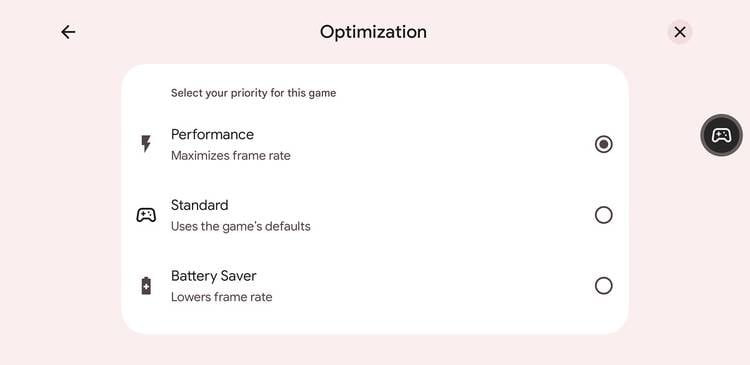
Android 系統內建了調控遊戲效能的工具。自 Android 13 起,原生遊戲模式具備動態幀率介入功能。透過將輸出幀率鎖定在更新率的整數除數(30、40、45、60、90 或 120 FPS),可降低高達 50% 的 GPU 功耗與 20% 的整體系統耗電。
Android 15 新增了開發者選項旗標 persist.graphics.game_default_frame_rate.enabled,可在高刷螢幕上繞過標準 60 FPS 上限。不過,各大手機廠商自帶的遊戲加速器與遊戲內引擎設定通常擁有更高的覆蓋優先級。
+-------------------------------------------------------------------+
|               Android 顯示管線與幀率調度 (Frame Pacing)             |
+-------------------------------------------------------------------+
|  [高更新率螢幕:120 Hz]                                            |
|       │                                                           |
|       ├── Android 15 開發者強制覆蓋(目標:120 FPS)                |
|       │       │                                                   |
|       │       ▼ (高發熱量 / 功耗飆升)                               |
|       │   遊玩 10-15 分鐘後觸發溫控降頻                              |
|       │       │                                                   |
|       │       ▼                                                   |
|       │   突然暴跌至 30-45 FPS (嚴重卡頓)                           |
|       │                                                           |
|       └── Android 遊戲模式介入(鎖定除數:60 FPS)                  |
|               │                                                   |
|               ▼ (穩定降低 50% GPU 功耗)                            |
|           持續穩定 60 FPS / 低溫發熱 / 零掉幀                        |
+-------------------------------------------------------------------+
在手機上解鎖 120 FPS 通常不是明智之舉。以 120 FPS 運行會讓 GPU 負載比 60 FPS 翻倍,除非搭配外接散熱夾,否則幾分鐘內就會觸發嚴重的發熱降頻。
鎖定在穩定的 60 FPS 能帶來平穩的幀生成時間。而忽高忽低、打架時突然掉到 30 FPS 的不穩定 120 FPS,只會讓你輸掉比賽。
各平台效能分析:行動裝置硬體 vs 其他遊玩環境
硬體等級決定了你的手機能承受多大的畫面渲染負載而不發生效能衰退。
| 硬體等級 / 平台 | 典型 RAM 與規格 | 目標幀率 | 預期效能表現 |
|---|---|---|---|
| 入門級 Android | 3 - 4 GB RAM, Android 6.0+ | 30 - 60 FPS | 需將視距設為「低」並關閉陰影,以避免幀率跌破 25 FPS。 |
| 中階至旗艦級 Android | 8+ GB RAM, 90/120 Hz 螢幕 | 60 - 90 FPS | 開啟「中」視距可維持流暢的 60 或 90 FPS;需留意散熱狀況。 |
| 雲端串流環境 | 3 - 4 GB 本機 RAM (5 GHz Wi-Fi) | 鎖定 60 FPS | 將渲染負載轉移至遠端伺服器;無本機發熱且延遲可維持在 55 ms 以下。 |
配備 3 到 4 GB RAM 的手機必須大幅調低設定(特別是調低粒子特效與關閉陰影)以防顯存耗盡。當本機硬體效能不足時,雲端串流是另一種選擇。串流將幾何與光影計算交由遠端伺服器處理,只要在穩定的 5 GHz Wi-Fi 連線下,即可在 55 ms 以下的延遲內穩定享受 60 FPS。
網路延遲 vs 畫面卡頓:揪出真正的元兇
網路延遲與畫面卡頓都令人惱火,但兩者的成因截然不同。
GPU 效能不足會表現為幀率斷斷續續、觸控反應遲鈍以及視角轉動卡頓;而網路連線延遲則會導致人物回溯(橡皮筋現象)、玩家瞬間移動以及攻擊判定延遲,但此時視角旋轉本身依然非常滑順。
| 診斷指標 | 正常運作範圍 | 異常 / 卡頓臨界值 | 主要成因與解決方案 |
|---|---|---|---|
| 幀率 (FPS) | 60 - 90 FPS | 跌破 30 FPS | GPU 過載或溫控降頻;請調低陰影與渲染視距。 |
| 網路延遲 (Ping) | 70 - 90 ms | 飆升超過 1000 ms | Wi-Fi 擁塞或掉封包;請切換至穩定的 5 GHz Wi-Fi 或行動數據。 |
| 幀生成時間變異 | 偏差小於 5 ms | 飆升超過 25 ms | 記憶體交換 / 顯存飽和;請清理 RAM 並關閉背景程式。 |
如果 Ping 值飆升至 1000 ms 以上,代表伺服器正在遺失封包。再怎麼調整畫面設定都無法解決掉封包問題,你需要的是更乾淨的 Wi-Fi 頻段或行動網路。反之,若 Ping 值穩定在 40 ms 但戰鬥操作依然感到滯重,那就是 GPU 在畫面渲染上卡死了。
在你儲值 Blockman Go 遊戲幣購買競技裝備之前,請確保本機的幀率穩定度已調整完畢,這樣每次指令操作才能精準即時生效。
自訂角色外觀與模式設定:兼顧帥氣造型與流暢幀率
玩家自製的外觀造型和動態翅膀雖然酷炫,但也會成倍增加繪製呼叫。在擁擠的大廳,或空島生存與蛋島戰爭的 8 人混戰中,載入數十種複雜的自訂貼圖會對記憶體頻寬造成沉重負擔。
+-------------------------------------------------------------------+
|                    最佳化小遊戲視覺渲染負載                          |
+-------------------------------------------------------------------+
|                                                                   |
|  [起床戰爭 / 蛋島戰爭]                                             |
|  - 渲染視距:中(6-8 個區塊)                                      |
|  - 陰影:關閉(優先確保基地與搭橋視野清晰)                          |
|  - 目標:穩定 60 FPS 以獲得超低輸入延遲                             |
|                                                                   |
|  [空島生存 / 建造模式]                                             |
|  - 渲染視距:低(減輕實體 AI 運算負載)                             |
|  - 粒子特效:低(避免熔爐與火焰造成卡頓)                            |
|                                                                   |
|  [擁擠的主大廳]                                                    |
|  - 限制背景應用程式(釋放 RAM 供造型串流載入)                       |
|  - 關閉反鋸齒(順暢檢視 3D 角色模型)                               |
+-------------------------------------------------------------------+
當你花費 Blockman Go Gcubes 購買自訂外觀 時,維持保守的畫面設定能確保所有動態特效順暢渲染,而不至於拖慢你的幀率。
Android 最佳效能調校藍圖
想在 Blockman Go 中獲得穩定的幀率,並不需要頂級旗艦機。只要捨棄那些徒增發熱、對競技毫無實質幫助的裝飾特效,這款體素引擎在平價晶片上也能跑得非常順暢。
關閉陰影、停用反鋸齒、將粒子品質降為「低」,並將渲染視距設為「中」(6 到 8 個區塊)。將幀率鎖定在穩定的 60 FPS,而不是盲目追求會觸發發熱降頻的 120 FPS 爆發輸出。
這樣的配置不僅能降低耗電、預防突發性掉幀,還能讓你在長時間的對局中始終保持靈敏俐落的操作手感。
常見問題
Android 上的 Blockman Go 最佳 FPS 設定是什麼?
將目標設為 60 FPS 並關閉陰影與反鋸齒,能在低輸入延遲與發熱控制之間取得最佳平衡。若手機具備 90 Hz 或 120 Hz 螢幕且散熱優良,開啟 90 FPS 能帶來略微更滑順的動態畫面,且不易觸發突發性溫控降頻。
為什麼 Blockman Go 玩了 10 到 15 分鐘後會開始變卡?
長時間遊玩會使手機處理器升溫,進而觸發 Android 系統的溫控降頻保護機制。降低畫面設定並取下厚重的保護殼有助於機身散熱,延緩降頻發生的時間。
調低渲染視距會影響起床戰爭的遊戲體驗嗎?
將渲染視距設為「中」(6 到 8 個區塊)可以在不過載 GPU 的前提下,完整看清鑽石島與各隊基地。若調至最低,搭橋靠近的敵人直到殺上你的島嶼前都會處於隱形狀態。
任何 Android 手機都能在 Blockman Go 中解鎖 120 FPS 嗎?
不行。要達到 120 FPS,必須配備實體 120 Hz 螢幕,且 GPU 需有能力承擔標準 60 FPS 兩倍的渲染負載。標準 60 Hz 螢幕無論怎麼修改開發者設定,都無法顯示更高的更新率。
如何分辨卡頓是由於低 FPS 還是高 Ping 值引起的?
低 FPS 會導致畫面停頓、視角轉動卡頓以及觸控反應遲鈍;而網路延遲則會造成其他玩家瞬移回溯、打擊判定延遲,但你自身的視角轉動依然會保持流暢。
關閉背景應用程式真的能提升 Blockman Go 的效能嗎?
是的。關閉背景應用程式可以釋放 RAM,防止作業系統將 CPU 運算資源從物理計算與實體渲染中抽離,進而避免在激烈的 PvP 對戰中出現突發性頓挫。






評論