比較《皇室戰爭》120 FPS 與 60 FPS 的性能表現,教你如何有效防止手機快速耗電、大幅降低觸控輸入延遲,並針對高強度的天梯競技對局調整出最佳畫面設定,讓你在關鍵時刻能以極致流暢的操作穩定發揮實力奪下勝利。
在高強度的《皇室戰爭》對局中,一次哥布林飛桶的落點或電擊法術的瞬間時機,就能決定皇家塔的存亡。觸控輸入的反應速度至關重要。然而,開啟無上限幀率會使機身發熱、電量急速消耗,甚至在雙倍聖水加時賽中面臨過熱降頻的風險。
在 120 FPS 與 60 FPS 之間做選擇,本質上就是極致畫面反應與硬體穩定性之間的取捨。
核心取捨:畫面延遲 vs 發熱負載
以 120 FPS 運行《皇室戰爭》會將畫面渲染間隔縮短一半。在標準 60 FPS 下,手機每 16.7 毫秒生成一個新畫面;而在 120 FPS 下,此時間窗口縮短至 8.3 毫秒。
這樣的縮短直接將觸控輸入延遲從 60 FPS 的 9–11ms 降低到 120 FPS 的 4–6ms。這約 5ms 的差距雖然不會改變伺服器端的網路判定,但拖曳卡牌與下兵的瞬間反饋會感到極為即時。眼球追蹤的動態模糊也減少了 50%,在鏡頭快速移動時,快速移動單位的視覺殘影從大約 16 像素減少到 8 像素。
其代價則是持續的高 GPU 負載。雖然《皇室戰爭》不像未經優化的 3D 遊戲那樣在 30 到 45 分鐘內耗電 10% 到 35%,但渲染兩倍的影格數會使 GPU 時脈持續維持在高檔,將額外的電量轉化為熱能。
| 效能指標 | 60 FPS 基準 | 120 FPS 高更新率 |
|---|---|---|
| 畫面渲染時間 | 每影格 16.7 ms | 每影格 8.3 ms |
| 常見輸入延遲 | 9–11 ms | 4–6 ms(快約 5 ms) |
| 動態殘影(960 px/s) | 約 16 px 視覺殘影 | 約 8 px 視覺殘影(減少 50%) |
| GPU 渲染負載 | 基準設定 | 2 倍渲染工作負載 |
| 發熱影響 | 機身微溫、積熱極少 | 長時間遊玩有明顯發熱 |
重點提要:120 FPS 能帶來切實的輸入與視覺清晰度提升,但它會使 GPU 負載倍增,並在長時間遊玩時產生更多熱量。

6000 Grumpy Medals
 6000 Grumpy MedalsUSD 16.19立即購買
2600 Grumpy Medals
2600 Grumpy MedalsUSD 8.09立即購買750 Grumpy Medals
750 Grumpy MedalsUSD 2.42立即購買14000Gems
14000GemsUSD 80.97立即購買6500Gems
6500GemsUSD 40.48立即購買2500Gems
2500GemsUSD 16.19立即購買1200Gems
1200GemsUSD 8.09立即購買500Gems
500GemsUSD 4.04立即購買80Gems
80GemsUSD 0.80立即購買Gold Pass
Gold PassUSD 5.66立即購買Event Pass
Event PassUSD 4.04立即購買
更新率與渲染如何影響電池消耗
在遊戲過程中,螢幕面板和 GPU 是最耗電的兩個元件。在 120Hz 螢幕上以 120 FPS 運行會讓兩者持續處於最高功耗狀態。將螢幕更新率限制在 60Hz 並鎖定影格率,可將電池續航時間延長 20% 至 35%。
Android 遊戲模式的功耗分析顯示,將目標影格率減半(從 120 FPS 降至 60 FPS 或 40 FPS)可使 GPU 功耗降低高達 50%,並使系統總功耗減少 20%。這樣的差異能讓手機維持在 35°C(95°F)的關鍵內部發熱臨界值以下。
超過 35°C 運行會加速電池化學老化並觸發硬體降頻。當溫控調控機制介入時,CPU 和 GPU 時脈會瞬間驟降,導致對戰中出現掉幀。衝天梯排名的玩家常會購買《皇室戰爭》寶石來升級卡牌覺醒等級,但在延長賽突死階段發生意料之外的卡頓,無論卡牌等級多高都會痛失獎盃。
螢幕運作原理:更新率(Hz)vs 渲染輸出(FPS)
螢幕更新率與 GPU 影格率是各自獨立運作的:
- 更新率(Hz): 實體螢幕面板每秒重新繪製畫面的次數。
- 影格率(FPS): 繪圖處理器每秒完成渲染的完整遊戲畫面幀數。
當 120Hz 螢幕以 60 FPS 運行《皇室戰爭》時,它會將每個影格顯示兩次。這能避免 GPU 承受額外負擔,但無法改善輸入延遲。而在 60Hz 螢幕上渲染 120 FPS 則恰恰相反:它會消耗電池計算螢幕根本無法顯示的多餘畫面。
手機遊戲引擎(包含 Unity 建置)通常會將預設目標影格率設為 60 FPS 或 30 FPS,除非開發者明確啟用高更新率屬性並移除垂直同步限制。Android 15 包含了系統層級的開關,可停用遊戲的預設影格率上限,不過若遊戲引擎透過 setFrameRate API 宣告了寫死的影格率,則會覆蓋這些系統開關。
平台效能差異:iOS、Android 與 PC
行動裝置與電腦作業系統之間的硬體運作表現存在顯著差異。
在配備 ProMotion 螢幕的 iOS 裝置上,作業系統會在 10Hz 至 120Hz 之間動態調整面板更新率。然而,開啟 iOS 的「低耗電模式」會立即將螢幕鎖定在 60Hz 並降低處理器時脈,這會導致雙方在橋頭爆發大量人海部隊衝突時出現微卡頓。
在 Android 上,各家廠商的自訂介面決定了遊戲是以原生 120Hz 運行還是降至 60Hz。部分使用者會透過螢幕設定工具強制開啟 90 FPS 或 120 FPS 模式。在透過 Google Play 遊戲於 PC 上遊玩時,基準規格要求至少達到 60 FPS 或無上限幀率,並支援 4K 解析度輸出與 2GB 專屬顯示記憶體緩衝區。
| 特性 / 條件 | iOS(ProMotion) | Android 10+ | Google Play 遊戲(PC) |
|---|---|---|---|
| 最高原生更新率 | 最高達 120Hz | 最高達 120Hz / 144Hz | 無上限(取決於螢幕) |
| 低耗電模式影響 | 強制鎖定 60Hz 上限並降頻 | 透過遊戲模式降低影格率 | 不適用(桌上型電源供電) |
| 影格率控制 | 由 iOS / 遊戲內建引擎管理 | 系統覆蓋設定 / 遊戲空間 | Windows 顯示與顯示卡驅動設定 |
| 過熱降頻風險 | 長時間遊玩時中等 | 若解鎖上限且超過 35°C 則較高 | 在主動散熱下可忽略不計 |
| 解析度彈性 | 固定 Retina 目標解析度 | 原生 / 動態解析度 | 支援 1080p、1440p、最高至 4K |
重點提要:桌上型電腦與高階行動平台能流暢處理高影格率,但行動作業系統若開啟省電模式,將會對圖形效能進行降頻。
如何開啟 120 FPS 並解決影格率鎖定問題
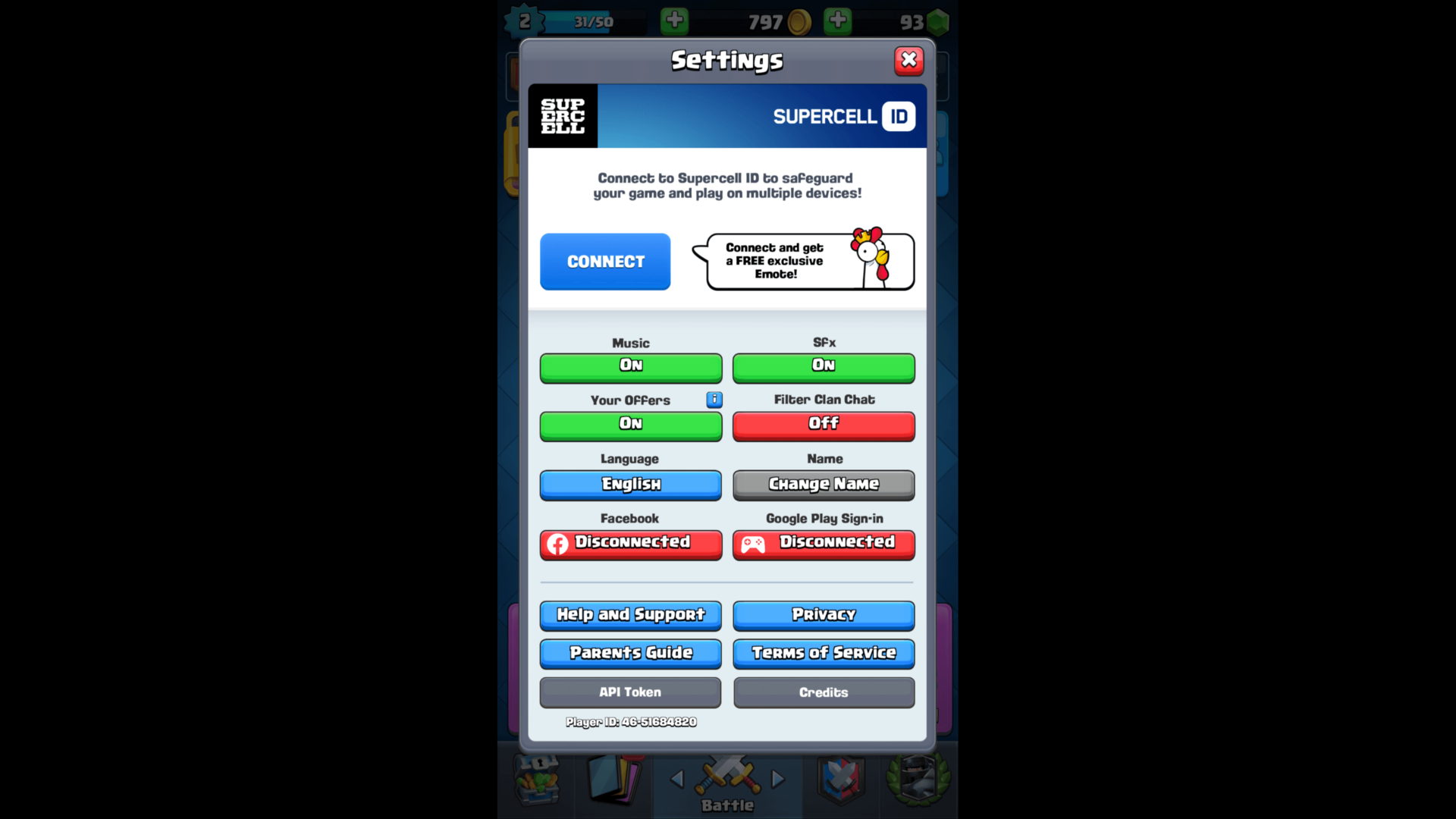
當《皇室戰爭》似乎卡在 60 FPS 時,請檢查以下系統設定以取得原生高更新率:
- 確認螢幕更新率設定: 開啟系統設定,前往「螢幕顯示」,將更新率設定為高、智慧動態或 120Hz,而非標準(60Hz)。
- 關閉省電模式: 在啟動應用程式前關閉 iOS「低耗電模式」或 Android「省電模式」。省電模式會將渲染鎖定在 60Hz。
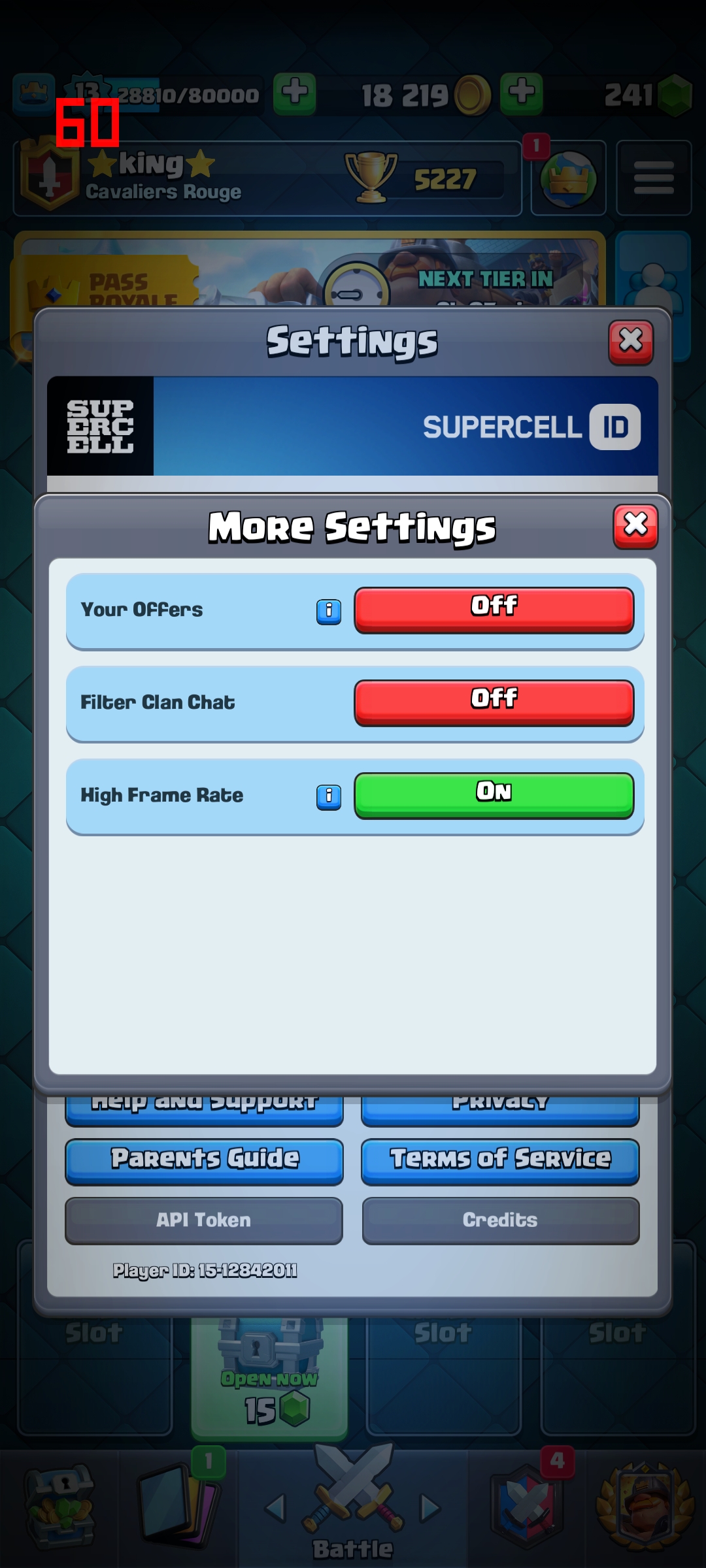
- 調整遊戲內畫質: 在《皇室戰爭》中開啟「設定」,選擇「畫質」,並將影格率選項切換至高或極限。
- 調整遊戲加速器設定檔: 在 Android 裝置上開啟遊戲加速器軟體,將設定檔設為「效能模式」,並手動為《皇室戰爭》指定 120 FPS。
- 檢查 Android 15 開發人員設定: 若使用 Android 15 且裝置支援系統屬性切換,可進入「開發人員選項」檢查影格率覆蓋設定。
- 過熱鎖定時清除應用程式快取: 若手機過熱,請讓其冷卻至 35°C 以下,清除遊戲快取並重新開機,以重設溫控機制限制。
視覺清晰度設定:畫面震動與特效開關
高影格率能讓單位動作更為銳利清晰,但過多的視覺干擾可能會抵消這些優勢。當防禦塔承受大量傷害或法術命中時,遊戲引擎往往會觸發方向性畫面震動以及 100ms 的受擊停頓效果。
3 像素的畫面震動雖然能帶來打擊感,但會造成短暫的視覺干擾。在複雜的雙路防守中(例如在防守骷髏召喚的同時處理另一路的狂暴樵夫推進),畫面震動會影響卡牌下兵的精準目標鎖定。
將畫質調至「低」或「中」並關閉非必要的螢幕特效,能減少 GPU 負擔並消除視覺雜訊。移除繁重的法術動畫可讓你在漫長的錦標賽征程中,清晰判讀部隊行進路線、下兵範圍光圈與格子數量。
在天梯爬分的玩家經常儲值升級《皇室戰爭》所需的寶石以確保卡牌數值跟上高端對局需求。將高等級卡牌與乾淨俐落的視覺設定相結合,能讓你在天梯上發揮出最穩定的操作。
天梯對戰與長時間刷關推薦畫面設定檔
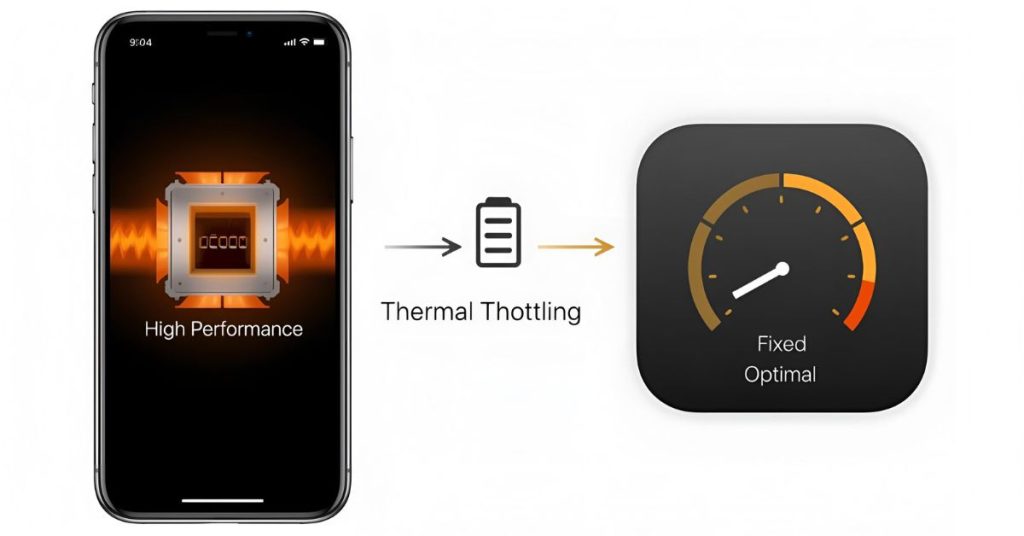
目標設定應根據你的遊玩類型調整:快速天梯衝分需要極致精準度,而長達兩小時的卡牌精通刷關則需要持久的電池續航。
在維持高影格率的同時將畫質設為「低」或「中」,能在不過度發熱的情況下提供迅速的觸控反饋。在長時間遊玩時,關閉背景定位服務、關閉自動同步並固定螢幕亮度,可有效防止電量迅速流失。
| 設定選項 | 競技天梯設定檔 | 省電 / 長時間刷關 |
|---|---|---|
| 目標影格率 | 120 FPS(高 / 極限) | 60 FPS(標準上限) |
| 畫面品質 | 中 | 低 |
| 畫面震動 / 特效 | 停用(關閉) | 停用(關閉) |
| 系統電源模式 | 高效能(關閉省電) | 標準模式(避免嚴重降頻) |
| 螢幕亮度 | 固定在舒適亮度(50–60%) | 自動亮度或較低的固定亮度 |
| 預期 GPU 功耗 | 滿載運作 | GPU 功耗降低高達 50% |
重點提要:在短時間的競技天梯衝分時使用 120 FPS 並關閉畫面特效;在長時間遊玩時切換至 60 FPS 並搭配中/低畫質。
常見的最佳化陷阱與耗電迷思
在手機論壇上流傳的數個常見省電技巧實際上會降低遊戲效能。
最具反效果的習慣就是開著低耗電模式玩遊戲。雖然本意是為了讓裝置保持低溫,但低耗電模式會大幅降低處理器核心時脈。當進入雙倍或三倍聖水時間且雙路都塞滿部隊時,被降頻的處理器就會發生觸控漏招和畫面卡頓。
第三方 FPS 解鎖工具也會造成問題。宣稱修改背景系統設定並承諾通用 120 FPS 渲染的工具,若遇到遊戲引擎寫死影格率上限時,會讓螢幕面板維持在 120Hz 運作,而遊戲本身依然以 60 FPS 渲染——這純粹是在浪費電量,完全無法降低輸入延遲。
在開始挑戰賽之前,透過《皇室戰爭》寶石儲值能提供經典或終極挑戰的入場門票,而穩定適當的原生裝置設定則能確保硬體在高壓對戰下發揮應有實力。
常見問題
以 120 FPS 運行《皇室戰爭》是否比 60 FPS 更具競技優勢?
是的,120 FPS 將畫面延遲從 16.7ms 縮短至 8.3ms,讓拖曳卡牌和下法術的手感明顯更加俐落。不過,它不會改變伺服器端的更新率或部隊部署機制。
120 FPS 比 60 FPS 多消耗多少電量?
以 120 FPS 運行大致會使 GPU 渲染工作量增加一倍,在長時間遊玩下會增加功耗與發熱量。在行動硬體上將影格率限制在 60 FPS 可節省高達 50% 的 GPU 耗電量。
打天梯對戰時應該開啟低耗電模式嗎?
不應該,在開始競技對戰前請務必關閉低耗電模式。低耗電模式會限制 CPU 與 GPU 的時脈速度,強制將高更新率螢幕降至 60Hz,並可能在大量聖水推進時引發掉幀。
在《皇室戰爭》中節省電量的最佳遊戲內畫質設定是什麼?
將畫面品質設為「低」或「中」,並關閉額外螢幕特效以將 GPU 負載降至最低。將影格率限制在 60 FPS 能在流暢反應與電池續航之間取得最佳平衡。
為什麼長時間玩遊戲時手機會過熱?
以高影格率渲染會迫使手機處理器持續高負載運作,導致內部溫度飆升超過 35°C(95°F)。發生這種情況時,作業系統會對硬體效能進行降頻以保護電池,進而造成瞬間嚴重卡頓。
若裝置受到鎖定,第三方 FPS 解鎖應用程式能否強制開啟 120 FPS?
某些系統設定工具可以在特定裝置上解鎖更高的影格率,但無法突破遊戲引擎內部寫死的上限。修改系統檔案也可能造成遊戲不穩定,因此使用原生螢幕設定永遠是更安全的做法。
關閉畫面震動是否能提升遊戲畫面的清晰度?
是的,關閉畫面震動可以消除強力法術命中與防禦塔受擊時的鏡頭晃動。這能為你提供穩定的競技場視野,讓追蹤人海部隊與精準掌握下兵時機更加容易。
最終結論:何時該在天梯開啟 120 FPS
若是進行極限天梯衝分、部落戰或挑戰 12 勝終極挑戰,請開啟 120 FPS。減少 5ms 的輸入延遲與減半的影格時間,能帶來行動硬體上最俐落的卡牌操作反饋。請記得關閉畫面震動與多餘特效,以保持競技場視野清晰。
若是進行卡牌精通刷關、休閒 2v2 對戰或長時間解寶箱,請將影格率限制在 60 FPS。些微的延遲改善並不值得換來急速的電量流失,或是讓手機溫度超過 35°C 而引發過熱降頻。根據你的遊玩場景選擇合適設定,保持裝置涼爽,才能在天梯對決中維持最穩定的操作節奏。






評論