透過我們最佳化的畫質、靈敏度與幀率設定,讓《惡魔獵人:巔峰之戰》穩定鎖定 60 FPS,徹底告別畫面卡頓與手機過熱降頻問題,享受最極致流暢的連招打擊感。
空中連段時發生卡頓會毀掉一切。當你用但丁將敵人挑空,準備在空中切換武器時,一個微小的卡頓吃掉了你的指令輸入。敵人落地了,你的 SSS 風格評價瞬間破碎,連擊計數器直接歸零。
《惡魔獵人:巔峰之戰》對精確到幀的操作執行度有著極高要求。由雲暢遊戲(NebulaJoy)在 Capcom 監修下開發並於 2024 年 1 月全球發行,這款動作手遊將多角色切換戰鬥直接帶到了觸控螢幕與 PC 模擬器上。若盲目把所有畫質選項開到最高,不用五分鐘就會讓你的手機處理器發燙並觸發嚴重的過熱降頻。
我親自測試了各項設定滑桿、校準了鏡頭視角反應曲線,並在畫面清晰度與穩定幀率之間找到了完美平衡。以下就是鎖定 60 FPS 並徹底消除戰鬥輸入延遲所需的完整設定指南。
為什麼 60 FPS 決定了《巔峰之戰》的戰鬥節奏
遊戲的核心戰鬥圍繞著三人小隊的協同作戰展開。你需要在但丁、維吉爾、尼祿與蕾蒂進行攻擊動作的瞬間切換角色,以延長空中浮空連段。一旦掉幀,不僅會中斷你的攻擊鏈,還會讓你的惡魔獵人暴露在敵人的反擊之中。
跳躍反擊機制運作方式類似於「魔女時間」。當敵人閃爍紅光時,在受擊瞬間起跳即可觸發慢動作反擊判定時間。如果你的幀率在 35 到 55 FPS 之間劇烈波動,這些反擊的視覺提示就會變得極不穩定,尤其在全螢幕特效爆發時會導致輸入延遲激增。
穩定的 60 FPS 能提供精確且一致的 16.6 毫秒幀生成時間(Frame Time)。這種穩定性有助於為跳躍反擊、延遲斬擊與即時切換登場建立可靠的肌肉記憶。適度調低畫面特效來維持穩定的 60 FPS,遠比追求極致陰影要實用得多。
在將資源投入武器卡池之前,管理好你的遊戲資源與調校硬體同樣重要。選擇 Devil May Cry Peak of Combat 儲值能確保你隨時備妥惡魔寶石抽取心儀角色,完全不打亂你的遊戲節奏。

60 惡魔鑽石
 60 惡魔鑽石USD 0.49立即購買
每日超值鑽石禮包 I
每日超值鑽石禮包 IUSD 1.40立即購買每日豪華鑽石禮包 II
每日豪華鑽石禮包 IIUSD 2.11立即購買300 惡魔鑽石
300 惡魔鑽石USD 2.33立即購買角色經驗卡禮包
角色經驗卡禮包USD 3.52立即購買每日頂級鑽石禮包 III
每日頂級鑽石禮包 IIIUSD 3.52立即購買史詩武器自選包
史詩武器自選包USD 3.52立即購買獵人經驗禮包
獵人經驗禮包USD 3.52立即購買隨機碎片禮包
隨機碎片禮包USD 3.52立即購買紅魂禮包
紅魂禮包USD 3.52立即購買武器經驗禮包
武器經驗禮包USD 3.52立即購買680 惡魔鑽石
680 惡魔鑽石USD 4.89立即購買緋紅之鱗禮包
緋紅之鱗禮包USD 7.16立即購買史詩獵人自選包
史詩獵人自選包USD 7.16立即購買毀滅之眼禮包
毀滅之眼禮包USD 7.16立即購買深淵之眼禮包
深淵之眼禮包USD 7.16立即購買技能書禮包
技能書禮包USD 7.16立即購買每週豪華鑽石禮包
每週豪華鑽石禮包USD 7.16立即購買高級符文自選包
高級符文自選包USD 10.73立即購買1280 惡魔鑽石
1280 惡魔鑽石USD 9.61立即購買3280 惡魔鑽石
3280 惡魔鑽石USD 24.79立即購買獵人進階禮包
獵人進階禮包USD 35.76立即購買獵人至尊禮包
獵人至尊禮包USD 35.76立即購買武器至尊禮包
武器至尊禮包USD 35.76立即購買6480 惡魔鑽石
6480 惡魔鑽石USD 48.05立即購買
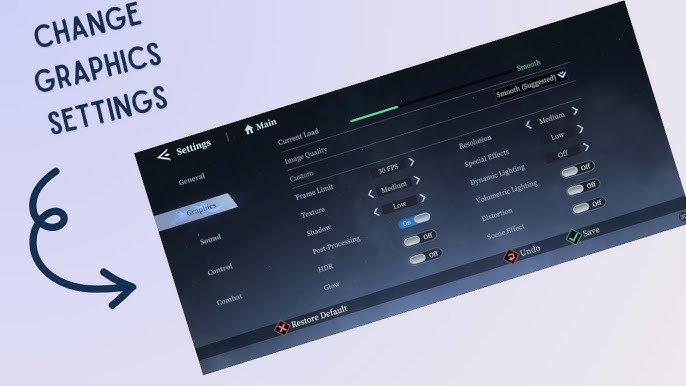
推薦遊戲內畫質預設設定
請略過預設的畫質範本。內建的「極致」設定會套用大量激進的後期處理效果,在手機螢幕上帶來的視覺提升微乎其微,卻會讓 GPU 溫度直線飆升。
請進入畫面設定選單,依序套用以下調整:
- 畫質品質:設為自訂。切勿使用系統自動預設配置。
- 幀率上限:設為 60 FPS(若使用 PC 模擬器則可設為無上限)。
- 解析度:設為 100%(原生解析度)。調低於 100% 會使角色模型模糊,而超取樣渲染則會大幅加重手機 GPU 負擔,視覺回報極低。
- 陰影品質:設為中。切換角色登場時,動態陰影會帶來最沉重的 GPU 負載。
- 特效品質(VFX):設為中或高。「中」能在爆炸特效場面中維持幀率穩定,同時完整保留 Boss 的出招預警提示。
- 後期處理:設為低或關閉。
- 動態模糊:設為關閉。動態模糊會使快速轉動鏡頭時畫面模糊,並遮擋敵人的出招前兆。
- 景深:設為關閉。背景虛化在快節奏戰鬥中只會增加不必要的 GPU 開銷。
- 泛光(Bloom):設為關閉。關閉泛光能消除刺眼強光,讓惡魔的輪廓更加清晰銳利。
- 抗鋸齒:設為低或 FXAA。這能在不阻塞渲染管線的前提下平滑武器邊緣。
+-------------------------------------------------------------+
| 最佳畫質設定摘要表                                          |
+-------------------------------------------------------------+
| 目標幀率              : 60 FPS(鎖定)                      |
| 渲染解析度            : 100%(原生)                        |
| 畫面預設              : 中 / 自訂                           |
| 後期處理(FX)        : 關閉(動態模糊、泛光、景深均關閉)   |
| 陰影細節              : 中                                  |
| 戰鬥靈敏度            : 70% - 80%                           |
| 鏡頭靈敏度            : 60% - 70%                           |
+-------------------------------------------------------------+
硬體層級效能測試分析
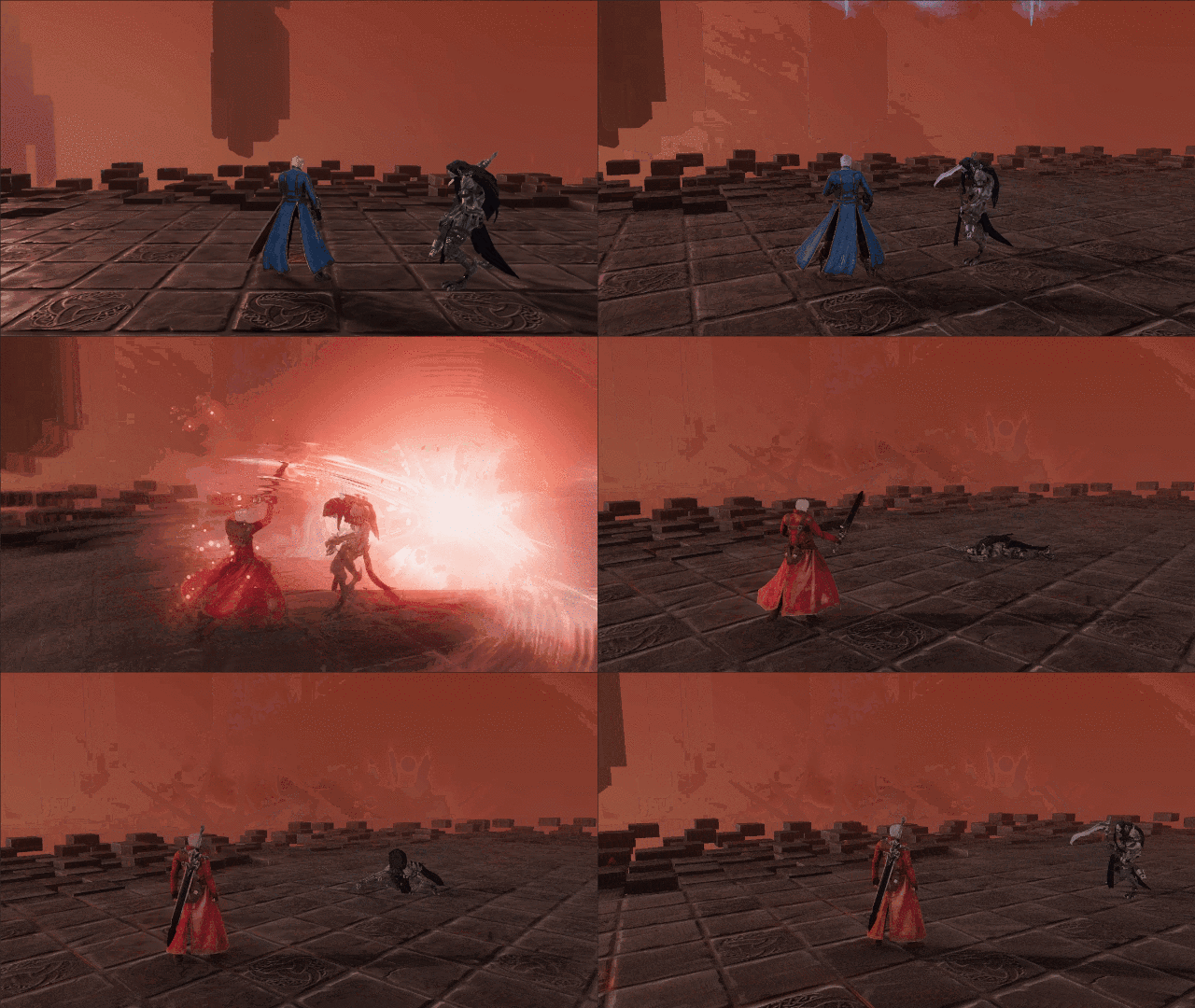
配備主動散熱的旗艦電競手機(例如紅魔 7S Pro)能夠在最高畫質下穩定維持 60 FPS 運作。而標準的中階裝置則需要適度降低設定,以防止長時間遊玩時發生過熱降頻。
下表列出了不同裝置層級與 PC 模擬器配置下的目標幀率與推薦畫質設定。
| 硬體層級 / 平台 | 目標幀率 | 推薦畫質預設 | 關鍵系統配置 / 設定 |
|---|---|---|---|
| 旗艦電競手機(如紅魔 7S Pro) | 穩定 60 FPS | 遊戲內極致 / 高設定 | 原生 100% 解析度、後期處理中 |
| 中階智慧型手機 | 鎖定 60 FPS | 遊戲內中等設定 | 關閉動態模糊、陰影中、關閉泛光 |
| 入門 / 舊款手機 | 60 FPS(戰鬥流暢優先) | 低 / 效能優先設定 | 陰影低、關閉 FXAA、100% 解析度 |
| PC 模擬器(平衡模式) | 120 FPS 無上限 | 遊戲內高設定 | 4 核心 CPU、4 GB 記憶體、DirectX / Vulkan |
| PC 模擬器(極致效能) | 目標高達 240 FPS | 高設定、關閉後期特效 | 4+ 核心、4 GB+ 記憶體、開啟硬體虛擬化 (VT) |
選擇「中」到「高」預設而非「極致」,能確保穩定輸出 60 FPS,同時避免現代晶片過早進入溫控降頻狀態。
中階手機切勿開啟極致陰影。多個戰鬥角色同時在場時,動態陰影需要即時連續運算。當畫面上同時出現三隻怪物與兩名協同隊友時,渲染高解析度陰影貼圖會立即引發劇烈的卡頓。
校準浮空連段與目標鎖定的靈敏度
如果鏡頭旋轉太慢而無法追蹤螢幕外的威脅,畫面再流暢也毫無意義。《巔峰之戰》預設的動態鏡頭追蹤在預設設定下操作感較為遲鈍。
請在操作設定選單中將靈敏度調整為以下數值:
- 鏡頭靈敏度:60% 至 70%
- 戰鬥靈敏度:70% 至 80%
鏡頭靈敏度控制場景探索時的視角。在觸控螢幕上若設定超過 70%,在平台跳躍時很容易轉過頭。戰鬥靈敏度則決定了在連段中滑動螢幕或推動搖桿時,鎖定目標切換到新敵人的反應速度。
在 75% 的戰鬥靈敏度下,但丁可以用叛逆之劍劈砍前方的先鋒惡魔,迅速轉向並立即向身後的遠程弓箭手射擊。這帶來了 Capcom 經典動作遊戲特有的爽快街機反饋。
鎖定最佳畫面設定後,你可以購買《惡魔獵人:巔峰之戰》惡魔寶石來抽取維吉爾或但丁等頂級角色,親自測試流暢穩定的連招手感。
手把按鍵映射與輸入延遲最佳化
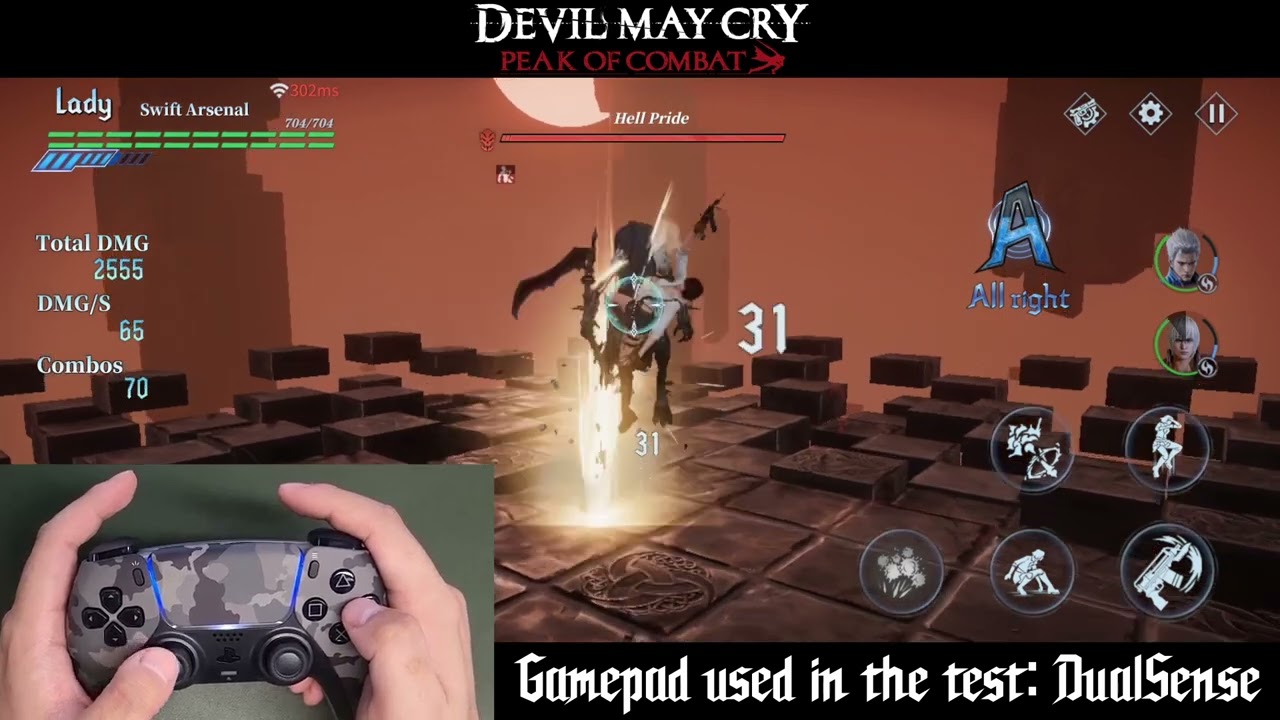
《巔峰之戰》在 iOS 與 Android 上原生支援實體遊戲手把。觸控操作適合處理日常簡單任務,但三角色切換的浮空連段在實體按鍵上的反饋要可靠得多。
預設的手把配置將核心戰鬥動作分配給標準家機按鍵:
- 攻擊(普通攻擊):A (Xbox) / Cross (PlayStation)
- 閃避 / 翻滾:B (Xbox) / Circle (PlayStation)
- 道具 / 次要動作:X (Xbox) / Square (PlayStation)
- 特殊招式 / 風格動作:Y (Xbox) / Triangle (PlayStation)
支援的手把包括 Xbox 無線控制器、PS5 DualSense、Backbone One 與 Serafim S3。請在啟動遊戲前先透過藍牙或 Type-C 直連完成配對。相較於無線藍牙,Type-C 有線連接能提供更低的輸入延遲,在緊湊的跳躍反擊判定中為你省下寶貴的幾毫秒。
手把支援能完美覆蓋戰鬥與移動,但某些選單點擊、對話選項與解謎小遊戲仍需要手動觸控螢幕,因此請確保螢幕處於方便點擊的位置。
請注意,Android 與 iOS 原生手遊版本在未透過 PC 模擬環境的情況下,不直接支援鍵盤滑鼠外接控制。
PC 模擬器高幀率設定教學
透過 PC 模擬器執行《巔峰之戰》可以解鎖手機晶片無法達到的超高幀率。手機通常最高鎖定在 60 FPS,而在高更新率螢幕的電腦上則可跑到 120 FPS 或 240 FPS。
請依照以下參數設定你的模擬器:
- CPU 核心分配:4 核心(防止隊友登場連攜特效爆發時 CPU 線程耗盡)
- 記憶體分配:最低 4 GB RAM
- 效能模式:高效能
- 圖形渲染模式:Vulkan 或 DirectX(Vulkan 在現代顯示卡上能提供最平穩的幀生成時間)
- 硬體虛擬化技術(VT):在電腦 BIOS 設定中開啟
分配 4 核心與 4 GB 記憶體可避免記憶體瓶頸,並在滿屏特效的激戰中穩定渲染。將幀率解鎖至 60 FPS 以上後,維吉爾的迅捷斬擊與但丁的劍陣攻擊將會呈現出極為驚豔的流暢度。
下表對比了手機原生運行與 PC 模擬器運行的各項特性。
| 特性 / 指標 | 原生手機客戶端 | PC 桌面模擬器 |
|---|---|---|
| 最高幀率 | 60 FPS(硬體鎖定) | 120 FPS 至 240 FPS(無上限) |
| 原生鍵盤與滑鼠支援 | 否(僅支援觸控 / 手把) | 是(可自訂鍵位映射) |
| 專屬記憶體分配 | 與系統共用記憶體 | 獨立分配最低 4 GB |
| CPU 核心分配 | 系統動態排程 | 固定分配 4 核心 |
| 過熱降頻風險 | 長時間遊玩風險中至高 | 無(PC 主動散熱) |
| 主要圖形渲染後端 | Vulkan / Metal | Vulkan / DirectX / OpenGL |
在分配 4 核心與 4 GB 記憶體的情況下,電腦模擬器能提供高達 120 或 240 FPS 的超高幀率上限;而手機裝置則在便攜性、低延遲觸控及手把操作上更具優勢。
如果在高階電腦上仍然出現掉幀,請檢查 BIOS 中的硬體虛擬化技術(VT-x / AMD-V)是否已開啟。未開啟硬體 VT 會導致軟體模擬產生持續性的微小卡頓。
過熱降頻與畫面品質權衡分析
當行動裝置過熱時,作業系統會自動降低 CPU 和 GPU 的時脈以保護內部硬體。這種溫控降頻就是造成遊戲在運行 10 到 15 分鐘後開始嚴重卡頓的主因。
繁重的後期處理特效會產生大量發熱,但在小螢幕上的清晰度提升卻極為有限。關閉這些特效可以給處理器留出充足的散熱空間,進而穩定維持 60 FPS。
以下是各主要畫質設定的效能開銷與發熱分析:
| 畫質選項 | 手機視覺影響 | 發熱與 GPU 負載 | 掉幀卡頓風險 | 建議設定 |
|---|---|---|---|---|
| 渲染解析度 (100%) | 極高(畫面銳利度) | 中 | 超取樣時極高 | 保持原生 100% |
| 陰影品質 (極致) | 細節提升微小 | 高 | 高(換人時易卡頓) | 降至「中」 |
| 動態模糊 | 戰鬥動態模糊不清 | 中 | 低 | 完全關閉 |
| 景深效果 | 背景模糊虛化 | 中 | 中 | 完全關閉 |
| 泛光效果 (Bloom) | 刺眼光暈雜訊 | 中 | 低 | 完全關閉 |
| 特效品質 (VFX) | 辨識招式關鍵必備 | 中等 | 開極致時偏高 | 保持在「中」或「高」 |
關閉後期處理特效並維持原生解析度,能在三人快速換人切換期間提供最清晰俐落的視覺反饋。
關閉動態模糊與泛光能讓 Boss 的出招前兆更加一目了然。在高難度關卡中,看清敵人起手動作的前幾幀,遠比後期處理的光影效果重要得多。
角色陣容、惡魔寶石與遊戲流暢度最佳化
穩定的硬體效能讓你能夠流暢執行複雜的隊伍協同技能。在但丁將敵人挑空滯空的瞬間,切換維吉爾打出次元斬,需要極為精準的指令輸入時機。
雲暢遊戲圍繞著極短的浮空判定窗口設計了這些角色輪換機制。在鎖定 60 FPS 下,銜接這些連招會變得非常穩定且符合預期,徹底排除了硬體延遲的干擾。
若你想迅速擴展你的惡魔獵人陣容,不妨參考 Devil May Cry Peak of Combat 儲值管道在結帳時獲取超值禮包。擁有合適的角色陣容協同,能讓通關高層血宮變得輕鬆順暢許多。
常見問題解答
《惡魔獵人:巔峰之戰》要達到穩定 60 FPS 最佳的遊戲內設定是什麼?
將畫質設為「自訂」、幀率目標選「60 FPS」,並將解析度維持在原生 100%。將陰影品質降為「中」,並關閉動態模糊、泛光與景深效果,即可保持平穩的幀生成時間。
為什麼《惡魔獵人:巔峰之戰》在連招時會卡頓或掉幀?
換人登場與空中浮空時的突發性掉幀,通常是由於裝置過熱降頻或高負載陰影渲染所致。調低後期處理特效並降低陰影品質,能大幅穩定大招特效下的渲染管線。
使用 PC 模擬器遊玩推薦哪些系統設定?
在模擬器設定中分配至少 4 個 CPU 核心與 4 GB 記憶體。將圖形渲染模式設為 DirectX 或 Vulkan,並確保電腦主機板 BIOS 中已開啟硬體虛擬化技術(VT)。
《惡魔獵人:巔峰之戰》可以跑到 120 FPS 或更高嗎?
可以,透過 PC 模擬器運行遊戲時,你可以將幀率上限解鎖至 120 FPS 甚至 240 FPS。請確認你的電腦螢幕更新率已在系統顯示設定中與目標幀率同步匹配。
《惡魔獵人:巔峰之戰》支援實體手把嗎?
支援,手遊客戶端原生支援各類手把,包括 Xbox 無線控制器、PS5 DualSense、Backbone One 與 Serafim S3。不過,部分選單介面與解謎小遊戲仍需點擊觸控螢幕操作。
鏡頭與戰鬥靈敏度建議設定為多少?
建議將鏡頭靈敏度設在 60% 至 70% 之間以確保平穩尋路,戰鬥靈敏度設在 70% 至 80% 之間以利於快速切換目標。此平衡能讓你在惡魔群中迅速切換鎖定,同時不會迷失方向感。
效能與畫質平衡最終結論
在手機上盲目追求《惡魔獵人:巔峰之戰》的極致畫質只會適得其反。戰鬥中視覺提升微乎其微,但隨之而來的過熱降頻會在幾分鐘內徹底破壞畫面幀率穩定度。
將渲染解析度鎖定在 100%,陰影與特效設為「中」,並關閉動態模糊、泛光與景深。如此一來,你的手機溫度更低、耗電更慢,而你的空中連段則能始終保持在極致流暢的 60 FPS。






評論