
想要在《Growtopia》中獲得最靈敏的操作體驗,最佳方式就是捨棄行動裝置的觸控操作,改在 PC 上使用專屬的鍵盤與滑鼠配置。只要您的電腦符合 Windows 7 或更高版本、AMD 或 Intel 處理器、4GB 記憶體以及 5GB 儲存空間等基本硬體需求,透過模擬器執行遊戲就能徹底擺脫擁擠的觸控按鈕與手機延遲。將鍵盤方向控制與快速的滑鼠點擊互相搭配,用於拳頭(fist)和扳手(wrench)這兩大核心工具,便能在跑酷跳躍以及手動破壞方塊時,獲得最乾淨俐落的操作時機。
從觸控螢幕按鈕轉換至 PC 操作
《Growtopia》的行動裝置觸控操作在進行精細動作時往往表現不佳。螢幕上狹小的方向按鈕容易導致在跑酷世界中失誤跳躍,而長時間連續採收更會迅速讓手指與大拇指感到疲勞。
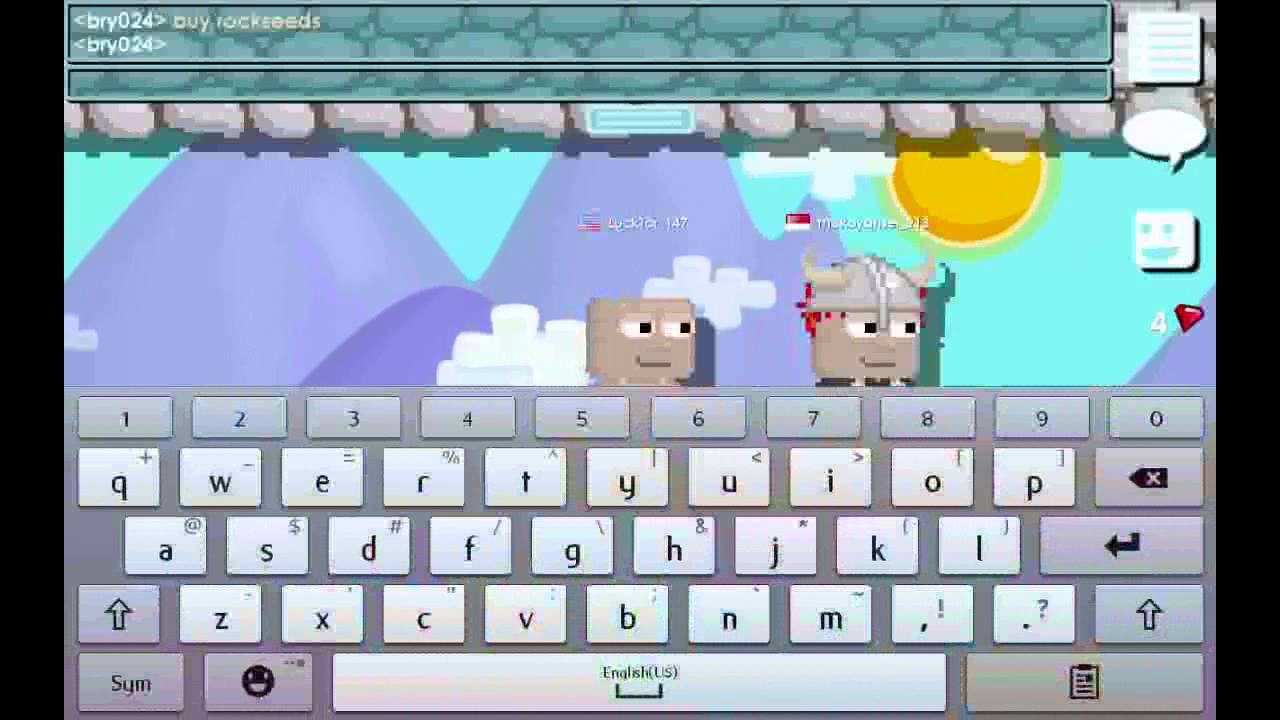
透過像 BlueStacks 這樣的 Android 模擬器執行遊戲,可以將移動導航與方塊放置轉換至具備實體回饋的 PC 外設上(BlueStacks)。相較於盯著手機小螢幕,更大的電腦螢幕也讓判斷平台邊緣和單格空隙變得容易許多。
為了確保輸入即時反應且模擬器不卡頓,請確認您的電腦符合以下標準硬體基準:
- 作業系統: Windows 7 或更高版本
- 處理器: Intel 或 AMD 處理器
- 記憶體: 至少 4GB RAM
- 儲存空間: 至少 5GB 可用硬碟空間
實體按鍵消除了觸控螢幕的盲區與手感模糊問題,大幅減少跳躍失誤與意外墜落的情況。

寶石寶箱 (Chest O Gems)
 寶石寶箱 (Chest O Gems)USD 1.28立即購買
寶石噴泉 (Gem Fountain)
寶石噴泉 (Gem Fountain)USD 3.37立即購買寶石雨 (Its Rainin Gems)
寶石雨 (Its Rainin Gems)USD 6.74立即購買皇家成長通行證 (Royal Grow Pass)
皇家成長通行證 (Royal Grow Pass)USD 6.74立即購買寶石賞金 (Gem Bounty)
寶石賞金 (Gem Bounty)USD 20.22立即購買1 年訂閱代幣 (1 Year Subscription Token)
1 年訂閱代幣 (1 Year Subscription Token)USD 33.71立即購買寶石豐收 (Gem Abundance)
寶石豐收 (Gem Abundance)USD 33.71立即購買
使用 Windows PowerToys 設定自訂按鍵綁定配置
《Growtopia》本身缺乏全面的按鍵重新對應功能。Windows 使用者可以利用 Microsoft PowerToys 的鍵盤管理器(Keyboard Manager)來解決這項限制(Microsoft Learn)。該工具可針對特定應用程式重新對應個別按鍵與快速鍵,這代表這些按鍵設定只有在模擬器視窗處於焦點時才會啟動。
| 設定 / 參數 | 實作細節 | 操作需求 |
|---|---|---|
| 作用範圍目標 | 特定應用程式(目標處理程序名稱) | 僅在遊戲模擬器處於焦點時套用重新對應 |
| 按鍵重新指定 | 個別按鍵(例如:方向鍵替換) | 需要 PowerToys 在背景執行 |
| 快速鍵對應 | 多鍵組合 | 在該應用程式外保留預設 Windows 快速鍵 |
| 系統限制 | Win+L、Ctrl+Alt+Del | 作業系統保留快速鍵;無法重新對應 |
若要為《Growtopia》設定自訂設定檔:
- 在 PC 上安裝並啟動 Microsoft PowerToys。
- 從 PowerToys 儀表板開啟 鍵盤管理器(Keyboard Manager)模組。
- 選擇 重新對應鍵 或 重新對應捷徑。
- 指定模擬器執行檔的處理程序名稱來選擇目標應用程式,這樣在其他地方的一般打字輸入就不會受到影響。
- 為方向移動與動作指定您偏好的單鍵輸入。
- 遊玩時請保持 PowerToys 在背景執行;關閉該應用程式將立即恢復預設按鍵行為。
標準 Windows 安全防護會阻止重新對應系統層級的快速鍵,例如 Win + L 和 Ctrl + Alt + Del。請將自訂按鍵分配限制在標準英數按鍵與基本修飾鍵上。
核心工具管理:拳頭與扳手設定
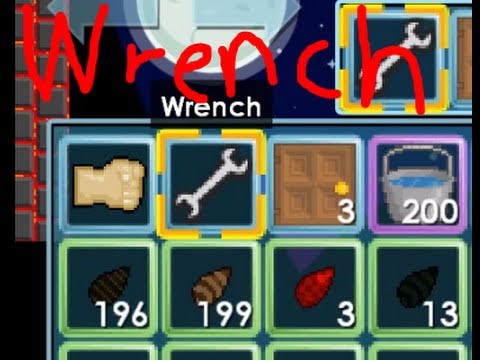
《Growtopia》幾乎將所有動作都圍繞在兩大核心工具上:拳頭與扳手(BlueStacks 新手指南)。將它們綁定到不同且不易誤觸的按鍵至關重要,這樣在移動過程中才不會意外破壞方塊或觸發錯誤動作。
- 拳頭: 用於揮拳攻擊障礙物、破壞種植的方塊、採收農作物,以及收集種子與寶石。在跑酷中,快速揮拳可以清除可破壞的障礙物,或啟動需要拳擊觸發的機關。
- 扳手: 用於開啟設定選單、查看玩家資料、修改機器運作行為,以及調整鎖定權限。
在空中時如果誤按扳手快捷鍵而非拳頭,將會開啟檢視選單,進而凍結水平動量並讓您直接掉入危險陷阱。請將工具切換對應到明確的滑鼠側鍵或鍵位間距合適的鍵盤按鍵,徹底避免在跑酷過程中意外彈出選單。
最佳化大規模農場採集與資源收集
在《Growtopia》中進行農場採集,意味著需要在重複的水平橫列中破壞並重新放置成千上萬個方塊。如果沒有經過最佳化的配置,重複按鍵的負擔會造成手部嚴重疲勞並降低產出效率。
若手動在殘骸碎片中來回走動,清理一層農場所需的時間將會加倍。玩家可以透過部署像 Gaia's Beacon(收集種子)和 Unstable Tesseract(收集方塊)等收集物品來減少多餘的移動(Growtopia MultiClient Autofarmer 說明文件)。由於這些物品會在各自的運作範圍內自動收集掉落物,因此您可以直接按住單一移動鍵並持續揮拳,無需回頭走動。
收集到的寶石與種子是推動世界擴展的關鍵。Growtopia Gems 可用於購買世界鎖(World Lock)、禮包以及各項重要的農場升級。將自動掉落物收集與舒適的 PC 按鍵綁定相結合,能讓農場採集循環保持高速運作,同時防止重複性勞損。
輸入延遲與動作遺漏疑難排解
如果跳躍或破壞方塊時感覺有延遲,請依照下列步驟有系統地檢查硬體與軟體設定:
- 檢查背景系統負載: 確認系統維持至少 4GB 的可用記憶體,並暫停背景下載,以避免較舊的 Intel 或 AMD 處理器出現 CPU 降頻。
- 驗證工具狀態: 如果自訂按鍵綁定未能生效,請確認 PowerToys 正於系統匣中正常執行,且指定的模擬器處理程序名稱與目前的作用中視窗相符。
- 分開工具快捷鍵: 如果扳手選單干擾了方塊採集,請將工具欄位重新綁定到輸入裝置的兩端或不同的滑鼠按鍵,以消除鍵位重疊。






評論