如果 Growtopia 在 PC 上無法啟動、開啟後立即閃退關閉,或卡在黑畫面,問題通常源於更新暫存錯誤、顯示初始化衝突、遺失 Visual C++ 執行階段程式庫,或是顯示卡驅動程式過舊。您可以透過重新開機以清除本機更新快取、在執行檔上停用 Windows 全螢幕最佳化,以及修復系統的 Visual C++ 可轉散發套件,在不遺失任何帳號進度的情況下解決大多數的啟動失敗問題。
請依序按照以下疑難排解步驟操作,從完全不會影響資料的設定調整,逐步推進到修復系統相依套件與完整重新安裝用戶端。
步驟 1:清除暫時性錯誤並測試網路連線路由
剛安裝的新更新檔可能會殘留相互衝突的暫存檔案,導致遊戲用戶端在初始化期間直接終止運作。
- 在工作管理員中(
Ctrl+Shift+Esc)關閉任何卡住的 Growtopia 處理程序。 - 重新啟動電腦以清除殘留的背景執行緒與暫存更新緩衝區。
- 確認您的遊戲用戶端已透過官方發行管道完全更新至最新版本。
- 切換至其他網路連線(例如手機行動熱點),確認本機網路或 DNS 是否在啟動交握時發生連線中斷。
根據 Sikayetvar 上的疑難排解程序記載,重新啟動裝置並測試其他網路連線,可以排除看似遊戲用戶端閃退、實為區域網路路由斷線的問題。
步驟 2:停用全螢幕最佳化
顯示初始化衝突通常會引發瞬間黑畫面,或在啟動後數秒內關閉用戶端。Windows 的全螢幕最佳化功能經常會干擾遊戲建立主要轉譯畫布的過程。
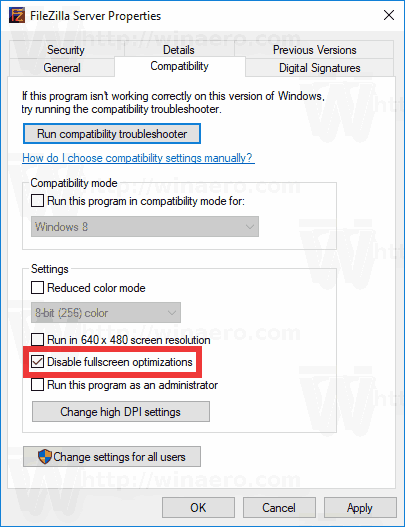
若要避開顯示初始化錯誤:
- 尋找 Growtopia 的執行檔或桌面捷徑。
- 在圖示上按一下滑鼠右鍵,然後選擇內容。
- 切換至相容性分頁。
- 勾選停用全螢幕最佳化旁邊的核取方塊。
- 按一下套用,然後按一下確定。
正如 Microsoft 技術社群解答 所述,關閉全螢幕最佳化會強制作業系統遵循原生視窗縮放比例,進而解決啟動時卡在黑畫面的問題。
步驟 3:修復 Microsoft Visual C++ 可轉散發套件
遺失或損毀的動態連結程式庫(.dll 檔案)會導致用戶端無法啟動,且通常不會跳出任何錯誤對話框就直接關閉處理程序。Growtopia 依賴標準的 Visual C++ 執行階段來處理其核心邏輯。
- 按下
Windows 鍵+R開啟「執行」對話方塊。 - 輸入
appwiz.cpl並按 Enter 開啟「程式和功能」。 - 向下捲動至 Microsoft Visual C++ Redistributable 項目。
- 在項目上按一下滑鼠右鍵,選取變更,然後按一下修復。
- 對清單中列出的每個已安裝版本重複此修復程序。
- 重新啟動電腦。
Microsoft 社群支援 記錄的指引指出,若內建的修復公用程式無法解決問題,直接下載並安裝最新官方 x86 與 x64 可轉散發套件將可覆寫損毀的檔案。
步驟 4:更新顯示卡驅動程式
過舊或損毀的顯示卡驅動程式在初始化 Growtopia 的轉譯視窗時容易發生問題,導致直接閃退回到桌面。
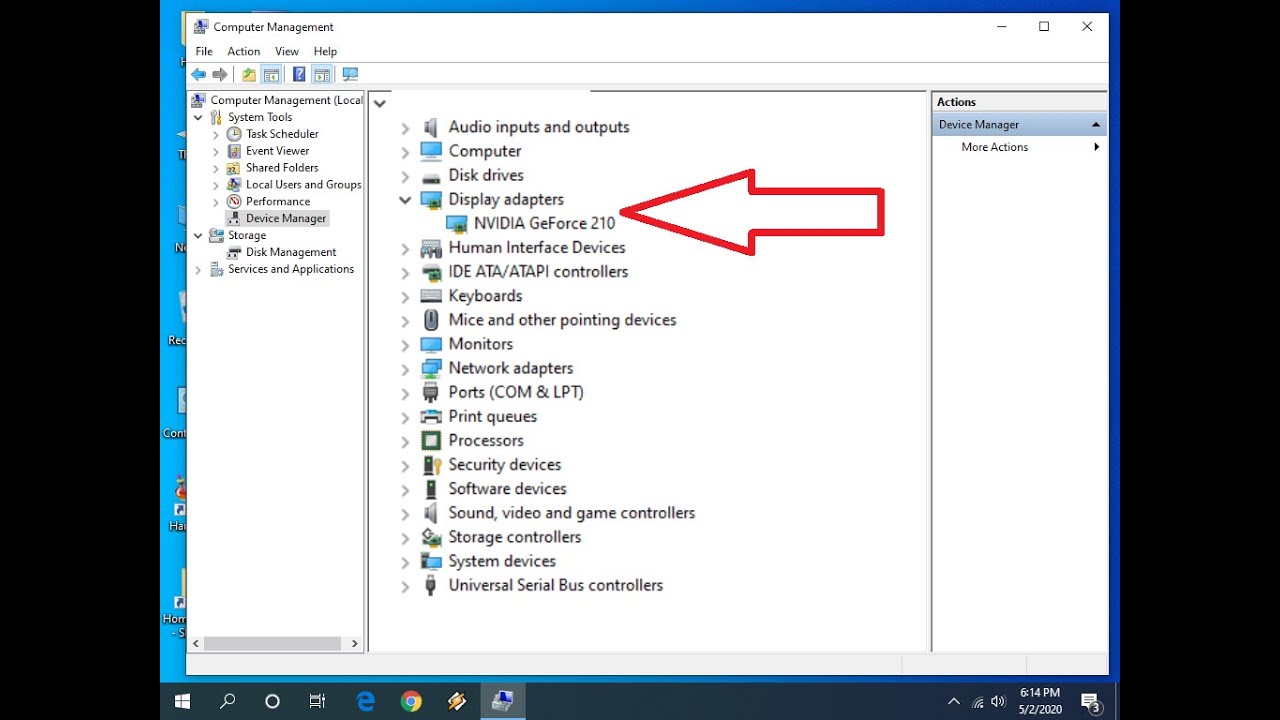
若要透過作業系統更新驅動程式:
- 登入具有系統管理員權限的帳戶。
- 開啟「開始」功能表,輸入裝置管理員並開啟。
- 展開顯示卡區段。
- 在您的獨立顯示卡或內建顯示晶片上按一下滑鼠右鍵,然後選擇內容。
- 切換至驅動程式分頁,按一下更新驅動程式,然後選擇自動搜尋更新的驅動程式軟體。
- 完成畫面上的指示步驟並重新啟動 PC。
官方 Ubisoft Mobile Support 強調更新驅動程式是解決持續閃退的首要方案。然而在技術指引上有些許分歧:雖然官方遊戲文件建議使用裝置管理員的自動搜尋,但一般的 Windows 系統診斷則建議直接從硬體廠商(如 NVIDIA、AMD 或 Intel)官網下載安裝套件。廠商的安裝程式通常提供「全新安裝」模式,能徹底清除裝置管理員可能殘留的損毀設定檔。
步驟 5:執行初始狀態開機與系統掃描
第三方背景程式、重疊顯示(Overlay)軟體或損毀的 Windows 核心相依性檔案都可能中斷啟動程序。使用系統維護工具可以排查並隔離這些衝突。
執行初始狀態開機(乾淨開機)
- 按下
Windows 鍵+R,輸入msconfig,開啟系統設定。 - 切換至服務分頁。
- 勾選底部的隱藏所有 Microsoft 服務。
- 按一下全部停用。
- 按下
Ctrl+Shift+Esc開啟工作管理員,並切換至開機分頁。 - 在每個已啟用的應用程式上按一下滑鼠右鍵,設定為已停用。
- 重新啟動系統並嘗試啟動 Growtopia。
執行 DISM 與 SFC 修復掃描
如果已排除第三方軟體干擾,則可能是損毀的 Windows 系統檔案破壞了用戶端相依元件。Help Desk Geek 的疑難排解文件列出了兩款用於還原作業系統穩定性的核心命令列工具:
- 開啟「開始」功能表,輸入
cmd,在命令提示字元上按一下滑鼠右鍵,然後選擇以系統管理員身分執行。 - 執行此映像服務命令:
cmd DISM.exe /Online /Cleanup-image /Restorehealth - 完成後,執行系統檔案檢查程式:
cmd sfc /scannow - 等待掃描完成修復遺失或損毀的 Windows 元件,然後重新啟動 PC。
診斷參考對照表
| 故障徵狀 | 最可能的原因 | 首要診斷步驟 | 參考來源 |
|---|---|---|---|
| 更新後用戶端立即閃退 | 快取殘留或本機路由中斷 | 重新開機並測試替代網路 | Sikayetvar |
| 啟動時卡在黑畫面 | Windows 顯示最佳化衝突 | 在執行檔內容中停用全螢幕最佳化 | Microsoft Answers |
| 無預警閃退或提示缺少 DLL 執行階段 | Visual C++ 程式庫損毀 | 執行 appwiz.cpl 並對所有版本選擇修復 | Microsoft Answers |
| 圖形初始化期間崩潰 | GPU 驅動程式過舊或損毀 | 透過裝置管理員更新或執行廠商全新安裝 | Ubisoft Support |
| 啟動遭背景應用程式封鎖 | 第三方軟體掛鉤干擾 | 透過 msconfig 停用非 Microsoft 開機啟動項目 | Help Desk Geek |
步驟 6:乾淨重新安裝與聯絡官方支援
當常規的設定調整皆無效時,本機安裝檔案可能已嚴重損毀而無法手動修復。
請透過 Windows 設定選單解除安裝 Growtopia,刪除殘留的遊戲目錄資料夾,並使用系統管理員帳戶重新安裝用戶端。由於帳號個人檔案與背包庫存——包括您的 Growtopia Gems 餘額、World Lock 以及道具包——均儲存在遊戲伺服器而非本機硬體上,因此全新安裝不會清除您的進度。
若全新安裝後用戶端仍無法正常運作,請將所有崩潰提示畫面截圖,記錄您的詳細 Windows 組建版本,並透過官方支援管道提交回報單以進行個別調查。

寶石寶箱 (Chest O Gems)
 寶石寶箱 (Chest O Gems)USD 1.28立即購買
寶石噴泉 (Gem Fountain)
寶石噴泉 (Gem Fountain)USD 3.37立即購買寶石雨 (Its Rainin Gems)
寶石雨 (Its Rainin Gems)USD 6.74立即購買皇家成長通行證 (Royal Grow Pass)
皇家成長通行證 (Royal Grow Pass)USD 6.74立即購買寶石賞金 (Gem Bounty)
寶石賞金 (Gem Bounty)USD 20.22立即購買1 年訂閱代幣 (1 Year Subscription Token)
1 年訂閱代幣 (1 Year Subscription Token)USD 33.71立即購買寶石豐收 (Gem Abundance)
寶石豐收 (Gem Abundance)USD 33.71立即購買






評論