學習如何在《決勝時刻:Mobile》(COD Mobile)中更改手把按鍵配置、修復按鍵未對應問題、調整搖桿死區,並切換至競技專用的戰術配置。在遊戲中連接實體手把能徹底改變你的瞄準、滑鏟與對槍體驗。若你找不到設定選單、按鍵無反應,或想在手機上重現家機操作手感,本指南將詳細解析各項選單路徑、預設配置與系統層級改鍵技巧。
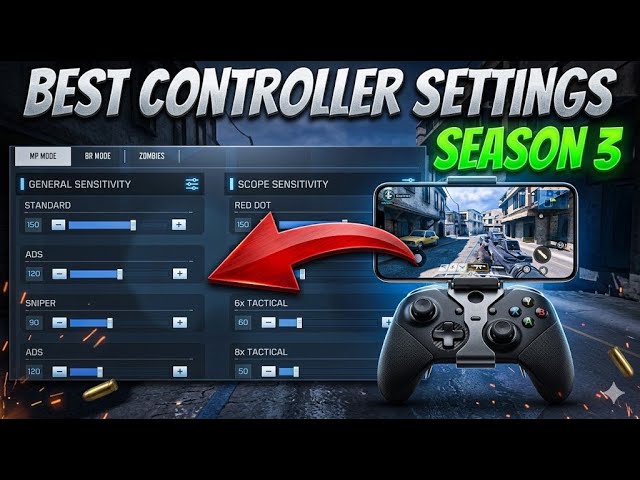
如何進入《決勝時刻:Mobile》手把設定選單
許多玩家在連接手把時常遇到的困惑,是以為手把壞了,因為在大廳主畫面按任何按鍵都沒有反應。其實《決勝時刻:Mobile》在選單介面並不支援手把操作,你必須使用觸控螢幕瀏覽選單、自訂武器以及進行配對。手把只有在正式進入對戰或訓練場時才會生效。
若要調整手把設定,請依照以下步驟操作:
- 開啟遊戲並停留在主大廳畫面。
- 點擊右上角的齒輪圖示進入「設定」選單。
- 向下滑動右側的選單分頁,點擊控制器。
- 選擇螢幕上方的設定子分頁。
- 確認啟用控制器支援已切換為開啟(ON)。
- 點擊按鍵配置即可查看可用的預設配置或調整控制設定。
如果「控制器」分頁呈現灰色無法點擊,或顯示未連接裝置,代表手把未與手機藍牙成功配對,或是目前的遊戲版本不支援該款手把。請在啟動遊戲前,先至手機系統的藍牙設定中進行確認。
預設 vs 戰術:預設手把按鍵配置比較
《決勝時刻:Mobile》提供了以經典家機射擊遊戲為基礎的內建配置設定檔:預設與戰術。
在「預設」配置中,蹲下、滑鏟與趴下動作對應到右側動作鍵(Xbox 手把的 B 鍵、PlayStation 手把的圓圈鍵),而近戰攻擊則對應右搖桿下壓(R3/RS)。這種配置適合休閒玩家,但每次需要滑鏟或趴下時,大拇指都必須離開右瞄準搖桿。在高端競技對局中,這瞬間失去瞄準控制的破綻往往會讓你在對槍中落敗。
「戰術」配置則將這兩個按鍵對調。蹲下、滑鏟與趴下直接改為右搖桿下壓(R3/RS),近戰攻擊則移至動作鍵(B/圓圈鍵)。啟用戰術配置後,你在滑鏟取消、拜佛槍或在掩體後蹲下時,拇指完全不需要離開右搖桿,能持續精準跟槍鎖定移動中的目標。
下表列出了各可用配置選項之間的核心功能差異:
| 控制動作 | 預設配置 | 戰術配置 | 自訂 / 系統層級改鍵設定檔 |
|---|---|---|---|
| 蹲下 / 滑鏟 / 趴下 | B(Xbox)/ 圓圈(PS) | 右搖桿下壓(RS / R3) | 使用者自訂(背鍵 / 板機鍵) |
| 近戰攻擊 | 右搖桿下壓(RS / R3) | B(Xbox)/ 圓圈(PS) | 動作鍵或方向鍵 |
| 跳躍 / 翻越 | A(Xbox)/ 叉叉(PS) | A(Xbox)/ 叉叉(PS) | 左緩衝鍵(LB / L1)或背鍵 |
| 瞄準(ADS) | 左板機鍵(LT / L2) | 左板機鍵(LT / L2) | 左板機鍵(LT / L2) |
| 開火射擊 | 右板機鍵(RT / R2) | 右板機鍵(RT / R2) | 右板機鍵(RT / R2) |
| 衝刺 | 左搖桿下壓(LS / L3) | 左搖桿下壓(LS / L3) | 自動衝刺 / 左搖桿下壓 |
從「預設」切換至「戰術」能立即為你帶來機動性優勢,無需購買昂貴的背鍵配件或使用複雜的第三方工具。
若你想在測試新配置的同時,為軍備庫增添頂級武器藍圖,可透過 Call of Duty: Mobile CP 儲值 直接解鎖最新戰鬥通行證等級。
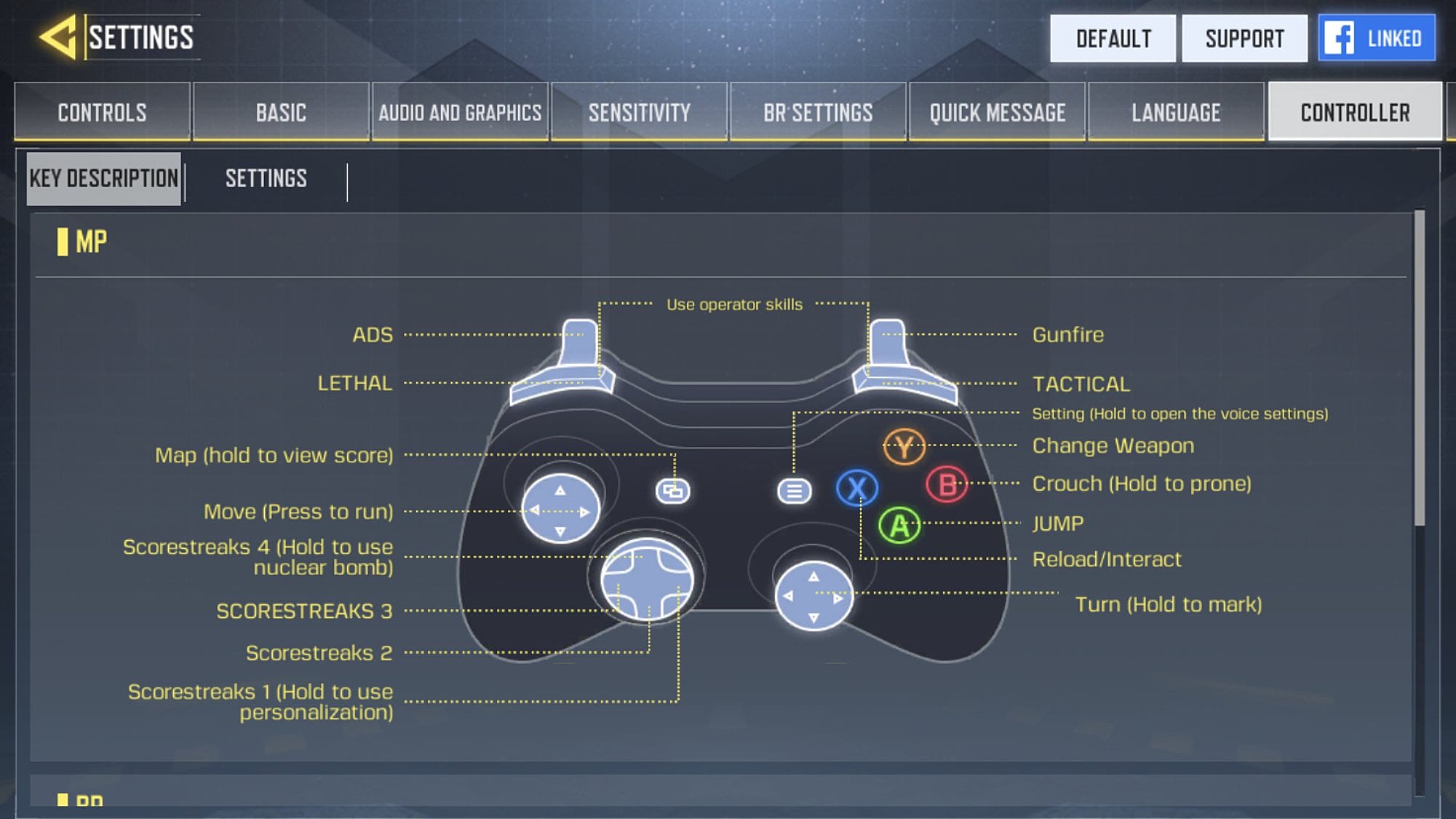
iOS 與 Android 系統層級按鍵對應
玩家社群對於《決勝時刻:Mobile》的按鍵自訂功能常有不同說法。部分玩家認為遊戲內建完整的按鍵自訂映射,另一部分玩家則指出遊戲內的手把選單僅允許切換預設設定檔。實際上這取決於你的硬體與系統平台:遊戲原生設定僅支援選擇預設配置,但若想逐一自訂個別按鍵,則必須依賴作業系統層級的設定檔或外部配件工具。
如何在 iOS 上自訂手把按鍵
搭載 iOS 13 或更新版本的 Apple 裝置內建系統層級的手把改鍵功能,可直接覆蓋遊戲設定。你可以為《決勝時刻:Mobile》建立專屬設定檔:
- 透過藍牙將手把與 iPhone 或 iPad 配對。
- 開啟裝置的設定應用程式。
- 前往一般 > 遊戲控制器。
- 點擊自訂並開啟開關。
- 選擇新增 App,並從已安裝應用程式清單中選擇 Call of Duty: Mobile。
- 將任何實體按鍵重新對應至你偏好的指令(例如將跳躍改為 L1/LB 或設定背鍵)。
Android 系統上的改鍵選項
原生 Android 系統並未內建全域系統級手把改鍵選單。若你在 Android 裝置上遊玩,且需要遊戲內預設與戰術以外的自訂按鍵,主要有兩種途徑:
- 原廠專屬配套軟體: 8BitDo 等手把品牌會提供專屬設定 App(例如 ABXY Game App),可在手把韌體層級重新對應按鍵。
- 第三方映射工具: 像 Mantis Gamepad 這類應用程式允許 Android 玩家自訂按鍵對應並建立設定檔,且無需修改遊戲核心檔案。
對於同時結合觸控與外接手把操作的玩家,可至遊戲內「控制」分頁下的自訂配置選單,自由調整所有螢幕 HUD 介面元素的大小、位置與不透明度。
平台相容性與延遲差異
《決勝時刻:Mobile》專為行動裝置打造,原生支援 Android 與 iOS 系統。PC 玩家則可透過官方模擬器(如騰訊 GameLoop)遊玩,此類玩家會被分配至獨立的模擬器配對池。
硬體連線方式也會影響輸入反應速度。藍牙連線雖方便,但透過 USB-C 或 Lightning 的有線實體連接能繞過無線輪詢率限制,徹底消除延遲。
下表比較了支援的手把類型、系統要求與硬體特性:
| 控制器硬體 | 作業系統相容性 | 連線方式 | 輪詢延遲特性 |
|---|---|---|---|
| Sony DualSense(PS5) | iOS 14.5+ / Android 10+ | 藍牙 5.1 / 有線連接 | 低延遲;自適應板機在手機上無作用 |
| Sony DualShock 4(PS4) | iOS 13+ / Android 10+ | 藍牙 / Micro-USB | 低延遲;需二代 DS4 規格手把 |
| Xbox One / Series X|S | iOS 13+ / Android 10+ | 藍牙 / 有線 USB-C | 低延遲;具備原生韌體設定檔整合 |
| Backbone One | iOS / Android(USB-C 與 Lightning) | 直插連接埠(硬體直連傳輸) | 近乎零延遲;完全避開無線藍牙輪詢 |
| Nintendo Switch Pro | iOS 16+ / Android 支援有限 | 藍牙 | 中等延遲;Android 上可能需要第三方映射工具 |
| PC 模擬器(GameLoop) | Windows PC | USB / 2.4GHz 無線接收器 | 取決於硬體;分流至獨立的模擬器配對佇列 |
像 Backbone One 這種直插式手機手把能提供競技比賽中最即時的反應速度,因為它能完全消除無線干擾。
若你在優化硬體設備的同時也想提升競技戰力,歡迎前往 COD Mobile CP 商店,為你的角色陣容添購武器庫與戰術特戰兵造型。
最佳手把靈敏度、死區與瞄準反應曲線
更改按鍵配置只解決了一半的問題;校準搖桿動態反應才能發揮全部實力。未經校準的手把在高速對槍時會顯得遲鈍或極不精準。
搖桿死區調整
死區是指類比搖桿自中心靜止點開始移動,直到遊戲辨識到動作前所需的物理位移量。
- 建議死區: 將搖桿死區設定在 5% 至 10% 之間。
- 若死區設在 5% 以下,手把若有輕微機械磨損可能導致虛擬飄移現象。
- 若死區設在 10% 以上會產生明顯的輸入延遲,使微調瞄準感覺遲緩不靈敏。
- 配備磁感應霍爾效應(Hall Effect)類比搖桿的手把可完全消除機械磨損造成的飄移,讓你放心將靜止死區調至接近 5% 的最低值。
靈敏度與瞄準反應曲線
靈敏度控制鏡頭旋轉速度,而瞄準反應曲線決定實體搖桿傾斜幅度如何轉換為準星移動速度。
- 標準轉向靈敏度: 建議從 50 至 65 開始作為基準轉向控制。
- 開鏡(ADS)靈敏度: 建議設定在 80 至 90,確保開鏡瞄準時能快速跟槍。
- 標準曲線: 當搖桿推至外緣時提供漸進式加速。
- 線性曲線: 產生 1:1 的直接偏轉,搖桿實際位移直接轉換為瞄準速度。
- 動態曲線: 採用 S 型曲線,在輕微推動搖桿時提供狙擊所需的微調精準度,同時在推滿搖桿時提供極快的轉向速度。
下表整理了推薦用於排位競技的設定配置:
| 校準設定 | 初學者 / 基準值 | 競技 / 進階 | 對槍體驗影響 |
|---|---|---|---|
| 轉向靈敏度 | 50 – 60 | 65 – 80 | 平衡索敵掃描與鏡頭穩定度 |
| 開鏡靈敏度(ADS) | 80 – 85 | 85 – 95 | 決定中距離交火時的跟槍速度 |
| 內死區 | 8% – 10% | 5% – 7% | 縮減反應延遲並防止虛擬飄移 |
| 外死區 | 95% – 100% | 90% – 95% | 決定何時觸發最大轉向加速度 |
| 瞄準反應曲線 | 標準 | 動態 | 兼顧瞄準微調與快速大角度轉向 |
在多人排位賽中,將開鏡靈敏度設為 80 到 90 並搭配 5% 到 10% 的死區,能在鎖定目標與穩定度之間取得最佳平衡。
按鍵無反應與手把異常問題的逐步排查指南
當你的手把已透過藍牙連線,但在對戰中按鍵沒有反應時,請依序執行以下排查步驟:
- 確認遊戲內控制器開關: 開啟「設定」>「控制器」>「設定」,確認啟用控制器支援處於開啟狀態。若在配對期間該選項為關閉,遊戲將忽略所有手把輸入。
- 請記住選單僅限觸控操作: 切勿嘗試使用方向鍵或搖桿點選選單按鈕。請進入訓練場或自訂對戰房間測試遊戲內的按鍵輸入。
- 重置藍牙配對: 在裝置的藍牙設定中取消手把配對,重新開機手機,並在啟動遊戲前重新配對手把。
- 中斷其他藍牙裝置連線: 無線耳機或智慧手錶等次要藍牙裝置可能會造成輪詢衝突或輸入延遲。請中斷背景配件的連線後重新測試。
- 關閉無障礙螢幕懸浮窗: Android 上的第三方螢幕錄影軟體、懸浮工具或無障礙手勢工具可能會攔截觸控與手把輸入層,導致按鍵無法正常對應。
常見問題
在《決勝時刻:Mobile》中使用手把會被封鎖帳號嗎?
不會。官方支援 Xbox 與 PlayStation 的原廠藍牙手把,以及 Backbone One 等獲授權的手機控制器。然而,使用未經授權的硬體注入外掛或巨集腳本可能會導致帳號被封鎖。
手把玩家會與觸控螢幕玩家配對在一起嗎?
不會。《決勝時刻:Mobile》採用分流配對機制。當你連接手把進入配對時,系統只會為你匹配其他手把與模擬器玩家,以維護競技公平性。
為什麼手把在對戰中可用,在大廳卻無法操作?
《決勝時刻:Mobile》僅在進行中的對局與訓練場內接收手把輸入。所有大廳瀏覽、裝備自訂與選單操作均需使用標準觸控螢幕進行。
可以在《決勝時刻:Mobile》遊戲內自訂單一按鍵對應嗎?
不行。遊戲內建設定選單僅允許切換預設配置設定檔(如「預設」與「戰術」)。若要單獨自訂個別按鍵,請使用 iOS 遊戲控制器設定,或在 Android 上使用手把專屬的配套軟體。






評論