
若要在電腦上更改 Chamet 的控制設定,請開啟模擬器的「遊戲控制」編輯器(或在全螢幕模式下按下 Shift + Tab),選擇「編輯」,並將虛擬的「點擊」控制項放置在應用程式的靜態螢幕按鈕上。您可以將 Space 或字母鍵等鍵盤快捷鍵指派給互動元素、測試放置位置,並根據 Google Play 說明點擊勾選標記確認變更。由於 Chamet 採用行動端介面配置,設定按鍵映射能讓實況主和主播在無需手動點擊每個按鈕的情況下接聽通話、管理禮物並控制直播功能。
為什麼在 Chamet 進行直播需要電腦模擬器
Chamet 雖然提供了官方電腦版捷徑與網頁版,但這些客戶端都有嚴格的功能限制。正如 Kingshiper 所記錄,在原生電腦客戶端上,您可以進行標準視訊通話並進入現有聊天室,但無法發起自己的直播或瀏覽動態使用者內容。想要透過電腦設備主持直播的主播,必須透過模擬器或 USB 螢幕投影工具來運行 Android 版本。
在模擬器中設定此應用程式需要手動側載。根據 Joytify 的報導,因使用者生成內容(UGC)的政策問題,Google 於 2023 年將 Chamet 從 Google Play 商店下架。因此,模擬器無法直接透過內建的 Play 商店搜尋來安裝 Chamet。您必須從 Chamet 的官方網頁發佈管道獲取官方 APK 檔案,並將該檔案拖入模擬器介面中進行安裝。
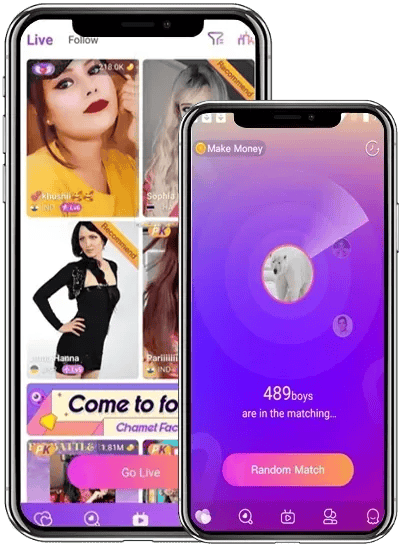


Chamet 電腦按鍵映射逐步設定教學
行動應用程式具有固定的 UI 元素,這些元素在通話和直播期間位置保持不變。正如 BlueStacks 指出的,使用 BlueStacks 按鍵映射工具或標準模擬器控制編輯器,可以讓您直接將實體鍵盤按鍵覆蓋在這些觸控點上,讓滑鼠手無需進行重複的點擊操作。
若要在 Chamet 介面上映射快捷鍵:
- 啟動模擬器,開啟側載的 Chamet 應用程式,並進入直播間或測試通話介面。
- 點擊模擬器側邊欄的「遊戲控制」圖示開啟控制覆蓋選單,或如 Google Play 說明所述,在全螢幕運行時按下 Shift + Tab。
- 選擇「編輯」以開啟映射畫布。
- 點擊「點擊控制」,然後點擊螢幕上 Chamet 按鈕所在的位置(例如禮物欄、接聽通話或靜音按鈕)。
- 輸入您想指派給該位置的鍵盤按鍵或滑鼠按鈕。
- 拖曳並調整點擊目標的大小,使其精準對齊螢幕上的目標。
- 點擊勾選標記以儲存您的配置。
- 根據 Google Play 說明,在直播過程中按下 F12 可切換螢幕上按鍵提示標籤的顯示或隱藏。
推薦給實況主的按鍵映射配置
精簡的配置可將直播管理與觀眾互動分開。下表概述了 Chamet 主要直播操作的實用映射配置:
| 介面操作 | 建議快捷鍵 | 功能用途 |
|---|---|---|
| 切換禮物選單 | G | 立即開啟虛擬禮物選擇選單 |
| 快速贈送禮物 | Space | 無需拖曳即可送出所選禮物 |
| 麥克風 靜音 / 取消靜音 | M | 在直播過程中切換主播音訊 |
| 翻轉 / 切換鏡頭 | C | 在前後虛擬視訊畫面之間切換 |
| 結束 / 拒絕通話 | Escape | 關閉傳入的私人請求或關閉選單 |
| 接聽通話 | Enter | 確認傳入的 1 對 1 私人視訊通話 |
使用 Chamet Diamonds 發起私人視訊通話、向其他主播贈送動畫禮物或解鎖互動聊天室特權的實況主,將禮物選單和通話確認按鈕映射到容易按到的按鍵上將大有裨益。這樣可以在管理電腦視訊視窗的同時,隨時取用互動消費工具。
設定麥克風與虛擬攝影機
Android 模擬器會將音訊和視訊硬體與主機系統隔離,需要明確進行路由設定,Chamet 才能擷取電腦輸入。
出於隱私和系統效能考量,Android 模擬器預設會停用麥克風音訊輸入。如 Android Developers 所述,若要將電腦麥克風導入 Chamet 通話中,請開啟模擬器的「擴充控制」視窗,導覽至「麥克風」分頁,並開啟標有「虛擬麥克風使用主機音訊輸入」的開關。如果此開關處於關閉狀態,即使 Windows 顯示有麥克風音量,Chamet 也只會傳播無聲內容。
在攝影機畫面方面,請配置模擬器的設定以識別實體 USB 網路攝影機或軟體虛擬攝影機(例如 OBS Virtual Camera)。在開啟 Chamet 之前,先在模擬器的裝置設定中將前置鏡頭輸入設定為所需的視訊來源。如果鏡頭畫面顯示顛倒,請在傳送到虛擬畫面之前,使用串流軟體的變形設定將影像水平翻轉。
控制項與輸入故障排除
當 Chamet 中的控制項沒有反應時,問題通常源於模擬器視窗大小調整或輸入焦點:
- 點擊目標未對齊:變更模擬器解析度或在視窗和全螢幕模式之間切換可能會導致螢幕元素的座標偏移。如果按下按鍵點擊了錯誤的按鈕,請重新開啟「控制編輯器」,將點擊位置拖回行動端 UI 元素上方,並點擊勾選標記確認。
- 按鍵無反應:如果快捷鍵完全失效,請在模擬器視窗內點擊一下,將作業系統焦點返回到 Android 環境。如果背景按鍵攔截被阻擋,請確認模擬器側邊欄中已啟用遊戲控制快捷鍵。
- 直播畫面雜亂:如果按鍵提示標籤遮擋了聊天室或傳入的視訊畫面,根據 Google Play 說明,您可以按下 F12 隱藏覆蓋標籤,同時保持底層按鍵功能正常運作。
- 傳送音訊無聲:如果通話對象聽不到您的聲音,請重新檢查「擴充控制」選單,並確認「虛擬麥克風使用主機音訊輸入」保持開啟狀態,因為正如 Android Developers 所述,模擬器在重啟後可能會重設此開關。






評論