
要在電腦上透過模擬器流暢瀏覽 Kwai 短影音並擺脫反覆拖曳滑鼠的困擾,只要開啟模擬器的操控配置編輯器(Controls Editor)—例如在側邊工具列的鍵盤圖示按右鍵,或點擊「Game Controls」並選擇「Controls Editor」—將Swipe(滑動)與Tap spot(點擊位置)等控制元素拖曳至畫面中,即可將實體鍵盤按鍵映射為垂直滑動切換影片、暫停或按讚等操作(Alphr)。此外,在 BlueStacks 中也可以直接按下快捷鍵 Ctrl + Shift + A 快速開啟「進階遊戲操控」選單(BlueStacks)。
Kwai 是全球知名的行動短影音與直播社群平台,使用者可以在社群中觀賞影片、聊天互動,並使用透過 Kwai Coins 購買的虛擬禮物支持創作者。由於 Kwai 的核心介面專為觸控螢幕打造,在電腦端運行 BlueStacks 或雷電等安卓模擬器時,必須仰賴虛擬輸入映射層將鍵盤按鍵轉換為觸控手勢。
配置影片瀏覽滑動與互動按鍵
自訂鍵盤映射能將實體按鍵直接對應到模擬器螢幕座標,大幅提升瀏覽效率。
進入按鍵設定界面的具體步驟如下: 1. 在模擬器中啟動 Kwai 應用程式。 2. 對側邊工具列上的鍵盤圖示按右鍵,或是左鍵點擊Game Controls後選擇Controls Editor(Alphr);亦可直接按下快速鍵 Ctrl + Shift + A 開啟操控選單(BlueStacks)。 3. 從編輯器選單中,將所需的操控元素直接拖放到影片播放畫面的指定座標位置(BlueStacks)。 4. 為每個元素指派習慣的實體按鍵,完成後儲存配置(Alphr、BlueStacks)。

在 Kwai 的不同操作環節中,需使用對應的模擬觸控元素:
| 控制元素 | 模擬觸控操作 | 適用功能說明 | 功能示意參考 | 來源 |
|---|---|---|---|---|
| Swipe(滑動) | 方向拖曳(上 / 下) | 切換上一部或下一部短影音 | 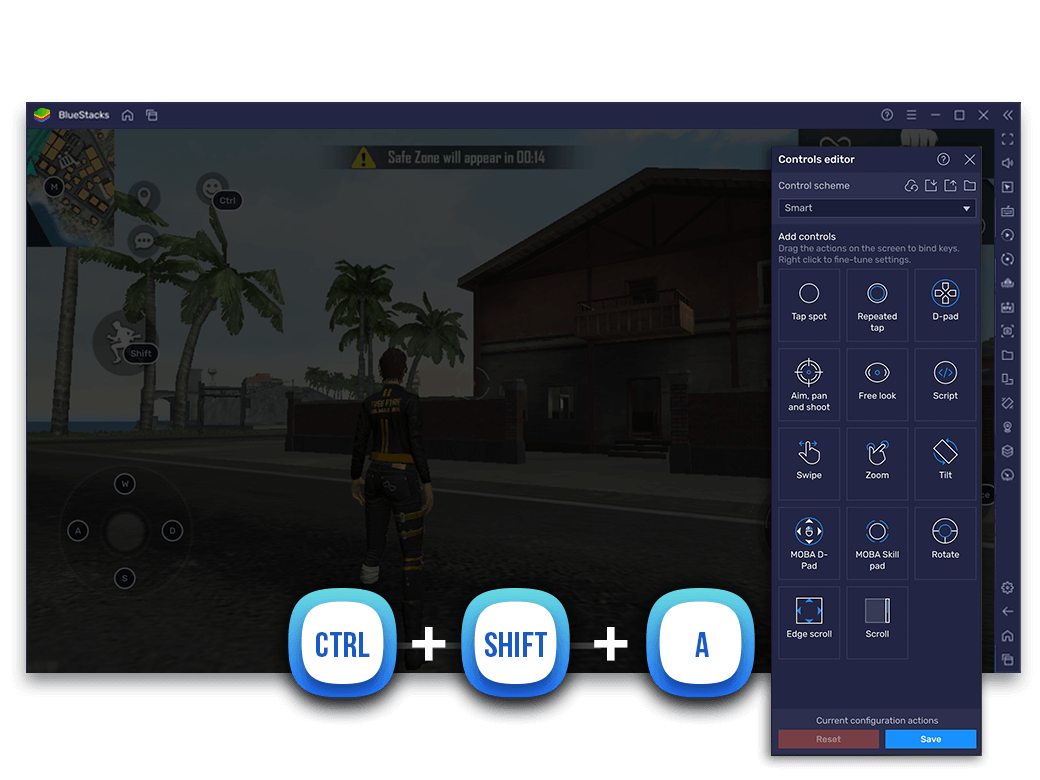 | Alphr |
| Tap spot(點擊位置) | 單次點擊 | 暫停播放、開啟留言區或點擊愛心按讚 | 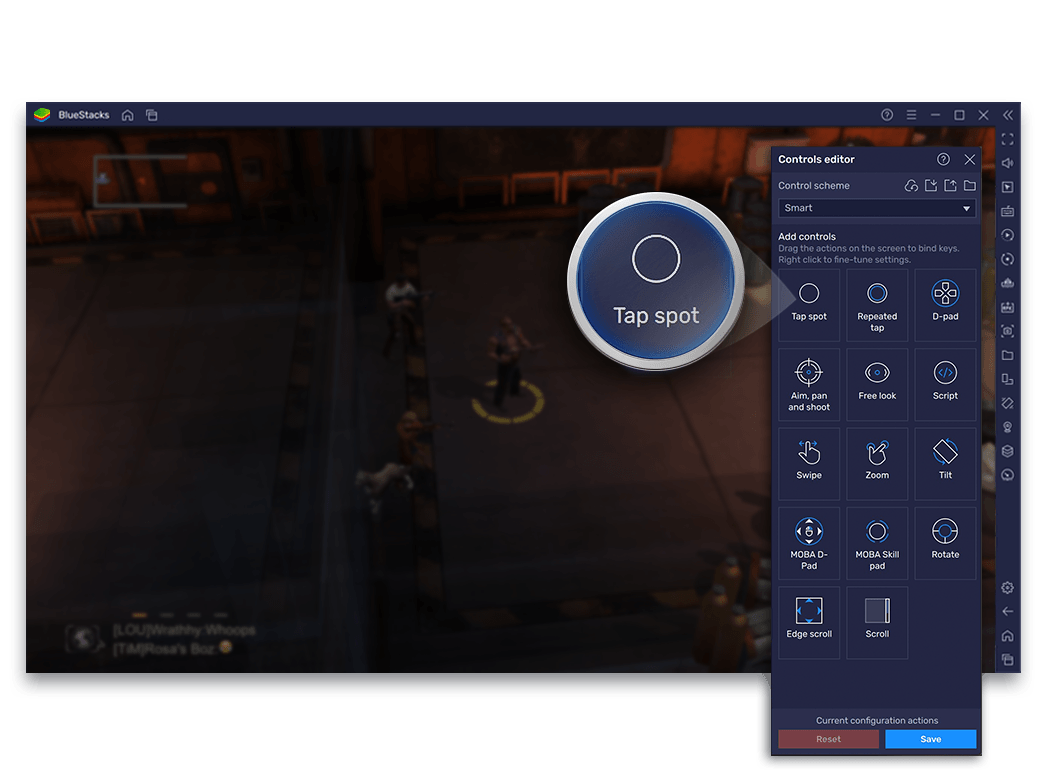 | Alphr |
| Scroll(連續滾動) | 連續滑動滾動 | 提供持續滾動動態消息的另一種操作方式 | 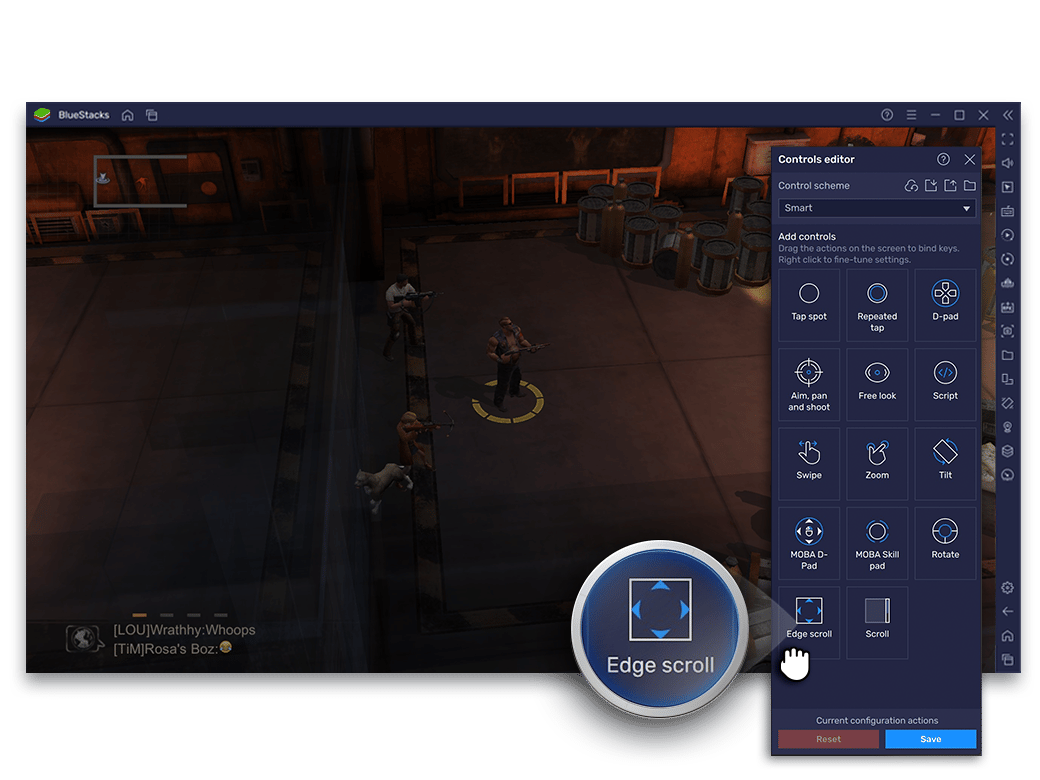 | Alphr |
| Repeated tap(連點) | 快速連續點擊 | 在直播間互動時快速點擊送出愛心 | 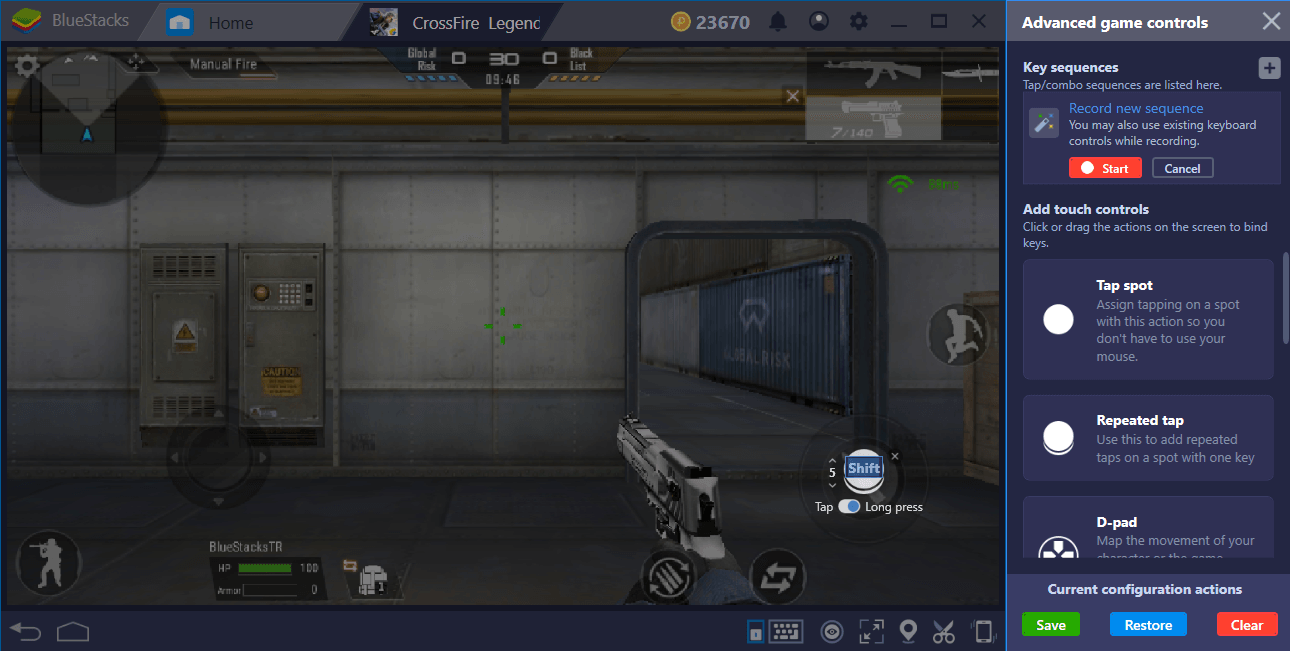 | Alphr |
若要設定縱向刷影片,可將 Swipe 元素拖曳至畫面中央:將向下滑動手勢指派為「向下箭頭」(觸發向上滑動手勢),即可跳至下一部影片;將向上滑動手勢指派為「向上箭頭」(觸發向下滑動手勢),則可返回上一部影片。

Kwai - Kwai*100
 Kwai - Kwai*100USD 0.95立即購買
Kwai - Kwai*500
Kwai - Kwai*500USD 4.78立即購買Kwai - Kwai*1000
Kwai - Kwai*1000USD 9.55立即購買Kwai - Kwai*2000
Kwai - Kwai*2000USD 19.10立即購買Kwai - Kwai*5000
Kwai - Kwai*5000USD 47.76立即購買Kwai - Kwai*10000
Kwai - Kwai*10000USD 95.51立即購買Kwai - Kwai*15000
Kwai - Kwai*15000USD 143.27立即購買Kwai - Kwai*20000
Kwai - Kwai*20000USD 191.02立即購買Kwai - Kwai*25000
Kwai - Kwai*25000USD 238.78立即購買
調整按鍵提示顯示與全螢幕視窗
螢幕上的按鍵提示能輔助記憶鍵位,但在熟悉操作後容易遮擋視訊畫面。
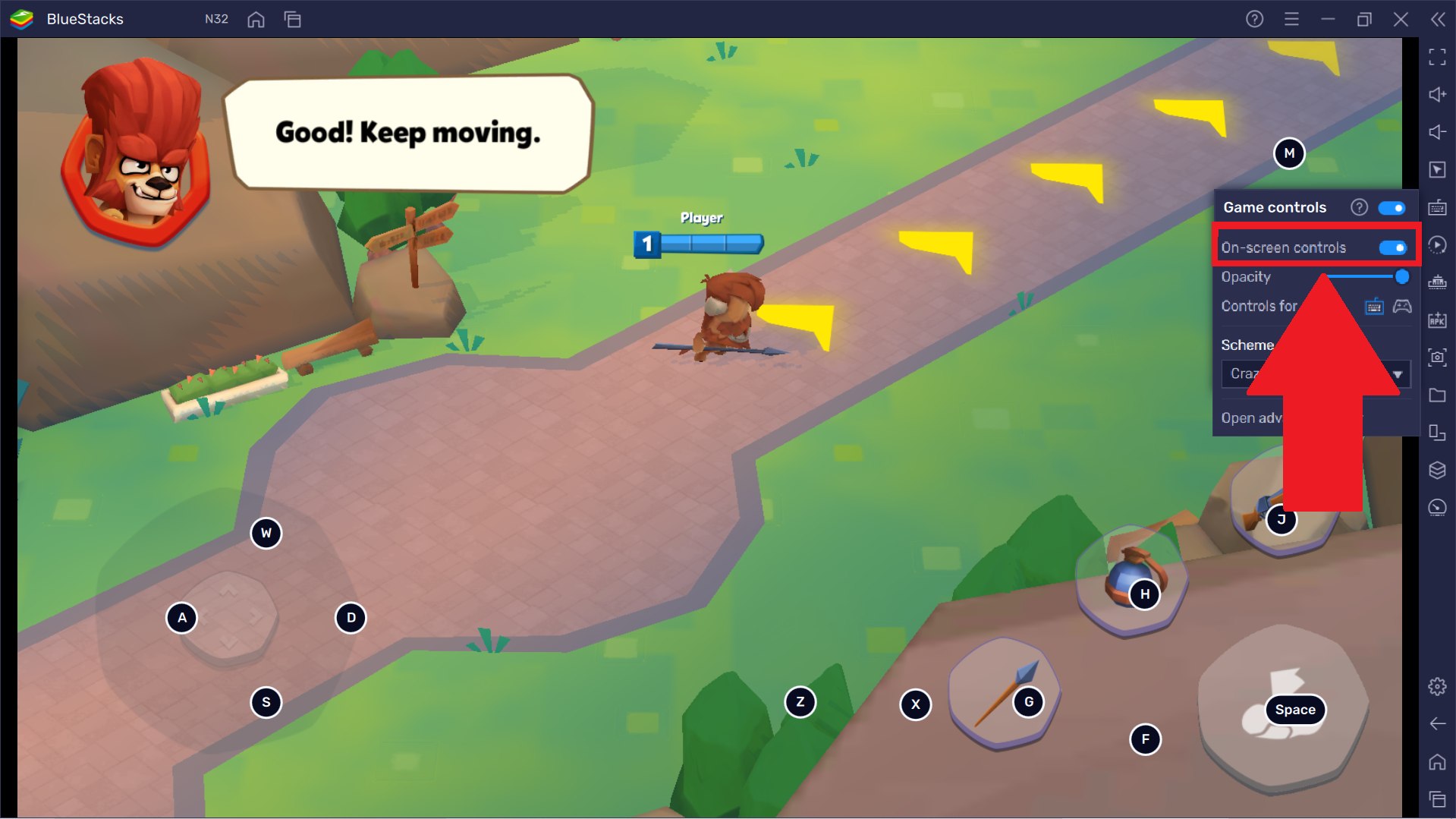
可透過側邊工具列調整按鍵提示的不透明度或完全隱藏提示標籤:
| 設定項目 | 選單路徑 | 對影片播放畫面的影響 | 來源 |
|---|---|---|---|
| 關閉按鍵提示(Toggle Controls Off) | 鍵盤圖示 > Game Controls > 關閉 On-screen controls 開關 | 完全隱藏螢幕上的所有按鍵字母提示,同時維持鍵盤操控功能正常運作 | Alphr |
| 不透明度滑桿(Opacity Slider) | 鍵盤圖示 > Game Controls > Opacity Slider | 調淡按鍵標籤的顯示強度至半透明,避免遮蔽視覺主體 | Alphr |
| 記憶狀態規則(Persistence Rule) | 近期 BlueStacks 版本自動套用 | 停用螢幕按鍵標籤後,下次啟動模擬器仍會保持關閉狀態 | Alphr |
隱藏覆蓋圖層後,若希望將觀看範圍最大化,可利用 Windows 常用視窗捷徑調整顯示比例:
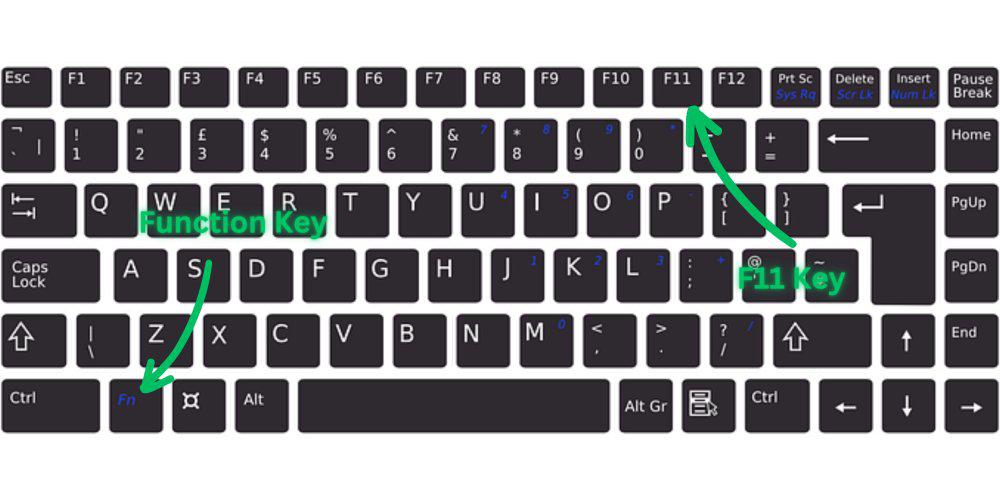
- F1:在支援的桌面應用程式中切換全螢幕顯示模式(WikiHow)。
- Alt + Enter:在視窗模式與全螢幕之間切換(WikiHow)。
- Windows 鍵 + 向上箭頭:將模擬器視窗最大化至桌面邊界(WikiHow)。
- Windows 鍵 + Shift + Enter:特定 Windows 顯示環境下的全螢幕切換捷徑(WikiHow)。
更新後按鍵失效與異常排查
當應用程式或模擬器完成版本更新後,可能因介面元素座標位移或輸入映射掛鉤異常,導致原有按鍵失去反應。
此時使用系統層級的 Windows 鍵盤重對應工具(如 Microsoft PowerToys 或 SharpKeys)無法解決問題,因為此類工具僅能修改 Windows 原生進程中的實體按鍵訊號,而模擬器需要將按鍵轉換為 Android 容器內的觸控座標。若遇到按鍵失靈,建議透過模擬器內建的重置功能進行修復:
- 在 BlueStacks 中開啟 Kwai。
- 點擊側邊工具列的 Game Controls 鍵盤圖示。
- 從選單中選取 Controls editor。
- 找到畫面右下角的 Reset 按鈕。
- 點擊 Reset,並再次點擊 Reset 確認,即可將操控配置重置回預設值(Alphr)。
- 重置完成後,再次開啟編輯器手動擺放 Swipe 與 Tap spot 等覆蓋元素。
| 常見異常症狀 | 主要發生原因 | 建議排除方式 | 來源 |
|---|---|---|---|
| 按下按鍵無法滑動 Kwai 影片動態 | 更新後按鍵配置架構損毀或座標失效 | 開啟 Controls Editor 並連續點擊兩次右下角的 Reset 按鈕恢復預設值 | Alphr |
| 螢幕上的按鍵英文字母遮擋直播畫面 | 按鍵提示不透明度處於預設可見狀態 | 開啟 Game Controls 選單,將 On-screen controls 切換為關閉或調低不透明度滑桿 | Alphr |
| 模擬器視窗過小限制操作視野 | 視窗僅以預設浮動尺寸開啟 | 按下 F1 或 Alt + Enter 將視窗切換至全螢幕模式 | WikiHow |
常見問題
在 BlueStacks 觀看 Kwai 時,如何隱藏畫面上的按鍵提示?
點擊側邊工具列的鍵盤圖示開啟 Game Controls 選單,將 On-screen controls 切換為關閉,或是拖曳不透明度滑桿將按鈕標籤調整至完全透明(Alphr)。
模擬器更新後 Kwai 快捷鍵完全沒反應怎麼辦?
點擊側邊工具列的鍵盤圖示進入 Game Controls 選單,選擇 Controls editor,接著在視窗右下角連續點擊兩次 Reset 按鈕恢復原廠設定,即可重新配置按鍵(Alphr)。
在 Windows 電腦上有哪些快捷鍵可以快速切換全螢幕?
在 PC 上可使用 F1、Alt + Enter、Windows 鍵 + Shift + Enter 切換全螢幕,或按下 Windows 鍵 + 向上箭頭 將視窗最大化(WikiHow)。






評論