徹底消除掌機上的微卡頓與惱人掉幀困擾!這份精準的 2026 年 Steam Deck 卡頓修復指南,將帶你一步步鎖定平穩乾淨的幀生成時間並節省寶貴電量,讓你在享受各類 PC 大作時,獲得最極致且絲滑順暢的掌上遊戲體驗。
在 SteamOS 上享受掌機 PC 遊戲帶來了極大的自由度,但突如其來的幀生成時間突波(Frame Pacing Spikes)比任何事情都更能瞬間破壞沉浸感。當你在開放世界遊戲中瞄準射擊或旋轉鏡頭時,畫面卻硬生生卡頓了零點幾秒。
Valve 這款掌機的核心搭載了 AMD APU,整合了時脈 2.4 至 3.5GHz 的 4 核心 8 執行緒 Zen 2 CPU 與 RDNA 2 顯示晶片。當 CPU 和 GPU 在 40Whr 電池限制下爭奪記憶體頻寬與共享功耗時,未經最佳化調校的遊戲就會開始吃力喘息。若要解決這個問題,我們必須手動接管幀率、記憶體緩衝區以及著色器的運作機制。
為什麼掌機 PC 遊戲會在 SteamOS 上卡頓與延遲
微卡頓並不一定源自於平均幀率過低。就算遊戲平均能跑到 55 FPS,但只要個別畫面的渲染時間忽快忽慢,體驗依然會變得奇差無比。造成這種突發性卡頓的罪魁禍首,通常是即時著色器編譯(On-the-fly Shader Compilation)。
當繪圖引擎遇到未曾載入過的視覺特效、粒子煙霧或光照渲染時,CPU 必須將高階著色器程式碼編譯成 GPU 能讀懂的二進位機器碼。在 Zen 2 CPU 核心上,編譯單一著色器約需 10ms 至 100ms。一旦複雜場景瞬間呼叫數百個全新著色器,處理器就會不堪負荷,渲染流程被迫停擺等待 CPU,進而產生極為明顯的瞬間畫面凍結。
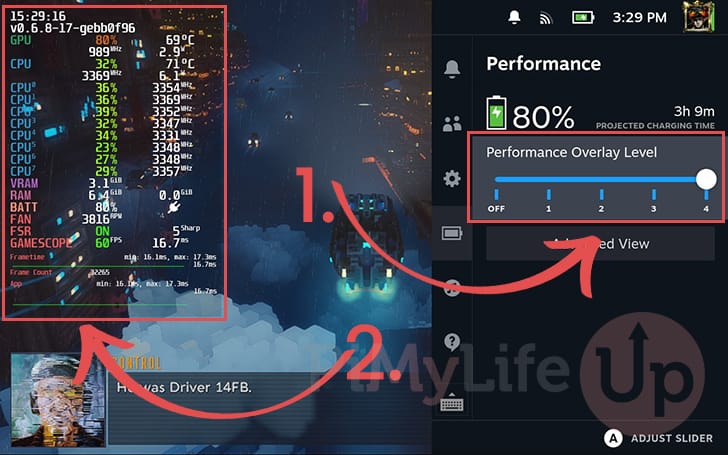
過熱降頻(Thermal Throttling)更讓問題雪上加霜。由於 CPU 與 GPU 共享同一塊晶片和功耗上限,溫度飆升會迫使硬體在遊戲進行中強制降低運作時脈。一旦時脈驟降,幀生成曲線就會瞬間變成劇烈波動的鋸齒狀。
幀生成時間的數學原理:為什麼 40 FPS 每次都完勝 60 FPS
在硬體需求極高的新款大作中盲目追求 60 FPS,往往只會讓遊玩體驗大打折扣。Steam Deck 的螢幕解析度為 800p(1280 x 800px)。強迫吃重的大作硬衝 60 FPS 會讓 APU 長期處於過載狀態,迅速榨乾 40Whr 的電池,同時累積大量廢熱並觸發過熱降頻。
將 40 FPS 上限與 40 Hz 螢幕更新率相互匹配,是針對這台掌機硬體最有效、最基礎的核心調校手段。
| 目標幀率 | 幀生成時間 | 散熱與電池影響 | 操作延遲表現 |
|---|---|---|---|
| 鎖定 60 FPS | 16.7 ms | 散熱負擔最高;高負載遊戲中耗電極為嚴重 | 延遲最低,但若沒有掉幀緩衝則極難維持穩定 |
| 鎖定 40 FPS | 25.0 ms | APU 負載均衡;可防止劇烈的過熱降頻 | 介於 30 與 60 FPS 之間;操控手感出奇靈敏 |
| 鎖定 30 FPS | 33.3 ms | 功耗最低;續航時間最長 | 操作反應明顯延遲;搖桿轉動視角時感覺沉重 |
將螢幕更新率與幀率限制器同時鎖定在 40,既能獲得 60 FPS 一半的操作延遲改善,又能大幅減輕 APU 的運算負擔。
在 60 FPS 下,APU 必須每 16.7 毫秒就運算並輸出一個完整畫面。若將要求降至 40 FPS,每幀的時間窗口便擴展到了 25 毫秒。這額外的 8.3 毫秒給予了 Zen 2 CPU 與 RDNA 2 GPU 充裕的喘息空間來完成渲染管線任務,不會錯過任何一次顯示週期。如此一來,幀生成曲線就能維持平直,徹底告別從 60 FPS 劇烈掉到 45 FPS 所帶來的惱人抖動。
調校 SteamOS 快速存取效能選單
Valve 讓玩家能直接透過快速存取選單(機身右側的實體 ... 按鈕)進行系統級的調校。與其讓遊戲無節制地狂飆,不如為每款遊戲建立專屬的效能設定檔。
針對任何會掉幀的遊戲,請在「效能」選單中依照以下步驟進行校準:
- 按下快速存取(
...)按鈕,並瀏覽至電池圖示選單。 - 開啟 使用個別遊戲設定檔,確保調整不會影響到其他遊戲。
- 將 畫面更新頻率 滑桿調整為 40 Hz。
- 將 畫格率限制 滑桿同步設定為 40 FPS。
- 向下滾動並開啟 熱設計功耗(TDP)限制 開關。
- 中階遊戲可將 TDP 滑桿調整在 8W 至 12W 之間;唯有高負載 3D 大作才維持在 15W 上限。
- 將 半速率著色 維持在「關閉」狀態。
- 一般遊戲時將 手動 GPU 時脈控制 設為「關閉」;若執行模擬器則可固定在 1000MHz。
使用「半速率著色」(Half Rate Shading)時務必謹慎。雖然可變速率著色透過以一半解析度渲染著色過程來降低 GPU 運算量,但它會嚴重破壞畫面質感。字幕、小地圖和使用者介面文字都會變得鋸齒斑斑、像素模糊且難以辨識。除非你玩的是完全不在乎文字清晰度的老遊戲,否則建議一律將此設定關閉。
如果你打算擴充收藏庫,購入一些不會過度壓榨 APU 的輕量遊戲,透過數位 Steam 錢包儲值能讓你輕鬆入手那些功耗僅需 5W 至 7W 就能完美順跑的獨立佳作。
UEFI BIOS 調校:分配 4GB UMA 幀緩衝區
出廠預設情況下,SteamOS 在 16GB 統一 LPDDR5 記憶體中,僅保留 1GB 作為顯示晶片的 VRAM 幀緩衝區,其餘 15GB 則全部分配給 CPU 作為系統記憶體。雖然作業系統在需要時會動態分配更多 RAM 給 GPU,但頻繁的資源交接過程在面對高強度材質串流時,很容易引發微卡頓。
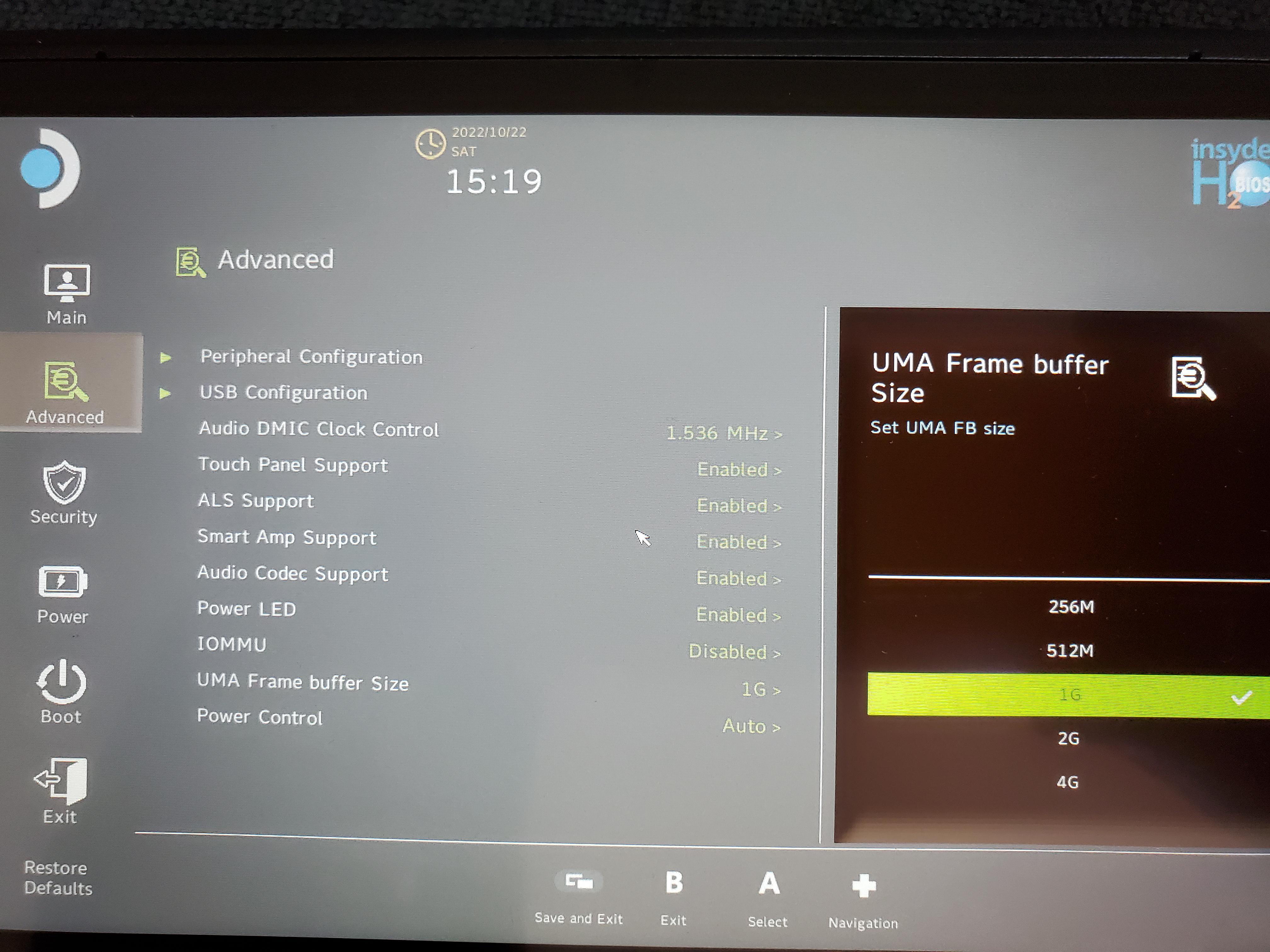
你可以直接在硬體 BIOS 中將預留的 VRAM 基準提升至 4GB。若要進入此選單,請將 Steam Deck 完全關機。按住音量增加鍵(Volume Up),然後按一下電源鍵。聽到開機音效後放開音量鍵。選擇 Setup Utility,切換至 Advanced 分頁,找到 UMA Frame Buffer Size 並將其從 1G 改為 4G。按下檢視按鈕(兩個重疊方框圖示的按鍵)以儲存並退出。
| 設定項目 | 預設分配 | 優勢 | 已知缺點 |
|---|---|---|---|
| 預設 BIOS (1GB UMA) | 1GB VRAM / 15GB 系統 RAM | 為背景作業系統工作與高記憶體需求模擬器保留最大系統 RAM | 當突發載入高解析度素材與材質時會產生卡頓 |
| 調整後 BIOS (4GB UMA) | 4GB VRAM / 12GB 系統 RAM | 消除材質串流卡頓;高規格大作中的幀平穩度更佳 | 與《碧血狂殺 2》不相容;會導致遊戲無法正常啟動 |
加大幀緩衝區能為現代遊戲打下穩固基礎,但少數特定遊戲可能會出現嚴重的相容性退步。
這裡有一個必須注意的重大特例:《碧血狂殺 2》(Red Dead Redemption 2)在 UMA Frame Buffer Size 設為 4GB 時會完全崩潰。該遊戲引擎無法妥善處理 Steam Deck 上重新分配的記憶體位址,導致一啟動就當機。如果你常玩《碧血狂殺 2》,請務必維持 1GB 預設值;若非如此,4GB 絕對是撫平幀生成時間突波的最佳基準。
引擎錯誤修復與找回遺失幀率的啟動選項
除了 APU 原始效能之外,Proton 轉譯層與各家專屬遊戲引擎也會產生特有的效能瓶頸。
其中一個長久以來的衝突出現在 SteamOS 內建幀率限制器與 Unity 引擎之間。在多款 Unity 開發的遊戲中,開啟 Steam Deck 系統幀率限制器會導致引擎內部同步機制出錯,即使目標設為 60 FPS,幀率也會崩跌至 40 FPS 甚至更低。只要在快速存取效能選單中勾選 停用畫格率限制,就能立即修復此同步問題,將效能恢復至 54-56 FPS。遇到這種情況時,請改用遊戲內部的顯示設定來限制幀率,而非使用 SteamOS 的介面。
透過 Proton 執行的 Direct3D 12 遊戲則是另一個常見卡頓來源。VKD3D 轉譯層中的圖形管線更新有時會引發描述元堆積(Descriptor Heap)異常,導致遊戲卡在啟動畫面或在首次載入區域時發生嚴重卡頓。你可以透過新增特定的啟動參數來解決:
- 在 Steam 收藏庫中選取該遊戲,並點擊 齒輪 圖示(設定)。
- 從下拉選單中選取 內容。
- 在 一般 分頁中,向下滾動至 啟動選項 欄位。
- 輸入以下字串:
PROTON_VKD3D_HEAP=1 %command%
此參數能強制維持正確的堆積運作,解決現代 Direct3D 12 環境下的黑畫面與管線停滯問題。
類比搖桿的校準也會直接改變遊戲的流暢體感。Steam Deck 原廠出廠時將類比搖桿死區(Deadzone)預設設為 8,000。過大的死區會在轉動視角時帶來嚴重的操作延遲感。前往 設定 > 控制器 > 校準與進階設定,手動將死區調低至 2,000 到 3,000 之間。這樣能立刻讓搖桿操控感變得更俐落靈敏,同時不會引發飄移問題。
記憶體調校、Swap 分頁檔與重複開機風險
Linux 系統管理實體記憶體非常積極,但當記憶體池滿載時,核心會將資料移轉至內建硬碟上的交換分頁檔(Swap)。在預設的 SteamOS 安裝中,Swap 檔容量偏小,當系統記憶體與 VRAM 需求同時達到頂峰時,就可能引發嚴重的掉幀現象。
像 CryoUtilities 這類的社群工具便著手解決了這個問題,它透過微調 Linux 核心參數、配置 swappiness、啟用 Transparent HugePages,並將 Swap 檔擴展至 16GB。這些調整能防止作業系統在 RAM 達到極限時卡死。
但在調整檔案大小時務必格外小心。調整 SteamOS 的 Swap 檔需要內部 SSD 具備足夠的可用空間。如果你在硬碟幾乎全滿的情況下嘗試調整 Swap 檔,SteamOS 的已知錯誤會觸發嚴重的重複開機循環(Boot Loop)。屆時作業系統將無法載入,迫使你必須使用外接修復磁碟開機來手動刪除檔案,或是徹底重灌 SteamOS。在更改 Swap 設定前,請務必確認內部 SSD 至少保有 15GB 至 20GB 的可用空間。
如果你想挑選一些最佳化良好、對 Swap 空間需求不高的遊戲,兌換 Steam 禮物卡序號 能讓你在商店中輕鬆暢玩數千款經過認證的絕佳掌機遊戲。
管理著色器快取與 Proton 前綴資料夾
Steam 的「著色器預先快取」(Shader Pre-Caching)是該平台對抗微卡頓的第一道防線。透過 Fossilize 工具,Steam 會從 Valve 伺服器下載其他玩家遊玩時產生的預先編譯著色器管線。由於你的掌機早已提前取得編譯好的管線資料,Zen 2 CPU 就不需要在遊戲過程中臨時拼湊編譯這些著色器。
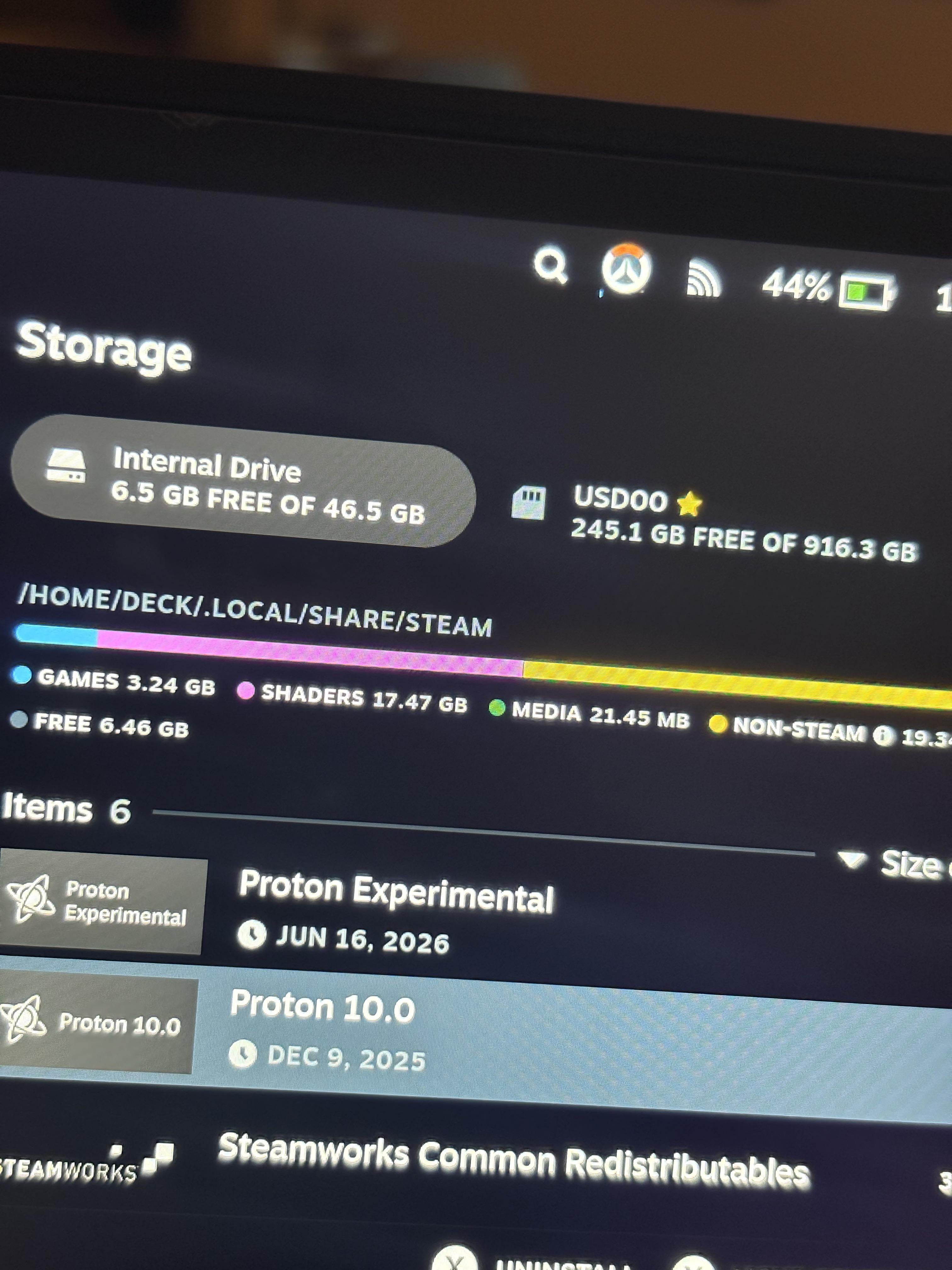
但其代價就是磁碟空間膨脹,特別是在入門款 64GB eMMC 機型上更為明顯。著色器快取與 Proton 相容性前綴(Prefix)資料夾都儲存在內部空間的「其他」分類中。歷經數個月反覆安裝與解除安裝遊戲後,殘留的孤兒著色器會堆積數十 GB 的磁碟容量。使用維護腳本清除這些殘留快取資料,能瞬間釋放 7GB 至 9.2GB 的閒置內部容量,防止 SSD 被塞爆而降低寫入效能。
使用 Decky Loader 這類系統外掛修改工具時也需特別留意。雖然外掛提供了管理快取的便利工具,但 SteamOS 的重大系統更新經常會導致 Decky Loader 無法正確掛載到快速存取選單中。如果更新後外掛消失,請進入桌面模式重新執行一次官方安裝腳本,或是在開發者設定中重新啟用 CEF 遠端除錯(CEF Remote Debugging)。
掌機架構與傳統桌上型 PC 的效能差異
在行動 APU 上最佳化效能,所需的思維與調校桌上型電競主機完全不同。桌上型 PC 的零組件直接從市電插座獲取不受拘束的電力,各部件也都擁有獨立專屬通道。但在 Steam Deck 上,你調整的每一項設定,都會在 CPU 與 GPU 的工作負載之間牽一髮而動全身。
| 硬體規格 | Valve Steam Deck 掌機 | 標準中階桌上型 PC |
|---|---|---|
| 處理器架構 | 整合式 AMD APU(4 核 / 8 緒 Zen 2 + RDNA 2) | 獨立 CPU 與專屬獨立顯示卡 |
| 散熱與功耗上限 | 3W 至 15W TDP 共享功耗空間 | 250W 至 500W+ 獨立電源供應器 |
| 記憶體架構 | 16GB 整合式 LPDDR5 動態共享 | 16GB-32GB DDR4/DDR5 + 8GB-16GB GDDR 視訊記憶體 |
| 著色器編譯機制 | 透過 Steam Fossilize 預先快取管線 | 啟動時或遊戲進行中於本機編譯 |
| 螢幕與電力限制 | 800p 原生解析度,40Whr 電池 | 1080p / 1440p / 4K 原生,無限市電供應 |
掌機 APU 的共享功耗與散熱限制意味著:主動設定上限並控管耗電能直接穩定幀生成時間,這與依靠強大硬體暴力堆砌效能的桌機系統截然不同。
在桌機上不鎖幀率,頂多就是耗電增加並產生額外熱量。但在 Steam Deck 上,若不限制幀率,APU 會瞬間飆至 15W 的功耗極限。散熱風扇狂轉、熱量在整合晶片上迅速累積,接著系統就會強制降頻。這會導致 CPU 時脈在載入吃重場景的關鍵時刻驟降,進而引發嚴重卡頓。將效能鎖定在合理上限,能為突發的素材載入保留寶貴的功耗緩衝空間。
硬體層面的調校並不僅限於處理器。將螢幕亮度從最高調降至約三分之一,就能為整體系統節省超過 1.5W 的功耗(讓基礎 2D 遊戲的耗電從 8.2W 降至 6.5W)。節省下來的瓦數能全數留給 APU 使用,不僅能防止降頻,還能大幅延長電池續航力。
如果你打算嘗試各種不同類型的遊戲,觀察它們在低功耗設定檔下的運作表現,透過優惠的 Steam 序號錢包儲值補充商店點數,是在無須支付全額原價的前提下豐富測試收藏庫的絕佳方式。
常見問題
為什麼 Steam Deck 在初次遊玩某款遊戲時會卡頓?
這是因為 CPU 必須即時將新遇到的圖形著色器編譯為機器碼。每編譯一個著色器需耗時 10ms 至 100ms,當數百個著色器同時執行時就會導致遊戲引擎停滯。一旦著色器完成編譯並寫入快取後,重複的畫面與動作就會變得極為順暢。
Steam Deck 推薦的流暢幀率上限是多少?
將系統鎖定在 40 FPS 上限並搭配 40 Hz 畫面更新率能達到最佳效果。這種設定能帶來穩定的 25ms 幀生成時間,比起 30 FPS 大幅降低輸入延遲,同時消耗的 APU 功耗又遠低於 60 FPS。
我應該在 BIOS 中將 UMA Frame Buffer Size 提高到 4GB 嗎?
將緩衝區大小從 1GB 提升到 4GB 有助於材質串流繁重的遊戲避免記憶體分配造成的卡頓。然而,像《碧血狂殺 2》等遊戲在設為 4GB 時會出現嚴重的致命相容性錯誤,因此若常玩該款遊戲,請務必保留 1GB 預設值。
Steam Deck 上的「半速率著色」功能有何作用?
半速率著色(Half Rate Shading)透過以原生解析度的一半來渲染像素著色器,藉此降低 GPU 功耗。雖然能省電,但它會嚴重損害畫面清晰度,導致遊戲內的文字與 UI 元素變得模糊難以辨識,建議保持關閉。
Steam 著色器預先快取如何減少微卡頓?
Valve 伺服器會透過 Fossilize 收集並預先編譯來自廣大 Steam 玩家社群的著色器管線。Steam 會在你啟動遊戲前自動下載這些檔案,讓硬體能直接從 SSD 讀取著色器,省去在遊玩時即時編譯的負擔。
像 CryoUtilities 這類的第三方工具會損壞 Steam Deck 嗎?
CryoUtilities 能安全調整 Swap 分頁檔與 Linux 核心記憶體參數,但若在儲存空間不足時調整 Swap 檔大小,可能會引發嚴重的開機循環錯誤。在更改系統 Swap 設定前,請務必確認 SSD 至少保有 15GB 至 20GB 的可用容量。
掌機流暢度的最終總結
在 Steam Deck 上追求極限最高幀率是完全錯誤的方向。想要獲得穩定不卡頓的掌機體驗,追求「穩定一致性」遠比單純看「帳面數字」重要得多。
除非你常玩《碧血狂殺 2》,否則請將螢幕更新率鎖定在 40 Hz、畫格率上限設為 40 FPS,並將 UMA Frame Buffer Size 設為 4GB。盡可能在個別遊戲中將 TDP 限制在 9W 至 12W 的甜蜜點,防止 APU 觸碰溫度上限,並在進入遊戲前務必讓 Steam 的著色器預先快取發揮最大效用。完成這些設定後,你就能大幅減少盯著效能監控重疊畫面的時間,全心全意沉浸在遊戲的樂趣之中。






評論