
若要在收到 Steam 禮物卡或好友贈禮時維持即時提醒,同時避免遊戲對戰過程被音效打擾,請至電腦版用戶端開啟 Steam > 設定 > 通知,將顯示浮動通知…調整為偏好的顯示條件(例如不在遊戲中時或隨時),並關閉播放音效。如此一來,收到贈禮與數位序號時將維持靜音,僅在電腦版右上角鈴鐺圖示亮起綠色待處理徽章,並同步發送推播通知至 Steam 手機 App 底部導覽列。
Steam 各平台禮物通知顯示路徑
| 平台 | 驗證介面路徑 | 專屬提醒標記 | 介面預覽 | 參考來源 |
|---|---|---|---|---|
| 電腦版用戶端 | Steam > 設定 > 通知 | 右上角鈴鐺圖示顯示綠色待處理禮物徽章 | 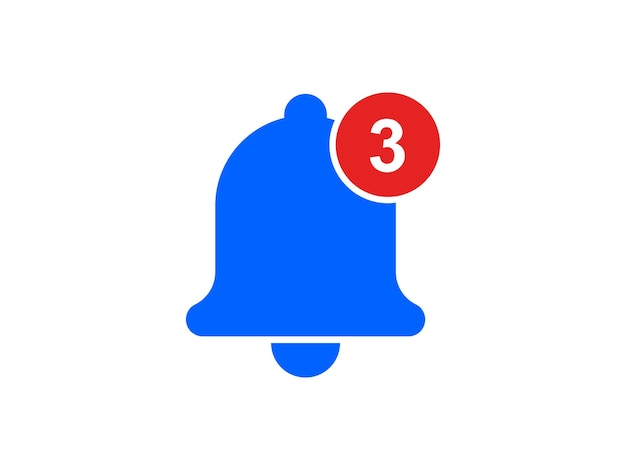 | WikiHow 指南 與 Recharge 指南 |
| 手機 App | 底部導覽列鈴鐺分頁 | 直接點擊待處理禮物橫幅以查看內容 |  | Recharge 指南 |
| 遊戲中內嵌介面 | Steam > 設定 > 遊戲中 | 遊戲內浮動快顯通知(可完全關閉) | 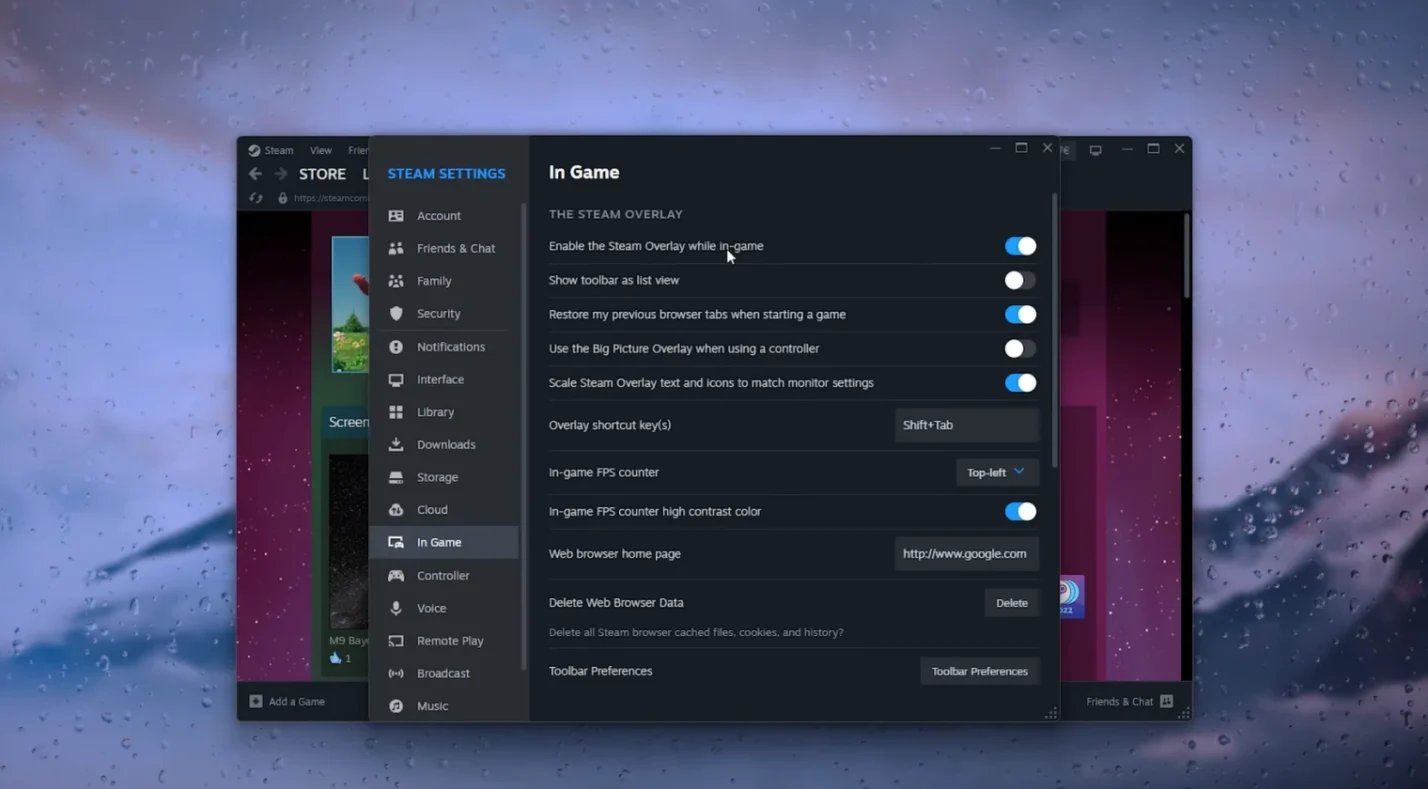 | WikiHow 指南 |
設定電腦版浮動通知與關閉提示音效
對戰期間若出現突如其來的提示音往往會中斷專注度。Steam 用戶端將畫面視覺通知與聲音效果獨立分開,方便玩家依需求自訂:
- 開啟 Steam 電腦版用戶端。
- 點擊左上角功能表中的 Steam,並選擇設定。
- 在左側導覽選單中點選通知。
- 點擊顯示浮動通知…旁邊的下拉選單。
- 若希望在遊戲進行時完全不被遮擋畫面,請選擇不在遊戲中時;若希望在遊玩時保留靜音角落通知,請選擇隨時。
- 將播放音效切換為關閉。
關閉播放音效後即可消除預設的 Steam 提示音,但右上角鈴鐺圖示的視覺提醒仍會正常運作。當好友贈送禮物時,鈴鐺圖示會轉為綠色,點擊即可閱讀附帶留言、確認贈送者帳號並正式領取。
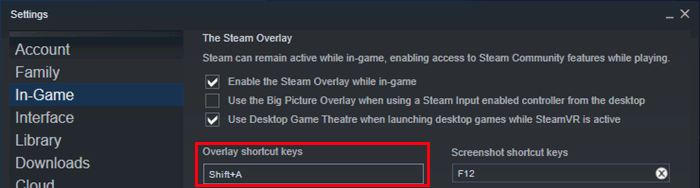
調整遊戲中內嵌介面達成完全無干擾
若遊戲畫面上的任何彈出橫幅都會造成分心,可以直接停用遊戲內嵌介面功能。這項調整能徹底消除畫面彈窗,同時不影響代碼輸入與背景領取功能:
- 開啟 Steam 電腦版並進入 Steam > 設定。
- 在設定側邊欄點選遊戲中。
- 找到在遊戲中啟用 Steam 內嵌介面選項。
- 若遊玩時需要徹底隔絕所有彈出畫面,請將此開關切換為關閉。
停用內嵌介面後,待領取的禮物通知仍會保留在桌面用戶端的鈴鐺圖示中,待退出遊戲或最小化視窗後即可查看。
行動版 App 接收數位禮物卡推播
在智慧型手機上,iOS 與 Android 系統可透過 Steam Mobile App 接收即時通知。每當帳戶收到數位項目或錢包儲值轉帳,底部導覽列的鈴鐺圖示便會顯示通知。
輕觸底部的鈴鐺圖示即可打開通知中心,玩家能直接在此點選待處理禮物並收錄至收藏庫,無須特地開啟電腦。
若偏好手動輸入代碼而非系統自動配送,亦可選購 Steam 禮物卡 並手動填入兌換序號。數位禮物卡能直接儲值至 Steam 錢包,用於購買電腦遊戲、DLC、遊戲內道具、原聲帶以及社群市集商品,且不受到好友雙向綁定限制。
推薦配置方案:競技專注 vs. 活躍交易監控
不同的使用情境適合相應的通知偏好。電競競技玩家需要極致專注,而經常進行市集交易或等待禮物卡儲值的玩家則需要即時視覺提示。
| 設定項目 / 設定檔 | 專注競技模式(遊戲零干擾) | 活躍交易與禮物監控 | 說明路徑 |
|---|---|---|---|
| 顯示浮動通知 (Show Notification Toasts) | 設為 不在遊戲中時 或 永不 | 設為 隨時 | Steam > 設定 > 通知 |
| 播放音效 (Play Sound) | 關閉 | 開啟(或關閉維持靜音浮動通知) | Steam > 設定 > 通知 |
| 遊戲中啟用 Steam 內嵌介面 | 關閉 | 開啟 | Steam > 設定 > 遊戲中 |
| 手機 App 鈴鐺檢查 | 對戰結束後被動確認 | 透過底部導覽列掌握推播提醒 | Steam 手機 App 導覽列 |
參考資料:設定操作路徑經由 WikiHow 與 Recharge 驗證。
選用專注競技模式時,送達的禮物卡或錢包款項不會在螢幕上閃爍,也不會發出聲響,所有待處理事項都會妥善留存在電腦版與手機端的鈴鐺通知中心。
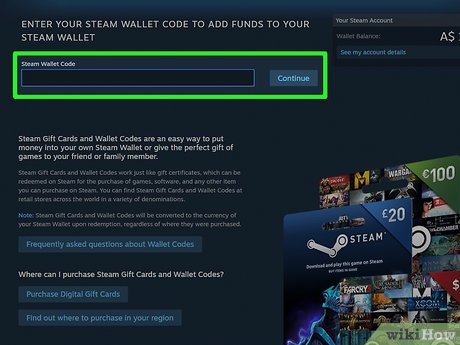
Steam 錢包餘額兌換與查詢路徑
平台直接贈送的數位禮物與英數組合的兌換碼在系統規則上有所不同。好友間直接贈送的遊戲禮物必須在 30 天內由受贈者手動接受;一旦超過 30 天未領取,Steam 會自動取消訂單並全額退款給購買者。
相對地,數位禮物卡的 PIN 碼序號沒有有效期限,玩家可以隨時儲值或保留至特賣活動使用,無須顧慮 30 天自動退款限制。此外,兌換面額等於或高於 $5.00 USD 的 Steam 禮物卡,還能解除新帳號的受限狀態,滿足 Valve 設定的 $5.00 最低消費門檻以啟用好友邀請、群組聊天與 Steam 社群市集交易。
| 兌換管道 | 選單操作路徑 | 餘額確認顯示區域 | 參考來源 |
|---|---|---|---|
| 電腦版用戶端 | 遊戲 > 兌換 Steam 錢包代碼 | 視窗右上角個人帳戶名稱旁 | ArcTopup Steam 禮物卡參考資料 |
| 網頁瀏覽器 | store.steampowered.com/account/redeemwalletcode | 主兌換欄位輸入後即時更新帳戶餘額 | ArcTopup Steam 禮物卡參考資料 |
| 行動版 App | 個人檔案 > 帳戶詳細資料 > 儲值 | iOS 與 Android 上的錢包餘額選單 | ArcTopup Steam 禮物卡參考資料 |
贈禮資格規範說明
關於數位贈禮的資格規範,各方紀錄存在部分差異。根據 Polygon 過去的報導指出,贈送者曾可單憑電子郵件地址向收件人贈送遊戲,而無須事先將對方加入好友名單。
若因好友名單天數限制而無法直接贈禮,直接輸入購買取得的禮物卡序號可完全避開社群限制,透過上述兌換路徑即可順利將款項儲值至帳戶中。
常見問題
如何在手機 App 上確認是否收到 Steam 禮物或數位卡通知?
打開 Steam 手機 App 並點擊底部導覽列上的鈴鐺圖示,即可依據 Recharge 所述查閱包含贈禮通知在內的所有待處理提醒。
如何在電腦版維持浮動通知彈出,同時關閉提示音效?
前往電腦版 Steam > 設定 > 通知,將浮動通知設定為隨時,並將播放音效切換為關閉,此設定步驟亦記錄於 WikiHow。
Steam 數位禮物卡序號如果沒有馬上兌換會過期嗎?
不會。根據 ArcTopup 說明,Steam 錢包代碼與數位禮物卡 PIN 碼永久有效;但透過 Steam 用戶端直接贈送的好友遊戲禮物,若在 30 天內未被領取,系統將自動取消交易並退款給原購買者。






評論