
想在《燕雲十六聲》中獲得穩定的 60+ FPS 並消除戰鬥中的視覺殘影,請將顯示模式切換為全螢幕、關閉動態模糊與景深、將體積雲與特效品質調至低,並將植被品質設為中。根據 PC Optimized Settings 的測試,光是降低植被品質就能減少遠處植被的繪製距離,進而提升 9% 至 15% 的幀率;而透過將反射品質設為低來關閉螢幕空間反射(SSR),在主流中階顯卡上還能額外爭取回 10% 至 12% 的效能。此外,強烈建議將全域幀率限制設定為螢幕更新率,以防止無上限的主選單渲染導致 GPU 熱點溫度突破 90°C。
建議最佳畫質設定檔
《燕雲十六聲》採用的彌賽亞引擎(Messiah Engine)在戶外環境中極度依賴運算著色器。套用此基準設定檔能在開放世界的視覺深度與近戰對決所需的極速反應之間取得完美平衡。
| 設定項目 | 建議數值 | 效能與視覺影響 |
|---|---|---|
| 顯示模式 | 全螢幕 | 繞過 Windows 桌面視窗管理員合成器,減少輸入延遲與微卡頓(Hone.gg)。 |
| 動態模糊與景深 | 關閉 | 消除鏡頭殘影,並在快速攻擊與招架格擋時保持清晰的視覺提示(Shutter Groove)。 |
| 植被品質 | 中或低 | 減少遠景草地過度繪製與幾何 LOD,可節省 9% 至 15% 的 GPU 負載(PC Optimized Settings)。 |
| 體積雲 | 低或關閉 | 降低光線步進運算著色器的負載,帶來戶外環境中單項最大的 FPS 提升(Hone.gg)。 |
| 特效品質 | 低 | 限制多目標混戰時的粒子數量與刀光劍影軌跡(Overgear)。 |
| 反射品質 | 中或低 | 關閉 SSR 可在中階與入門顯卡上回收 10% 至 12% 的 FPS(PC Optimized Settings)。 |
| 超高解析度技術(DLSS / FSR) | 品質模式 | 以原生解析度的 67% 進行渲染,並結合時間重構技術,讓影格生成時間更穩定平滑(Hone.gg)。 |
| 幀率限制 | 螢幕更新率 | 防止 UI 選單無上限渲染導致 GPU 熱點溫度飆破 90°C(Hone.gg)。 |


60 迴響珠
 60 迴響珠USD 0.80立即購買
180 迴響珠
180 迴響珠USD 2.38立即購買月卡
月卡USD 3.98立即購買300+30 迴響珠
300+30 迴響珠USD 3.98立即購買600+68 迴響珠
600+68 迴響珠USD 7.97立即購買精英戰令
精英戰令USD 7.97立即購買900+115 迴響珠
900+115 迴響珠USD 12.04立即購買豪華戰令
豪華戰令USD 15.93立即購買1800+268 迴響珠
1800+268 迴響珠USD 24.08立即購買3000+458 迴響珠
3000+458 迴響珠USD 39.81立即購買6000+1200 迴響珠
6000+1200 迴響珠USD 80.29立即購買12000 迴響珠
12000 迴響珠USD 160.59立即購買
調校極耗 GPU 效能的元兇:雲層、植被與反射
有兩項戶外設定佔據了絕大部分的 GPU 運算時間:體積雲與植被品質。
正如 Hone.gg 所指出,體積雲渲染仰賴光線步進運算著色器,這會為繪圖管線帶來沉重負擔。將體積雲調降為「低」或「關閉」,能在所有畫面設定中帶來最大的單一幀率提升。由於雲層位於高空,降低其細節完全不會影響地面上的戰鬥清晰度。
植被品質同時控制環境草地的細節層次(LOD)與最大繪製距離。根據 PC Optimized Settings 的測試證實,將此滑桿設為高會在連綿的原野中產生嚴重的像素過度繪製,直接吃掉 10% 到 15% 的原始幀率。選擇「中」或「低」能在角色周圍保留草地密度,同時修剪遠處的草木細節,帶來穩定 9% 至 15% 的效能提升。
反射品質決定了螢幕空間反射(SSR)的取樣解析度。將此設定調至「中」會降低光線步進取樣率,而「低」則會完全關閉 SSR。將反射降為低可釋放 10% 至 12% 的渲染效能,在不讓潮濕表面顯得混濁的情況下,為入門與中階顯卡提供寶貴的效能空間。
最佳化戰鬥辨識度與粒子特效
節奏明快的武俠戰鬥需要即時的視覺反饋,才能順利執行卸勁、閃避與招架格擋。然而,後製特效往往會對此造成干擾。
每當鏡頭跟隨輕功跳躍或武器揮擊轉動時,動態模糊與景深就會產生放射狀殘影。根據 Shutter Groove 的說法,關閉這兩項設定能消除模糊感,避免武器揮擊弧線與敵人的攻擊閃光提示被遮蔽。如此一來,在鏡頭突然劇烈移動時,畫面依然能保持銳利清晰。
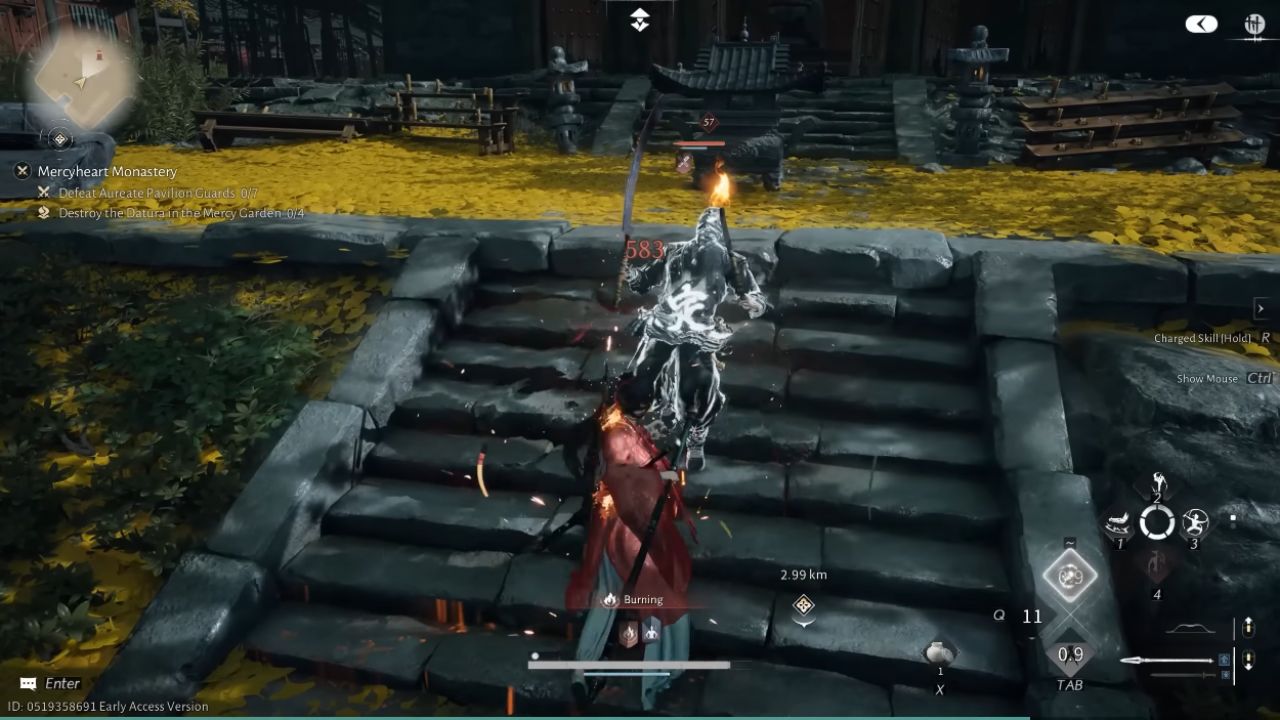
在面對多名敵人或首領戰時,施展高等級武學技能會釋放大量 Alpha 混合粒子與強烈光影爆發。正如 Overgear 指出的,這些特效在擁擠的戰鬥場景中會引發嚴重的瞬間掉幀。將特效品質設為「低」可降低粒子密度,在維持影格時間平穩的同時,依舊保留判斷招架時機所需的閃光提示。
降低粒子密度還能確保使用 迴音珠 獲取的武器外觀特效在多人混戰中保持銳利易讀,而不會拖垮影格節奏。
突破 100 FPS 引擎 CPU 效能瓶頸
《燕雲十六聲》存在明顯的 CPU 瓶頸。PC Optimized Settings 的引擎分析顯示,即使是中高階處理器,運算上限也大約卡在 100 FPS 左右。由於這種 CPU 負載問題,以原生 1080p 與 1440p 解析度執行遊戲的表現幾乎完全相同,相比 4K UHD 僅帶來約 13% 的速度提升。
若想在高更新率螢幕上突破此瓶頸:
- 在顯示設定中選擇 DirectX 12。
- 開啟 DLSS 或 FSR 並設為「品質」模式,從 67% 的基礎解析度重構最終畫面。
- 若使用相容的 RTX 顯示卡,請開啟 DLSS 畫格生成,這能繞過 CPU 瓶頸並帶來高達 90% 的幀率提升。
若不開啟畫格生成,調低畫面設定選項僅能穩定最低影格時間,無法讓平均幀率突破約 100 FPS 的引擎上限。
解決卡頓、記憶體置換與選單過熱問題
《燕雲十六聲》中大部分的卡頓與影格生成時間突波,主要歸咎於兩個瓶頸:視窗合成器負擔過重與記憶體飽和。
在「無邊框視窗」模式下執行遊戲客戶端會強制影格經過 Windows 桌面視窗管理員(DWM)。切換至專屬「全螢幕」能讓遊戲直接存取螢幕硬體,進而穩定影格節奏並降低輸入延遲(Hone.gg)。
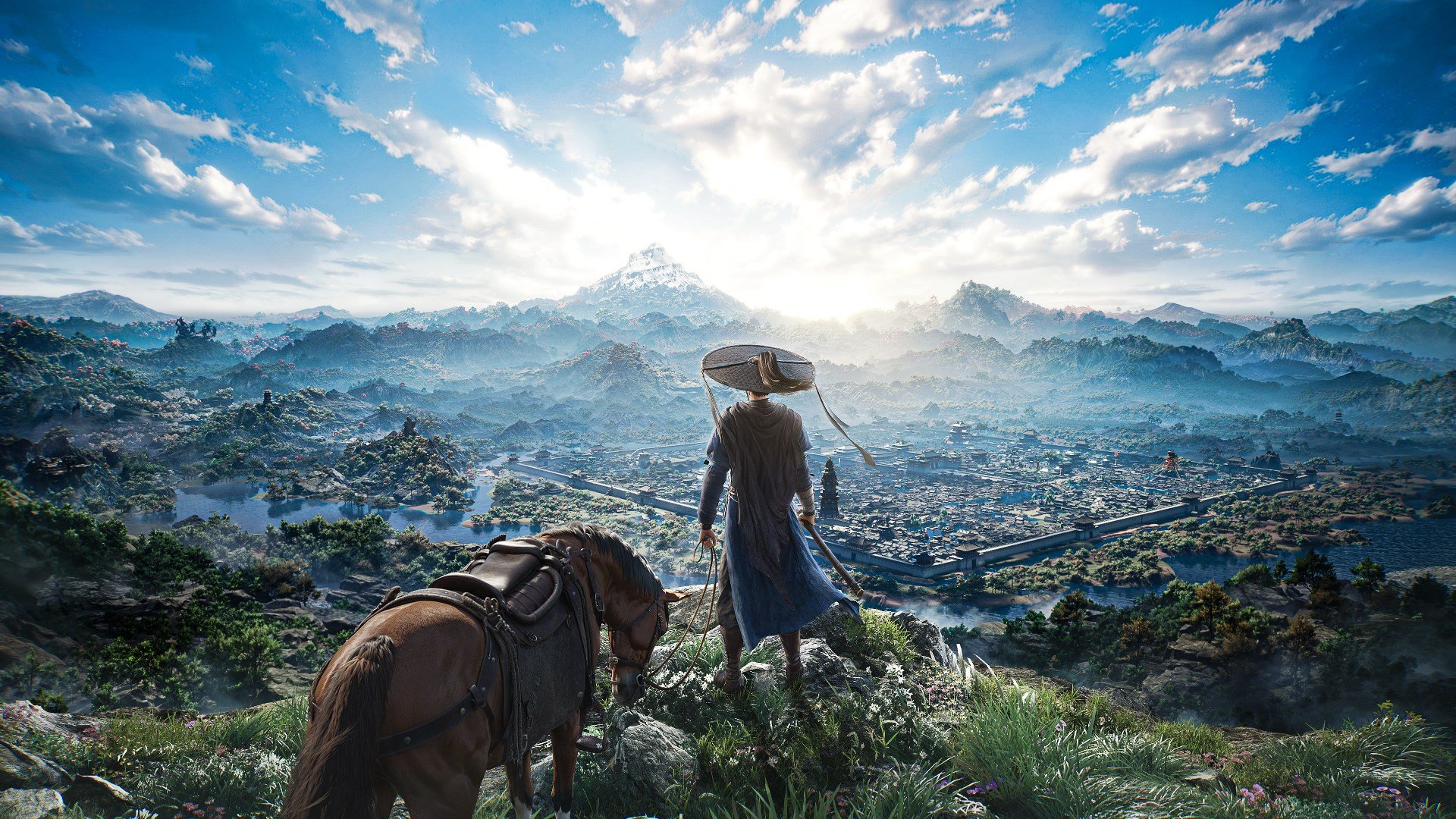
在開放世界探索時,DirectX 12 即時著色器編譯與資源串流會加劇卡頓突波。根據 Hone.gg 的報告,《燕雲十六聲》大約需要 32GB 的系統記憶體才能順暢串流未經壓縮的開放世界資源。配備 16GB RAM 或更少記憶體的系統經常會因為作業系統將資源置換至硬碟分頁檔而發生嚴重凍結現象。清理損毀的 GPU 著色器快取,並在固態硬碟上設定專用的分頁檔,能有效緩解這些卡頓凍結。
登入畫面、角色創建與載入選單在渲染時完全沒有幀率上限。高階顯卡在這些靜態介面上會全力輸出功率,狂飆出每秒數千幀的畫面,導致熱點溫度飆破 90°C,甚至觸發高溫降頻或自動關機(Hone.gg)。透過 NVIDIA 控制面板或 AMD Software: Adrenalin Edition 將全域幀率上限鎖定在與螢幕更新率相同,即可徹底消除這種危險的高溫突波。
常見問題
為什麼《燕雲十六聲》在戰鬥與探索時會出現微卡頓?
卡頓的主要原因在於 DirectX 12 在出現新視覺特效時會進行即時著色器編譯,再加上龐大的資源串流需求讓配備 16GB RAM 或更低的 PC 難以負荷(Hone.gg)。
我應該選擇哪種圖形 API?
若您打算使用 DLSS、Intel XeSS 或 DLSS 3 畫格生成等時間縮放技術,則必須使用 DirectX 12。對於難以承受現代驅動負載的舊款顯卡,DirectX 11 仍可作為備用選項(Hone.gg)。
我可以透過修改 Engine.ini 或 GameUserSettings.ini 來改善效能嗎?
不行。《燕雲十六聲》使用的是網易自研的彌賽亞引擎(Messiah Engine),而非虛幻引擎(Unreal Engine)。標準的虛幻引擎 .ini 主控台變數與設定修改在此完全無效(Hone.gg)。
如何防止顯卡在載入與登入畫面時過熱?
在驅動程式層級將最高幀率鎖定為與螢幕更新率相同。這樣做能防止遊戲客戶端在簡易選單畫面中渲染數千幀,進而將 GPU 熱點溫度控制在 90°C 以下(Hone.gg)。






評論