Ace Racer 在 Android 设备上启动闪退?本文将指导你如何解决黑屏问题、清理损坏的缓存、更新 WebView 组件,在无需担心丢失任何存档数据的前提下顺利进入游戏、重返极速赛道。
刚兴致勃勃点击游戏图标,屏幕却瞬间漆黑一片,紧接着直接闪退回桌面——没有什么比这更影响游戏心情了。当网易旗下的这款街车竞速游戏无法正常启动时,问题通常源于初始资源解包瓶颈、身份认证握手超时或系统 Web 组件损坏。你根本不需要重装系统,更不必牺牲本地存档数据,就能顺利解决故障、重返赛道。
很多玩家在沮丧之下会直接删除并重新下载好几个 G 的完整安装包,结果却依然卡在同一个黑屏界面。实际上,游戏引擎本身很少出现致命故障。Android 系统对后台内存分配、着色器编译以及网络安全令牌的处理有着极其严格的先后顺序。在初始启动的 5 秒内,只要任何一个环节出现异常,操作系统就会直接终止该进程。
游戏启动流程:
[点击应用图标] ──> [系统内存分配] ──> [WebView 认证握手] ──> [着色器预缓存] ──> [车库界面]
                           │                               │                         │
                    内存 / 存储空间不足             系统 WebView 版本过旧       缓存文件损坏
                    导致引擎被强制终止              导致界面卡死冻结            导致启动直接黑屏
在尝试系统级深度修复前,建议先从零风险的缓存清理入手,这样既能排除启动卡死问题,又不会危及个人数据安全。
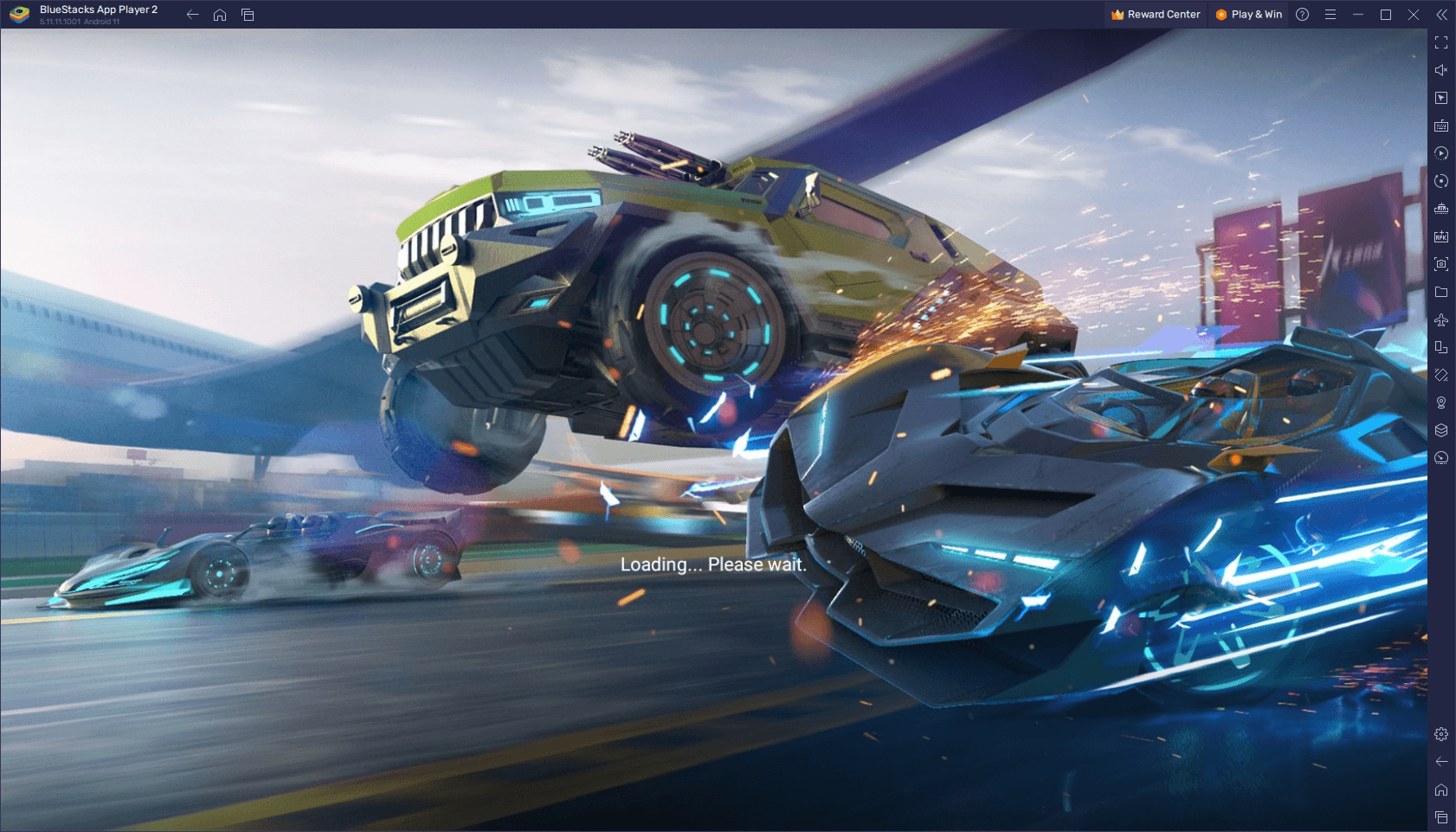
为什么 Ace Racer 在启动和初始化时会闪退
在启动过程中,Ace Racer 会执行多项高负荷的运行时任务。它需要调用 Android System WebView 完成账号认证,分配高清纹理内存,并初始化 3D 图形渲染库。如果此时系统可用资源不足,系统内核就会立即终止该进程。
硬件发热状态也是关键诱因之一。如果你刚在另一款高画质 3D 大作中结束长时间对战,或者刚拔掉快速充电器,设备就会触发温控降频机制。当芯片温度超过安全阈值时,移动处理器会在启动阶段直接杀掉高渲染负载的引擎进程。让设备静置降温 5 分钟,即可避免在游戏加载 Logo 前被内核强制中断。
显卡驱动冲突同样会导致启动闪退。许多 64 位 Android 系统采用 Vulkan 图形 API。虽然 Android 7(API 24)已支持 Vulkan,且在 Android 10+ 设备上成为标配(覆盖约 85% 的活跃机型),但部分 Adreno GPU 驱动在解析着色器时依然可能出错。当游戏引擎在未修复该缺陷的驱动上编译运行时着色器时,便会卡死并陷入黑屏。
常见启动闪退诱因:
├── 临时缓存损坏:失效的着色器文件未通过完整性校验
├── Android System WebView:Web 渲染组件过旧导致阻断认证流程
├── 存储缓冲不足:剩余空间低于 10% 导致资源无法解压
├── 温控降频机制:SOC 核心温度过高触发系统内核杀进程
└── 网络握手丢包:初始资源清单校验阶段发生数据丢包
在启动闪屏界面进行资源验证时,如果网络延迟突然飙升,也会导致应用无报错静默退出。清单校验期间的丢包会导致客户端通信超时并自动关闭。在查看 Ace Racer 充值选项 为新赛季座驾做准备之前,请务必先确认网络连接是否稳定。

65点券 (60+5赠送)
 65点券 (60+5赠送)USD 0.64立即购买
Ace Racer-270 (250 + 20) Tokens
Ace Racer-270 (250 + 20) TokensUSD 2.57立即购买Ace Racer-740 (680 + 60) Tokens
Ace Racer-740 (680 + 60) TokensUSD 6.44立即购买Ace Racer-1300 (1180 + 120) Tokens
Ace Racer-1300 (1180 + 120) TokensUSD 11.59立即购买Ace Racer-3180 (2880 + 300) Tokens
Ace Racer-3180 (2880 + 300) TokensUSD 29.52立即购买Ace Racer-6530 (5880 + 650) Tokens
Ace Racer-6530 (5880 + 650) TokensUSD 57.86立即购买
硬件基准与系统兼容性现状
在花费时间调整系统设置前,请先核对基础硬件要求。官方文档中存在相互冲突的配置说明:一份记录显示北美全球版客户端仅需 Android 4.3,而部分地区版本为了保障稳定性则要求 Android 5.0 或更高版本。
在低于 Android 10 的系统上运行现代 3D 游戏存在严重的稳定性风险。即便 Android 4.3 或 5.0 设备能够成功安装安装包,老旧系统也缺乏稳定的赛道渲染所需的内存管理优化方案和 Vulkan 驱动补丁。
机身剩余存储空间同样至关重要。Android 需要充足的动态缓冲区来解压资源包。如果内部存储几乎满载,游戏引擎将无法生成本地内存页面。
下表列出了避免启动阶段出现内存分配崩溃所需的关键运行参数:
| 系统组件 | 官方记录最低要求 | 推荐运行阈值 | 对游戏启动的核心影响 |
|---|---|---|---|
| Android 系统版本 | Android 4.3(部分地区:5.0+) | Android 10.0+(64 位) | 避免 API 不兼容及运行时权限闪退 |
| 图形 API | OpenGL ES 3.0 | Vulkan(API 24 / Android 7+) | 消除 Adreno 驱动卡死及着色器黑屏问题 |
| 可用内部存储 | 总容量的 10% | 3 至 4 GB 未分配空间 | 确保启动资源与纹理缓存能够安全解压 |
| 系统架构 | 32 位 ARM | 64 位 ARM(85% 设备标配) | 确保对现代高分辨率资源包的完全兼容 |
| 机身温度状态 | 正常工作温度 | 低于 38°C(无温控降频) | 防止开机加载时被系统内核直接终止进程 |
确保设备拥有至少 3 至 4 GB 的未分配本地存储空间并运行 64 位系统,能够为手机提供足够的缓冲余量,避免启动时触及内存上限。
在老旧设备上遇到反复闪退时,释放机身本地存储空间通常是最快速有效的硬件级解决方案。
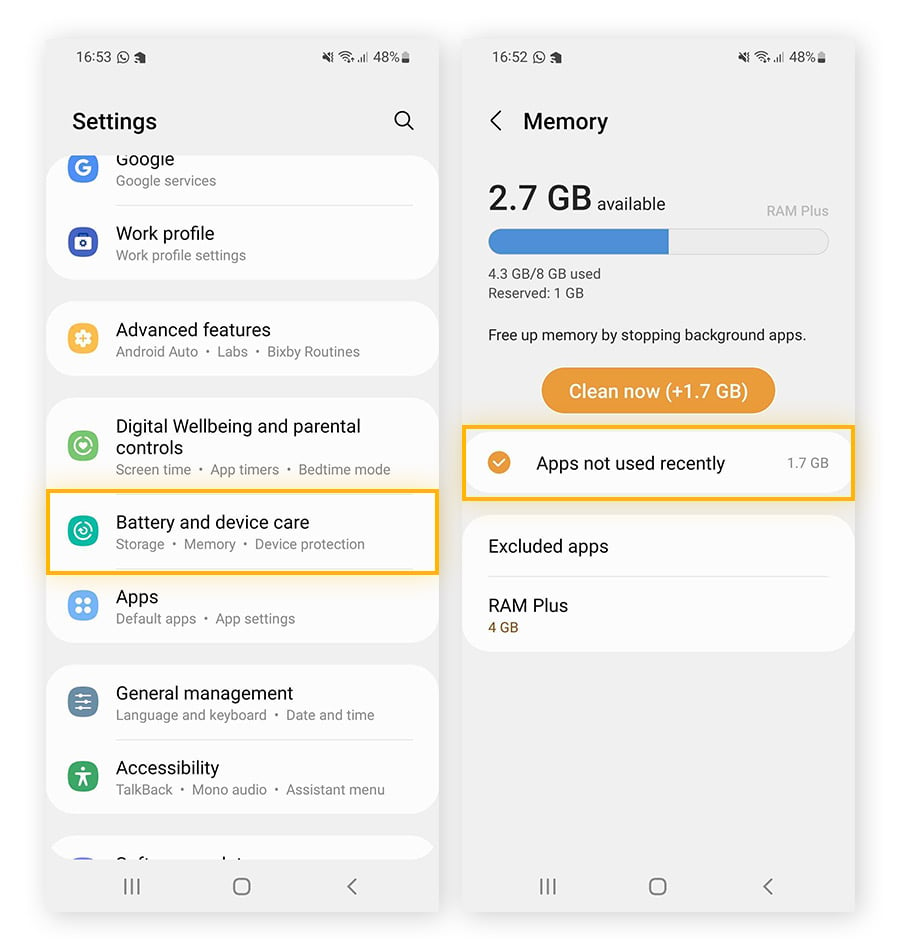
启动失败的即时无损修复方案
排查问题时,建议先从完全零风险的方案开始,这些方法不会影响你的本地设置、自定义按键布局以及绑定的账号凭证。
首先,执行一次彻底的硬件强制重启。普通的快速重启往往会将出现异常的系统缓存残留在易失性内存中。长按电源键 30 秒,或者同时按住电源键和音量减小键 10 秒。这样可以清空卡死的 GPU 指令队列并清除后台内存泄漏。
接下来,清理后台残留进程。上次异常退出可能导致子进程残留在 Android 任务管理器中,从而阻碍新的启动请求。
请按照以下步骤执行强制停止和缓存清理:
- 打开设备的 设置,点击 应用(或 应用和通知)。
- 向下滚动并在已安装应用列表中选择 Ace Racer。
- 点击 强制停止,杀掉所有卡死在后台的残留进程。
- 点击 存储和缓存。
- 点击 清除缓存。
设置 > 应用 > Ace Racer > 存储和缓存 > [清除缓存]
  (在保留账号登录状态的同时,删除已损坏的运行时着色器)
在此步骤中,千万不要点击“清除存储空间”或“清除数据”。清除缓存只会删除临时的着色器文件和本地缓存的网页预览。你的账号绑定、灵敏度设置及键位映射均会完好无损地保留。
系统时钟偏差也是常见的闪退诱因。如果你的系统时间与网络标准时间相差几秒,安全证书验证就会在启动时失败。进入 设置 > 系统 > 日期和时间,将 自动设置时间 选项关闭后重新开启。这将重新同步 SSL 认证令牌与服务器的连接,解决登录握手失败的问题。
系统组件与网络握手调试
如果清理缓存后依然卡在闪屏界面,问题很可能出在共享系统组件或本地网络路由上。Android 游戏直接依赖 Android System WebView 来展示用户协议、客服表单及登录界面。若该组件版本过旧,游戏在调用该模块的瞬间就会发生卡死。
打开 Google Play 商店,搜索 Android System WebView,如果有新版本,请点击 更新。重大的系统版本升级有时会导致系统组件失去同步,需要手动更新修复。
启动前 5 秒内的网络稳定性同样起着决定性作用。引擎会在此期间向远程服务器查询版本清单;高延迟连接或丢包都会导致握手超时。
网络握手排查清单:
[ ] 关闭正在运行的 VPN 代理(防止区域网关路由冲突)
[ ] 关闭系统级广告拦截插件 / 私人 DNS(防止误拦截认证域名)
[ ] 开启飞行模式 5 秒后关闭(重置蜂窝数据与 Wi-Fi 射频模块)
[ ] 首次启动时从拥堵的 2.4 GHz Wi-Fi 切换为移动数据流量
Android 的省电模式也会干扰正常启动。省电模式开启时,系统会限制 CPU 主频并调低 GPU 电压,导致图形处理器无法初始化动态赛道资源。在启动游戏前,请从顶部下拉快捷菜单中关闭省电模式。
请参考以下诊断表,根据启动故障现象匹配针对性的技术解决方案:
| 启动故障现象 | 潜在根本原因 | 针对性修复操作 | 账号数据风险 |
|---|---|---|---|
| 展示厂商 Logo 后黑屏 | 运行时着色器缓存损坏 | 在设置中清除应用缓存 | 无(100% 安全) |
| 点击应用图标瞬间闪退 | WebView 版本过旧或系统冲突 | 更新 Android System WebView | 无(100% 安全) |
| 登录界面无限转圈加载 | 网络超时或 VPN 节点阻断 | 关闭 VPN / 私人 DNS | 无(100% 安全) |
| 系统大版本更新后卡死 | 系统缓存分区残留冲突数据 | 清除系统缓存分区(恢复模式) | 无(100% 安全) |
| 初始资源解包过程中闪退 | 内部存储空间低于 10% 缓冲阈值 | 释放 3-4 GB 本地存储空间 | 无(100% 安全) |
| 持续弹出致命错误对话框 | 基础 APK 安装包文件损坏 | 清除应用数据或全新重装游戏 | 需要重新登录账号 |
针对具体闪退现象采取对症措施,能够避免盲目卸载应用,并在整个排查过程中完整保留你的本地偏好设置。
在确认网络路由与系统组件正常后,可以顺便查看 Ace Racer 充值优惠,确保账号认证状态与商城服务同步正常。
清除系统分区与设备深度诊断
Android 系统的大版本更新可能会在系统缓存分区留下陈旧的渲染指令,这是常规的应用级清理所无法触及的。清除该分区可以删除所有应用的操作系统级临时运行时文件,同时绝对不会触动你的照片、联系人或个人数据。
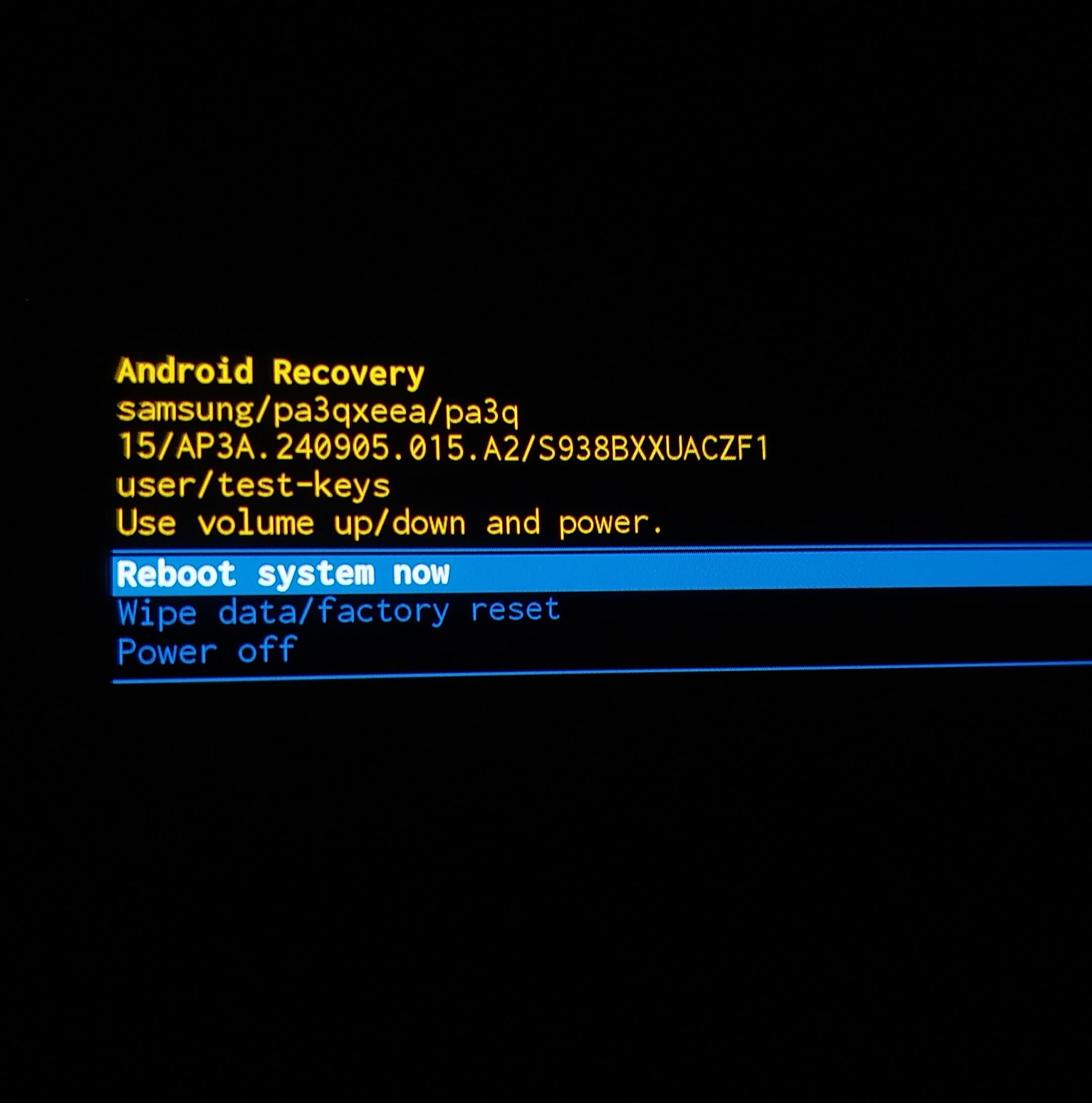
进入 Android 恢复模式(Recovery Mode)可以直接清除系统分区。不同手机品牌的按键组合略有差异,但核心操作流程在各品牌机型上基本一致。
请按照以下步骤彻底清除设备缓存分区:
- 将你的 Android 设备完全关机。
- 同时按住 电源键 和 音量增加键,直到屏幕亮起厂商 Logo。
- 当加载出 Android 恢复模式界面后,松开按键。
- 使用机身物理 音量减小键 移动光标并高亮选中 Wipe Cache Partition(清除缓存分区)。
- 按下 电源键 确认选择。
- 高亮选中 Yes 并按下 电源键 执行清理。
- 清理完成后,选择 Reboot system now(立即重启系统)。
[完全关机] ──> 长按 [电源键 + 音量加] ──> [恢复模式] ──> [清除缓存分区] ──> [重启系统]
此操作可以清除每月安全补丁更新后残留的系统级渲染钩子冲突,解决其与 Ace Racer 图形渲染管线之间的驱动冲突。
如果闪退依然存在,请重置应用的本地工作目录。进入 设置 > 应用 > Ace Racer > 存储和缓存,选择 清除存储空间(或 清除数据)。这会将游戏恢复到纯净安装状态,清除损坏的配置文件、错误的下载索引表和过期的会话令牌。
警告:清除应用数据会导致当前账号处于登出状态。在操作前,请务必确认你的游戏账号已绑定邮箱、Google Play Games 或社交账号。 再次启动游戏时,客户端将重新下载全新的运行时配置。
逐步应急故障排查流程
遇到启动卡死问题时,请遵循以下由浅入深的排查步骤:
故障排查流程:
[步骤 1: 基础排查] ──> [步骤 2: 清理应用] ──> [步骤 3: 更新组件] ──> [步骤 4: 腾出空间与重装]
  • 强制重启 30 秒        • 强制停止应用            • 更新 System WebView         • 腾出 4 GB 存储空间
  • 放置设备降温          • 清除应用缓存            • 重新开关自动日期/时间       • 清除应用数据 / 重新安装
1. 执行硬件基础排查
长按电源键 30 秒彻底重启硬件。如果手机明显发烫,请将其平放在阴凉处的桌面上静置 5 分钟降温。切勿在快速充电的同时启动高负载 3D 游戏。
2. 清理游戏临时内存
进入 设置 > 应用 > Ace Racer。点击 强制停止,然后打开 存储和缓存 并点击 清除缓存,在不影响账号数据的前提下清理损坏的着色器文件。
3. 更新 Web 服务并重置系统时间
打开 Google Play 商店,搜索 Android System WebView 并完成更新。随后进入 设置 > 系统 > 日期和时间,将 自动设置时间 重新开关一次,以修复令牌握手异常。
4. 检查网络链路并关闭 VPN
断开所有正在使用的 VPN 或代理工具。关闭可能拦截身份验证请求的广告拦截规则或私人 DNS 设置。开启飞行模式 5 秒后关闭,重新连接到稳定的网络。
5. 检查机身内部存储空间
在存储设置中确认至少保留 10% 的可用容量(或 3 至 4 GB 未分配空间)。清理无用的视频或临时下载文件,为动态资源解压留出足够的空间。
6. 重置应用数据并重新下载清单
如果闪屏界面仍然闪退,进入 设置 > 应用 > Ace Racer > 存储和缓存,点击 清除数据。启动游戏后重新登录你绑定的账号,并保持网络通畅,让初始资源补丁完整下载完毕。
Android 版本与系统架构对应表
不同的操作系统版本通过不同的 API 来处理内存分页、图形管线及安全权限,这直接决定了 Ace Racer 在不同硬件设备上的启动表现。
运行 Android 4.3 或 5.0 的老旧 32 位系统难以承受现代光照模型的负荷,而 Android 10 及以上版本的 64 位架构则原生支持 Vulkan。不过,较新的系统版本对后台运行限制更加严格,会迅速终止无响应的应用。
系统架构对游戏启动与渲染稳定性的具体影响如下:
| Android 版本与架构 | 主要图形管线 | 内存管理策略 | 常见启动闪退诱因 |
|---|---|---|---|
| Android 4.3 - 5.0(老旧 32 位) | OpenGL ES 2.0 / 3.0 | 基础堆内存分配;RAM 缓冲区受限 | 资源解压过程中发生内存溢出错误 |
| Android 6.0 - 9.0(过渡版本) | OpenGL ES 3.1 / Vulkan(API 24+) | 中度后台线程清理策略 | 权限冲突及 WebView 版本过旧 |
| Android 10.0+(现代 64 位,占比 85%) | Vulkan 标准 / 动态着色器 | 严格的后台进程终止机制 | GPU 驱动缺陷及省电模式限制 |
| 各地区定制客户端版本 | OpenGL / 厂商定制 API | 针对特定运营商硬件优化 | 认证服务器地区限制及 VPN 路由冲突 |
较新的 64 位 Android 系统能提供最稳定的图形渲染管线,但需要搭配最新的 GPU 驱动,以防启动时发生着色器报错崩溃。
在现代硬件设备上,优先更新系统核心组件并关闭激进的电源管理策略,往往比在游戏内微调各项画质参数要有效得多。
终极方案:完整卸载并重新安装游戏
当底层基础文件损坏时,彻底重新安装是唯一的解决办法。如果在游戏内更新补丁时发生 Android 系统崩溃或手机电量耗尽关机,存储在硬盘中的二进制数据包可能会损毁并导致无法读取。
彻底卸载应用可以彻底清除损坏的纹理压缩包、受损的可执行文件以及失效的配置列表。
全新安装操作流程:
[卸载应用] ──> [重启手机] ──> [确认留有 4GB 空间] ──> [通过 Google Play 安装] ──> [完整下载游戏资源]
卸载前,请务必确认你的账号已绑定至第三方平台,而非游客模式。重新下载前重启一次手机,以便操作系统彻底清理注册表中残留的应用目录。
从 Google Play 重新安装后,请在稳定的 Wi-Fi 环境下启动游戏,待所有基础资源包完整下载后再进入比赛。车库重新整备完毕后,前往 Ace Racer 商店页面 获取代币、改装心仪赛车,重返排行榜争夺属于你的荣耀吧。
常见问题解答
为什么 Ace Racer 在我的 Android 设备上一启动就闪退?
Ace Racer 在启动时闪退通常是由于运行时缓存文件损坏、Android System WebView 组件版本过旧或内部存储空间不足引起的。此外,如果手机开启了省电模式并在初始化阶段激进地限制了 GPU 运行频率,也会导致启动失败。
清除缓存会删除我的 Ace Racer 账号游戏进度吗?
不会。清除应用缓存只会删除临时的着色器文件和网页缓存,你的账号登录状态和角色数据会完好无损地保留。但如果点击“清除数据”或“清除存储空间”,则会将游戏重置为初始状态,需要重新登录账号。
运行 Ace Racer 的最低 Android 系统版本是多少?
全球版客户端记录的最低要求为 Android 4.3,部分地区定制版本则要求 Android 5.0 或更高版本。为了获得更稳定的运行表现和完整的 Vulkan 图形支持,强烈建议在搭载 Android 10 或更新系统的 64 位设备上运行游戏。
我的设备需要预留多少存储空间才能正常运行 Ace Racer?
设备应始终保持至少 3 至 4 GB 的未分配内部存储空间,或大约占总机身容量的 10%。充足的存储缓冲余量可以确保游戏引擎在解压资源包和编译运行时图形着色器时不会发生崩溃。
为什么更新 Android System WebView 能解决游戏启动闪退?
Android System WebView 负责承载游戏在启动阶段调用的内嵌网页、用户登录认证界面以及客服窗口。如果该系统组件版本过旧或文件损坏,游戏在调用时就会遇到未处理的异常,从而导致应用被强制关闭。
省电模式会导致 Ace Racer 启动黑屏卡死吗?
是的。激进的省电模式会大幅限制 CPU 和 GPU 的功耗上限以节省电量,这会导致高性能 3D 引擎无法顺利构建初始渲染管线。在启动游戏前关闭电池优化和省电模式,可以有效避免这种黑屏卡死现象。
总结:关于 Android 游戏启动稳定性的建议
Ace Racer 的启动闪退看似严重,但其背后通常只是普通的系统级小冲突。根据我在移动端引擎故障排查方面的经验,90% 的启动问题都可以归结为两点:临时缓存损坏或 Android System WebView 组件版本过旧。一上来就盲目卸载重装整个游戏,往往只是在浪费时间和网络流量。
排查问题时,请先从硬件强制重启和清理应用缓存开始。如果黑屏依然存在,请前往 Google Play 商店更新 WebView,并确保机身内部存储留有至少 3 至 4 GB 的空闲余量。在确认账号已妥善绑定的前提下,才将全新重装游戏作为最后的备用手段。按照这套顺序排查,你就能大幅减少面对报错日志的烦恼,把更多时间留给赛道上的极速狂飙。






评论