玩起床战争老是遇到卡顿掉帧?本文为你整理了 Blockman Go 安卓端最佳 FPS 画质设置指南,有效缓解发热降频,助你在每场对局中稳定锁定 60 帧流畅体验。
在起床战争的搭桥对决中,最搞心态的莫过于突然掉帧。你正准备挥剑出击、飞身跃过虚空,屏幕却突然卡死;等画面恢复过来,角色已经坠入了无底深渊。
Blockman Go 采用了一套轻量级体素引擎,原本支持低至 Android 6.0 的老旧设备。然而,手机激进的温控策略和未经优化的画质选项,极易破坏帧生成时间的平稳性。下面将为你介绍兼顾对战视野清晰度与锁定高帧率的精确设置方案。
为什么 Blockman Go 在安卓设备上会掉帧
体素引擎在移动设备上的卡顿,主要归结于两大瓶颈:硬件过载与机身发热。
刚进游戏时,手机处于峰值运行频率,操控响应非常敏捷。但连续游戏 10 到 15 分钟后,机身内部温度逐渐攀升。安卓系统会自动触发温控降频,强制降低 CPU 和 GPU 的运行频率,大幅削减渲染吞吐量以保护电池安全。
内存饱和则是另一个拦路虎。在配备 3 到 4 GB 运行内存(RAM)或内部存储空间占用超过 90% 的手机上,操作系统很难实时流畅地加载材质贴图和玩家角色模型。一旦在拥挤的大厅中快速转动镜头,GPU 就会因频繁调入调出资源而产生停顿,帧率会瞬间从 60 帧断崖式暴跌至 15–20 FPS。
此外,许多安卓游戏默认锁定 30 FPS 上限以节省电量。除非你在系统和游戏内显示选项中明确指定更高的刷新率目标,否则触控操作始终会伴随明显的沉重感与延迟。

60 GCubes
 60 GCubesUSD 0.87立即购买
300 GCubes
300 GCubesUSD 4.19立即购买高级月卡
高级月卡USD 4.19立即购买高级通行证
高级通行证USD 5.87立即购买600 GCubes
600 GCubesUSD 8.38立即购买豪华月卡
豪华月卡USD 8.38立即购买订阅等级 LV.2
订阅等级 LV.2USD 8.38立即购买豪华通行证
豪华通行证USD 10.90立即购买1650 GCubes
1650 GCubesUSD 20.96立即购买订阅等级 LV.3
订阅等级 LV.3USD 20.96立即购买3600 GCubes
3600 GCubesUSD 41.90立即购买8400 GCubes
8400 GCubesUSD 83.82立即购买
达成最高 FPS 的基准画质配置
盲目把所有画质滑块拉到最低,不仅无法解决核心瓶颈,还会导致画面模糊不清。你只需关闭那些严重消耗移动端 GPU 算力的特效:动态阴影、多层粒子以及抗锯齿渲染。
以下配置方案可在安卓设备上兼顾清晰的视觉画面与平稳的帧率输出。
| 画质设置 | 推荐配置 | 性能影响与竞技表现 |
|---|---|---|
| 帧率 / 目标 FPS | 60 FPS(支持 90/120 Hz 屏幕建议设为 90 FPS) | 提供流畅的操作反馈,同时避免设备迅速过热降频。 |
| 渲染 / 视距 | 低至中(相当于 6 - 8 区块) | 保证起床战争中能够清晰观察敌方基地,且不给几何管线造成过大负担。 |
| 阴影与光照特效 | 低 / 关闭 | 去除动态阴影贴图和复杂光照计算,显著降低 GPU 负载。 |
| 粒子与特殊特效 | 低 | 消除多人拼刀混战和爆炸弹射物命中时的卡顿。 |
| 抗锯齿 | 关闭 | 释放手机 GPU 像素填充率,在高像素密度屏幕上画质几乎无损。 |
在移动端体素游戏中,阴影是消耗 GPU 算力最多的元凶。关闭阴影能够省去引擎在数百个独立方块上进行实时光照投影的繁重计算。
其次应当关闭抗锯齿。高像素密度的手机屏幕本身就能在视觉上淡化锯齿边缘,开启平滑渲染只会白白浪费 GPU 的像素填充率,换不来明显的观感提升。
精细调节视距与粒子特效
视距(渲染距离)与模拟距离承担着完全不同的任务。视距决定了系统将多少个方块区块加载进内存进行渲染;而模拟距离则决定了引擎在每个 Tick(刻)中向外更新物理效果、生物 AI 及方块状态的范围。
如果将视距拉到最低,你在起床战争(Bed Wars)或抢蛋战争(Egg Wars)中将处于极大的战术劣势——你根本无法察觉外围岛屿搭桥摸过来的敌人,直到对方兵临城下。
建议将渲染距离固定在“中”(6 到 8 个区块)。这样既能在竞技地图中维持完整的对线视野,又不会迫使 CPU 去渲染远处无关紧要的装饰性几何模型。
粒子特效是另一个隐形的性能杀手。爆炸物和附魔武器挥砍会生成数百个 2D 精灵图。在入门级 GPU 上,重叠的透明通道会导致瞬时掉帧。将粒子质量调为“低”,既能保留命中打击的视觉反馈,又能保持帧率输出平稳顺畅。
在开始排位对战或通过 Blockman Go 极速充值获取装备前,请先确保画质设置契合手机的散热能力。

解决安卓卡顿掉帧的分步排查指南
如果你频繁遇到持续卡顿或画面抽搐,请按照以下排查步骤清理系统运行瓶颈。
清理后台应用并释放内存缓存
在打开游戏前,关闭后台的社交软件、视频播放器和浏览器。释放系统运行内存,防止操作系统激进的后台清理机制打断游戏渲染循环。使游戏内目标帧率与屏幕原生刷新率匹配
打开游戏设置,将目标帧率设为 60 FPS。如果你的手机配备了 90 Hz 或 120 Hz 高刷屏,仅在设备重载下依然保持凉爽时才建议测试开启 90 FPS。关闭实时阴影与动态光照
将阴影选项切换为“关闭”或“低”。单这一项改动就能彻底消除长时间对局中 GPU 的主要发热源。将渲染视距调至“中”
将视距滑块调整为大约 6 到 8 个区块。在起床战争地图中央测试,确保能看清敌方岛屿,同时不会出现远端方块突兀刷出的情况。关闭抗锯齿与后期处理特效
关闭边缘平滑及动态模糊开关。这有助于在小尺寸手机屏幕上最大化利用原生像素填充率。长时间游戏时取下散热不良的手机壳
厚重的橡胶或塑料手机壳会将热量闷在机身内部。取下手机壳有助于机身自然散热,使触发温控降频的时间大幅延后,突破原本 10 到 15 分钟的限制。
优化安卓游戏模式与省电限制
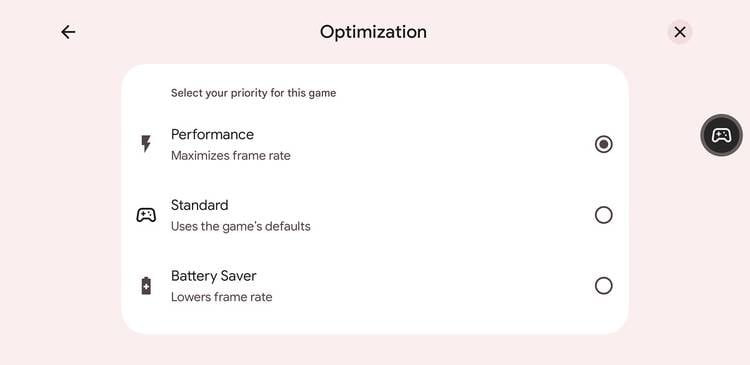
安卓系统内置了多项直接影响游戏性能的底层工具。从 Android 13 开始,原生游戏模式引入了动态帧率干预机制。这些限制通过将帧率锁定为刷新率的整数分频(30、40、45、60、90 或 120 FPS),可降低高达 50% 的 GPU 功耗和 20% 的系统总功耗。
Android 15 新增了开发者标记 persist.graphics.game_default_frame_rate.enabled,用以在高刷屏上突破标准的 60 FPS 限制。不过,各厂商自研的游戏加速器以及游戏引擎内置选项通常会覆盖此属性。
+-------------------------------------------------------------------+
|                    安卓显示管线与帧生成控制                        |
+-------------------------------------------------------------------+
|  [高刷新率屏幕: 120 Hz]                                           |
|       │                                                           |
|       ├── Android 15 开发者强制覆盖 (目标: 120 FPS)                |
|       │       │                                                   |
|       │       ▼ (机身极度发热 / 功耗激增)                          |
|       │   连续运行 10-15 分钟后触发温控降频                        |
|       │       │                                                   |
|       │       ▼                                                   |
|       │   帧率骤降至 30-45 FPS (严重卡顿)                         |
|       │                                                           |
|       └── 安卓系统游戏模式干预 (锁定分频: 60 FPS)                 |
|               │                                                   |
|               ▼ (GPU 功耗稳定降低 50%)                            |
|           持续稳定 60 FPS / 低发热 / 零掉帧                       |
+-------------------------------------------------------------------+
在移动设备上强行解锁 120 FPS 往往得不偿失。相比 60 FPS,运行在 120 FPS 下 GPU 负载翻倍,如果不配合外置散热背夹,数分钟内就会触发极度降频。
锁定 60 FPS 能提供极其平稳的帧生成时间。在对拼过程中,飘忽不定并突然腰斩至 30 FPS 的 120 帧体验,远比稳定 60 帧更容易让你输掉比赛。
平台性能对比:移动端硬件与其它运行环境
不同的硬件配置决定了手机在性能劣化之前所能承受的画面负载上限。
| 硬件层级 / 平台 | 典型内存与配置 | 目标帧率 | 预期性能表现 |
|---|---|---|---|
| 入门级安卓设备 | 3 - 4 GB 运行内存,Android 6.0+ | 30 - 60 FPS | 需要调低视距并关闭阴影,避免掉到 25 FPS 以下引起严重卡顿。 |
| 中端至旗舰安卓设备 | 8+ GB 运行内存,90/120 Hz 屏幕 | 60 - 90 FPS | 搭配中等视距可稳定输出 60 或 90 FPS;需注意控温。 |
| 云游戏串流环境 | 本地 3 - 4 GB 运行内存(5 GHz Wi-Fi) | 锁定 60 FPS | 渲染任务交由远程服务器处理;延迟低于 55 ms 且本地无发热压力。 |
配备 3 到 4 GB 运行内存的手机必须大幅下调画质设置(特别是降低粒子效果和关闭阴影),以防止显存溢出。当本地设备性能不足时,云游戏串流也是一个不错的替代方案。云游戏将几何与光照计算交由远程服务器完成,在稳定的 5 GHz Wi-Fi 网络下,本地几乎零发热即可畅享低于 55 ms 延迟的稳定 60 帧体验。
网络波动与画面掉帧:如何找准真正的卡顿元凶
网络延迟与画面掉帧都让人抓狂,但它们背后的成因截然不同。
GPU 性能不足表现为画面顿挫、触控响应迟钝以及镜头转动卡顿;而网络延迟则会导致角色瞬移回弹、玩家飞天遁地以及伤害判定延迟,但此时你的镜头转动依然非常丝滑。
| 诊断指标 | 正常工作范围 | 异常 / 卡顿阈值 | 主要原因与解决办法 |
|---|---|---|---|
| 帧率 (FPS) | 60 - 90 FPS | 跌落至 30 FPS 以下 | GPU 过载或发热降频;建议调低阴影和视距。 |
| 网络延迟 (Ping) | 70 - 90 ms | 飙升至 1000 ms 以上 | Wi-Fi 拥堵或丢包;建议切换至稳定的 5 GHz Wi-Fi 或移动数据网络。 |
| 帧生成时间波动 | 偏差在 5 ms 以内 | 飙升至 25 ms 以上 | 内存交换频繁/显存饱和;建议清理内存并关闭后台应用程序。 |
如果 Ping 值飙升超过 1000 ms,说明服务器正在发生丢包。调整画质设置无法解决网络丢包问题,你需要切换到更纯净的 Wi-Fi 频段或移动数据网络。但如果 Ping 值稳定在 40 ms 左右而对战手感依然拖泥带水,那就是 GPU 在渲染管线中被卡死了。
在充值 Blockman Go 游戏币购买强力装备之前,请务必先稳固本地帧率输出,确保每一次攻击指令都能精准生效。
个性化装扮与不同玩法模式的帧率保卫战
玩家自制装扮和动态翅膀固然帅气,但也成倍增加了 Draw Call(绘制调用次数)。在人员密集的大厅,或空岛生存(Sky Block)和抢蛋战争的 8 人混战中,同时加载数十套复杂的自定义材质贴图会严重消耗可用内存带宽。
+-------------------------------------------------------------------+
|                    不同小游戏的画面开销优化方案                    |
+-------------------------------------------------------------------+
|                                                                   |
|  [起床战争 / 抢蛋战争]                                            |
|  - 设置视距: 中等 (6-8 区块)                                      |
|  - 阴影设置: 关闭 (优先保证基地和搭桥视野清晰)                    |
|  - 目标: 稳定 60 FPS 以获得超低输入延迟                           |
|                                                                   |
|  [空岛生存 / 建造模式]                                            |
|  - 设置视距: 低 (减轻实体 AI 的 Tick 运算负担)                    |
|  - 粒子特效: 低 (防止熔炉和火焰引发卡顿)                          |
|  -                                                                |
|  [拥挤的公共主大厅]                                               |
|  - 限制后台应用 (释放 RAM 用于加载玩家皮肤贴图)                   |
|  - 关闭抗锯齿 (保证 3D 角色检视依然流畅)                          |
+-------------------------------------------------------------------+
当你使用 Blockman Go Gcubes 购买个性皮肤时,保持克制的画质设置可以确保这些炫酷动画流畅呈现,而不至于拖垮游戏帧率。
安卓端最佳性能调优总结
在 Blockman Go 中实现高帧率并不依赖顶级旗舰手机。体素引擎对中低端芯片非常友好,关键在于剔除那些徒增机身发热、对竞技对抗毫无帮助的装饰性特效。
关闭阴影,停用抗锯齿,将粒子质量调为“低”,视距固定为“中”(6 到 8 个区块)。将目标帧率锁定在稳定的 60 FPS,而不是去追求容易引起过热降频的虚高 120 FPS。
这套配置方案能够显著减少电池消耗,消除突发掉帧,确保你的操作在长时间对战中始终响应如初。
常见问题解答
Blockman Go 在安卓设备上的最佳 FPS 设置是什么?
将目标帧率设为 60 FPS,并关闭阴影和抗锯齿,能够获得低输入延迟与温控散热之间的最佳平衡。如果手机配备 90 Hz 或 120 Hz 屏幕且散热良好,开启 90 FPS 可以在不触发剧烈降频的前提下提供略微更丝滑的画面。
为什么 Blockman Go 玩了 10 到 15 分钟后就会开始卡顿?
长时间游戏会导致手机处理器发热,从而触发安卓系统的温控降频机制以保护硬件安全。调低画质设置并取下厚重的保护壳有助于散热,延缓降频的发生。
在起床战争中调低视距会影响游戏表现吗?
将视距保持在“中”(6 到 8 个区块)即可保证看清钻石岛和敌方基地,同时不会让 GPU 过载。如果调到最低档,敌人搭桥摸到你家门口前你都无法在视野中发现他们。
任何安卓手机都能在 Blockman Go 中开启 120 FPS 吗?
不能。开启 120 FPS 必须拥有支持 120 Hz 刷新率的物理屏幕,且 GPU 具备承载两倍于 60 FPS 渲染负载的能力。无论如何修改开发者选项,标准的 60 Hz 屏幕都无法显示更高的刷新率。
如何判断卡顿是由于低 FPS 还是高 Ping 值引起的?
低 FPS 表现为画面卡顿、镜头转动掉帧以及触控响应迟缓;网络延迟(高 Ping)则表现为其他玩家瞬移回弹和攻击判定延迟,但你自己的镜头转动仍然非常顺畅。
关闭后台应用真的能提升 Blockman Go 的性能吗?
是的。关闭后台应用可以释放运存,防止操作系统将 CPU 算力分流给其他任务,从而保证物理运算与实体渲染的流畅性,避免在激烈 PvP 对抗中突发顿挫。






评论