如果 Growtopia 在 PC 上无法启动、打开后立即闪退或卡在黑屏界面,通常是由补丁临时故障、显示初始化冲突、缺少 Visual C++ 运行库或显卡驱动过旧所导致的。无需担心账号进度丢失,你只需重启电脑清除本地更新缓存、在可执行文件属性中禁用 Windows 全屏优化,并修复系统的 Visual C++ 可再发行组件包,即可解决大部分启动故障。
请按顺序执行以下排错步骤,从不会造成数据丢失的配置调整开始,逐步进行系统依赖项修复,直至完整重新安装客户端。
步骤 1:清除临时故障并测试网络路由
刚更新的补丁可能会遗留发生冲突的临时缓存文件,从而导致游戏客户端在初始化过程中意外退出。
- 按下
Ctrl+Shift+Esc打开任务管理器,结束所有卡住的 Growtopia 进程。 - 重启电脑,以清理残留的后台线程和临时更新缓存。
- 确认你的游戏客户端已通过官方发布渠道更新至最新版本。
- 切换到其他网络连接(例如手机热点),以确认本地网络或 DNS 没有在启动握手阶段突然中断连接。
根据 Sikayetvar 上记录的排错步骤,重启设备并测试备用网络有助于排除类似游戏客户端崩溃的局部网络路由丢包问题。
步骤 2:禁用全屏优化
显示初始化冲突通常会导致刚启动就黑屏,或在启动数秒内直接关闭客户端。Windows 的全屏优化功能经常会干扰游戏主渲染画布的建立。
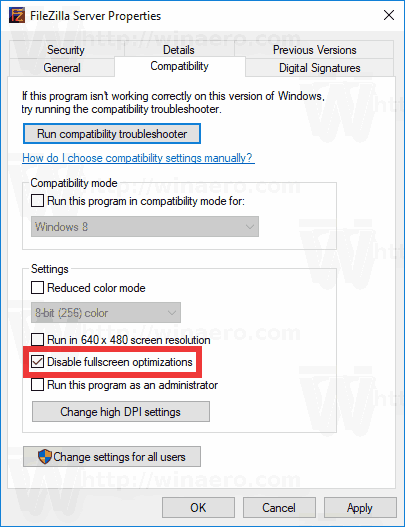
要跳过显示初始化错误:
- 找到 Growtopia 的可执行文件或桌面快捷方式。
- 右键点击图标并选择属性。
- 打开兼容性选项卡。
- 勾选禁用全屏优化复选框。
- 点击应用,然后点击确定。
如 Microsoft 技术社区答疑 中所述,关闭全屏优化会强制操作系统遵循原生窗口缩放,从而解决启动时的黑屏卡死问题。
步骤 3:修复 Microsoft Visual C++ 可再发行组件包
动态链接库(.dll 文件)缺失或损坏会导致客户端无法启动,且通常不会弹出任何报错窗口就直接结束进程。Growtopia 依赖标准的 Visual C++ 运行库来处理核心逻辑。
- 按下
Windows Key+R打开“运行”对话框。 - 输入
appwiz.cpl并按 Enter 打开“程序和功能”。 - 向下滚动找到 Microsoft Visual C++ Redistributable 条目。
- 右键点击相应条目,选择更改,然后点击修复。
- 对列表中已安装的每个版本重复此修复操作。
- 重启电脑。
Microsoft 社区支持 的指导说明指出,如果内置修复工具未能解决问题,直接下载并安装最新的官方 x86 和 x64 可再发行组件包可以覆盖损坏的文件。
步骤 4:更新显卡驱动程序
显卡驱动程序过旧或损坏会导致 Growtopia 无法正常初始化渲染窗口,从而直接闪退至桌面。
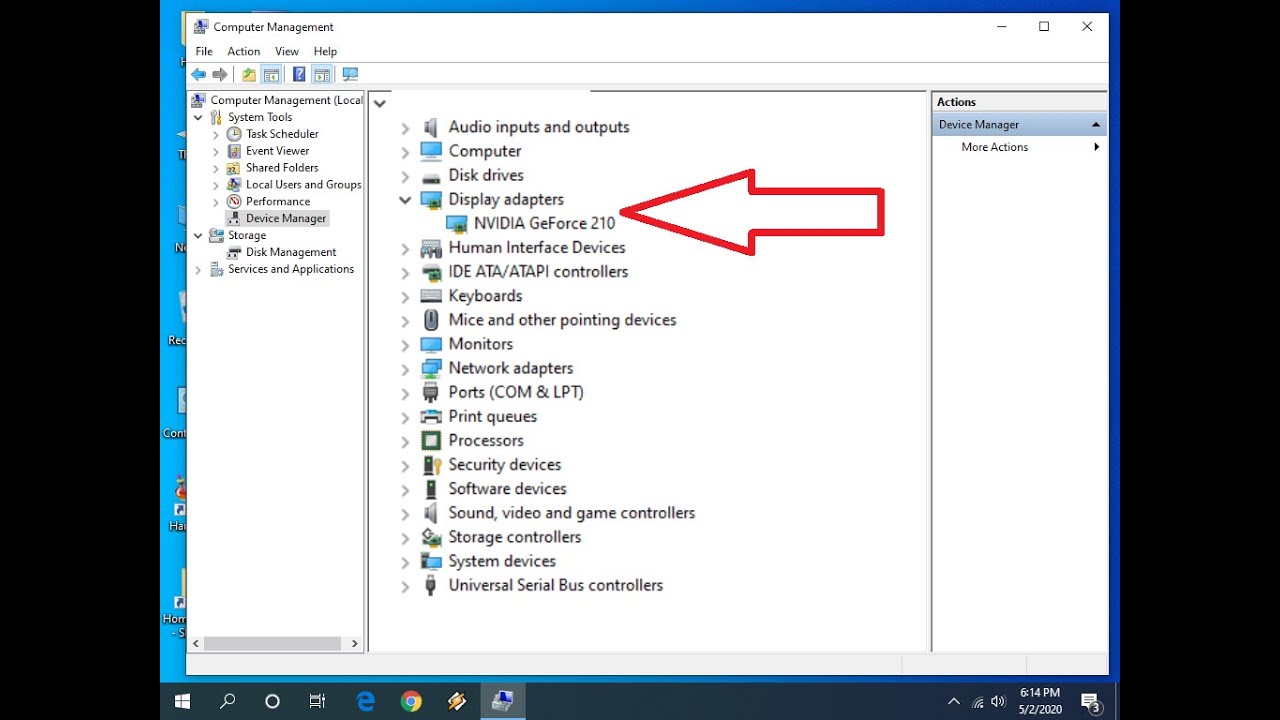
通过操作系统更新驱动程序:
- 登录具有管理员权限的账户。
- 打开“开始”菜单,输入设备管理器并启动它。
- 展开显示适配器类别。
- 右键点击你的独显或核显,选择属性。
- 打开驱动程序选项卡,点击更新驱动程序,然后选择自动搜索更新的驱动程序软件。
- 按照屏幕提示完成操作并重启电脑。
育碧移动支持 官方强调,更新驱动程序是解决频繁崩溃的首选方案。不过,技术指导在此处存在一些分歧:虽然游戏官方文档建议使用设备管理器的自动搜索功能,但常规的 Windows 系统诊断通常建议直接从硬件厂商(如 NVIDIA、AMD 或 Intel)官网下载安装包。硬件厂商的安装程序通常提供“清洁安装”模式,可彻底清除设备管理器可能遗留的损坏旧配置文件。
步骤 5:执行干净启动并运行系统扫描
第三方后台程序、悬浮窗软件或损坏的 Windows 核心依赖项都可能中断启动流程。使用系统维护工具有助于排查并隔离这些冲突。
执行干净启动
- 按下
Windows Key+R,输入msconfig,打开系统配置。 - 切换到服务选项卡。
- 勾选底部的隐藏所有 Microsoft 服务。
- 点击全部禁用。
- 按下
Ctrl+Shift+Esc打开任务管理器,切换到启动选项卡。 - 右键点击每个已启用的应用程序,将其设置为已禁用。
- 重启系统并尝试启动 Growtopia。
运行 DISM 和 SFC 修复扫描
如果排除了第三方软件的干扰,损坏的 Windows 系统文件也可能会破坏客户端依赖项。Help Desk Geek 的排错文档列出了两款用于恢复操作系统稳定性的核心命令行工具:
- 打开“开始”菜单,输入
cmd,右键点击命令提示符并选择以管理员身份运行。 - 执行以下映像维护服务命令:
cmd DISM.exe /Online /Cleanup-image /Restorehealth - 执行完成后,运行系统文件检查器:
cmd sfc /scannow - 等待扫描完成并修复缺失或损坏的 Windows 组件,然后重启电脑。
诊断参考表
| 故障现象 | 最可能的原因 | 首选诊断步骤 | 来源参考 |
|---|---|---|---|
| 补丁更新后客户端立即闪退 | 缓存残留或本地路由丢包 | 重启设备并测试备用网络 | Sikayetvar |
| 启动时卡在黑屏界面 | Windows 显示优化冲突 | 在可执行文件属性中禁用全屏优化 | Microsoft 社区问答 |
| 无报错闪退或提示缺少 DLL 运行库 | Visual C++ 运行库损坏 | 运行 appwiz.cpl 并对所有版本选择修复 | Microsoft 社区问答 |
| 图形初始化期间崩溃 | 显卡驱动程序过旧或损坏 | 通过设备管理器更新或运行厂商安装包进行清洁安装 | 育碧客服支持 |
| 启动被后台程序拦截 | 第三方软件钩子冲突 | 通过 msconfig 禁用非 Microsoft 启动项 | Help Desk Geek |
步骤 6:彻底重新安装与联系客服支持
当常规配置调整无效时,本地安装文件可能已经受损且无法手动修复。
请通过 Windows 设置菜单卸载 Growtopia,删除残留的游戏目录文件夹,然后使用管理员账户重新安装客户端。由于你的账号档案与库存数据(包括你的 Growtopia 宝石余额、世界锁 World Locks 以及物品包)均保存在游戏服务器端而非本地硬件中,因此彻底重装不会清空你的任何游戏进度。
如果在彻底重新安装后客户端仍然无法启动,请截取崩溃提示截图,记下你的具体 Windows 系统版本号,并通过官方客服支持渠道提交工单以寻求人工专项排查。

宝石宝箱 (Chest O Gems)
 宝石宝箱 (Chest O Gems)USD 1.28立即购买
宝石喷泉 (Gem Fountain)
宝石喷泉 (Gem Fountain)USD 3.37立即购买宝石雨 (Its Rainin Gems)
宝石雨 (Its Rainin Gems)USD 6.74立即购买皇家通行证 (Royal Grow Pass)
皇家通行证 (Royal Grow Pass)USD 6.74立即购买宝石赏金 (Gem Bounty)
宝石赏金 (Gem Bounty)USD 20.22立即购买年度订阅代币 (1 Year Subscription Token)
年度订阅代币 (1 Year Subscription Token)USD 33.71立即购买宝石丰收 (Gem Abundance)
宝石丰收 (Gem Abundance)USD 33.71立即购买






评论