了解如何在《使命召唤手游》(COD Mobile)中更改手柄按键布局、修复按键未映射问题、调整摇杆死区,并切换至竞技专用的战术布局。
在《使命召唤手游》(COD Mobile)中使用实体手柄能彻底颠覆瞄准、滑铲与对枪体验。若键位映射不当,敌人滑铲突脸时你只能手忙脚乱。无论你是找不到设置菜单、遇到按键无响应,还是想在手机上还原主机操作手感,本指南都将为你详解菜单路径、预设配置及系统级改键方案。
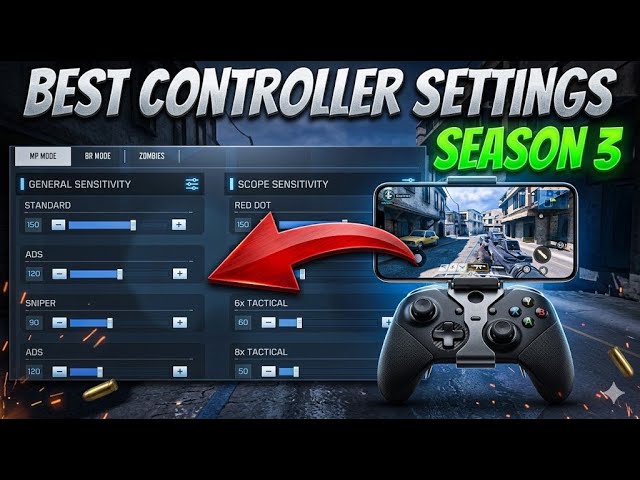
进入《使命召唤手游》手柄设置菜单
玩家连接手柄时最常遇到的困惑,就是在主界面大厅按下按键毫无反应,误以为手柄损坏。实际上,《使命召唤手游》在菜单界面并不支持手柄操作。你必须使用触摸屏浏览菜单、改装武器和开启匹配。只有当角色正式进入对局或训练场后,手柄才会接管操作。
请按照以下具体步骤进入手柄设置:
- 打开游戏并停留在主界面大厅。
- 点击右上角的齿轮图标打开主设置菜单。
- 在右侧菜单栏向下滑动,点击控制器(手柄)。
- 选择屏幕顶部的设置子标签页。
- 确认启用控制器支持已切换为开启。
- 点击按键布局即可查看可用预设或调整按键分配。
如果控制器标签页显示为灰色或未显示已连接设备,说明手柄未成功通过蓝牙连接至手机,或当前游戏版本暂不支持该型号。打开游戏前,请先在手机的系统蓝牙设置中检查连接状态。
默认与战术:预设手柄按键布局对比
《使命召唤手游》提供了两套基于经典主机射击游戏设计的内置预设方案:默认与战术。
在“默认”预设中,蹲伏、滑铲和趴下动作绑定在右侧功能键(Xbox手柄为B键,PlayStation手柄为Circle键);近战攻击则映射为右摇杆下压(R3/RS)。这套方案适合休闲游玩,但每次滑铲或卧倒时,右手大拇指都必须离开右侧瞄准摇杆。在高手云集的竞技对局中,哪怕瞬间失去准星控制,也会直接导致对枪失败。
“战术”预设则将这两个键位进行了对调。蹲伏、滑铲和趴下直接改由右摇杆下压(R3/RS)触发,而近战攻击移至功能键(B/Circle)。开启战术布局后,你可以轻松实现滑铲取消(Slide-cancel)、拜佛枪法(Drop-shot)以及掩体快速蹲伏,同时右手拇指能时刻贴紧右摇杆以追踪移动目标。
下表详细列出了各布局选项的核心功能差异:
| 操作指令 | 默认预设 | 战术预设 | 自定义 / 系统重映射配置 |
|---|---|---|---|
| 蹲伏 / 滑铲 / 趴下 | B (Xbox) / Circle (PS) | 右摇杆下压 (RS / R3) | 用户自定义(背键 / 扳机键) |
| 近战攻击 | 右摇杆下压 (RS / R3) | B (Xbox) / Circle (PS) | 动作键或十字键 |
| 跳跃 / 翻越 | A (Xbox) / Cross (PS) | A (Xbox) / Cross (PS) | 左缓冲键 (LB / L1) 或背键 |
| 开镜瞄准 (ADS) | 左扳机键 (LT / L2) | 左扳机键 (LT / L2) | 左扳机键 (LT / L2) |
| 开火射击 | 右扳机键 (RT / R2) | 右扳机键 (RT / R2) | 右扳机键 (RT / R2) |
| 奔跑 | 左摇杆下压 (LS / L3) | 左摇杆下压 (LS / L3) | 自动奔跑 / 左摇杆下压 |
从“默认”切换为“战术”布局,无需购买昂贵的背键配件或复杂的第三方工具,即可立即获得机动性优势。
若想在测试新键位的同时为背包添置高级武器蓝图,可通过《使命召唤手游》CP充值直接解锁最新的战斗通行证等级。
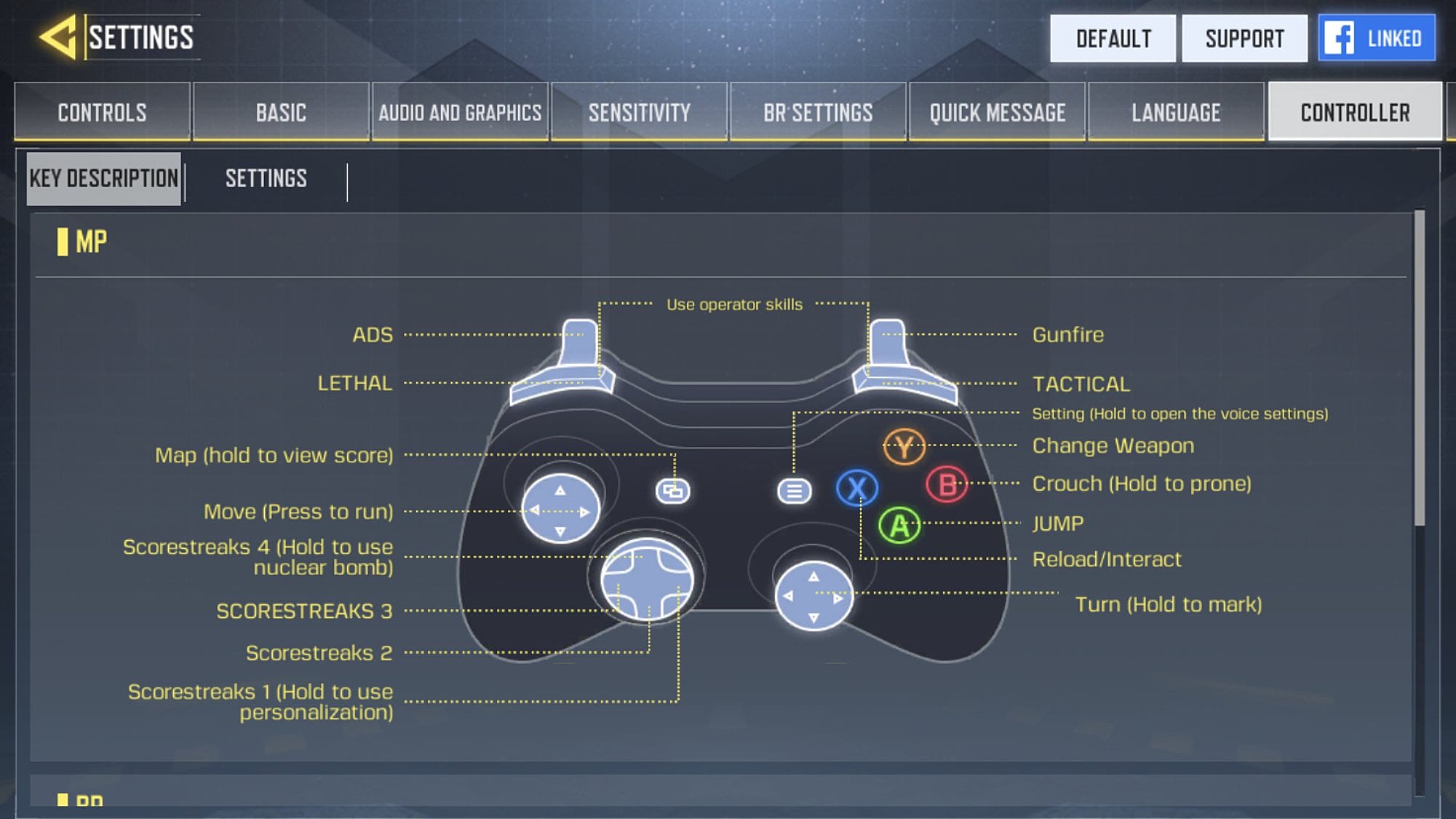
iOS与Android系统级按键重映射
关于《使命召唤手游》的按键自定义功能,玩家社区中一直存在不同说法:有人认为游戏内支持完全自定义改键,也有人指出游戏内手柄菜单仅允许切换预设。实际情况取决于你的硬件与系统平台:游戏原生设置仅支持选择预设布局,若想进行单键自定义映射,则需要借助操作系统层面的配置文件或外部配套工具。
iOS系统手柄改键方法
运行 iOS 13 或更高版本的 Apple 设备自带系统级手柄按键重映射功能,且优先级高于游戏内设置。你可以专门为《使命召唤手游》创建专属配置文件:
- 通过蓝牙将手柄与 iPhone 或 iPad 配对。
- 打开设备的设置应用。
- 前往通用 > 游戏控制器。
- 点击自定义并开启开关。
- 选择添加 App,并从已安装应用列表中勾选使命召唤手游。
- 将任意物理按键映射为你偏好的操作(例如将跳跃映射至 L1/LB 或分配给背键)。
Android系统改键方案
原生 Android 系统没有全局通用的手柄按键重映射菜单。如果你在 Android 设备上游玩,并希望获得除默认与战术预设之外的自定义键位,主要有两种途径:
- 厂商配套软件: 八位堂(8BitDo)等品牌或专业手游手柄厂商均提供专属配置软件(如 ABXY Game 等应用),可在手柄固件层级重新绑定按键。
- 第三方键位映射工具: 类似 Mantis Gamepad 等应用允许 Android 用户在不修改核心游戏文件的前提下映射按键并构建自定义配置文件。
对于结合使用触控与外接手柄的玩家,游戏内“控制”标签页下的自定义布局菜单支持对所有屏幕 HUD 元素进行全自由缩放、移位及不透明度调节。
平台兼容性与输入延迟差异
作为原生移动端游戏,《使命召唤手游》支持 Android 与 iOS 双平台。PC 玩家则通过腾讯手游助手(GameLoop)等官方模拟器运行游戏,并会被归入独立的模拟器匹配池。
硬件连接方式同样会显著影响输入响应。蓝牙无线连接便捷灵活,但通过 USB-C 或 Lightning 接口进行有线直连可彻底规避无线轮询限制,消除输入延迟。
下表对比了主流手柄型号、系统要求及硬件特性:
| 手柄硬件 | 操作系统兼容性 | 连接方式 | 轮询延迟表现 |
|---|---|---|---|
| Sony DualSense (PS5) | iOS 14.5+ / Android 10+ | 蓝牙 5.1 / 有线直连 | 低延迟;移动端自适应扳机不可用 |
| Sony DualShock 4 (PS4) | iOS 13+ / Android 10+ | 蓝牙 / Micro-USB | 低延迟;需二代 DS4 手柄 |
| Xbox One / Series X|S | iOS 13+ / Android 10+ | 蓝牙 / Type-C 直连 | 低延迟;原生固件配置文件集成 |
| Backbone One | iOS / Android (Type-C 与 Lightning) | 接口直连(硬件直通) | 极低延迟;规避无线蓝牙轮询限制 |
| Nintendo Switch Pro | iOS 16+ / 部分 Android | 蓝牙 | 中等延迟;在 Android 上可能需要第三方映射软件 |
| PC模拟器 (GameLoop) | Windows PC | USB / 2.4GHz 无线接收器 | 取决于硬件;独立的模拟器匹配队列 |
对于竞技比赛而言,像 Backbone One 这类直插式手游手柄响应最为敏捷,因为它彻底杜绝了无线信号干扰。
如果你在调试硬件的同时还想升级竞技配置,不妨前往《使命召唤手游》CP商店,为你的角色阵容添置武器保险库与战术角色皮肤。
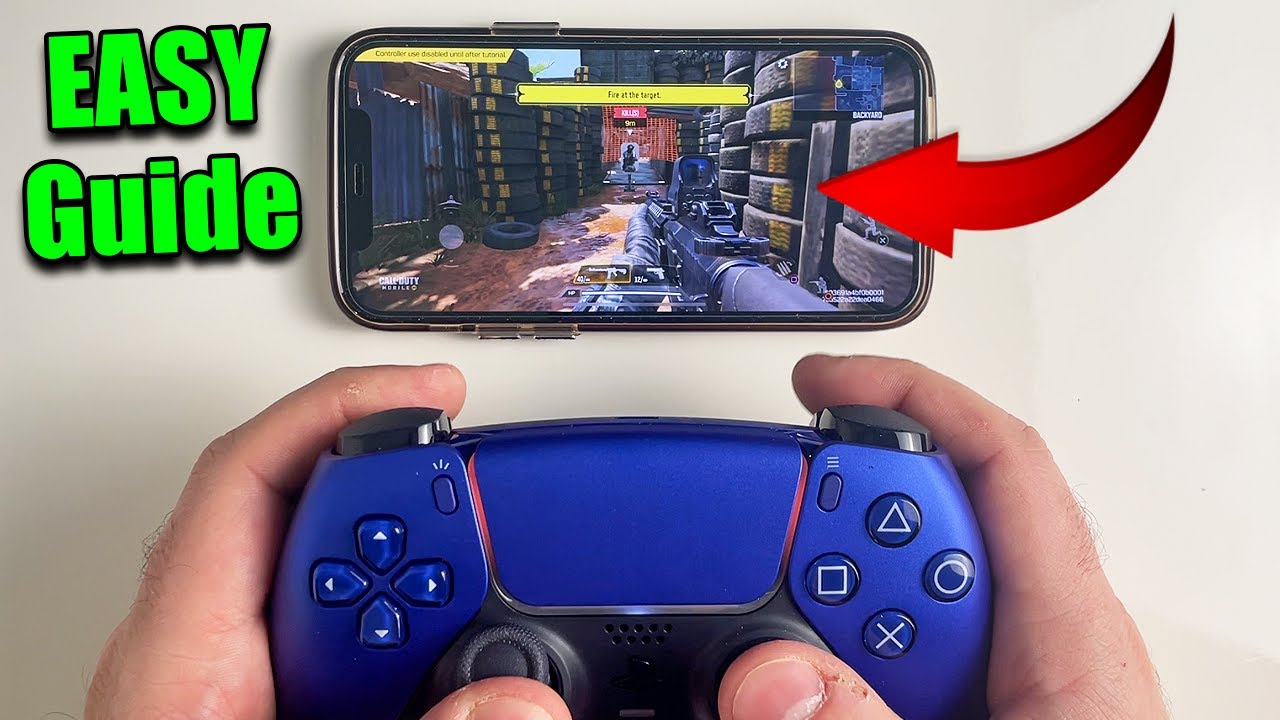
最佳手柄灵敏度、死区与瞄准响应曲线
改好按键布局只完成了基础调整,校准摇杆动态参数才是精准瞄准的关键。未经校准的手柄在激烈交火中容易显得迟钝或准星飘移失控。
摇杆死区调节
死区是指摇杆从中心原点推开后,游戏开始识别角色或视角移动所需的物理位移距离。
- 推荐死区数值: 建议将摇杆死区设置在 5% 至 10% 之间。
- 死区低于 5% 时,若手柄存在轻微机械磨损,容易引起摇杆漂移。
- 死区高于 10% 会带来明显的输入延迟,导致微调瞄准时缺乏跟手感。
- 配备磁感应霍尔摇杆的手柄彻底消除了机械磨损漂移问题,可以安全地将静止死区调整至接近 5% 的极限低位。
灵敏度与瞄准响应曲线
灵敏度控制视角旋转速度,而瞄准响应曲线则决定了摇杆物理倾斜幅度如何转化为准星移动速度。
- 常规转向灵敏度: 建议从 50 至 65 起步,作为基准旋转控速。
- 开镜瞄准(ADS)灵敏度: 建议设置在 80 至 90,确保开镜状态下能迅速跟枪追踪目标。
- 标准曲线 (Standard): 当摇杆推至边缘时提供平滑平稳的加速过渡。
- 线性曲线 (Linear): 呈现 1:1 的直接输入映射,摇杆实际推移幅度直接等比转换为瞄准速度。
- 动态曲线 (Dynamic): 采用 S 型曲线,微推摇杆时提供极高精度以便狙击微调,推满摇杆时则具备极快的转向速度。
下表汇总了推荐用于排位竞技的配置参数:
| 校准设置 | 新手 / 基准 | 竞技 / 进阶 | 对枪战表现的影响 |
|---|---|---|---|
| 转向灵敏度 | 50 – 60 | 65 – 80 | 平衡索敌视野切换与镜头稳定性 |
| 开镜瞄准灵敏度 | 80 – 85 | 85 – 95 | 决定中距离对枪时的跟枪速度 |
| 内圈死区 | 8% – 10% | 5% – 7% | 在防止摇杆漂移的同时最大程度降低响应延迟 |
| 外圈死区 | 95% – 100% | 90% – 95% | 决定何时触发最大转向加速度 |
| 瞄准响应曲线 | 标准 (Standard) | 动态 (Dynamic) | 兼顾微调瞄准准星与极速转头 |
在多人排位赛中,将开镜瞄准灵敏度设为 80 至 90 并搭配 5% 至 10% 的死区,能获得最佳的跟枪追踪手感与稳定性平衡。
按键无响应及手柄异常故障排除步骤
如果手柄已通过蓝牙配对,但在对局中按键毫无反应,请按顺序执行以下排查步骤:
- 检查游戏内手柄开关: 打开“设置” > “控制器” > “设置”,确认启用控制器支持处于开启状态。如果在配对时该开关处于关闭状态,游戏将忽略所有按键输入。
- 谨记菜单仅支持触控: 切勿尝试使用十字键或摇杆点击菜单按钮。请进入训练场或私人对局来测试局内按键反馈。
- 重置蓝牙配对: 在设备的蓝牙设置中取消手柄配对,重启手机,在重新启动游戏前再次完成配对连接。
- 断开多余蓝牙设备: 无线耳机或智能手表等次要蓝牙连接可能会产生轮询冲突或输入延迟。断开后台闲置配件后再行测试。
- 关闭无障碍屏幕悬浮窗: Android 设备上的第三方录屏软件、悬浮窗小组件或无障碍手势辅助工具可能会拦截触控与手柄输入层,导致按键映射失效。
常见问题解答
在《使命召唤手游》中使用手柄会被封号吗?
不会。Xbox 和 PlayStation 官方蓝牙手柄,以及经过授权的手游手柄(如 Backbone One)均受到官方原生支持。但是,使用未授权的物理外挂硬件注入器或脚本宏指令会导致账号被封禁。
手柄玩家会在《使命召唤手游》中匹配到触控屏玩家吗?
不会。《使命召唤手游》采用独立隔离的匹配机制。当你连接手柄进入匹配队列时,系统仅会将你与手柄玩家及模拟器玩家分配到同一局游戏中,以确保竞技公平性。
为什么手柄在对局中正常工作,但在大厅界面无法使用?
《使命召唤手游》仅在对局实际进行中及训练场内接收手柄信号。所有大厅导航、背包改装及系统菜单选项均需使用标准的触摸屏操作。
可以在《使命召唤手游》内直接自定义单个按键吗?
不行。游戏内原生设置菜单仅支持在“默认”和“战术”等预设布局之间切换。如果需要自定义单个按键映射,请利用 iOS 系统的“游戏控制器”设置或 Android 端各手柄专用的配套软件进行调整。






评论