
要在电脑上更改 Chamet 的控制按键,请打开模拟器的“游戏控制”编辑器(或在全屏模式下按 Shift + Tab),选择“编辑”,并将虚拟点击(Tap)控制点放置在应用屏幕上的固定按钮上方。根据 Google Play 帮助 的说明,您可以为互动元素分配空格键或字母键等键盘快捷键,测试放置位置,并通过勾选标记确认更改。由于 Chamet 采用移动端界面布局,映射键位可以让主播和房主无需手动逐一点击每个按钮,即可直接发起通话、管理礼物并控制直播功能。
为什么在 Chamet 进行直播必须使用电脑模拟器
Chamet 提供了官方桌面快捷方式和网页版,但这些客户端存在严重的功能限制。正如 Kingshiper 所述,在原生电脑客户端上,您可以进行标准视频通话并进入现有的聊天室,但无法开播自己的直播流,也无法浏览动态用户内容。想要通过电脑设备开播的主播必须通过模拟器或 USB 投屏工具来运行安卓版本。
在模拟器中设置该应用需要手动旁加载。据 Joytify 报道,因用户生成内容政策问题,谷歌于 2023 年将 Chamet 从 Google Play 商店下架。因此,模拟器无法直接通过内置的 Play 商店搜索安装 Chamet。您必须从 Chamet 的官方网页分发渠道获取 APK 文件,并将该文件拖入模拟器界面进行安装。
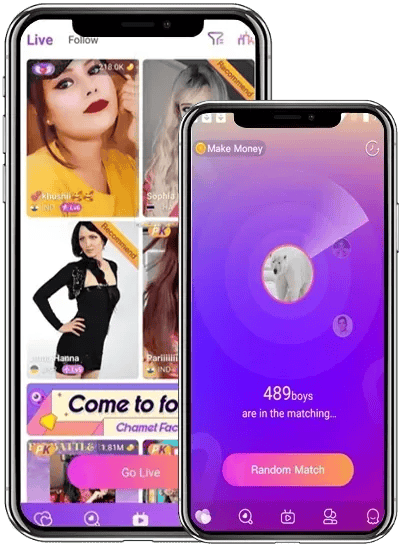

Chamet 电脑端键位设置逐步指南
移动应用的 UI 元素在通话和直播期间位置通常保持固定。正如 BlueStacks 所述,使用 BlueStacks 键位映射工具或标准模拟器控制编辑器,可以将物理键盘按键直接覆盖到这些触控点上,从而解放鼠标手,免去繁琐重复的点击操作。
要在 Chamet 界面上映射按键绑定:
- 启动模拟器,打开旁加载的 Chamet 应用,并进入直播间或测试通话界面。
- 点击模拟器侧边栏的“游戏控制”图标打开按键覆盖菜单,或在全屏运行时按 Shift + Tab,具体操作请参阅 Google Play 帮助。
- 选择“编辑”以打开映射画布。
- 点击“点击控制”,然后点击屏幕上 Chamet 按钮所在的位置(例如礼物栏、接听电话或静音按钮)。
- 按下想要分配给该位置的键盘按键或鼠标按键。
- 拖动并调整点击目标的大小,使其精确对齐屏幕上的目标按钮。
- 点击勾选标记保存您的布局设置。
- 依据 Google Play 帮助 的说明,在直播过程中可按 F12 键切换屏幕上按键提示图标的显示或隐藏。
适合主播的推荐按键映射布局
合理的布局可将直播管理操作与观众互动操作区分开来。下表列出了 Chamet 主要直播操作的实用按键映射方案:
| 界面操作 | 推荐按键 | 功能用途 |
|---|---|---|
| 打开/关闭礼物菜单 | G | 立即打开虚拟礼物选择菜单 |
| 快捷赠送礼物 | Space | 无需拖动即可送出所选礼物 |
| 麦克风静音/取消静音 | M | 在直播过程中切换主播音频状态 |
| 摄像头翻转/切换 | C | 在前置与后置虚拟视频画面之间切换 |
| 结束/拒绝通话 | Escape | 拒绝来电私密请求或关闭菜单 |
| 接听通话 | Enter | 确认接听来电的 1 对 1 私密视频通话 |
主播若使用 Chamet 钻石 发起私密视频通话、向其他主播赠送动态礼物或解锁直播间互动特权,将礼物菜单和通话确认按钮映射到顺手的按键上会大有裨益。这样可以在管理桌面视频窗口的同时,轻松使用这些互动消费功能。
配置麦克风与虚拟摄像头设置
安卓模拟器会将音视频硬件与宿主系统隔离开来,因此需要明确的路由配置后,Chamet 才能采集到电脑的输入信号。
出于隐私和系统性能的考虑,安卓模拟器默认禁用麦克风音频输入。正如 Android Developers 所述,要将电脑麦克风接入 Chamet 通话中,请打开模拟器的“扩展控制”窗口,导航至“麦克风”标签页,并开启标有“虚拟麦克风使用宿主音频输入”的开关。如果此开关处于关闭状态,即使 Windows 显示麦克风音量正常,Chamet 播出的内容也会是静音。
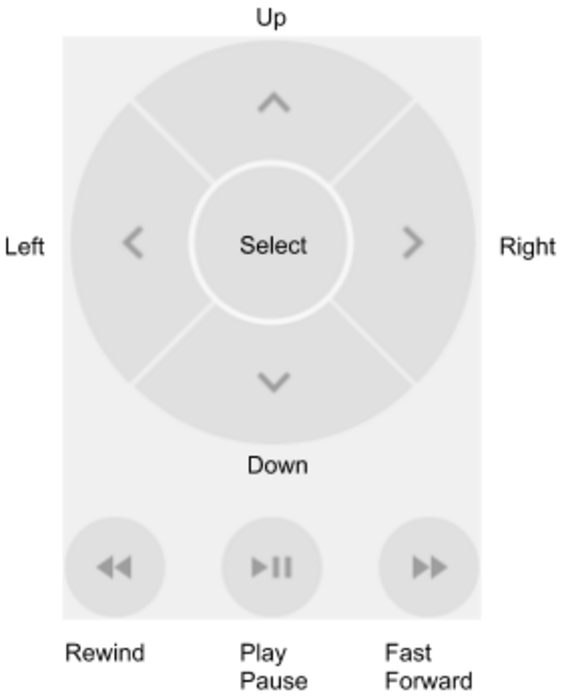
对于摄像头画面,请在模拟器设置中将其配置为识别物理 USB 网络摄像头或软件虚拟摄像头(例如 OBS Virtual Camera)。在打开 Chamet 之前,请在模拟器的设备设置中将前置摄像头输入设置为所需的视频源。如果摄像头画面显示颠倒或反转,请在串流软件的变换设置中先水平翻转图像,然后再输出至虚拟画面流中。
控制与输入故障排查
当 Chamet 中的按键控制没有响应时,问题通常源于模拟器窗口缩放或输入焦点未对准:
- 点击目标错位:更改模拟器分辨率或在窗口与全屏模式之间切换可能会导致屏幕元素的坐标发生偏移。如果按下按键点击了错误的按钮,请重新打开“控制编辑器”,将点击控制点重新拖动对齐至移动端 UI 元素上,然后点击勾选标记进行确认。
- 按键无响应:如果按键绑定完全失效,请在模拟器窗口内点击一次,将操作系统的焦点切回安卓环境。如果后台按键拦截受阻,请检查模拟器侧边栏中是否已启用游戏控制快捷键。
- 直播画面遮挡杂乱:如果按键提示徽标遮挡了聊天信息或视频画面,根据 Google Play 帮助 的说明,可按 F12 隐藏覆盖层标签,同时保持底层按键功能处于激活状态。
- 麦克风无声音输出:如果通话对象听不到您的声音,请重新检查“扩展控制”菜单,并确认“虚拟麦克风使用宿主音频输入”开关仍处于开启状态,正如 Android Developers 所述,模拟器在重启后可能会重置此开关。






评论