
在电脑安卓模拟器上刷 Kwai 短视频时,只需配置键盘映射即可告别繁琐的鼠标拖拽操作。启动模拟器内的 Kwai 应用后,右键点击侧边工具栏的“游戏操控”键盘图标(或左键点击“游戏操控”并进入“操控编辑器”,亦可直接按下快捷键 Ctrl + Shift + A),将滑动(Swipe)和点击位置(Tap spot)组件拖曳到播放画面对应区域,就能将物理按键绑定到视频上下翻页、暂停及点赞手势(Alphr;BlueStacks)。
Kwai 是风靡全球的移动短视频与直播平台,用户在应用中观看娱乐内容、参与互动,并能使用 Kwai Coins 购买礼物支持主播。因为移动端专为触屏设计,在 BlueStacks 等桌面模拟器中运行必须依赖虚拟触控映射层,将键盘敲击直接转换为安卓系统内的手势输入。
配置短视频滑动翻页与互动快捷键
自定义按键映射将物理键盘直接对应到屏幕坐标,可彻底替代重复的手动拖拽:
- 在模拟器中启动 Kwai 应用。
- 右键点击侧边工具栏的键盘图标,或者点击“游戏操控”并选择“操控编辑器”(快捷键为 Ctrl + Shift + A)(Alphr;BlueStacks)。
- 从编辑器悬浮面板中,把所需的功能组件拖放到视频播放区域。
- 为每个组件分配常用的键盘物理按键,点击保存即可生效。

在浏览 Kwai 视频流时,常用的虚拟触控组件与对应操作如下:
| 控件元素 | 模拟手势 | Kwai 视频流对应操作 | 界面示意 | 来源 |
|---|---|---|---|---|
| 滑动(Swipe) | 定向拖拽(上 / 下) | 向上或向下滑动以切换相邻短视频 | 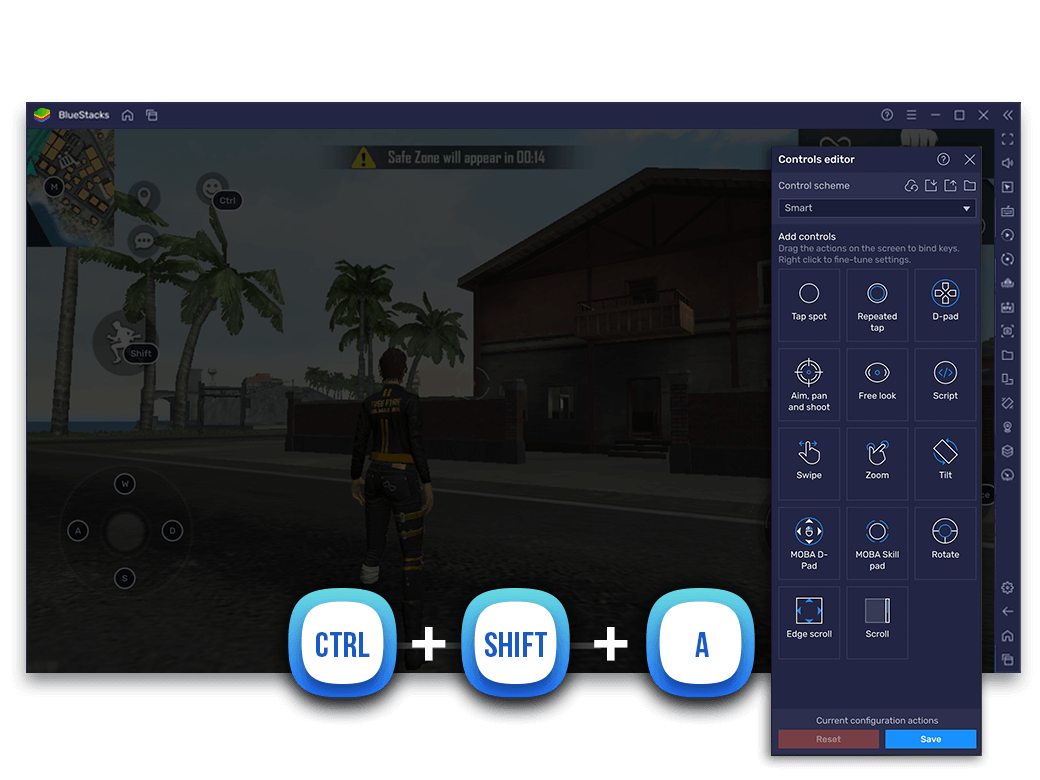 | Alphr |
| 点击位置(Tap spot) | 单击屏幕对应位置 | 暂停视频播放、打开评论区或点按红心点赞 | 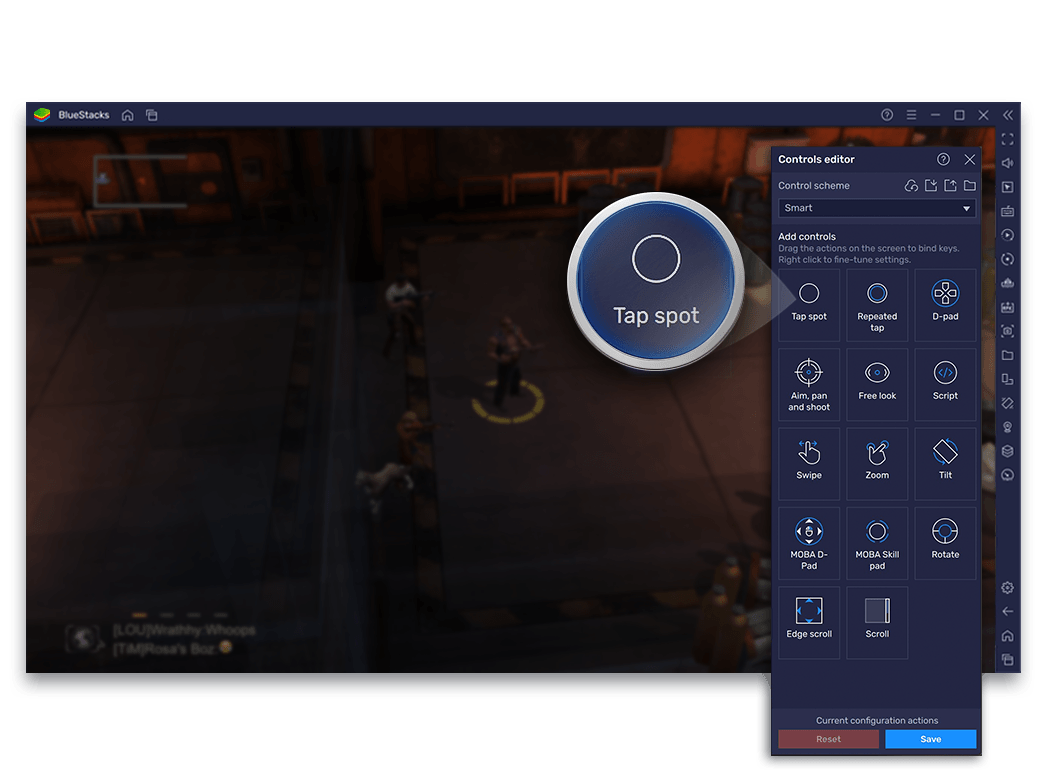 | Alphr |
| 滚动(Scroll) | 连续滚轮滑动 | 提供在视频流中连续滑动的替代操控方式 | 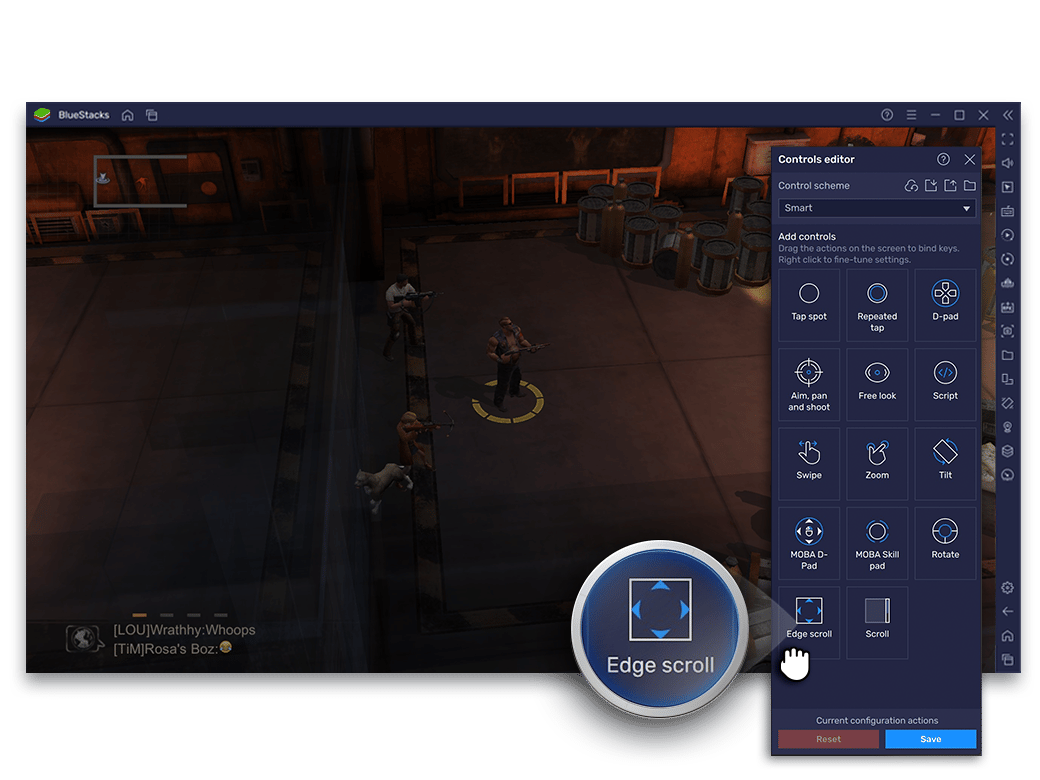 | Alphr |
| 连点(Repeated tap) | 快速连续点击 | 在直播互动中快速送出点赞红心 | 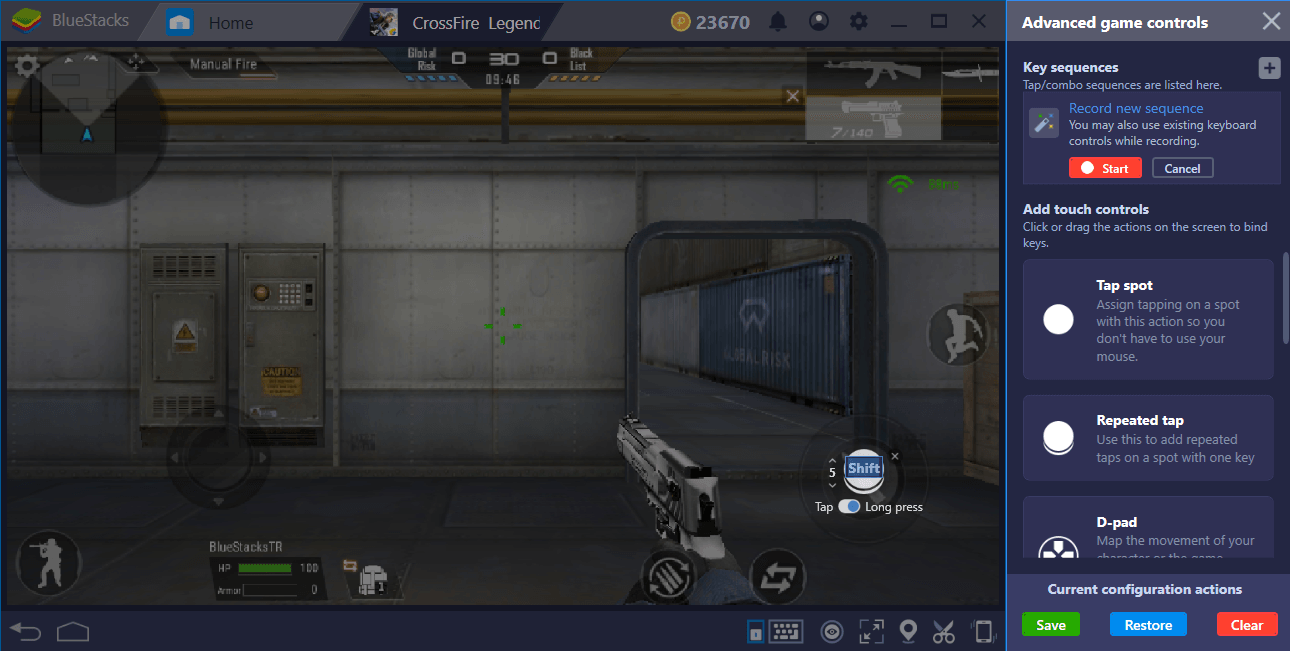 | Alphr |
针对竖屏上下滑动的核心体验:将一个滑动(Swipe)控件拖放到屏幕正中位置,将向上滑动(切换至下一个视频)绑定到向下方向键(Down Arrow),向下滑动(返回上一个视频)绑定到向上方向键(Up Arrow)即可顺畅浏览。

Kwai - Kwai*100
 Kwai - Kwai*100USD 0.95立即购买
Kwai - Kwai*500
Kwai - Kwai*500USD 4.78立即购买Kwai - Kwai*1000
Kwai - Kwai*1000USD 9.55立即购买Kwai - Kwai*2000
Kwai - Kwai*2000USD 19.10立即购买Kwai - Kwai*5000
Kwai - Kwai*5000USD 47.76立即购买Kwai - Kwai*10000
Kwai - Kwai*10000USD 95.51立即购买Kwai - Kwai*15000
Kwai - Kwai*15000USD 143.27立即购买Kwai - Kwai*20000
Kwai - Kwai*20000USD 191.02立即购买Kwai - Kwai*25000
Kwai - Kwai*25000USD 238.78立即购买
隐藏屏幕按键提示与全屏沉浸设置
屏幕上浮现的按键提示字母虽然有助于初期熟悉键位,但在熟练后会遮挡字幕与画面内容。
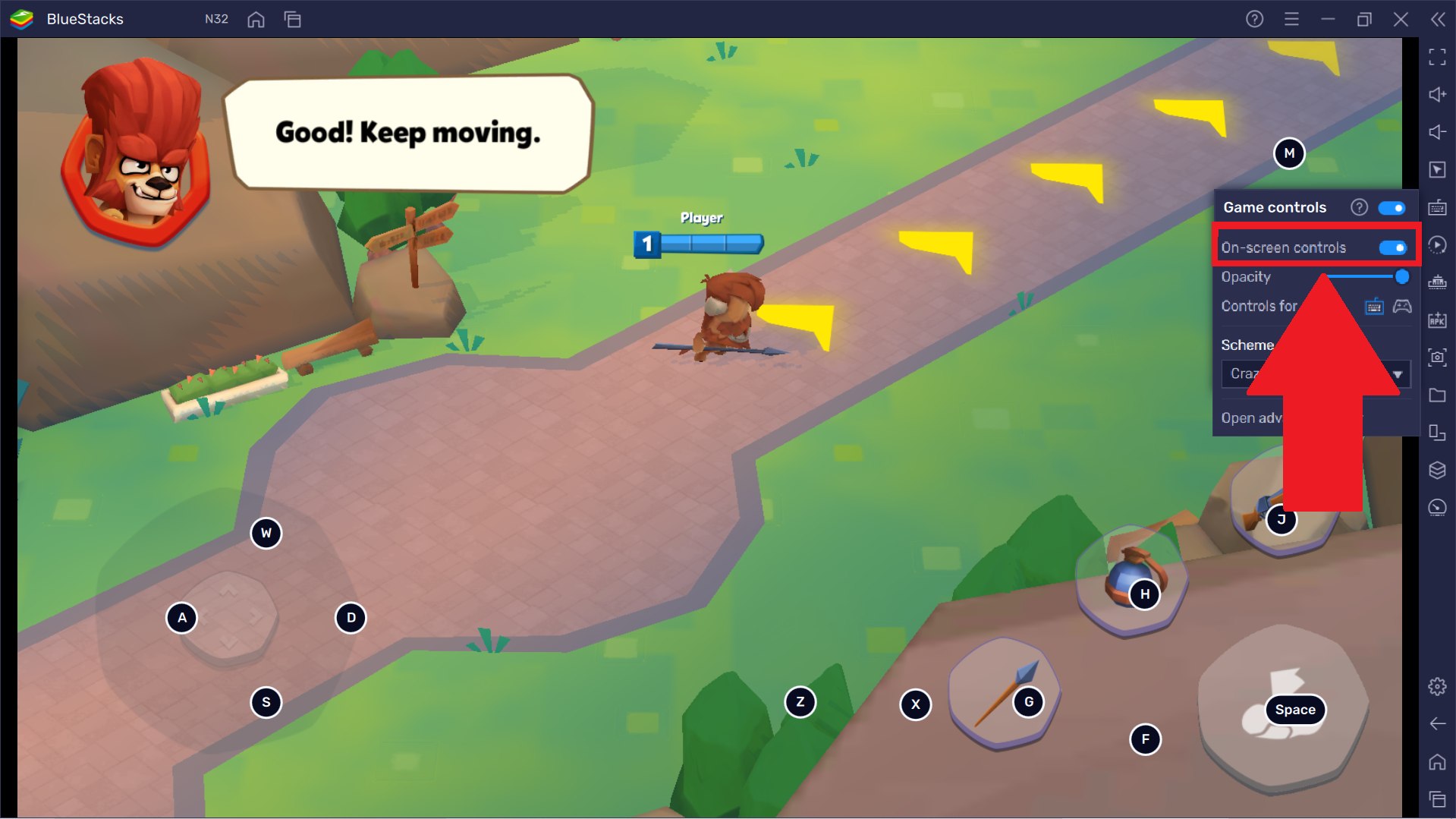
你可以通过侧边栏的游戏操控菜单淡化或直接隐藏按键标记:
| 调整选项 | 菜单路径 | 视频画面效果 | 来源 |
|---|---|---|---|
| 关闭屏幕提示 | 键盘图标 > 游戏操控 > 屏幕按键提示开关 | 完全隐藏屏幕上的按键字母标签,同时保持键盘快捷键功能生效 | Alphr |
| 不透明度滑块 | 键盘图标 > 游戏操控 > 不透明度滑块 | 将按键提示标记淡化为半透明状态,降低对画面的遮挡 | Alphr |
| 设置记忆规则 | BlueStacks 较新版本自动生效 | 停用屏幕按键提示后,后续重新启动应用将保持关闭状态 | Alphr |
清理按键遮挡后,还可以利用常用 Windows 快捷键将模拟器切换为无黑边的大屏观看模式:
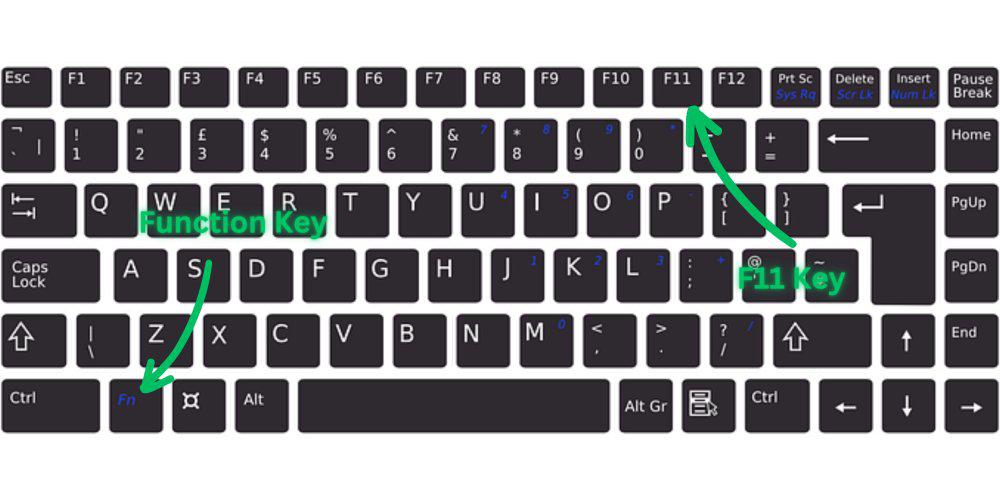
- F1:在支持的桌面应用中切换全屏显示(WikiHow)。
- Alt + Enter:在常规窗口模式与全屏模式之间切换(WikiHow)。
- Windows 键 + 向上方向键:将模拟器窗口最大化至整个屏幕工作区(WikiHow)。
- Windows 键 + Shift + Enter:在特定 Windows 显示环境下切换全屏(WikiHow)。
更新后按键映射失灵的排查方案
当模拟器版本升级或 Kwai 应用更新调整界面布局后,屏幕上的坐标映射可能会失效。
值得注意的是,Microsoft PowerToys 或 SharpKeys 等 Windows 系统级改键工具无法解决这一问题,因为系统改键仅在操作系统层面生效,而模拟器是在独立的虚拟安卓环境内将按键直接转化为触控坐标。遇到按键不响应时,应通过模拟器自带的重置机制恢复:
- 在 BlueStacks 中打开 Kwai。
- 点击侧边栏的游戏操控键盘图标。
- 在展开的下拉菜单中选择操控编辑器。
- 找到并点击右下角的重置按钮。
- 再次点击重置确认,以将所有操控配置恢复为初始默认状态(Alphr)。
- 恢复后重新拖入滑动(Swipe)和点击位置(Tap spot)组件并分配按键即可。
| 故障现象 | 潜在诱因 | 建议排查与修复步骤 | 来源 |
|---|---|---|---|
| 按键无法上下滑动切换 Kwai 视频 | 版本更新后按键映射方案出现异常或错位 | 打开操控编辑器,点击右下角的“重置”按钮两次以恢复初始按键配置 | Alphr |
| 屏幕按键文字遮挡直播或短视频画面 | 屏幕操控提示不透明度保持默认可见状态 | 进入游戏操控菜单,将“屏幕按键提示”切换为关闭,或降低不透明度滑块数值 | Alphr |
| 模拟器窗口过小影响观看与交互体验 | 模拟器以默认浮动窗口尺寸启动 | 按下 F1、Alt + Enter、Windows 键 + Shift + Enter 或 Windows 键 + 向上键 展开至全屏或最大化 | WikiHow |
常见问题解答
在电脑上看 Kwai 时,如何隐藏屏幕上显示的按键字母?
点击侧边工具栏的键盘图标打开“游戏操控”菜单,直接将“屏幕按键提示”切换为关闭状态,或者调低不透明度滑块使标记完全透明(Alphr)。
模拟器更新后按键无法控制滑动怎么办?
点击侧边栏键盘图标进入“操控编辑器”,点击右下角的“重置”按钮并确认重置两次,将键位配置还原为初始值后重新拖放滑动组件(Alphr)。
在 Windows 上有哪些快捷键能让模拟器快速全屏?
可以通过按 F1、Alt + Enter、Windows 键 + Shift + Enter 切换全屏,或使用 Windows 键 + 向上键 将模拟器窗口最大化(WikiHow)。






评论