彻底告别掌机上的微卡顿与突发掉帧!这篇专为玩家打造的 Steam Deck 卡顿解决与优化 2026 终极指南,将带你通过精准锁定平稳的帧生成时间、精细调校系统设置来释放硬件潜能,不仅能有效防止画面撕裂与骤降,更能大幅节省电池电量,助你畅享最丝滑的掌上游戏体验。
在 SteamOS 上畅玩 PC 掌机带来了难以置信的自由度,但突如其来的帧生成时间波动毁掉沉浸感的速度比任何事情都快。你正在开放世界游戏里瞄准射击或转动镜头视角,画面却突然定格了零点几秒。
Valve 这款掌机内部搭载了一颗 AMD APU,集成了 4 核心 8 线程、主频 2.4 至 3.5GHz 的 Zen 2 CPU 以及 RDNA 2 架构的图形核心。在仅有 40Wh 的电池供电下,当 CPU 和 GPU 争夺有限的内存带宽与共享功耗预算时,未经过精细调校的游戏就会出现严重卡顿。解决这个问题的关键,在于手动接管对帧率、显存缓冲区以及着色器机制的控制。
为什么 PC 掌机游戏在 SteamOS 上会频繁卡顿与骤降
微卡顿并不总是源于过低的平均帧数。哪怕游戏平均能跑 55 FPS,只要单帧渲染与输出节奏紊乱,实际体验依然会糟糕到难以忍受。造成这种突发性微停顿的罪魁祸首,往往是游戏运行时的实时着色器编译。
当图形引擎遇到未曾加载过的视觉特效、粒子团或光照通道时,CPU 必须将高级着色器代码实时编译成 GPU 可识别的二进制机器码。在 Zen 2 CPU 核心上,编译单个着色器需要 10ms 到 100ms 不等。而当复杂场景同时调用数百个新着色器时,处理器就会发生阻塞。在引擎等待 CPU 处理的过程中,画面渲染被迫停滞,从而产生显而易见的微卡死。
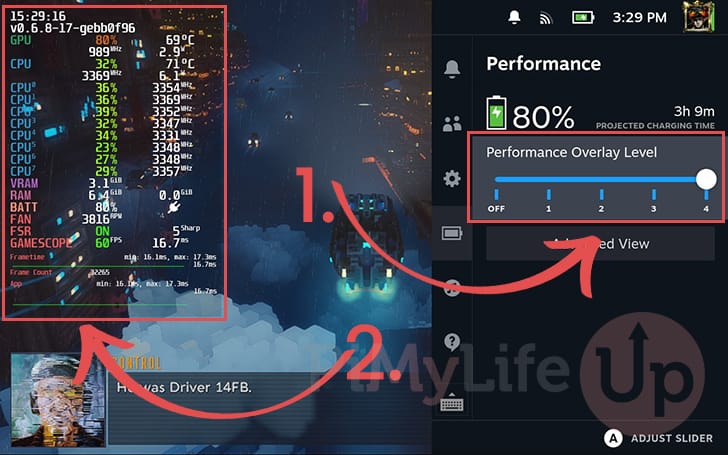
过热降频则让情况雪上加霜。由于 CPU 和 GPU 共享同一块物理芯片与功耗预算,一旦温度急剧飙升,硬件就会在游戏激战时被迫降频。而频率一旦骤降,你的帧生成时间曲线就会瞬间变成惨不忍睹的锯齿状。
帧生成时间的数学逻辑:为什么 40 FPS 总是完胜 60 FPS
在高配置要求的新作中强行追求 60 FPS,往往反而会毁掉游玩体验。Steam Deck 的屏幕分辨率为 800p(1280 x 800px)。若强行让大型游戏跑满 60 帧,会让 APU 长期处于过载负荷,不仅迅速耗尽 40Wh 电池,产生的热量还会触发过热降频。
将帧率上限限制在 40 FPS,并匹配 40 Hz 的屏幕刷新率,是对这套硬件最立竿见影的基准优化手段。
| 目标帧率 | 帧生成时间输出 | 散热与电池影响 | 输入延迟表现 |
|---|---|---|---|
| 60 FPS 限制 | 16.7 ms | 发热压力最大;在重度游戏中耗电极快 | 延迟最低,但在高负荷下极难维持稳定输出且易掉帧 |
| 40 FPS 限制 | 25.0 ms | APU 负载均衡;能有效防止严重的过热降频 | 介于 30 与 60 FPS 之间;操作手感非常流畅响应迅速 |
| 30 FPS 限制 | 33.3 ms | 功耗最低;电池续航时间达到最大化 | 控制响应有明显迟滞感;摇杆转动视角略显迟缓 |
将屏幕刷新率和帧率限制器同时锁定在 40,即可获得相当于 60 FPS 一半的输入延迟改善,同时大幅降低对 APU 算力的开销要求。
在 60 FPS 下,APU 必须每隔 16.7 毫秒就计算并渲染出一帧完整的画面。而如果将要求降低到 40 FPS,每帧的时间窗口就放宽到了 25 毫秒。多出来的这 8.3 毫秒让 Zen 2 CPU 和 RDNA 2 GPU 有了充足的喘息空间来完成渲染流水线任务,避免错过显示刷新周期。最终呈现的帧生成曲线将如水平线般平稳,彻底消除从 60 骤降至 45 FPS 时带来的恼人顿挫感。
调校 SteamOS 快捷访问性能菜单
Valve 允许玩家直接通过快捷访问菜单(机身右侧的实体 ... 键)进行系统级性能调优。与其让游戏无节制地肆意消耗资源,不如为每款游戏量身定制专属的性能配置文件。
如果某款游戏频繁出现掉帧,请按照以下步骤在性能菜单中进行针对性调校:
- 按下快捷访问(
...)按钮,导航至电池图标对应的性能菜单。 - 开启使用独立游戏设定,确保调整不会影响其他游戏的配置。
- 将刷新率滑块调整至 40 Hz。
- 将帧率限制滑块同步设为 40 FPS。
- 向下滚动并开启热设计功耗 (TDP) 限制开关。
- 针对中等负荷游戏,将 TDP 滑块调整在 8W 至 12W 之间;仅在运行大型 3D 游戏时才保留至 15W 最大值。
- 保持半速率着色处于关闭状态。
- 日常游戏时将手动 GPU 时钟频率控制设为关闭;如果运行模拟器,建议将其固定在 1000MHz。
对半速率着色功能务必保持谨慎。虽然可变速率着色通过以半分辨率渲染着色通道来减少 GPU 算力开销,但它会极大地破坏画面观感。字幕、小地图以及界面 UI 文本会变得充满锯齿、严重像素化甚至难以辨认。除非你玩的是对文字清晰度毫无要求的老游戏,否则请始终关闭此选项。
如果你想扩充一些不会过度压榨 APU 的轻量级游戏库,使用数字 Steam 余额充值可以让你轻松入手那些在 5W 至 7W 低功耗区间就能完美运行的独立佳作。
UEFI BIOS 调整:分配 4GB UMA 显存缓冲区
开箱状态下,SteamOS 在 16GB 统一 LPDDR5 内存池中仅为图形处理器的帧缓冲区预留了 1GB 的 VRAM(显存),剩下的 15GB 则分配给 CPU 作为系统内存。虽然操作系统在需要时能动态将额外内存调配给 GPU,但在高负荷纹理串流过程中,这种动态交接很容易引起微卡顿。
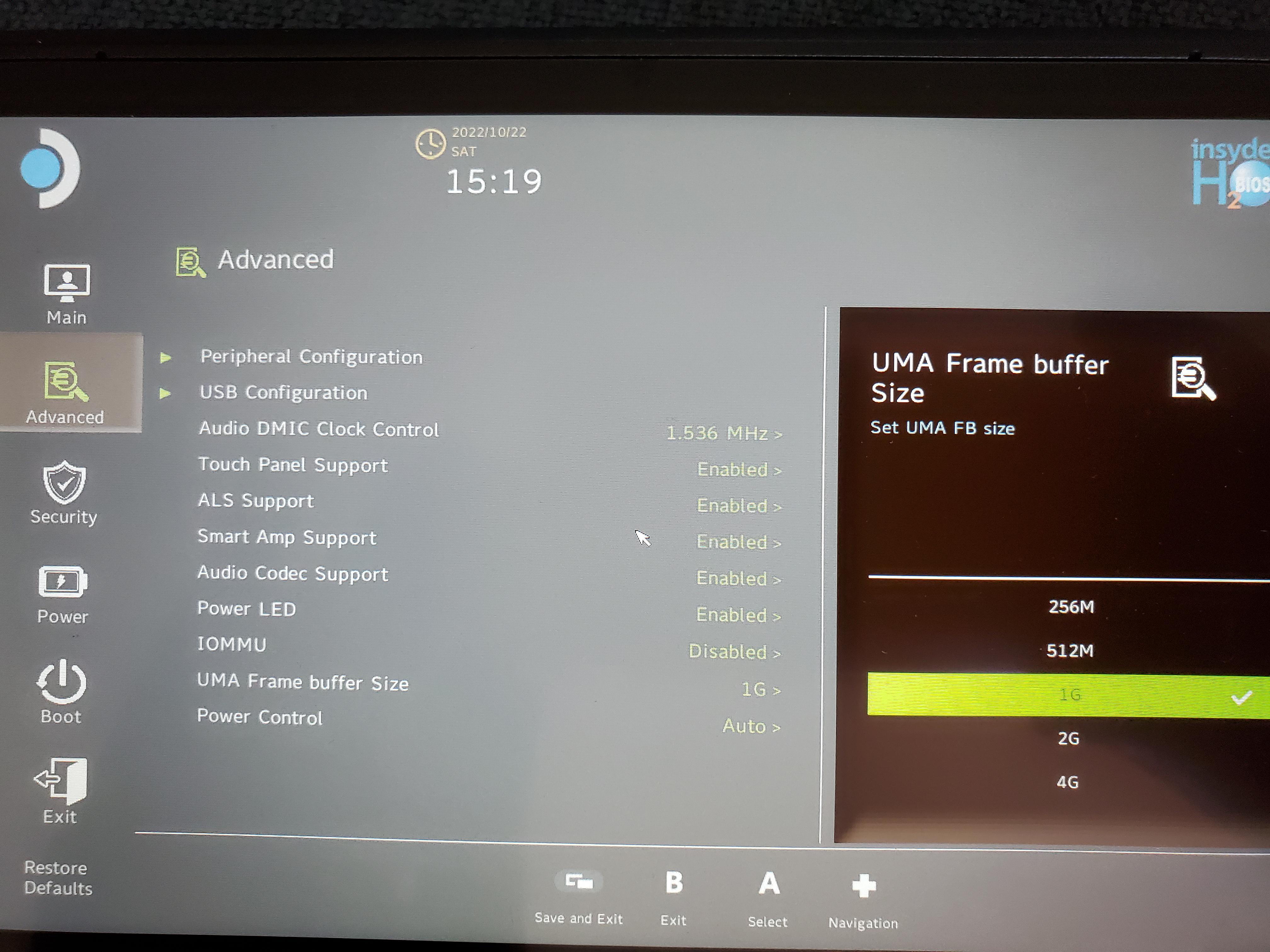
你可以直接在硬件 BIOS 中将预留显存的基准提高到 4GB。要进入该菜单,请先将 Steam Deck 完全关机。长按“音量+”键,然后按一下电源键。听到开机提示音后松开“音量+”键。选择 Setup Utility,进入 Advanced 选项卡,找到 UMA Frame Buffer Size,将其从 1G 改为 4G。按下视图键(两个重叠方框的按键)保存并退出。
| 设置项 | 默认分配 | 优势 | 已证实的劣势 |
|---|---|---|---|
| 默认 BIOS (1GB UMA) | 1GB 显存 / 15GB 系统内存 | 为后台系统任务和吃内存的模拟器留出最大的系统运行内存 | 在突发加载高分辨率资产和纹理材质时会出现卡顿 |
| 调整后 BIOS (4GB UMA) | 4GB 显存 / 12GB 系统内存 | 消除纹理串流卡顿;提升高配置游戏的帧生成时间平稳度 | 与《荒野大镖客:救赎 2》不兼容;会导致游戏崩溃无法运行 |
调大显存缓冲区为现代游戏奠定了稳固的基础,但部分特定游戏会出现严重的兼容性倒退。
这里有一个关键特例:《荒野大镖客:救赎 2》(Red Dead Redemption 2)在 UMA Frame Buffer Size 设为 4GB 时会直接报错。该游戏引擎无法正确处理 Steam Deck 上重新分配的内存地址,导致启动即崩溃。如果《荒野大镖客:救赎 2》是你经常玩的游戏,请保持 1GB 默认值。除此之外,4GB 仍是抚平帧生成时间突变波动的更佳基准。
引擎异常与找回丢失帧数的启动项设置
除了 APU 自身的硬件吞吐量之外,Proton 转译层和各大专属游戏引擎自身也会带来特有的性能瓶颈。
其中一个常见冲突存在于 SteamOS 内置的帧率限制器与 Unity 引擎之间。在多款 Unity 游戏中,开启 Steam Deck 系统帧率限制会导致引擎内部同步机制出现错误,即便目标帧率设为 60,实际也会暴跌至 40 FPS 甚至更低。在快捷访问性能菜单中勾选关闭帧率限制即可立即修复此同步 Bug,将性能恢复至 54-56 FPS。遇到这种情况时,请通过游戏内部的显示设置来限制帧率,而不是依赖 SteamOS 浮层。
通过 Proton 运行的 Direct3D 12 游戏则是另一个常见的卡顿源头。VKD3D 转译层中的图形管线更新可能会导致描述符堆行为异常,导致游戏在启动画面卡死,或在初次加载区域时出现严重顿挫。你可以通过添加专门的启动参数来解决此问题:
- 在 Steam 库中选中出现问题的游戏,点击齿轮图标(设置)。
- 在下拉菜单中选择属性。
- 在通用选项卡中,向下滚动至启动选项输入框。
- 输入以下字符串:
PROTON_VKD3D_HEAP=1 %command%
该参数会强制修正堆内存行为,有效解决现代 Direct3D 12 环境下的黑屏以及流水线卡死现象。
摇杆校准也会直接影响游戏的体感流畅度。Steam Deck 出厂时摇杆默认死区设置高达 8,000。如此宽的死区在移动镜头视角时会产生明显的控制延迟迟钝感。进入设置 > 控制器 > 校准与高级设置,手动将死区降低至 2,000 到 3,000 之间。摇杆的响应速度会瞬间变得干净利落,且不会引发漂移。
内存优化、Swap 虚拟内存与无限重启风险
Linux 管理物理内存的机制非常积极,但当内存池耗尽时,内核会将数据转移到内置存储盘上的 Swap 交换空间中。在 SteamOS 默认安装下,Swap 文件相对较小,当系统内存和显存需求同时达到峰值时,就会导致严重的掉帧。
像 CryoUtilities 这样的社区工具通过微调 Linux 内核参数、优化 swappiness、启用透明大页并将 Swap 文件扩展至 16GB 来解决这个问题。这些优化能确保系统在物理内存吃紧时依然不会卡死。
但在调整文件大小时请务必当心。调整 SteamOS 的 Swap 文件需要内置 SSD 拥有足够的可用剩余空间。如果你在存储盘几乎已满时尝试调整 Swap 文件大小,SteamOS 的一个已知 Bug 会引发毁灭性的无限重启。操作系统将无法加载,迫使你必须借助外部恢复引导盘手动删除文件,甚至从头重新安装 SteamOS。在修改 Swap 配置之前,务必确认内置 SSD 至少留有 15GB 到 20GB 的可用空间。
如果你想入手那些经过良好优化、对虚拟内存没有苛刻要求的游戏,兑换 Steam 礼品卡充值码能让你便捷购买商城中成千上万款经过掌机兼容性验证的精彩游戏。
驾驭着色器缓存与 Proton 前缀文件
Steam 着色器预缓存是该平台对抗微卡顿的第一道防线。Steam 通过 Fossilize 工具,从 Valve 服务器下载其他玩家游玩时生成的预编译着色器管线。因为你的掌机提前收到了已编译好的管线数据,Zen 2 CPU 就不需要在游玩过程中边玩边实时组装这些着色器。
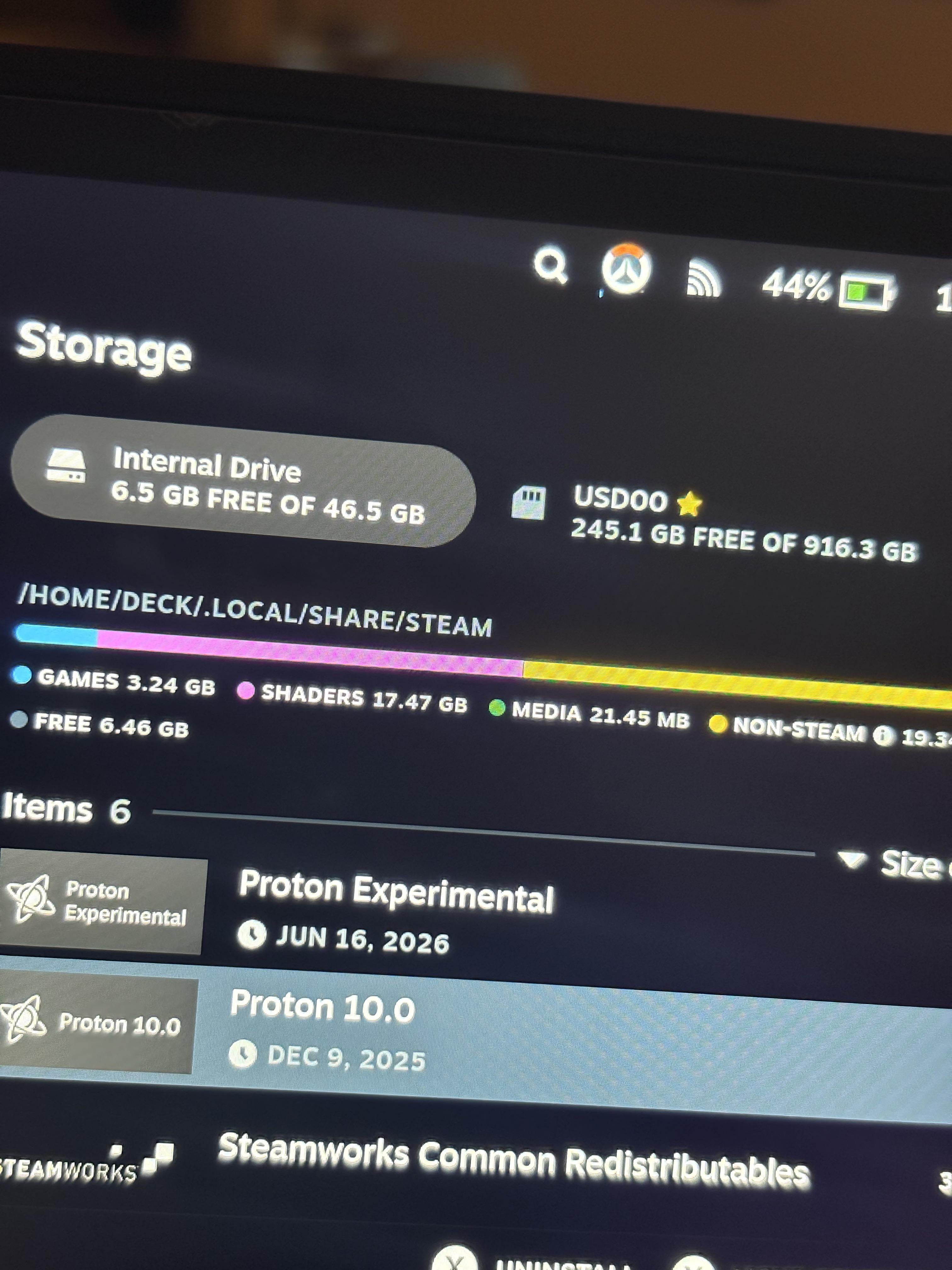
带来的代价则是硬盘空间的急剧膨胀,尤其是在入门款 64GB eMMC 机型上。着色器缓存和 Proton 兼容性前缀文件夹全都保存在内部存储的“其他”类别下。在数月频繁安装和卸载游戏之后,残留的孤立着色器文件会一直滞留,占用数十 GB 的磁盘空间。通过维护脚本清理这些无用的残留缓存,可以立即找回 7GB 到 9.2GB 被浪费的存储空间,防止 SSD 被占满从而导致磁盘写入性能下滑。
对于 Decky Loader 这类系统插件工具,需要额外注意。虽然插件提供了便捷的缓存管理功能,但 SteamOS 的重大系统更新往往会破坏 Decky Loader 与快捷访问菜单的挂钩。如果在更新后插件消失,只需进入桌面模式重新运行一次官方安装脚本,或在开发者设置中重新开启 CEF 远程调试即可。
掌机架构对比传统台式 PC 性能
在移动 APU 上进行性能调优,与配置台式游戏电脑的思路截然不同。在台式 PC 上,各个硬件组件直接从插座获取充裕的电力,并在独立的专属通道中运行。而在 Steam Deck 上,你所做的每一项设置改动,都会在 CPU 和 GPU 的工作负荷之间重新分配有限的资源。
| 硬件属性 | Valve Steam Deck 掌机 | 标准主流台式 PC |
|---|---|---|
| 处理器架构 | 统一 AMD APU(4核/8线程 Zen 2 + RDNA 2) | 独立 CPU 与独立显卡 |
| 散热与功耗上限 | 3W 至 15W TDP 共享功耗区间 | 250W 至 500W+ 独立电源供电 |
| 内存结构 | 16GB 统一 LPDDR5 动态共享 | 16GB-32GB DDR4/DDR5 + 8GB-16GB GDDR 显存 |
| 着色器编译机制 | 通过 Steam 获取 Fossilize 预缓存管线 | 启动时或游戏过程中本地编译 |
| 显示与电力限制 | 800p 原生分辨率,40Wh 电池 | 1080p / 1440p / 4K 原生,插座无限供电 |
掌机 APU 共享的功耗与发热限制意味着,设定上限并精细管理功耗才能直接稳定帧生成时间,这与台式机靠暴力堆砌性能截然不同。
在台式机上,不设帧率上限只意味着耗电更多、发热更大。但在 Steam Deck 上,不设帧率限制会瞬间将 APU 顶到 15W 的功耗墙。散热风扇全速运转,芯片发热迅速积聚,进而触发系统降频。这会导致游戏在加载复杂场景的紧要关头 CPU 频率暴跌,引发剧烈卡顿。限制性能反而能为应对突发的资产加载留出充裕的功耗预算。
硬件调优不仅局限于处理器。将屏幕亮度从最高降至大约三分之一,就能让整机功耗降低超过 1.5W(使 2D 游戏的基准功耗从 8.2W 降至 6.5W)。省下来的瓦数可以直接供给 APU 使用,在防止降频的同时大幅增加电池续航。
如果你打算尝试不同类型的游戏,看看它们在低功耗配置下的表现,通过打折 Steam Key 余额充值扩充你的测试游戏库,是一种无需原价购买的高性价比方式。
常见问题解答
为什么 Steam Deck 在初次游玩某款游戏时会卡顿?
卡顿的发生是因为 CPU 需要在运行时按需将新遇到的图形着色器编译为机器码。编译每个着色器需要耗费 10ms 至 100ms,当成百上千个着色器同时执行时,游戏引擎就会停滞卡顿。一旦着色器编译完成并写入本地缓存,后续重复的游戏行为就会变得非常流畅。
Steam Deck 上最推荐的平稳帧率限制是多少?
将系统锁定在 40 FPS 限制并搭配 40 Hz 刷新率能带来最佳体验。这种设置能输出稳定一致的 25ms 帧生成时间,相比 30 FPS 大幅降低输入延迟,同时比 60 FPS 节省大量的 APU 功耗。
我应该在 BIOS 中把 UMA Frame Buffer Size 提高到 4GB 吗?
将显存缓冲区从 1GB 提升至 4GB 有助于重度纹理材质串流的游戏避免显存分配引起的卡顿。但是,像《荒野大镖客:救赎 2》这类游戏在设置为 4GB 时会出现无法运行的严重兼容性 Bug。如果你常玩该游戏,则必须保留 1GB 默认值。
Steam Deck 上的半速率着色是做什么的?
半速率着色通过以原生分辨率的一半来渲染像素着色器,从而降低 GPU 功耗。虽然它能节省电量,但会严重牺牲画面清晰度,使游戏内的文字和 UI 元素变得模糊不清甚至无法辨认。建议始终将其保持关闭。
Steam 着色器预缓存是如何减少微卡顿的?
Valve 的服务器通过 Fossilize 收集来自广大 Steam 玩家群体的着色器管线并进行预编译。在你启动游戏之前,Steam 会自动下载这些文件,让硬件直接从 SSD 读取着色器,而无需在游玩过程中实时编译。
像 CryoUtilities 这样的第三方工具会弄坏我的 Steam Deck 吗?
CryoUtilities 能够安全地调整 Swap 虚拟内存文件和 Linux 内核内存参数,但在可用存储空间不足时调整 Swap 文件大小可能会触发破坏性的无限重启循环。在修改系统 Swap 配置之前,务必确保你的 SSD 至少拥有 15GB 至 20GB 的可用空间。
掌机流畅度的终极结论
在 Steam Deck 上盲目追求极限帧率是完全错误的方向。想要获得稳定、无卡顿的掌机游玩体验,最快的方式就是将“稳定性”置于“单纯的高帧数”之上。
将屏幕刷新率锁定在 40 Hz,帧率限制锁在 40 FPS,并将 UMA Frame Buffer Size 设为 4GB(除非你经常玩《荒野大镖客:救赎 2》)。尽可能在每款游戏的独立配置中将 TDP 限制在 9W 到 12W 的黄金甜点区间,防止 APU 撞到温度墙,并在进入游戏前始终让 Steam 的着色器预缓存替你完成繁重的编译准备工作。把这些参数设置调校到位,你就能告别死盯性能监测浮层的焦虑,全身心投入到畅快淋漓的游戏世界中。






评论