
若要在不被提示音干扰游戏的前提下接收 Steam 礼物与充值卡提醒,只需在电脑客户端中依次进入 Steam > 设置 > 通知,将“显示通知弹窗…”更改为您偏好的显示方式(例如“当我不在游戏中时”或“随时”),并将“播放声音”选项关闭。这样一来,收到的数字充值卡与好友赠礼不仅会静音出现在电脑端右上角的绿色铃铛待处理图标中,还会同步推送到 Steam 手机应用的底部导航栏,方便随时查收。
Steam 多平台礼物提醒路径解析
| 运行平台 | 验证与设置路径 | 专属提醒标识 | 界面图示 | 资料来源 |
|---|---|---|---|---|
| 电脑客户端 | Steam > 设置 > 通知 | 右上角铃铛图标显示绿色待处理礼物徽标 | 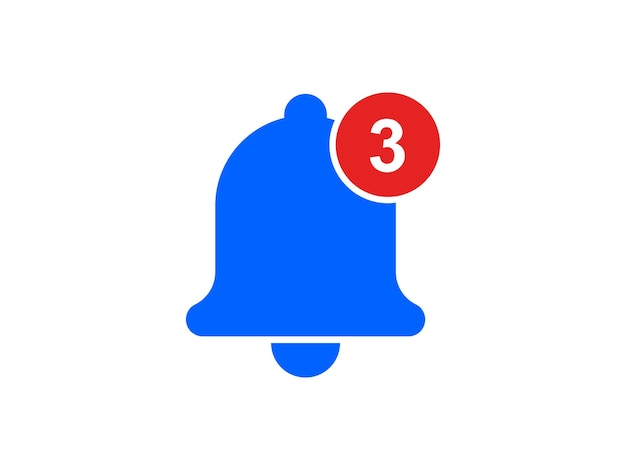 | WikiHow 指南 与 Recharge 指南 |
| 手机应用 | 底部导航栏铃铛标签页 | 直接点击待处理礼物提示横幅进行查收 |  | Recharge 指南 |
| 游戏中覆盖界面 | Steam > 设置 > 在游戏中 | 游戏中覆盖弹出窗口(可完全停用) | 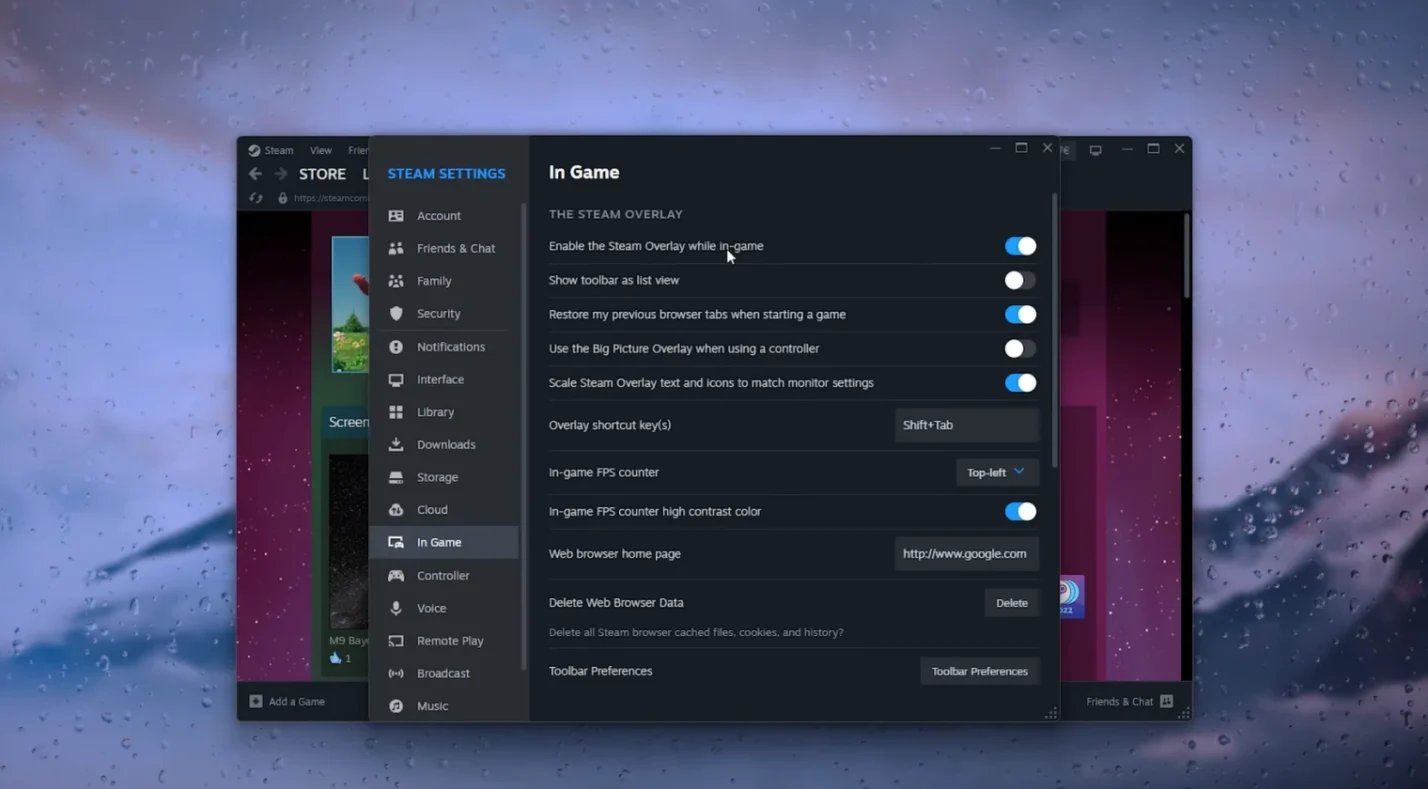 | WikiHow 指南 |
电脑客户端通知与音频静音设置
在激烈的竞技比赛中,突如其来的提示音极易分散注意力。Steam 客户端将视觉浮窗通知与音频提示完全分开,玩家可以针对实际场景进行个性化组合:
- 启动 Steam 电脑客户端。
- 点击左上角菜单栏的 Steam,在下拉菜单中选择设置。
- 在左侧导航栏中,点击通知。
- 点击“显示通知弹窗…”旁边的下拉菜单。
- 若希望在游戏过程中彻底免受屏幕遮挡,请选择“当我不在游戏中时”;若希望在游玩时仅显示无声角落浮窗,请选择“随时”。
- 将“播放声音”开关切换为关闭状态。
关闭“播放声音”后,默认的提示音将被停用,但右上角铃铛处的视觉提醒依然正常运作。当有好友赠送礼物时,铃铛图标会变为绿色,提示您有待确认的项目。点击该提醒,即可查看赠送附言、确认赠送者用户名并完成领取。
调整游戏中覆盖界面以实现静默提醒
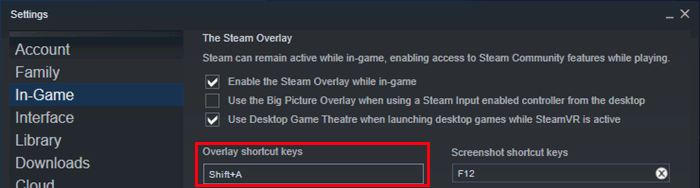
如果游戏中的任何视觉弹窗都会影响操作视线,您可以直接调整游戏内覆盖设置。这能防止通知弹窗抢占画面空间,同时不影响代码的手动输入兑换。
- 打开 Steam 电脑客户端并点击 Steam > 设置。
- 在设置侧边栏中选择在游戏中。
- 找到“在游戏中启用 Steam 界面”选项。
- 若想在游玩过程中获得彻底不受打扰的纯净画面,请将其切换为关闭。
关闭该覆盖界面后,待处理的礼物提醒仍会安全地保存在电脑客户端右上角的铃铛图标下,直到您最小化或退出当前游戏对局后才能查看。
手机端推送与数字充值卡查收
在移动设备上,Steam 官方应用支持 iOS 与 Android 双系统推送。当好友赠送数字物品或完成钱包充值时,手机应用底部导航栏的铃铛图标上会即刻亮起提示。
点击底部的铃铛图标即可打开通知中心,直接查看待处理的礼物提醒并一键接收至库中,全程无需特意开机登录电脑。
相较于等待好友在线赠送,若您更倾向于自主充值,可以通过购买 Steam 礼品卡 并在客户端中手动兑换代码。数字充值卡会直接为您的 Steam 钱包注入余额,可用于购买 PC 游戏、DLC 扩展包、游戏内道具、原声集以及社区市场商品,完全无需双方在好友列表中先行配对。
推荐配置方案:竞技免打扰 vs 活跃交易监控
不同玩家的使用习惯需要匹配不同的提醒机制。专注竞技对局的玩家需要完全排除视听干扰,而频繁进行社区饰品交易或等待激活码到账的用户则需要实时的浮窗提示。
| 配置项目 / 方案模式 | 专注免打扰模式(游戏内零干扰) | 活跃交易与礼物监控模式 | 官方系统路径 |
|---|---|---|---|
| 显示通知弹窗 | 设为“当我不在游戏中时”或“永不” | 设为“随时” | Steam > 设置 > 通知 |
| 播放声音 | 关闭 | 开启(或保持关闭以使用静音弹窗) | Steam > 设置 > 通知 |
| 游戏中启用 Steam 界面 | 停用 | 启用 | Steam > 设置 > 在游戏中 |
| 手机应用铃铛检查 | 游戏结束后被动点开查看 | 开启底部导航栏活跃推送跟踪 | Steam 手机应用底部导航栏 |
参考依据:设置路径已由 WikiHow 与 Recharge 验证。
若采用“专注免打扰模式”,新收到的礼物与充值到账既不会在游戏画面中弹出,也不会发出提示音,所有变动都会静候在桌面端与手机端的铃铛通知内。
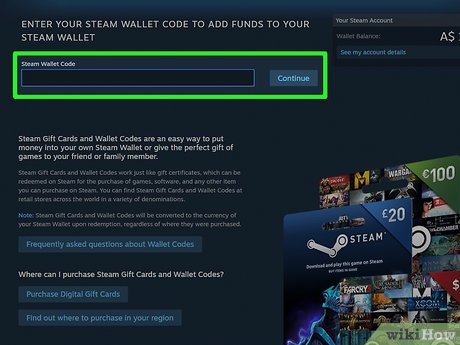
钱包余额兑换与查询路径
平台好友间互赠与字符充值代码在规则上存在明确差异。Steam 好友直赠需要接收者在 30 天内手动确认接收;若超出 30 天未接受,Steam 会自动取消该订单并为原购买者办理全额退款。
与之相对,数字礼品卡的卡密代码没有有效期限,您可以立即兑换,也可以留存至大型特惠活动时使用。此外,单次兑换 5.00 美元($5.00 USD)或以上金额的 Steam 礼品卡,还能满足 Valve 规定的 5.00 美元最低消费门槛,解除受限新账户的状态,解锁添加好友、发起群组聊天以及参与社区市场交易的功能。
| 兑换方式 | 具体菜单跳转路径 | 余额验证显示区域 | 资料来源 |
|---|---|---|---|
| 电脑客户端 | 游戏 > 兑换 Steam 钱包充值码 | 客户端右上角账户用户名旁 | ArcTopup Steam 礼品卡参考 |
| 网页浏览器 | store.steampowered.com/account/redeemwalletcode | 主页面兑换框,输入后账户余额即时更新 | ArcTopup Steam 礼品卡参考 |
| 手机应用 | 个人资料 > 账户明细 > 充值 | iOS 与 Android 端钱包余额下拉菜单 | ArcTopup Steam 礼品卡参考 |
赠礼要求中的政策差异
根据不同渠道的记载,平台赠礼政策存在历史差异。Polygon 的相关报道曾指出,收件人无需在赠送者的好友列表中,仅通过其电子邮件地址即可接收赠送的游戏。
当好友列表限制阻碍了直接赠礼流程时,使用第三方购买的充值卡代码可彻底绕过好友系统要求,直接按照上述兑换路径完成充值,无需受制于添加好友的时长限制。
常见问题解答
如何在手机端确认是否收到了 Steam 礼物或数字卡提醒?
打开 Steam 手机应用,点击底部导航栏中的铃铛图标,即可在通知中心集中查验所有待处理的变动与直赠通知,具体流程与 Recharge 记录一致。
如何在电脑端关闭提示音的同时保留游戏中的浮窗弹窗?
在电脑端前往 Steam > 设置 > 通知,将“显示通知弹窗…”保持为“随时”,并单独将“播放声音”开关关闭即可,该方法已在 WikiHow 中得到证实。
如果没有立即兑换,Steam 数字充值卡代码会过期吗?
不会。根据 ArcTopup 的资料,Steam 钱包充值码与数字礼品卡密码永久有效不会过期;但通过 Steam 客户端好友直赠的礼物如果超过 30 天未被接收,系统会自动退款给购买者。






评论