
想要在《Super Sus》(太空杀)中消除画面掉帧并压低网络延迟,最立竿见影的方案是将 120 Hz 屏幕锁定在 60 FPS 运行、关闭安卓系统省电模式以恢复 CPU 主频,同时将路由器切换到 5 GHz Wi-Fi 频段。这套组合拳能将设备核心温度控制在安卓系统 THERMAL_STATUS_SEVERE(状态码 0x0)温控降频阈值以下,同时避免在紧急会议等关键时刻发生背景数据包拥堵与无线电干扰。
无论你的内鬼操作有多精妙,如果刚跳进通风口就卡成幻灯片,或者开会投票时网络疯狂转圈飘红,整场对局体验就会彻底报废。在安卓设备上,Super Sus 的突然卡顿和人物瞬移通常不是玄学,根源主要集中在两个方面:机身过热触发系统强制锁频,以及无线局域网多设备信道冲突导致的丢包。
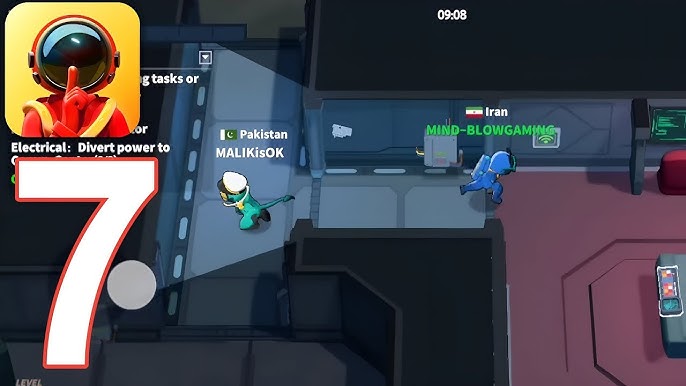
遏制温控降频:为什么 60 FPS 远胜 120 Hz
让手机 SoC 长时间超负荷输出 90 Hz 甚至 120 Hz 高刷新率,内部热量会在短时间内迅速累积。根据 Android 开源项目温控文档 说明,当机身表面温度达到临界值触发 THERMAL_STATUS_SEVERE(状态代码 0x0)时,安卓系统会强行压低硬件时钟频率以保护元器件。这种突发性的降频会直接引发剧烈的画面抖动和音频卡顿。
从底层的渲染窗口机制来看,根据 Android 官方性能优化文档 的解析,系统若要维持 60 fps,呈现每帧的时间不能超过 16 毫秒;但如果强行拉升至 120 fps,这一时间窗口就会急剧压缩至 8 毫秒。一旦硬件在超载发热状态下超时哪怕 1 毫秒,Choreographer 便会直接丢弃该帧,造成肉眼可见的卡顿。
根据开源性能调校项目作者 DCX-neo 在 GitHub 上的记录,在 120 Hz 屏幕上主动设置 60 fps 上限,是目前安卓免 Root 状态下缓解长时间发热和掉帧最稳妥的手段。限制渲染帧数能大幅削减 GPU 绘制压力,让芯片始终运行在安全温控区间之内。

周卡
 周卡USD 0.66立即购买
100 金星
100 金星USD 0.66立即购买310 金星
310 金星USD 1.97立即购买520 金星
520 金星USD 3.29立即购买Super Pass 通行证
Super Pass 通行证USD 3.29立即购买1060 金星
1060 金星USD 6.64立即购买Super Pass 礼包
Super Pass 礼包USD 6.64立即购买月卡
月卡USD 7.16立即购买Super VIP 会员卡
Super VIP 会员卡USD 7.99立即购买2180 金星
2180 金星USD 13.64立即购买5600 金星
5600 金星USD 34.99立即购买
安卓系统底层调校:开发者选项与电池策略
在进入游戏调整画质滑块之前,先规范安卓系统对硬件资源的调度逻辑。
首先,彻底关闭安卓自带的“省电模式”。Technastic 的安卓游戏调优指南 指出,省电模式会大幅限制 CPU 运行频率、降低屏幕亮度并抑制后台轮询。虽然这在日常办公时能省电,但在实时多人联机游戏中,它会严重打乱帧生成时间。
其次,进入“开发者选项”并开启 停用 HW 叠加层(Disable HW overlays)。在默认状态下,安卓系统会在多个硬件组件间分配屏幕合成任务。正如 Technastic 所总结的,启用该选项后,系统会将所有图层合成工作统一交给 GPU 处理,有效减少多图层切换时的渲染杂音和界面卡顿,代价仅仅是稍微增加一点 GPU 占用。
| 设备品牌 | 系统游戏优化工具路径 | 性能调度机制 | 界面参考 | 资料来源 |
|---|---|---|---|---|
| 三星 Galaxy | 高级功能 > Game Booster | 抑制后台无关任务,优化触控屏幕响应速度 | 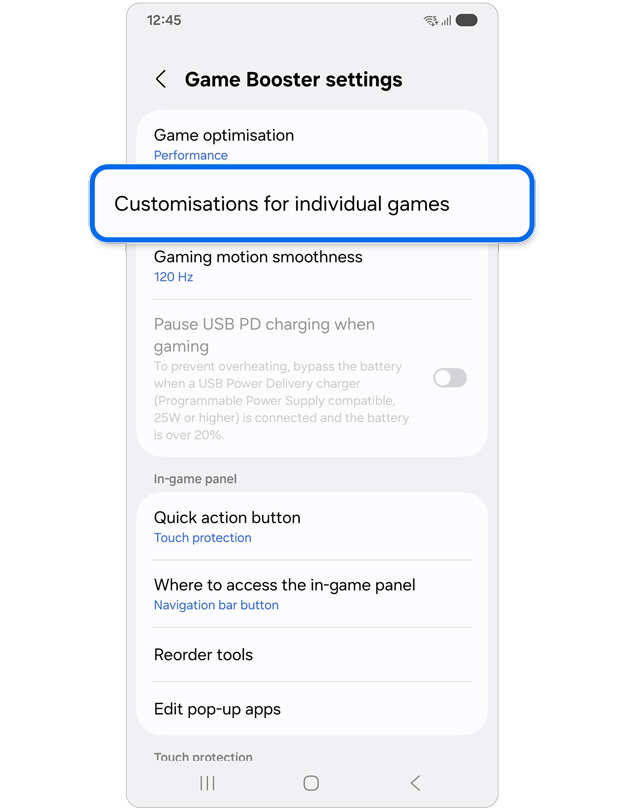 | Technastic |
| 小米 / Poco | 安全中心 > Game Turbo | 优先调度 CPU 核心资源,切断闲置应用的无线电抢占 | 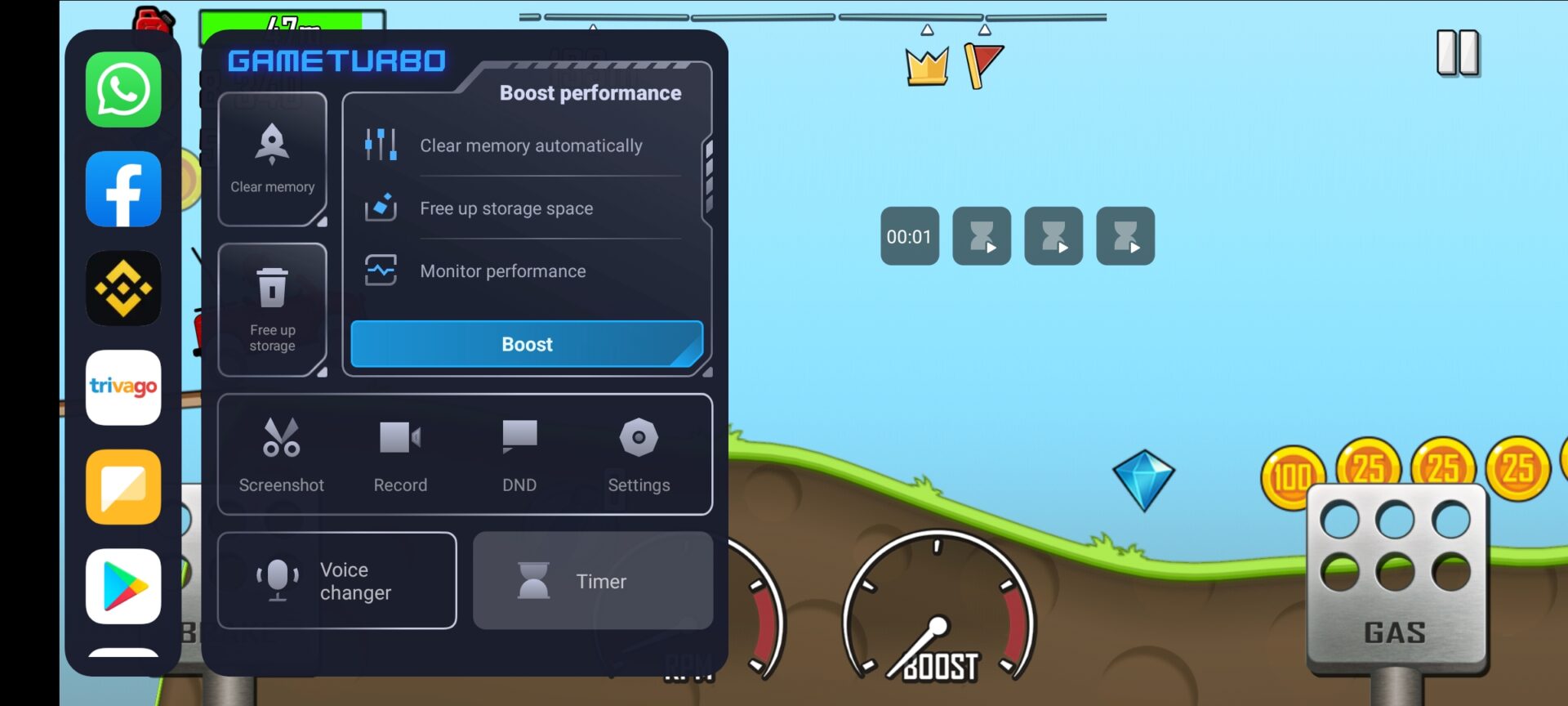 | Technastic |
| 一加 / OxygenOS | 实用工具 > 游戏模式 | 锁定前台游戏网络数据包,压低数据往返延迟 | 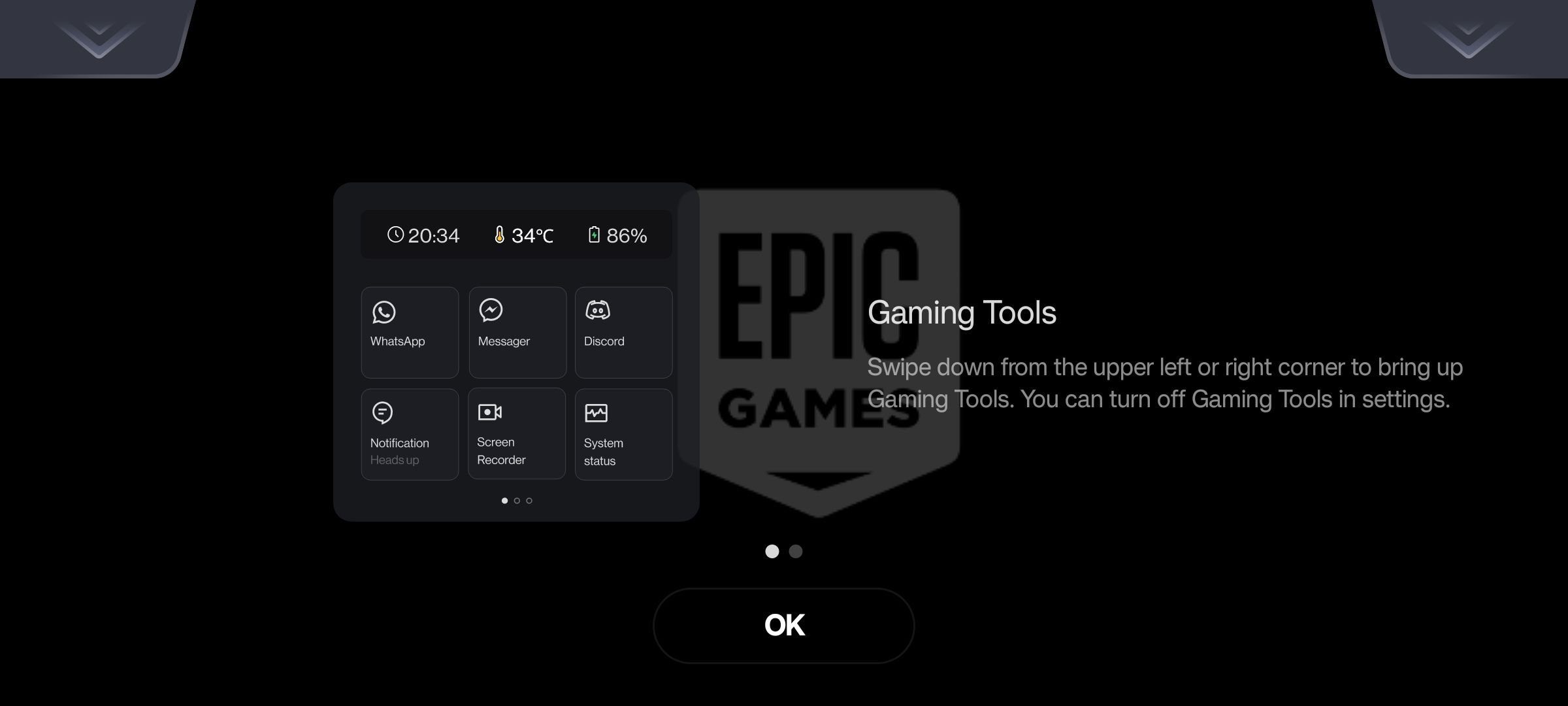 | Technastic |
| Nothing Phone | 系统 > 游戏模式 | 集中调度内存优先级,拦截后台弹窗干扰 | 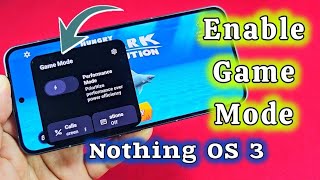 | Technastic |
各大厂商的原厂游戏模式能够自动化管理系统调度。开启后,系统会主动隔离游戏进程,赋予前台数据包最高传输优先级,并拉高屏幕触控采样率。
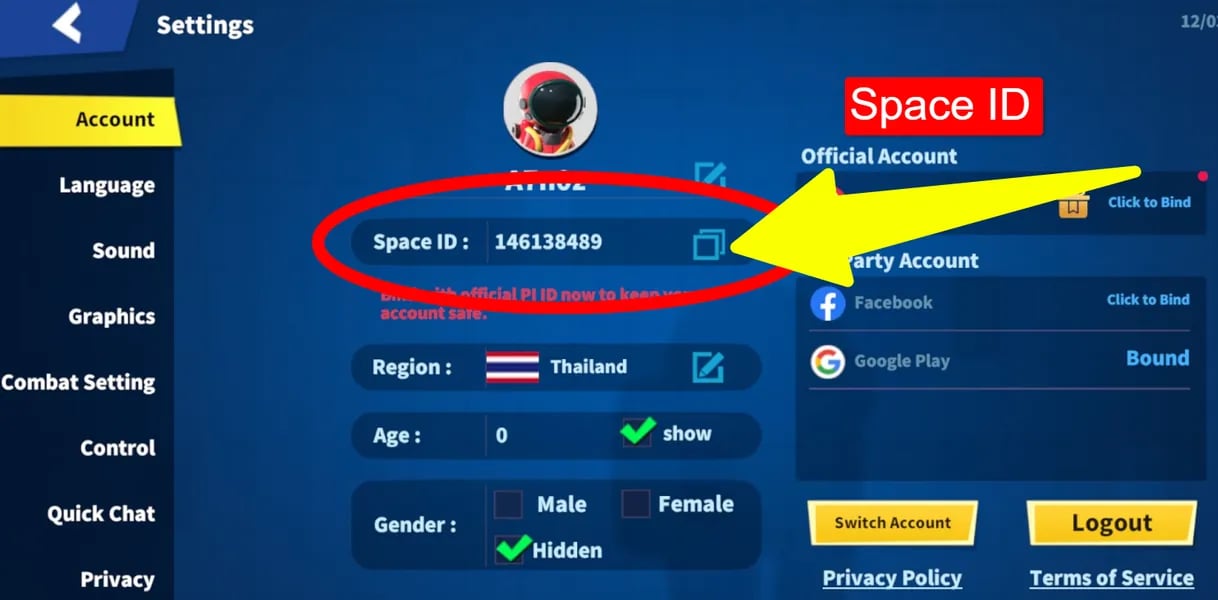
实战调优:Super Sus 游戏内 60 帧画面设置
要在多人同屏的走廊和紧急会议时保持稳定输出,核心思路是适当降低渲染负荷:
- 进入 Super Sus,在主界面大厅点击齿轮图标打开“设置”。
- 切换至“画面/显示”设置选项卡。
- 将整体“画质”从高或极高降至“流畅”或“均衡”。
- 将“帧率”明确锁定在 60 FPS(或高帧率模式,切勿开启无限制的 90/120 档位)。
- 将后处理特效与阴影质量调至“低”或直接关闭。
降低渲染精度和阴影层级,能直接减少 GPU 每帧必须计算的光栅化像素数量。这样在进入紧急会议阶段,即使同屏加载了多套动态皮肤、宠物动作以及聊天弹窗,设备依然有足够的算力余量平稳过渡。
如果你通过 超级SUS充值 充值金星解锁了高级角色装扮、宠物以及专属击杀动画,将画质设定在“均衡”即可兼顾皮肤动画的华丽特效与对局稳定性。
压低 Ping 值:告别飞船瞬移与网络不同步
高延迟以及突发的角色回弹漂移,绝大部分情况下源自局域网信道冲突或本地丢包,并不全是服务器的问题。
Symlex VPN 的网络延迟测试表明,普及率很高的 2.4 GHz Wi-Fi 虽然穿墙范围较远,但极易受到邻近路由器、蓝牙及家用电器的信道干扰,引发排队等待。相比之下,5 GHz 频段拥有丰富的非重叠信道,在与路由器保持无遮挡的视距范围内能够提供更低的数据抖动。
| 排查步骤 | 操作方法 | 延迟诊断机制 | 资料来源 |
|---|---|---|---|
| 网关 Ping 延迟排查 | 通过终端或网络工具 Ping 192.168.1.1 | 排查高延迟是由本地 Wi-Fi 干扰造成,还是源自运营商骨干网路由 | Symlex VPN |
| Wi-Fi 频段切换 | 将无线连接从 2.4 GHz 切换至 5 GHz SSID | 将游戏数据传输转移至无重叠信道,大幅降低空中信道拥堵与干扰 | Symlex VPN |
| 限制后台流量消耗 | 为非游戏应用开启 Android 流量节省程序 | 阻止后台闲置社交与同步应用突发上传,避免挤占游戏实时带宽 | Techloy |
排查本地网络最快捷的方法就是对路由器网关发起连通性测试。使用网络测试工具 Ping 默认网关地址(通常为 192.168.1.1),能一眼看出延迟波动究竟发生在手机与路由器之间,还是出在运营商的外网线路上。
后台静默下载也是延迟飙升的隐形杀手。Techloy 的研究指出,后台闲置应用的自动同步会频繁向网络发出握手请求。在系统设置中开启“流量节省程序”,能有效切断后台软件的突发上传流量,将无线信道带宽完整保留给 Super Sus 的实时位置数据包。
至于所谓的“游戏加速 VPN”?建议谨慎对待。商用 VPN 的工作机制是将数据包转发至中间节点并进行实时加密解密计算。除非当地运营商的骨干网路由彻底绕路,否则 VPN 大概率只会凭空增加传输跳数,带来更高的延迟和抖动风险。
开局前极速自检清单
排位开黑前,对照这几个关键开关自检一次:
- 安卓系统“省电模式”已关闭。
- Wi-Fi 已连接至 5 GHz 频段。
- 原厂游戏模式(Game Booster / Game Turbo 等)已处于激活状态。
- 开发者选项中“停用 HW 叠加层”已开启。
- Super Sus 画面设置设为“均衡”或“流畅”,帧率严格锁定 60 FPS。
合理收敛帧率上限并清理无线频段干扰,设备就不会再触发 0x0 级别的温控降频,助你在整场太空博弈中稳定输出。
关注 ArcTopup 获取更多 Super SUS Top Up 资讯~






评论