
要解决 where winds meet failed to initialize graphics device(燕云十六声图形设备初始化失败)错误,请强制让操作系统在独立显卡而非集成显卡上运行游戏,通过 dxdiag 确认你的 GPU 支持 DirectX 12 功能级别(12_0 或更高),并绕过启动器直接从安装目录下的可执行文件启动游戏。当游戏客户端调用的 DirectX 12 显示适配器缺少所需功能级别,或者在双显卡配置中被错误分配到低功耗集显时,就会发生此崩溃。

在 dxdiag 中检查 DirectX 12 功能级别
《燕云十六声》必须通过 DirectX 12 API 进行调用。如果你的显卡或驱动环境无法建立有效的 D3D12 设备,客户端在启动时就会中断,并提示图形初始化错误或直接黑屏。
你可以根据 Driver Easy 的 DirectX 指南,使用 Windows 内置的 DirectX 诊断工具来诊断硬件的具体 API 支持情况:
- 按下 Windows 键 + R,输入
dxdiag,然后按 Enter 回车。 - 选择显示标签页(如果连接了多台显示器或配有双显卡,请查看显示 1 / 显示 2)。
- 找到右侧的驱动程序区域,并查看功能级别列表。
- 检查显示的最高数值: - 12_2 或 12_Ultimate:完全支持更新图形管线所需的现代 DirectX 12。 - 12_0 或 12_1:标准 DirectX 12 支持,满足游戏基础运行要求。 - 11_1 或更低:与游戏不兼容。显卡硬件无法执行现代 DirectX 12 指令。
过时的显卡驱动或较旧的 Windows 10/11 操作系统版本也可能会阻止报告 DirectX 12 功能。全新纯净更新 GPU 驱动可避免此类 API 交互失败问题。

60 回响珠
 60 回响珠USD 0.80立即购买
180 回响珠
180 回响珠USD 2.38立即购买月卡
月卡USD 3.98立即购买300+30 回响珠
300+30 回响珠USD 3.98立即购买600+68 回响珠
600+68 回响珠USD 7.97立即购买精英战令
精英战令USD 7.97立即购买900+115 回响珠
900+115 回响珠USD 12.04立即购买豪华战令
豪华战令USD 15.93立即购买1800+268 回响珠
1800+268 回响珠USD 24.08立即购买3000+458 回响珠
3000+458 回响珠USD 39.81立即购买6000+1200 回响珠
6000+1200 回响珠USD 80.29立即购买12000 回响珠
12000 回响珠USD 160.59立即购买
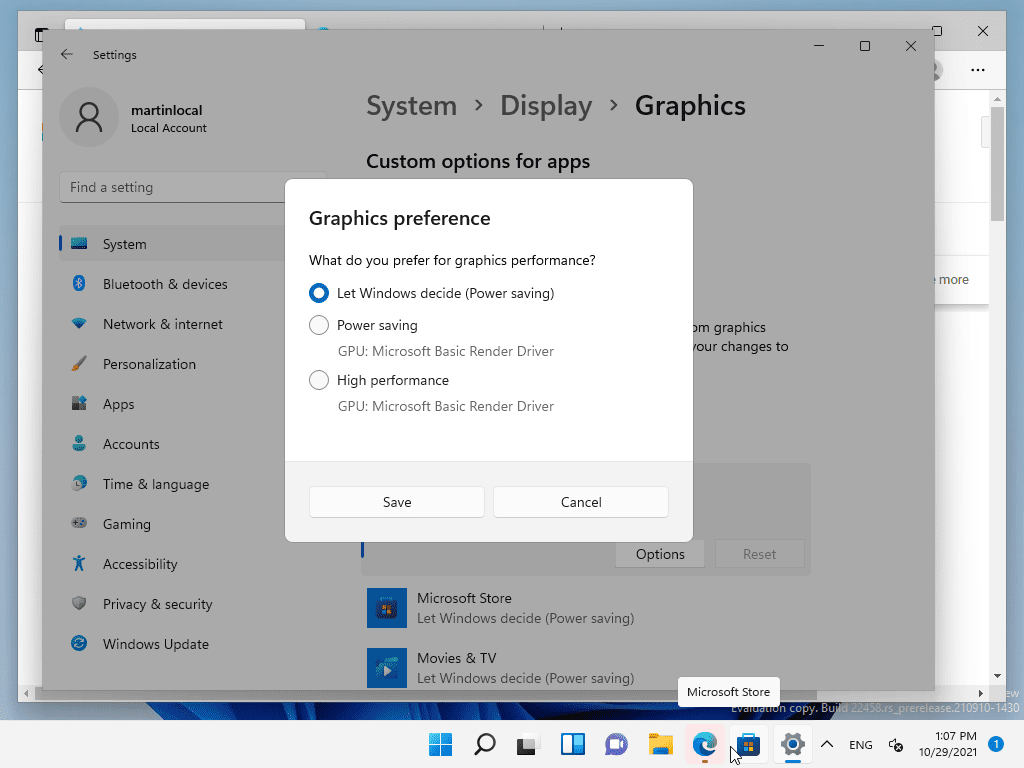
在 Windows 图形设置中强制使用独立显卡
配备集成显卡的游戏本和台式机 CPU 经常会出现启动器未检测到显卡的错误。Windows 通常会将后台进程或无法识别的启动器默认分配给节能集显(如 Intel UHD 或 AMD Vega),而不是将任务交给独立显卡。XDA Developers 的独立显卡指南详细介绍了如何手动指定高性能显卡。
请按照以下步骤将游戏可执行文件锁定到你的独立显卡:
- 打开 Windows 设置菜单并选择系统。
- 点击屏幕,然后向下滚动点击显示卡(或图形)。
- 在应用的自定义选项下,选择桌面应用并点击浏览。
- 导航至《燕云十六声》的安装目录,并选择游戏主程序可执行文件(
.exe)。 - 当游戏出现在列表中后,选中它并点击选项。
- 将图形首选项从让 Windows 决定更改为高性能,并确认指定了你的 AMD、Intel ARC 或 Nvidia 独显。
- 点击保存并关闭设置。
在 Nvidia 控制面板中设置独立显卡
如果你使用的是 Nvidia 显卡,请在驱动层级指定主 GPU,以避免在进入标题界面之前就陷入启动 D3D12 崩溃循环。XDA Developers 的显卡指南详细介绍了程序管理的操作流程:
- 右键点击桌面空白处,选择 NVIDIA 控制面板。
- 展开左侧的 3D 设置树状菜单,选择管理 3D 设置。
- 打开主窗口中的程序设置标签页。
- 点击添加找到并选择《燕云十六声》的可执行文件。如果最近使用的列表中没有显示,请浏览至安装目录进行选择。
- 在标有为此程序选择首选图形处理器的下拉菜单中,选择高性能 NVIDIA 处理器。
- 点击右下角的应用以保存更改。
绕过无响应的启动器
启动崩溃通常源于独立游戏启动器与主渲染引擎之间的通信故障。根据官方《燕云十六声》安装启动指南,如果启动器无响应或在启动时卡死,可以通过直接启动游戏本身来解决。
打开文件资源管理器,找到游戏根安装目录,直接双击主 .exe 文件,而不是通过桌面启动器快捷方式启动。如果之后启动器仍然卡顿或无法检测补丁,直接从官网重新下载安装启动器安装包即可修复缺失的引导文件。
在客户端顺利启动后,正处于五代十国乱世冒险中的玩家可以查看《燕云十六声》充值选项,获取用于时装、战令与武器外观的鸣响贝等资源。
系统要求与 GPU 架构限制
低于基础性能要求的硬件可能会在启动时立即崩溃,或在引擎初始化期间持续黑屏。
| 配置级别 | 操作系统版本 | 处理器 (CPU) | 显卡 (GPU) | 运行内存 (RAM) | 存储空间 |
|---|---|---|---|---|---|
| 最低配置 | Windows 10/11 (64位) | Intel i7-4770K / AMD Ryzen 5 2400G | Nvidia GTX 750 Ti / AMD RX 550 / Intel ARC A380 | 8GB | 60GB HDD 空间 |
| 推荐配置 | Windows 10/11 (64位) | Intel i7-10700 / AMD Ryzen 7 3700X | Nvidia RTX 2070 SUPER / AMD RX 6700 XT / Intel ARC A750 | 32GB | 100GB SSD 空间 |
(数据来源:官方《燕云十六声》安装启动指南)
对于笔记本硬件,官方指引给出的最低门槛为 AMD Ryzen 7 5800HS 处理器搭配 Nvidia MX450 显卡或同等性能硬件。
关于老旧显卡 DirectX 11 与 DirectX 12 支持的差异
各方技术资料对于老旧显卡的支持存在明文记载的冲突。官方安装指南将 Nvidia GTX 750 Ti 等老旧入门卡列为符合最低配置。然而,来自 GFuel 系统分析报告的第三方技术分析强调,《燕云十六声》严格依赖 DirectX 12 架构,并指出仅支持 DirectX 11 的老旧硬件(特别是 Nvidia GTX 700 系列和 AMD R9 200 系列)无法运行该游戏客户端。
如果你使用的是较旧的显卡,且在更新驱动后依然遇到图形初始化失败的问题,请按上述步骤运行 dxdiag。如果你的“功能级别”停留在 11_1 或 11_0,则说明你的物理硬件无法初始化游戏引擎所需的 DirectX 12 环境。
常见问题解答
我可以使用 DirectX 11 显卡运行《燕云十六声》吗?
不可以。游戏客户端必须具备 DirectX 12 功能。仅支持 DirectX 11 功能级别的显卡无法初始化渲染引擎,这将导致启动时立即崩溃。
为什么我点击开始游戏后立即黑屏?
启动时黑屏通常是因为系统运行内存低于 8GB 底线、GPU 未达到最低功能级别要求,或者 Windows 将渲染线程分配给了集成显示适配器而非独立显卡。
重新安装启动器会删除游戏文件吗?
不会。只要在重新安装时将安装路径指向现有的游戏目录,仅重装启动器客户端只会修复损坏的引导文件与更新文件,并不会清除你的游戏核心资源。






评论