ثبّت 60 إطاراً في الثانية في Devil May Cry: Peak of Combat مع إعداداتنا المحسّنة للرسومات والحساسية ومعدل الإطارات لتتخلص من التقطيع والاختناق الحراري تماماً.
التقطيع أثناء تنفيذ الكومبو الجوي يفسد كل شيء. تطلق العدو في الهواء بشخصية دانتي (Dante)، وتجهز لتبديل السلاح في الجو، لكن تقطيعاً بسيطاً (micro-stutter) يبتلع أمر الإدخال. يسقط العدو، وتتحطم رتبة الأسلوب SSS لديك، ويعود عداد الكومبو إلى الصفر.
تتطلب لعبة Devil May Cry: Peak of Combat دقة متناهية في توقيت الإطارات. تم تطوير هذه اللعبة الحركية للهواتف بواسطة NebulaJoy تحت إشراف Capcom وصدرت عالمياً في January 2024، لتقدم قتالاً متعدد الشخصيات مباشرة على شاشات اللمس وبرامج المحاكاة على الكمبيوتر. رفع جميع إعدادات الرسوميات إلى الحد الأقصى سيؤدي إلى ارتفاع حرارة معالج هاتفك وبدء الاختناق الحراري العنيف في غضون خمس دقائق.
قمت باختبار خيارات الإعدادات، ومعايرة منحنيات استجابة الكاميرا، والوصول إلى التوازن المثالي بين الوضوح البصري واستقرار توقيت الإطارات. إليك الإعداد الدقيق الذي تحتاجه لتثبيت معدل 60 إطاراً في الثانية والقضاء على تأخير الإدخال أثناء القتال.
لماذا يحدد معدل 60 إطاراً توقيت القتال في Peak of Combat
يعتمد القتال على التناغم بين فريق مكوّن من ثلاثة شخصيات. تقوم بالتبديل بين دانتي (Dante)، وفيرجل (Vergil)، ونيرو (Nero)، وليدي (Lady) أثناء حركات الهجوم النشطة لتمديد الضربات الجوية المتتالية. أي هبوط في الإطارات يقطع سلسلة هجومك ويعرض بطلك لضربات الأعداء المرتدة.
تعمل ميكانيكية القفز المضاد (Jump-counter) بشكل مشابه لخاصية تباطؤ الوقت (Witch Time). عندما يومض العدو باللون الأحمر، فإن القفز في لحظة الاصطدام يفتح نافذة هجوم مضاد بالحركة البطيئة. إذا تذبذب معدل الإطارات بين 35 و55 إطاراً في الثانية، تصبح الإشارات البصرية لهذه الضربات غير منتظمة، مما يرفع زمن تأخير الإدخال بالتزامن مع ازدحام الشاشة بتأثيرات الجسيمات.
يوفر التثبيت على 60 إطاراً في الثانية زمناً ثابتاً للإطار يبلغ 16.6 مللي ثانية. يبني هذا الاستقرار ذاكرة عضلية يمكن الاعتماد عليها لتنفيذ القفزات المضادة، وضربات السيف المؤجلة، والتبديل الفوري بين الشخصيات. تقليل إعدادات الرسوم للحفاظ على 60 إطاراً في الثانية يُعد خياراً أكثر عملية بكثير من ملاحقة أعلى جودة للظلال.
قبل إنفاق الموارد على رايات الأسلحة، تُعد إدارة اقتصادك في اللعبة أمراً حيوياً تماماً مثل ضبط العتاد. يضمن لك شحن Devil May Cry Peak of Combat توفير Devil Gems لسحب شخصيتك التالية دون تعطيل نسق لعبك.

60 جوهرة Devil
 60 جوهرة DevilUSD 0.49اشترِ الآن
حزمة الجواهر اليومية I
حزمة الجواهر اليومية IUSD 1.40اشترِ الآنحزمة الجواهر اليومية الضخمة II
حزمة الجواهر اليومية الضخمة IIUSD 2.11اشترِ الآن300 جوهرة Devil
300 جوهرة DevilUSD 2.33اشترِ الآنحزمة تطوير البطاقات (EXP)
حزمة تطوير البطاقات (EXP)USD 3.52اشترِ الآنحزمة الجواهر الفاخرة اليومية III
حزمة الجواهر الفاخرة اليومية IIIUSD 3.52اشترِ الآناختيار سلاح ملحمي
اختيار سلاح ملحميUSD 3.52اشترِ الآنحزمة تطوير الصياد (EXP)
حزمة تطوير الصياد (EXP)USD 3.52اشترِ الآنحزمة شظايا عشوائية
حزمة شظايا عشوائيةUSD 3.52اشترِ الآنحزمة الكرات الحمراء
حزمة الكرات الحمراءUSD 3.52اشترِ الآنحزمة تطوير الأسلحة (EXP)
حزمة تطوير الأسلحة (EXP)USD 3.52اشترِ الآن680 جوهرة Devil
680 جوهرة DevilUSD 4.89اشترِ الآنحزمة الحراشف القرمزية
حزمة الحراشف القرمزيةUSD 7.16اشترِ الآناختيار صياد ملحمي
اختيار صياد ملحميUSD 7.16اشترِ الآنحزمة عين الدمار
حزمة عين الدمارUSD 7.16اشترِ الآنحزمة عين الهاوية
حزمة عين الهاويةUSD 7.16اشترِ الآنحزمة كتيب المهارات
حزمة كتيب المهاراتUSD 7.16اشترِ الآنحزمة الجواهر الفاخرة الأسبوعية
حزمة الجواهر الفاخرة الأسبوعيةUSD 7.16اشترِ الآناختيار رون متطور
اختيار رون متطورUSD 10.73اشترِ الآن1280 جوهرة Devil
1280 جوهرة DevilUSD 9.61اشترِ الآن3280 جوهرة Devil
3280 جوهرة DevilUSD 24.79اشترِ الآنحزمة الصياد المميزة
حزمة الصياد المميزةUSD 35.76اشترِ الآنحزمة الصياد الفائقة
حزمة الصياد الفائقةUSD 35.76اشترِ الآنحزمة الأسلحة الفائقة
حزمة الأسلحة الفائقةUSD 35.76اشترِ الآن6480 جوهرة Devil
6480 جوهرة DevilUSD 48.05اشترِ الآن
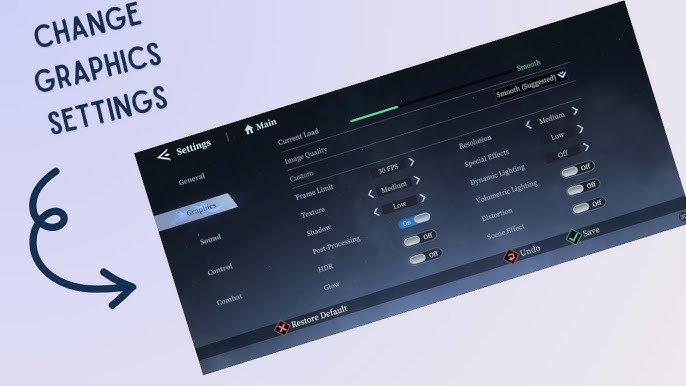
التكوين الموصى به للإعدادات الرسومية المسبقة داخل اللعبة
تجنب الإعدادات المسبقة الافتراضية. يطبق الوضع التلقائي "Ultra" معالجة لاحقة مكثفة لا تقدم أي تحسن ملحوظ على شاشات الهواتف بينما ترفع درجات حرارة معالج الرسوميات فوراً.
طبق هذه التعديلات على خيارات شاشة العرض داخل القائمة:
- جودة الرسوميات (Graphics Quality): اضبطها على Custom. لا تترك هذا الخيار على الأوضاع الافتراضية التلقائية أبداً.
- معدل الإطارات (Frame Rate): اضبطه على 60 FPS (أو بدون حد على برامج محاكاة الكمبيوتر).
- الدقة (Resolution): اضبطها على 100% (Native). خفضها لأقل من 100% يجعل نماذج الشخصيات ضبابية، بينما يزيد رفعها عن ذلك من الضغط على معالج الرسوميات مقابل فائدة بصرية تكاد لا تُذكر.
- جودة الظلال (Shadow Quality): اضبطها على Medium. تولد الظلال الديناميكية أعلى حمل على معالج الرسوميات أثناء التبديل السريع بين الشخصيات.
- التأثيرات الخاصة (VFX): اضبطها على Medium أو High. يحافظ الإعداد المتوسط على وضوح إشارات ضربات الزعماء دون هبوط الإطارات أثناء الانفجارات.
- المعالجة اللاحقة (Post-Processing): اضبطها على Low أو Off.
- ضبابية الحركة (Motion Blur): اضبطها على Off. تشوش ضبابية الحركة التفافات الكاميرا السريعة وتخفي حركات الأعداء التحذيرية.
- عمق الميدان (عمق المجال): اضبطها على Off. تضيف ضبابية الخلفية حملاً غير ضروري على معالج الرسوميات أثناء القتال السريع.
- التوهج (Bloom): اضبطها على Off. يؤدي إيقاف التوهج إلى إزالة الوهج المزعج والحفاظ على حدة حواف الشياطين.
- مانع التعرج (Anti-Aliasing): اضبطه على Low أو FXAA. يعمل هذا على تنعيم حواف الأسلحة دون خنق معالجة الرسوم.
+-------------------------------------------------------------+
| ملخص إعدادات الرسوميات المثلى                      |
+-------------------------------------------------------------+
| هدف معدل الإطارات     : 60 FPS (مقفل)                     |
| Render Resolution     : 100% (Native)                       |
| الإعدادات البصرية        : متوسط / مخصص                     |
| المعالجة اللاحقة (FX)  : معطّل (ضبابية، توهج، DoF Off)     |
| Shadow Detail         : Medium                              |
| Combat Sensitivity    : 70% - 80%                           |
| Camera Sensitivity    : 60% - 70%                           |
+-------------------------------------------------------------+
تفصيل اختبارات الأداء بحسب فئات العتاد والأجهزة
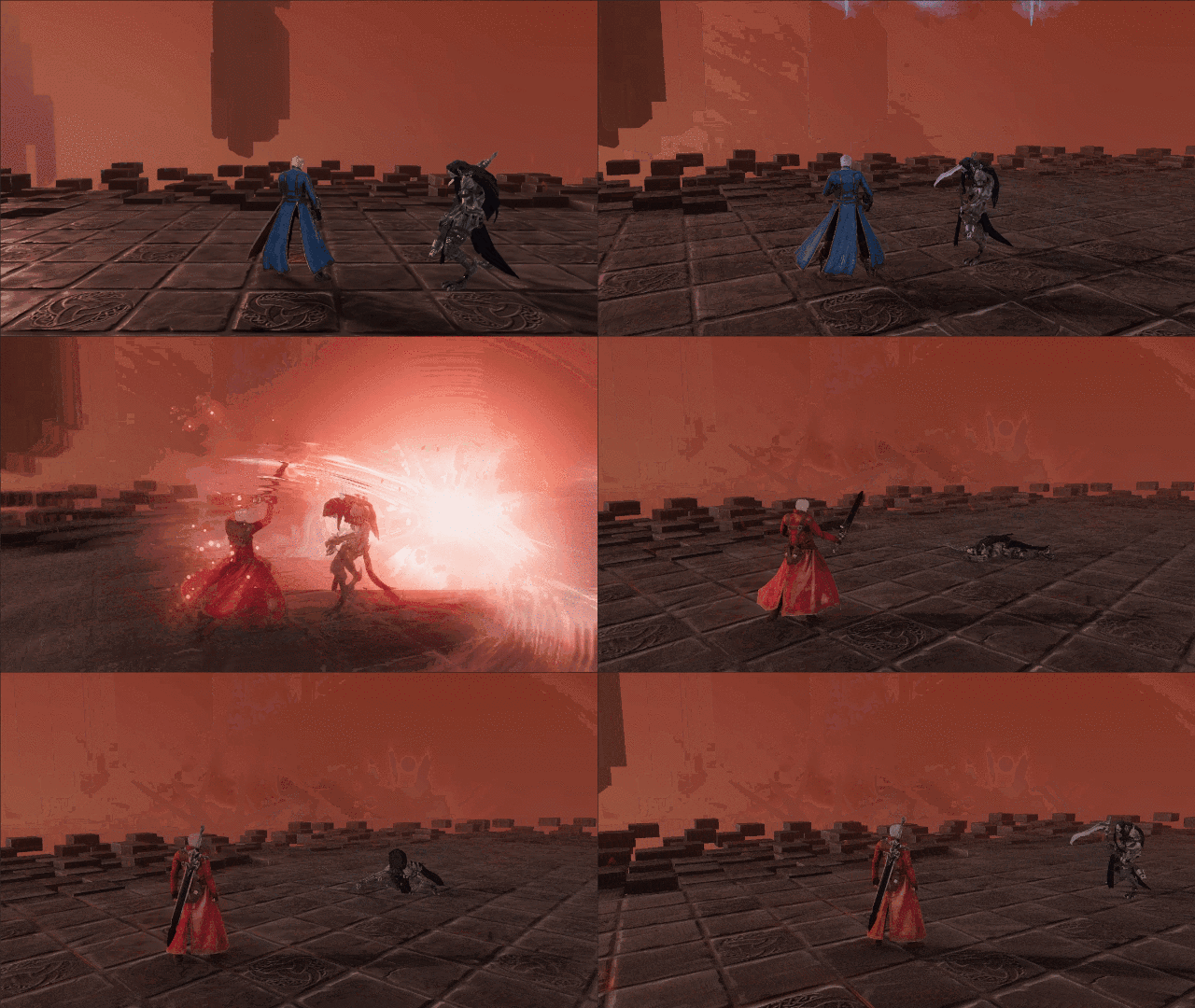
تحافظ هواتف الألعاب الرائدة المزودة بتبريد نشط، مثل Redmagic 7S Pro، على أقصى إعدادات رسومية عند 60 إطاراً في الثانية دون مشكلة. بينما تتطلب الأجهزة المتوسطة العادية خفض الإعدادات لتجنب الاختناق الحراري أثناء الجلسات الطويلة.
يوضح الجدول أدناه معدلات الإطارات المستهدفة وإعدادات الرسوم الموصى بها عبر فئات الأجهزة وإعدادات محاكيات الكمبيوتر.
| فئة العتاد / المنصة | معدل الإطارات المستهدف | الإعداد الرسومي الموصى به | التخصيص / الإعداد الأساسي للنظام |
|---|---|---|---|
| هاتف رائد (مثل Redmagic 7S Pro) | 60 إطاراً مستقراً | إعدادات داخل اللعبة Max / High | دقة أصلية 100%، معالجة لاحقة Medium |
| هاتف من الفئة المتوسطة | 60 إطاراً ثابتاً | إعدادات داخل اللعبة Medium | إيقاف Motion Blur، ظلال Medium، إيقاف Bloom |
| هاتف اقتصادي | 60 إطاراً (أولوية القتال) | إعدادات Low / الأداء | ظلال Low، إيقاف FXAA، دقة 100% |
| محاكي كمبيوتر مكتبي (متوازن) | 120 إطاراً بدون حد | إعدادات داخل اللعبة High | 4 أنوية معالج، 4 جيجابايت رام، DirectX / Vulkan |
| محاكي كمبيوتر مكتبي (أقصى أداء) | استهداف حتى 240 إطاراً | إعدادات High، إيقاف Post-FX | 4+ أنوية، 4+ جيجابايت رام، تفعيل المحاكاة الافتراضية للعتاد |
استهداف الإعدادات المتوسطة إلى العالية بدلاً من وضع Ultra يضمن ثبات معدل 60 إطاراً دون دفع المعالجات الحديثة نحو الاختناق الحراري.
يجب ألا تقوم الهواتف المتوسطة بتشغيل الظلال على Ultra أبداً. تتم إعادة حساب الظلال الديناميكية باستمرار لعدة مقاتلين في نفس الوقت. عندما يتواجد ثلاثة أعداء وحليفان على الشاشة، فإن معالجة خرائط الظلال عالية الدقة تسبب تقطعات فورية في توقيت الإطارات.
ضبط الحساسية للرفعات الجوية وتثبيت الهدف
لا تعني السلاسة البصرية شيئاً إذا كانت الكاميرا تدور ببطء شديد يمنعك من تتبع التهديدات خارج الشاشة. تستخدم Peak of Combat نظام تتبع ديناميكي للكاميرا يبدو بطيئاً بالإعدادات الافتراضية.
اضبط قيم الحساسية في قائمة التحكم على النحو التالي:
- حساسية الكاميرا (Camera Sensitivity): من 60% إلى 70%
- حساسية القتال (Combat Sensitivity): من 70% إلى 80%
تتحكم حساسية الكاميرا في التنقل عبر المراحل. يؤدي ضبطها فوق 70% على شاشة اللمس إلى تجاوز زوايا الهدف المطلوبة أثناء القفز على المنصات. بينما تتحكم حساسية القتال في سرعة انتقال التحديد إلى أهداف جديدة عند السحب أو تحريك عصا التحكم أثناء الكومبو.
عند ضبط حساسية القتال على 75%، يستطيع دانتي ضرب شيطان في المقدمة بسيف Rebellion، وتغيير الاتجاه بلمسة سريعة، وإطلاق مقذوف فوراً على رامي سهام خلفه. هذا يمنحك سرعة الاستجابة الحركية الكلاسيكية المعتادة في ألعاب الآكشن من Capcom.
بمجرد ضبط ملف الرسوميات، يمكنك شراء Devil Gems للعبة Peak of Combat لسحب شخصيات النخبة مثل فيرجل ودانتي لاختبار ثبات حركات الكومبو الجديدة لديك.
تعيين أزرار يد التحكم وتعديلات استجابة الإدخال
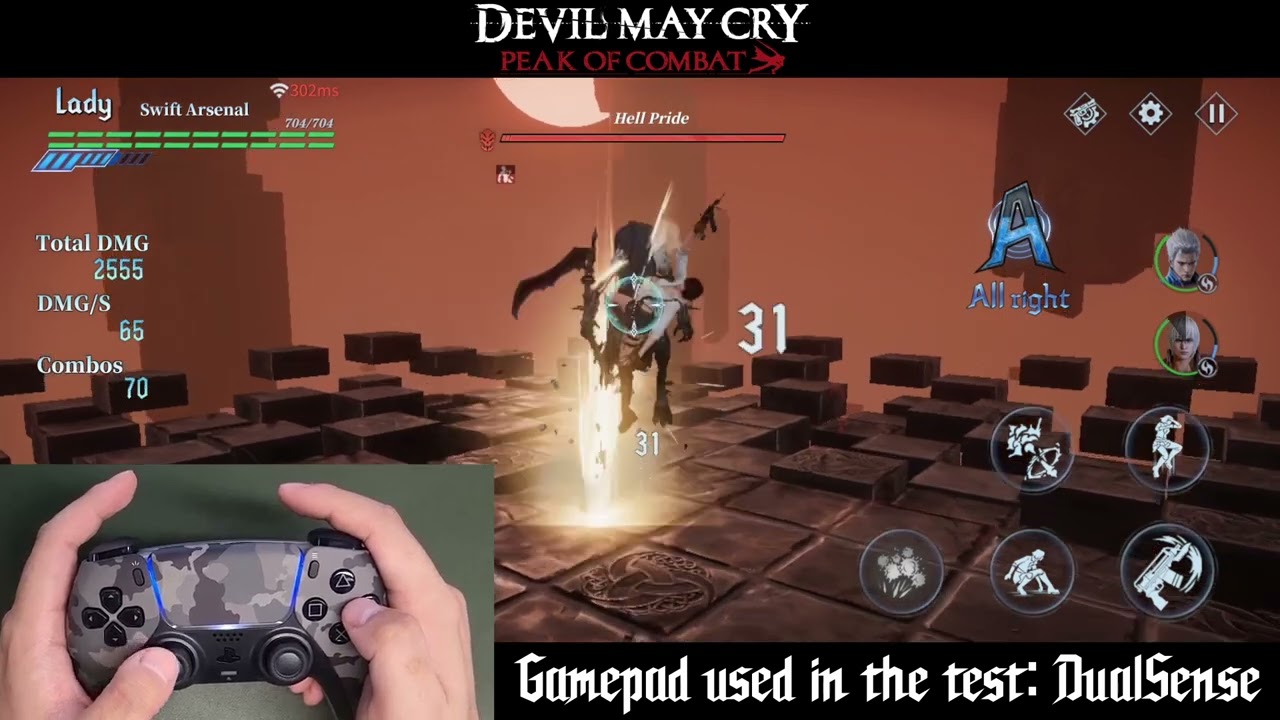
تدعم لعبة Peak of Combat أجهزة التحكم الفيزيائية بشكل أصلي على iOS وAndroid. تعمل عناصر التحكم باللمس للمهام اليومية البسيطة، لكن ضربات الكومبو الجوية بالتبديل الثلاثي تبدو أكثر دقة وموثوقية بكثير على الأزرار الحقيقية.
توزع خيارات التحكم الافتراضية إجراءات القتال الأساسية على أزرار أجهزة الكونسول القياسية:
- الهجوم (ضربة عادية): A (إكس بوكس) / Cross (بلايستيشن)
- المراوغة / التفادي: B (إكس بوكس) / Circle (بلايستيشن)
- الأداة / الإجراء الثانوي: X (إكس بوكس) / Square (بلايستيشن)
- الحركة الخاصة / أسلوب الحركة: Y (إكس بوكس) / Triangle (بلايستيشن)
تشمل أجهزة التحكم المدعومة كلاً من Xbox Wireless Controller، وPS5 DualSense، وBackbone One، وSerafim S3. قم بالاتصال عبر البلوتوث أو سلك USB-C المباشر قبل تشغيل التطبيق. توفر التوصيلات المباشرة عبر USB-C زمناً أقل لتأخير الإدخال مقارنة بالبلوتوث اللاسلكي، مما يوفر أجزاء حاسمة من الثانية أثناء القفزات المضادة الدقيقة.
يغطي دعم يد التحكم القتال والحركة بالكامل، لكن بعض نوافذ القوائم، وتسلسلات الحوارات، وألغاز الألعاب المصغرة لا تزال تتطلب اللمس على الشاشة. احرص على إبقاء شاشتك في متناول يدك.
يُرجى ملاحظة أن نسخ الهواتف الأصلية على Android وiOS لا تدعم الفأرة ولوحة المفاتيح بشكل مباشر دون استخدام بيئة محاكاة على الكمبيوتر.
إعدادات محاكي الكمبيوتر المكتبي لمعدلات إطارات مرتفعة
يتيح تشغيل Peak of Combat عبر برامج محاكاة الكمبيوتر الوصول إلى معدلات إطارات يستحيل تحقيقها على معالجات الهواتف. فبينما تتوقف الهواتف عند حد 60 إطاراً في الثانية، يمكن لإعدادات الكمبيوتر المكتبي العمل بمعدل 120 أو 240 إطاراً على الشاشات ذات معدل التحديث العالي.
اضبط برنامج المحاكاة لديك وفقاً لهذه الإعدادات:
- تخصيص المعالج (CPU Allocation): 4 Cores (يمنع اختناق خيوط المعالجة أثناء انفجارات الجسيمات عند تبديل الفرق)
- تخصيص الذاكرة (Memory Allocation): 4 GB RAM كحد أدنى
- وضع الأداء (Performance Mode): High Performance
- محرك معالجة الرسوم (Graphics Rendering Engine): Vulkan أو DirectX (يقدم Vulkan أكثر أوقات الإطارات سلاسة على معالجات الرسوم الحديثة)
- المحاكاة الافتراضية للعتاد (VT): مفعّلة في إعدادات BIOS بجهاز الكمبيوتر
تخصيص 4 أنوية و4 جيجابايت من الذاكرة العشوائية يمنع اختناقات الذاكرة ويثبت المعالجة أثناء المعارك المليئة بالمؤثرات. فتح معدل الإطارات لما فوق 60 إطاراً يجعل ضربات فيرجل السريعة وتشكيلات سيوف دانتي تبدو فائقة السلاسة.
يقارن الجدول أدناه بين اللعب مباشرة على الهاتف واستخدام محاكي الكمبيوتر المكتبي.
| الميزة / المعيار | تطبيق الهاتف الأصلي | محاكي الكمبيوتر المكتبي |
|---|---|---|
| أقصى معدل إطارات | 60 إطاراً (مغلق عتادياً) | من 120 إلى 240 إطاراً (غير مقيد) |
| دعم أصلي للماوس ولوحة المفاتيح | لا (لمس / يد تحكم فقط) | نعم (تخصيص كامل للأزرار) |
| تخصيص ميموري RAM مخصصة | ذاكرة نظام تشغيل مشتركة | 4 جيجابايت مخصصة كحد أدنى |
| تخصيص أنوية المعالج CPU | جدولة ديناميكية من النظام | تعيين 4 أنوية |
| خطر الاختناق الحراري | متوسط إلى مرتفع في الجلسات الطويلة | منعدم (تبريد نشط للكمبيوتر) |
| المحرك الرسومي الأساسي | Vulkan / Metal | Vulkan / DirectX / OpenGL |
تتيح محاكاة الكمبيوتر المكتبي سقفاً أعلى لمعدل الإطارات يصل إلى 120 أو 240 إطاراً عند تخصيص 4 أنوية و4 جيجابايت رام، بينما يتفوق عتاد الهواتف في سهولة التنقل والاستجابة السريعة لعناصر التحكم باللمس ويد التحكم.
إذا استمر هبوط الإطارات على جهاز كمبيوتر قوي، فتأكد من تفعيل المحاكاة الافتراضية (VT-x / AMD-V) في الـ BIOS. فبدون المحاكاة الافتراضية المعتمدة على العتاد، يتسبب المحاكي في تقطيع طفيف مستمر.
مقارنة بين الاختناق الحراري والجودة البصرية
عندما ترتفع درجة حرارة أجهزة الهواتف، يخفض نظام التشغيل سرعات تردد المعالج ومعالج الرسوميات لحماية المكونات الداخلية. هذا الهبوط الحراري هو السبب الرئيسي في التقطيع الذي يبدأ بالظهور بعد 10 إلى 15 دقيقة من اللعب.
تولد المعالجة اللاحقة المكثفة حرارة زائدة دون إضافة وضوح حقيقي للشاشات الصغيرة. إيقاف هذه التأثيرات يوفر مساحة حرارية كافية للمعالج للحفاظ على معدل 60 إطاراً ثابتاً.
يوضح هذا التفصيل تكلفة الأداء والحرارة لكل خيار رسومي رئيسي.
| الخيار الرسومي | التأثير البصري على الهاتف | الحمل الحراري ومعالج الرسوم | خطر استقرار الإطارات | التوصية |
|---|---|---|---|---|
| دقة العرض (100%) | هائل (الحدة) | متوسط | مرتفع عند زيادة الدقة | اتركه على الأصلية 100% |
| جودة الظلال (Ultra) | تحسن طفيف في التفاصيل | مرتفع | مرتفع (تقطيع عند التبديل) | خفضها إلى Medium |
| ضبابية الحركة (Motion Blur) | تشويش حركة القتال | متوسط | منخفض | إيقاف التشغيل تماماً |
| عمق الميدان (عمق المجال) | تشويش الخلفيات | متوسط | معتدل | إيقاف التشغيل تماماً |
| تأثيرات التوهج (Bloom) | توهج ساطع مشوش | متوسط | منخفض | إيقاف التشغيل تماماً |
| التأثيرات الخاصة (VFX) | أساسية لوضوح الحركات | معتدل | مرتفع على وضع Ultra | الإبقاء على Medium/High |
يوفر إيقاف تأثيرات المعالجة اللاحقة والالتزام بالدقة الأصلية أفضل استجابة بصرية أثناء التبديل السريع بين الشخصيات الثلاث.
يؤدي إيقاف ضبابية الحركة والتوهج إلى جعل الإشارات التحذيرية لضربات الزعماء أكثر وضوحاً. في المعارك ذات الصعوبة العالية، تكون رؤية بداية حركة هجوم العدو أهم بكثير من الإضاءة المعالجة لاحقاً.
تشكيلة الشخصيات، وجواهر Devil Gems، وتحسين أسلوب اللعب
يتيح لك استقرار العتاد تنفيذ الحركات الجماعية المعقدة بدقة. فالتبديل إلى فيرجل لتنفيذ Judgement Cut بينما يعلق دانتي العدو في الهواء يتطلب توقيت إدخال دقيقاً للغاية.
صممت NebulaJoy تناوب الشخصيات حول فترات رفع جوي قصيرة جداً. عند تثبيت معدل 60 إطاراً في الثانية، يصبح ربط هذه الضربات سلساً وثابتاً، مما يزيل مشكلة تأخير العتاد من المعادلة تماماً.
إذا كنت ترغب في توسيع تشكيلة الصيادين لديك بسرعة، فاطلع على خيارات شحن Devil May Cry Peak of Combat للحصول على الباقات المميزة فوراً. امتلاك التناغم المناسب في الفريق يجعل إنهاء طوابق قصر الدماء (Bloody Palace) المتقدمة أكثر سلاسة بكثير.
الأسئلة الشائعة
ما هي أفضل الإعدادات داخل اللعبة للحصول على 60 إطاراً سلساً في Devil May Cry: Peak of Combat؟
اضبط جودة الرسوميات على Custom، وحدد هدف 60 FPS، واحتفظ بالدقة عند 100% Native. قم بخفض Shadow Quality إلى Medium وأوقف كلاً من Motion Blur وBloom وعمق المجال للحفاظ على استقرار أوقات الإطارات.
لماذا يحدث تقطيع أو هبوط في إطارات Devil May Cry: Peak of Combat أثناء الكومبو؟
يحدث هبوط الإطارات المفاجئ أثناء تبديل الشخصيات والرفع الجوي غالباً بسبب الاختناق الحراري أو مراحل معالجة الظلال الثقيلة. يؤدي تقليل تأثيرات المعالجة اللاحقة وخفض جودة الظلال إلى استقرار مسار المعالجة أثناء تأثيرات الجسيمات الكثيفة.
ما هي إعدادات النظام الموصى بها للعب عبر محاكي الكمبيوتر؟
خصص ما لا يقل عن 4 أنوية معالج و4 جيجابايت من الذاكرة العشوائية داخل إعدادات برنامج المحاكاة. اضبط مشغل الرسوميات على DirectX أو Vulkan وتأكد من تفعيل المحاكاة الافتراضية (VT) في BIOS جهاز الكمبيوتر.
هل يمكنك تشغيل Devil May Cry: Peak of Combat بمعدل 120 إطاراً أو أعلى؟
نعم، يتيح لك تشغيل اللعبة داخل بيئة محاكي الكمبيوتر فتح سقف الأداء حتى 120 أو 240 إطاراً في الثانية. تأكد من توافق معدل تحديث شاشة الكمبيوتر مع معدل الإطارات المستهدف في إعدادات العرض.
هل تدعم لعبة Devil May Cry: Peak of Combat أجهزة التحكم الفيزيائية؟
نعم، يدعم تطبيق الهاتف أجهزة التحكم بشكل أصلي بما في ذلك Xbox Wireless Controller وPS5 DualSense وBackbone One وSerafim S3. ومع ذلك، لا تزال بعض قوائم اللمس وتفاعلات الألعاب المصغرة تتطلب اللمس اليدوي على الشاشة.
ما هي حساسية الكاميرا والقتال التي يجب استخدامها؟
اضبط حساسية الكاميرا بين 60% و70% للتنقل السلس، وحساسية القتال بين 70% و80% للتبديل السريع بين الأهداف. يتيح لك هذا التوازن الانتقال بين الأهداف الشيطانية فوراً دون فقدان توجيهك المكاني.
الحكم النهائي حول الموازنة بين الأداء والجودة البصرية
إن ملاحقة الإعدادات الفائقة (Ultra) في Devil May Cry: Peak of Combat أمر غير مجدٍ على الهواتف. فالتحسينات البصرية تكاد تكون معدومة أثناء القتال، لكن الاختناق الحراري الناتج عنها يفسد استقرار الإطارات في دقائق معدودة.
ثبّت دقة العرض عند 100%، واضبط الظلال والتأثيرات على Medium، وأوقف كلاً من ضبابية الحركة والتوهج وعمق الميدان. سيعمل جهازك بحرارة أقل، وسيبطئ استنزاف البطارية، وستبقى ضرباتك الجوية المتتالية ثابتة عند 60 إطاراً في الثانية.






Comments