إعدادات Farlight 84 للأجهزة الضعيفة لتثبيت 60 إطاراً على هواتف 2-4 جيجابايت رام: كل خيار يجب تقليله، وما تحتفظ به، وحلول اللاج والتهنيج بعد التحديثات.
هاتفك ضعيف الإمكانيات، وهذا يفسر كل شيء
لنبدأ بالمواصفات الأساسية. تطلب Farlight 84 على الكمبيوتر 6GB من الرام كحد أدنى، وبطاقة GeForce GT 640 أو Radeon HD 7730 مع 1GB من VRAM، ومساحة تخزين 10GB، مع التوصية بـ 8GB رام وبطاقة GTX 970 أو R9 290. فإذا كنت تلعب على هاتف بذاكرة 2-4GB، فأنت تلعب بمواصفات أقل بكثير من الحد الأدنى للحاسوب.
هذا مجرد تشخيص عتادي وليس تقليلاً منك. نادرًا ما يهبط معدل الإطارات في اللوبي؛ بل يحدث الهبوط عندما يدخل 60 لاعباً في سكوادات ثلاثية مع استخدام النفاثات، والمركبات، والقدرات النشطة المتزامنة. منطقة الهبوط الفارغة لا تستهلك موارد، لكن دائرة نهاية الجيم مع ثلاثة سكوادات تضغط بقوة على المعالج.
لا توجد قائمة إعدادات تحول هاتفاً بذاكرة 2GB إلى هاتف رائد. ولكن الإعدادات الصحيحة تزيل التشويش البصري غير المفيد أثناء القتال. وعلى الأجهزة ذات الذاكرة المحدودة، استخدام أدنى الإعدادات أمر إلزامي.

80 جوهرة
 80 جوهرةUSD 0.66اشترِ الآن
100 جوهرة
100 جوهرةUSD 0.80اشترِ الآن165 جوهرة
165 جوهرةUSD 1.22اشترِ الآن220 جوهرة
220 جوهرةUSD 1.83اشترِ الآن330 جوهرة
330 جوهرةUSD 2.38اشترِ الآن880 جوهرة
880 جوهرةUSD 6.31اشترِ الآن2240 جوهرة
2240 جوهرةUSD 16.38اشترِ الآن4700 جوهرة
4700 جوهرةUSD 32.79اشترِ الآن
القاعدة الذهبية: ارفع معدل الإطارات لأقصى حد، وخفّض الجرافيكس تدريجياً
اضبط خيار معدل الإطارات (Frame rate) على أعلى قيمة ممكنة، ثم قلل جودة الجرافيكس، والسلاسة، وتنعيم الحواف (Anti-aliasing) خطوة بخطوة حتى تصل إلى 60 FPS ثابتة. نسخ إعدادات هاتف رائد مثل Galaxy S24 لن يؤدي إلا لسخونة هاتف Redmi اقتصادي.
السعي وراء متوسط FPS مضلل. فالتقطيع الملحوظ ينتج عن الهبوط المفاجئ في الإطارات — فالهبوط إلى أقل من 25-30 FPS يدمر المواجهات المباشرة، وأي شيء أقل من 20 يعتبر غير قابل للعب. اضبط إعداداتك من أجل لحظات القتال، وليس للتجول في منازل فارغة.
إعدادات Farlight 84 للأجهزة الضعيفة، خياراً بخيار
طبق هذه الإعدادات على أي جهاز بذاكرة 4GB رام أو أقل. توزع لعبة Farlight 84 هذه الخيارات عبر علامات تبويب السلاح (Weapon)، والقتال (Battle)، والواجهة (HUD)، واللوت (Looting)، والتخصيص (Custom).
| الإعداد | القيمة للأجهزة الضعيفة | سبب الأهمية |
|---|---|---|
| معدل الإطارات | أعلى خيار متاح، والهدف 60 | اجعله مرتفعاً دائماً؛ فهو الأساس |
| جودة الجرافيكس | الأدنى / سلس (Smooth) | الخيار الأول والأكثر تأثيراً |
| جودة الإكساءات | الأدنى، خفضها أولاً | بيانات الإكساءات هي السبب الرئيسي للتقطيع على الأجهزة ذات الذاكرة الضعيفة |
| تنعيم الحواف | إيقاف | يستهلك إطارات لتنعيم الحواف لن تلاحظها أثناء القتال |
| الظلال | إيقاف أو الأدنى | تستهلك موارد ضخمة، وغالباً ما تكشف فقط أنك ميت بالفعل |
| التأثيرات | منخفض | الانفجارات والقدرات هي سبب هبوط الإطارات أثناء القتال |
| الاهتزاز | إيقاف | الاهتزاز يحرك تصويبك ويضيع الطلقات، ويستنزف البطارية |
| ضبابية الحركة، عمق الميدان، التوهج | إيقاف | تضر بالوضوح ومعدل الإطارات معاً — خسارة تامة للأجهزة الضعيفة |
اخفض جودة الإكساءات أولاً. ففي أجهزة 2-4GB، تعتبر ذاكرة النظام عنق زجاجة لكل شيء، وتخفيض الإكساءات يوفر مساحة حيوية من VRAM و RAM. تأتي الظلال والتأثيرات البصرية في المرتبة الثانية، بينما يأتي تنعيم الحواف في النهاية لأن تأثيره البصري أثناء القتال شبه معدوم.
علامات التبويب العامة التي تستحق التعديل
داخل تبويب السلاح (Weapon)، فعّل المساعدة في التصويب (Aim Assist)، وعطّل إطلاق النار التلقائي (Auto Fire)، واضبط وضع التصويب (Aim Mode) على الضغط المستمر (Hold). يفضل بعض اللاعبين خيار النقر (Tap) لتحرير حركة الإبهام، وهو تفضيل شخصي للراحة وليس تحسيناً للأداء. اختر ما يناسب أسلوب مسكتك.
اترك إطلاق النار التلقائي معطلاً دائماً؛ فهو يضيع الذخيرة ويكشف موقعك قبل أن توجه تصويباً دقيقاً.
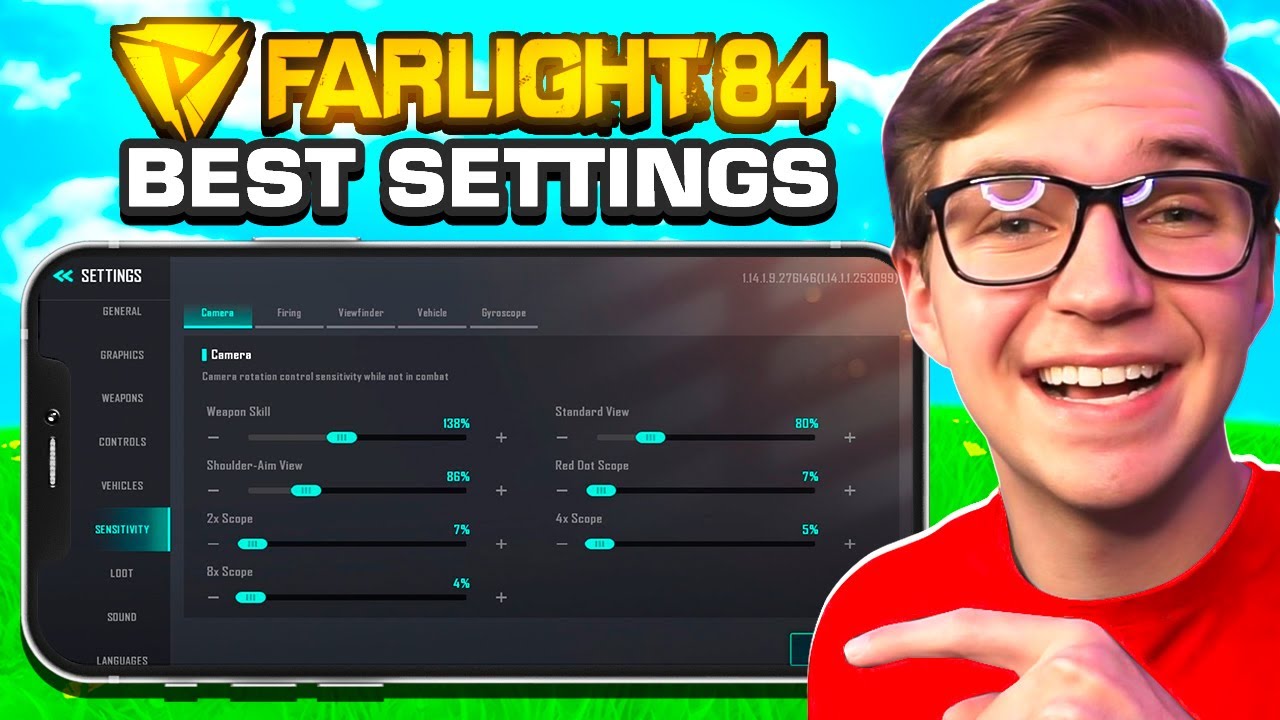
جرافيكس Smooth مقابل HD في Farlight 84: اختر Smooth ولا تتردد
اختر Smooth دائماً بدلاً من HD على الأجهزة الضعيفة.
ألعاب الشوتر التنافسية تعاقب الإعدادات البصرية العالية. فالإعدادات الفائقة تستهلك أداءً هائلاً مقابل تحسينات بصرية طفيفة. وعلى هاتف بذاكرة 2-4GB، تسبب إكساءات HD تقطيعاً شديداً بمجرد امتلاء الرام. اختيار Smooth يمنح الذاكرة مساحة كافية ويحافظ على استقرار الإطارات في الاشتباكات.
قد تبدو الرسوميات أبسط، لكن طلقاتك ستُسجل بدقة وسرعة. اجعل الأولوية لسرعة الاستجابة على حساب الدقة البصرية.
إذا بدت الشاشة ضبابية للغاية على أدنى الإعدادات، فهذا يعني أن تغيير الدقة الديناميكي يقلل البكسلات للحفاظ على الإطارات. يمكنك إما تقبل الحواف الأقل حدة أو إغلاق التطبيقات في الخلفية. ومع أن شروحات الأجهزة القوية تنصح بتفعيل 4x anti-aliasing لمنع تشوه البكسلات، يجب على أصحاب الأجهزة الضعيفة إيقاف تنعيم الحواف تماماً لحماية استقرار الإطارات.
تحديد معدل الإطارات (FPS) والبطارية: طابق شاشتك وليس طموحك
تثبيت معدل الإطارات ليطابق معدل تحديث شاشتك يمنع الاختناق الحراري للهاتف. في نظام Android 13 والإصدارات الأحدث، يؤدي تحديد الإطارات عبر وضع الألعاب (Game Mode) إلى تقليل استهلاك طاقة المعالج الرسومي (GPU) بنسبة تصل إلى 50% واستهلاك النظام الكلي بنسبة تصل إلى 20% عند تثبيتها بشكل صحيح:
| الشاشة | حدود FPS المناسبة | ملاحظتي |
|---|---|---|
| 60 Hz | 60 أو 30 | 60 هو الهدف للأداء؛ و30 لتوفير البطارية |
| 90 Hz | 90 أو 45 أو 30 | 45 هو الخيار المتوازن؛ و30 يوفر أكبر قدر من البطارية |
| 120 Hz | 120 أو 60 أو 40 أو 30 | 60 هو الهدف الواقعي للأجهزة الضعيفة؛ و30 يحقق أقصى توفير |
تثبيت 60 FPS على شاشة 120Hz يوفر سلاسة ممتازة في التتبع ويمنع ارتفاع حرارة هاتفك أثناء الجلسات الطويلة. فالحصول على 60 FPS ثابتة أفضل بمراحل من التذبذب غير المستقر بين 45 و 75 FPS.
الكمبيوتر مقابل Android مقابل iOS: ما الذي يختلف فعلياً؟
يختلف تحسين الأداء عبر المنصات المختلفة. ضع هذه الفروق في اعتبارك قبل نسخ شروحات الحاسوب وتطبيقها على الهاتف:
| الكمبيوتر (PC) | Android | iOS | |
|---|---|---|---|
| التوفيق بين اللاعبين | سيرفرات مخصصة، للاعبي الكمبيوتر فقط | سيرفرات الهواتف | سيرفرات الهواتف |
| الحد الأدنى الرسمي | 6GB رام، GT 640 / HD 7730، ومساحة 10GB حرة | غير معلن رسميًا؛ هواتف 2-4GB تقع تحت الحد الأدنى للكمبيوتر | غير معلن رسمياً |
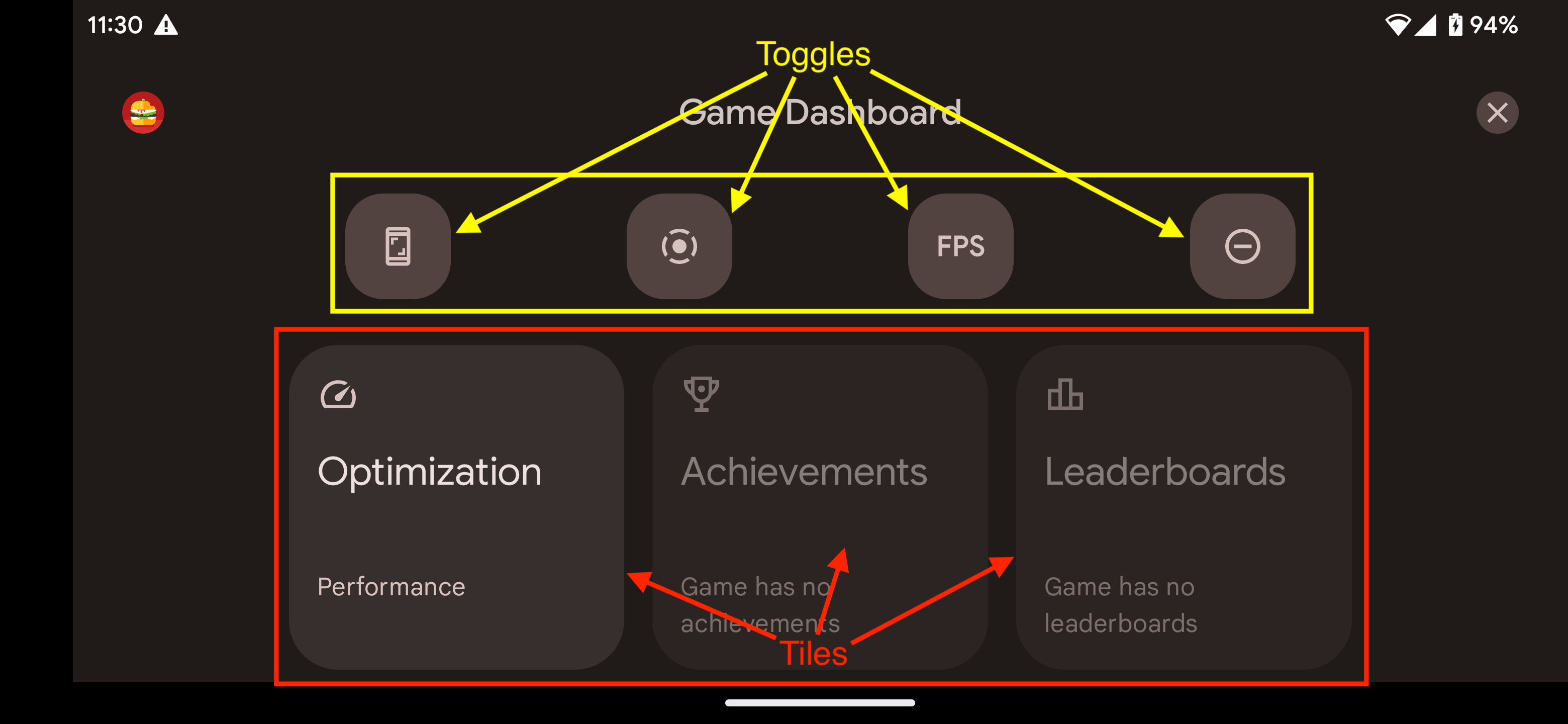
| التحقق من FPS | عدادات داخل اللعبة أو برامج خارجية | عداد FPS في Game Dashboard (Android 13+) | أدوات نظام أقل |
| خفض الأداء والحرارة | يدوي | تحديد FPS في وضع الألعاب حسب معدل التحديث | تحكم محدود للمستخدم |
| مسألة V-Sync | قائمة ومهمة (انظر أدناه) | غير قابلة للتطبيق | غير قابلة للتطبيق |
على الكمبيوتر، عطّل المزامنة الرأسية (V-Sync) لتجنب تأخير الاستجابة (input latency)، ولا تفعلها إلا إذا كان تمزق الشاشة غير محتمل. أما على الهواتف، فالمباريات تضعك فقط في مواجهة لاعبي هواتف آخرين، مما يضمن تكافؤ قيود العتاد للجميع في الردهة.
حل مشكلة اللاج في Farlight 84 بعد التحديث: جرب هذه الخطوات بالترتيب
غالبًا ما تؤدي التحديثات الكبرى، مثل التحديث V2.0، إلى إعادة ضبط إعدادات الجرافيكس للافتراضي أو إحداث تراجع مؤقت في الأداء. عندما تلاحظ تقطيعاً بعد التحديث، اتبع هذه الخطوات بالترتيب:
- أغلق جميع التطبيقات في الخلفية قبل فتح اللعبة لتحرير الرام.
- تأكد من أن الإكساءات، والظلال، وتأثيرات المعالجة ظلت على أدنى قيمة بعد التحديث.
- اضبط معدل الإطارات على رقم يقبل القسمة على معدل تحديث شاشتك (مثلاً: 60 أو 30 على شاشة 60Hz؛ 45 أو 30 على شاشة 90Hz).
- عطل الاهتزاز لتوفير البطارية وتثبيت نقطة التصويب.
- راقب الأداء الفعلي باستخدام عداد FPS في Game Dashboard على Android 13+ أثناء الاشتباكات الحقيقية وليس في اللوبي.
- احتفظ بمساحة تخزين داخلية خالية لا تقل عن 10GB لذاكرة التخزين المؤقت للرسوميات (Shader cache) وذاكرة التبديل.
- حوّل إلى تثبيت 30 FPS على أجهزة 2GB إذا ظل معدل الإطارات غير مستقر.
ميز بين لاج الرندرة وتقطيع الذاكرة. هبوط الإطارات أثناء الانفجارات يدل على ضغط كبير في معالجة التأثيرات البصرية مما يتطلب تقليل التأثيرات. أما التقطيع عند تحريك الكاميرا فيشير إلى عنق زجاجة في الرام، مما يتطلب تقليل جودة الإكساءات وإغلاق تطبيقات الخلفية.
هل تطبيقات تسريع FPS تعمل فعلاً؟ في الغالب لا
تدعي تطبيقات الطرف الثالث مثل "120 FPS Booster - FPS Unlocker" فتح 60 أو 90 أو 120 FPS عبر أداة Shizuku على نظام Android 10+. تأتي هذه الادعاءات من مطوري تلك الأدوات دون أي تأكيد مستقل.
تجاوز معدل الإطارات على مستوى نظام Android يؤثر فقط على التطبيقات التي لا تحدد معدل إطاراتها الخاص. وبما أن Farlight 84 تحدد معدل عرضها بشكل صريح، فإن إعدادات وضع الألعاب الخاصة بالشركة المصنعة للجهاز تتفوق على برامج الفتح الخارجية. وتعديل خيارات المطورين نادراً ما يغير أهداف الرندرة الداخلية.
تجنب تطبيقات التسريع تماماً. فهي تطلب أذونات واسعة في الجهاز دون أي تحسين في استقرار الإطارات. واعتمد على تعديل الخيارات داخل اللعبة بدلاً من ذلك.
الأسئلة الشائعة
ما هي أفضل إعدادات Farlight 84 للأجهزة الضعيفة؟
اضبط جودة الجرافيكس على سلس (Smooth)، ومعدل الإطارات على أعلى خيار متاح، وعطّل تنعيم الحواف. اخفض التأثيرات البصرية والظلال حتى تصل إلى 60 FPS ثابتة على جهازك.
لماذا يحدث لاج في Farlight 84 على هواتف 2-4GB رام؟
تعمل الهواتف الاقتصادية بمواصفات أقل من حد 6GB المحدد كحد أدنى للكمبيوتر. انخفاض الرام يسبب تقطيعاً في تحميل الملفات أثناء القتال. اخفض جودة الإكساءات، وحدد معدل الإطارات، وأغلق تطبيقات الخلفية لتحرير الذاكرة.
هل يساعد تثبيت FPS في توفير البطارية في Farlight 84؟
نعم. يقلل وضع الألعاب في نظام Android استهلاك طاقة المعالج الرسومي بنسبة تصل إلى 50% واستهلاك النظام بنسبة 20% عند التثبيت على قواسم معدل التحديث المدعومة مثل 30 أو 60 FPS.
هل تعمل تطبيقات فتح الإطارات أو تسريع FPS مع Farlight 84؟
في الغالب لا. تدير لعبة Farlight 84 معدل إطاراتها عبر واجهات برمجة داخلية، مما يجعل أوضاع الألعاب الرسمية للجهاز تتجاوز الأدوات الخارجية وسكربتات Shizuku.
لماذا بدأ التقطيع في Farlight 84 بعد التحديث؟
غالباً ما تعيد التحديثات مثل V2.0 ضبط إعدادات الجرافيكس إلى الوضع الافتراضي. أعد تطبيق وضع Smooth، وعطل الظلال، وتحقق من خيارات الإكساءات بعد كل تحديث.
كيف أتحقق من معدل FPS الفعلي أثناء اللعب؟
في نظام Android 13 أو الأحدث، اسحب الشاشة لأسفل أثناء الجيم، واضغط على أيقونة Game Dashboard، وفعّل خيار FPS لمشاهدة معدل الإطارات الفعلي أثناء القتال المباشر.
الخلاصة للأجهزة الضعيفة في 2026
اجعل الأولوية لخفض الإكساءات، واضبط الجودة البصرية على Smooth، وثبت الإطارات عند 60 FPS، وعطل الظلال وتنعيم الحواف والاهتزاز. راقب الأداء الفعلي عبر Game Dashboard أثناء القتال وليس في شاشة اللوبي، وتجنب برامج التسريع غير الموثوقة.
الحصول على 60 FPS ثابتة أثناء الاشتباكات يمنحك ميزة هائلة تفوق 75 FPS غير مستقرة في الأماكن الهادئة.
إذا كنت تخطط للحصول على سكنات أو شخصيات عبر شحن دايموند Farlight 84، فاضبط أداء لعبتك أولاً لتعمل بسلاسة. تقدم صفحة الدايموند للعبة Farlight 84 أسعار الباقات المباشرة دون الاعتماد على لقطات شاشة قديمة. وعند مساعدة أصدقائك ذوي الأجهزة القديمة، شاركهم إعداداتك بدلاً من رابط شحن الدايموند — فتحسين الإعدادات مجاني تماماً.
اخفض خيارات الإكساءات، وثبّت معدل الإطارات، وادخل كل اشتباك بثقة تامة.






Comments