تخلص من هبوط الإطارات أثناء معارك الزعماء. إليك كيفية إصلاح التقطيع في MLA على أندرويد، والحفاظ على برودة جهازك ومعدل 60 إطاراً ثابتاً دون استنزاف البطارية.
لماذا يحدث التقطيع في Mobile Legends Adventure على أجهزة أندرويد
تكون في منتصف مواجهة شرسة ضد زعيم النقابة أو تتقدم بصعوبة عبر مراحل الحملة متعددة الفرق، وفجأة، تبدأ الرسوميات في التباطؤ والتقطيع بشكل مزعج. تصبح استجابة اللمس بطيئة، وتتأخر المهارات في التفعيل، وتشعر أن ظهر هاتفك تحول إلى مدفأة جيب.
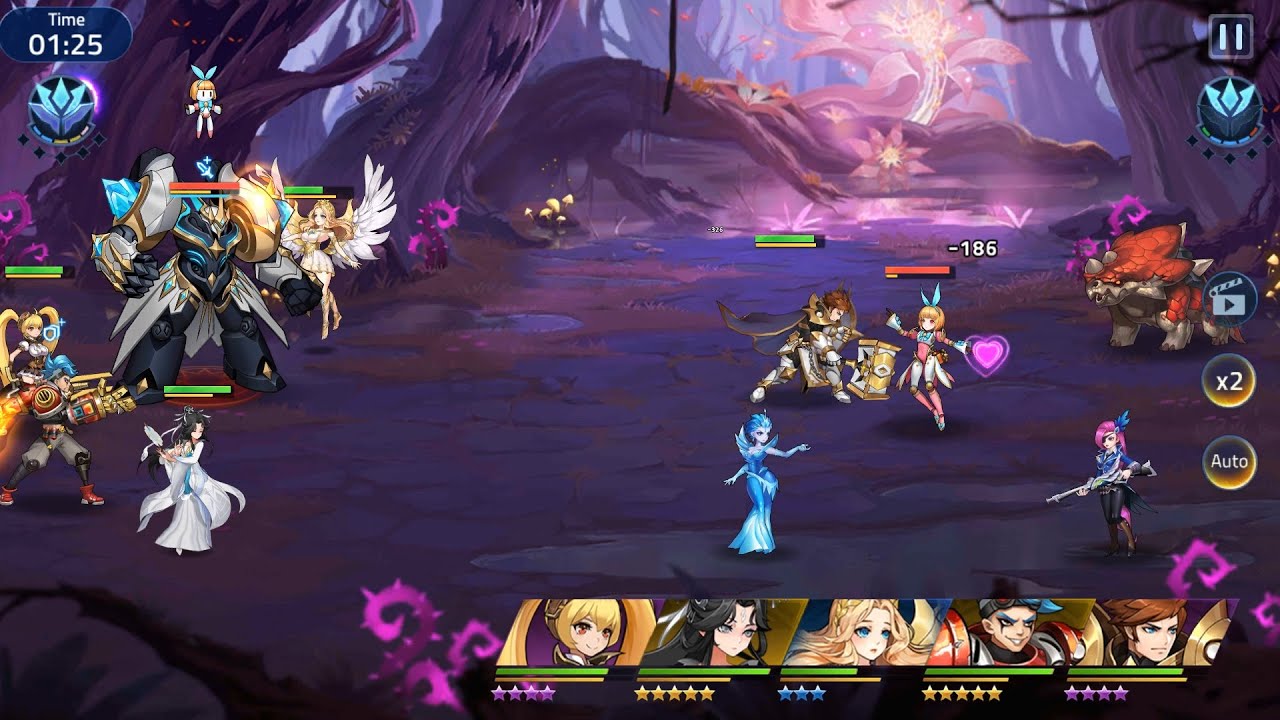
يلقي معظم اللاعبين باللوم على اتصال الواي فاي (Wi-Fi)، لكن هذا التشخيص غالباً ما يكون خاطئاً. تعرض لعبة Mobile Legends: Adventure مئات التأثيرات البصرية وأرقام الضرر العائمة وجزيئات المهارات المتداخلة على الشاشة في الوقت نفسه. على الأجهزة المتوسطة المزودة بذاكرة رام سعتها 4 إلى 8 جيجابايت، تؤدي معالجة المعارك غير المحسنة إلى هبوط معدل الإطارات فجأة من 60 إطاراً في الثانية إلى 25 إطاراً—أو حتى 10 إلى 20 إطاراً أثناء سلاسل المهارات القصوى (Ultimate) المتتالية.
+-------------------------------------------------------------------------+
| حلقة الاختناق الحراري                                                   |
|                                                                         |
| [ضغط بصري مرتفع] -> [ارتفاع حرارة المعالج/الرسوميات] -> [حد الأمان الحراري]|
|          ^                                                |             |
|          |                                                v             |
| [تقطيع حاد / تأخر الاستجابة] <----------------- [انخفاض ترددات المعالج] |
+-------------------------------------------------------------------------+
عندما يولد المعالج المدمج (SoC) حرارة أسرع من قدرة هيكل الهاتف على تصريفها، يبدأ نظام أندرويد عملية اختناق حراري قسرية. يقلل المعالج ترددات التشغيل عمداً لمنع تلف العتاد، مما يؤدي إلى هبوط فوري في توقيت الإطارات مع بطء في الاستجابة للمس. ونظراً لأن معالج الرسوميات المختنق يواجه صعوبة في عرض الإطارات في الوقت المحدد، فإن بطء المعالجة الرسومية المحلي يشبه تماماً أعراض ارتفاع البينغ (Ping).

o1499 M-Cash
 o1499 M-CashUSD 13.72اشترِ الآن
o2999 M-Cash
o2999 M-CashUSD 27.43اشترِ الآنo4999 M-Cash
o4999 M-CashUSD 42.52اشترِ الآنo9999 M-Cash
o9999 M-CashUSD 85.09اشترِ الآنo10999 M-Cash
o10999 M-CashUSD 94.00اشترِ الآنo32999 M-Cash
o32999 M-CashUSD 280.13اشترِ الآنo65999 M-Cash
o65999 M-CashUSD 540.53اشترِ الآن
إعدادات الرسوميات داخل اللعبة لأفضل أداء وأقل حرارة
توفر لعبة Mobile Legends: Adventure خيارات بصرية متعددة تؤثر بشكل كبير على حمل معالج الرسوميات أثناء المعارك التلقائية. رفع جميع الإعدادات إلى الحد الأقصى يوقع الهاتف سريعاً في فخ الاختناق الحراري. كما أن تشغيل معدل إطارات غير مقيد يرفع استهلاك الطاقة والحرارة بشكل كبير مقارنة بتثبيته عند 60 إطاراً في الثانية.
اجعل استقرار الإطارات أولويتك قبل التأثيرات البصرية الإضافية؛ فوضوح المعركة وسهولة قراءتها بالوقت الفعلي أهم بكثير من توهج الجزيئات عندما يطلق خمسة أبطال والعديد من الاستدعاءات مهاراتهم في وقت واحد. بالنسبة للاعبين الذين يبنون تشكيلات متقدمة، فإن مراجعة باقات شحن MLA مباشرة توفر عليك ساعات تشغيل الشاشة واللعب التلقائي على هاتف ساخن.
للحصول على أفضل أداء مستقر، اضبط هذه الخيارات:
- معدل الإطارات المستهدف (Frame Rate Target): اضبطه بدقة على "عالي" (60 FPS) بدلاً من الأوضاع غير المقيدة أو المتغيرة. تثبيت الإطارات يمنع معالج الرسوميات من هدر الطاقة على إطارات زائدة لا حاجة لها.
- الجودة البصرية / الدقة (Visual Quality / Resolution): اضبطها على "متوسط" (Medium) أو "سلس" (Smooth). هذا يخفض مقياس المعالجة الداخلية دون التأثير على وضوح القوائم والنصوص.
- تأثيرات المعركة والأرقام (Battle Effects & Numbers): اضبط أرقام الضرر العائمة على الوضع المختصر أو المنخفض. تراكم الأرقام فوق بعضها هو السبب الرئيسي للتقطيع اللحظي عند توجيه ضربات متعددة.
- اهتزاز الشاشة والتمويه (Screen Shake and Blur): عطل كلا الخيارين. تولد تأثيرات ما بعد المعالجة هذه حملاً إضافياً على معالج الرسوميات أثناء حركات المهارات القصوى.
تعديلات نظام أندرويد: وضع الألعاب وتحديث الشاشة وتغيير الحجم
بعيداً عن القوائم داخل اللعبة، تتيح لك إعدادات نظام أندرويد التحكم في المعالجة الرسومية قبل وصول الإطارات إلى الشاشة.
تشغيل الشاشات بمعدل تحديث 120Hz يمكن أن يضاعف استهلاك معالج الرسوميات مقارنة بمعدل 60Hz القياسي، حيث يرفع الضغط من 35% إلى 65% ويزيد استهلاك الطاقة بنسبة 12% إلى 20%. كما أن ميزات الشاشة التكيفية ترفع معدل التحديث تلقائياً إلى 90Hz أو 120Hz، مما يسخن الجهاز أثناء الجلسات الطويلة. تثبيت معدل التحديث عند 60Hz يخفض الحمل على معالج الرسوميات فوراً.
+-------------------------------------------------------------------------+
| تدخلات على مستوى النظام (وضع الألعاب في أندرويد)                        |
|                                                                         |
| * تثبيت الشاشة على 60Hz قياسي   -> يخفض ضغط معالج الرسوميات بنحو 30%    |
| * تصغير المخزن المؤقت (0.8)     -> يقلل استهلاك طاقة النظام حتى 10%     |
| * قاسم معدل الإطارات (60 FPS)   -> يوفر حتى 50% من طاقة معالج الرسوميات |
+-------------------------------------------------------------------------+
يدعم وضع الألعاب في أندرويد أيضاً تغيير حجم المخزن المؤقت الخلفي (Backbuffer). تقليص عامل التدخل إلى 0.8 (80%) أو 0.7 (70%) يقلل حمل معالج الرسوميات بنسبة تصل إلى 30% ويخفض استهلاك طاقة النظام الإجمالي حتى 10%. كما أن ضبط قاسم خفض الإطارات في إعدادات النظام يحد من تذبذب الإطارات، مما يوفر حتى 50% من طاقة معالج الرسوميات و20% من طاقة النظام على الشاشات ذات التردد العالي.
| إعدادات التكوين | استهلاك معالج الرسوميات | التأثير على طاقة النظام | مخاطر الاختناق الحراري | | :--- | :--- | :--- | :--- | :--- | :--- | :--- | | شاشة 120Hz غير مقيدة | 65% (مرتفع) | الأساس + 12% إلى 20% | حرج (يحدث الاختناق خلال 15 دقيقة) | | 90Hz ديناميكي / تكيفي | 50–55% (متوسط) | الأساس + 8% إلى 12% | مرتفع أثناء اللعب المطول | | شاشة 60Hz قياسية | 35% (متوازن) | الأساس (محسن) | منخفض (ترددات تشغيل مستقرة) | | 60Hz + مقياس مخزن مؤقت 0.8 | 25–30% (منخفض) | -10% من إجمالي الطاقة | ضئيل للغاية (هيكل هاتف بارد) |
الخلاصة: تثبيت شاشة جهازك على 60Hz قياسي مع تقليص بسيط لحجم المخزن المؤقت يخفض حمل معالج الرسوميات لأكثر من النصف، مما يقضي على مشكلة الاختناق الحراري تماماً.
مسرعات الألعاب المدمجة من المصنّع مقابل أدوات الطرف الثالث
نادراً ما تنجح تطبيقات مسرعات الألعاب الخارجية من متجر Play في حل مشكلة هبوط الإطارات، بل إن معظمها يزيد الأداء سوءاً. تعمل هذه التطبيقات كخدمات دائمة في الخلفية، وتستهلك ما بين 200 إلى 400 ميغابايت من الرام مع استنزاف إضافي للبطارية بنسبة 12% إلى 18% في الساعة.
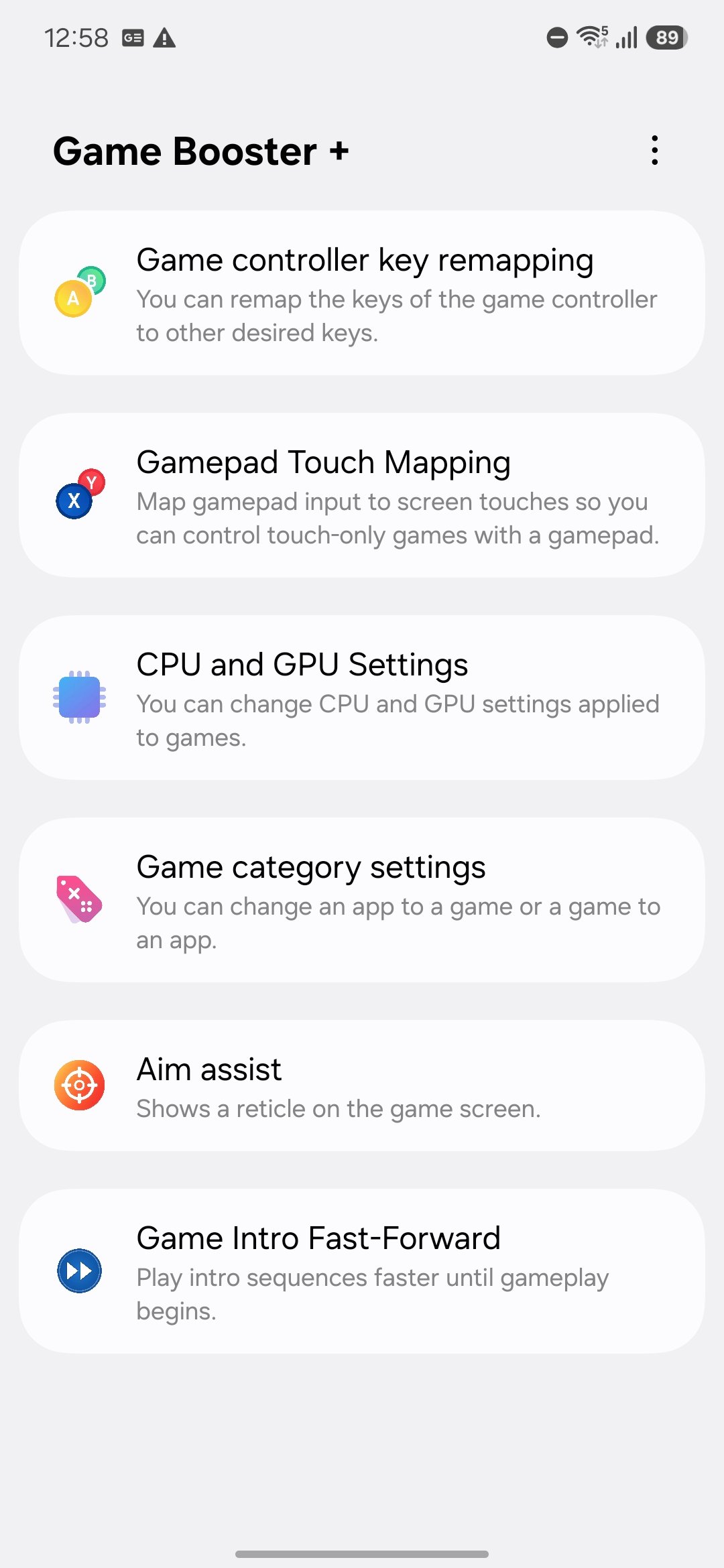
في المقابل، تتواصل الأدوات المدمجة مثل Game Turbo من شاومي أو Game Launcher من سامسونج مباشرة مع نواة النظام (Kernel). تقوم هذه الأدوات بإعادة توزيع أولويات المعالج والرسوميات وتحرير ما بين 200 إلى 500 ميغابايت من الذاكرة النشطة بأقل استنزاف ممكن للبطارية. توفر أدوات تحسين النظام المدمجة زيادة بنسبة 15% إلى 30% في استقرار الإطارات، محولة جلسة اللعب المتقطعة بين 28–38 إطاراً إلى أداء ثابت وموثوق بين 55–58 إطاراً.
| فئة الأداة | استهلاك الرام (RAM) | استنزاف البطارية في الخلفية | التأثير الفعلي على الأداء |
|---|---|---|---|
| تطبيقات الأدوات الخفيفة | 40–70 ميغابايت رام | 2–4% بطارية في الساعة | تأثير ضئيل على موارد الخلفية |
| مسرعات الطرف الثالث الممتلئة | 200–400 ميغابايت رام | 12–18% بطارية في الساعة | تزيد التقطيع بسبب ازدحام الذاكرة |
| الحلول المدمجة من المصنّع | 60–100 ميغابايت رام | 3–6% بطارية في الساعة | تحسين استقرار الإطارات بنسبة 15–30% |
الخلاصة: استخدم أداة تحسين الألعاب المدمجة في هاتفك واحذف تطبيقات التسريع الخارجية التي تستهلك الذاكرة وتسرع استنزاف البطارية.
الإدارة الحرارية للجهاز وعادات حماية البطارية
حلول البرمجيات تحل نصف المشكلة فقط. إذا انحصرت الحرارة داخل هيكل الهاتف، فسيختنق المعالج حرارياً بغض النظر عن إعداداتك داخل اللعبة.
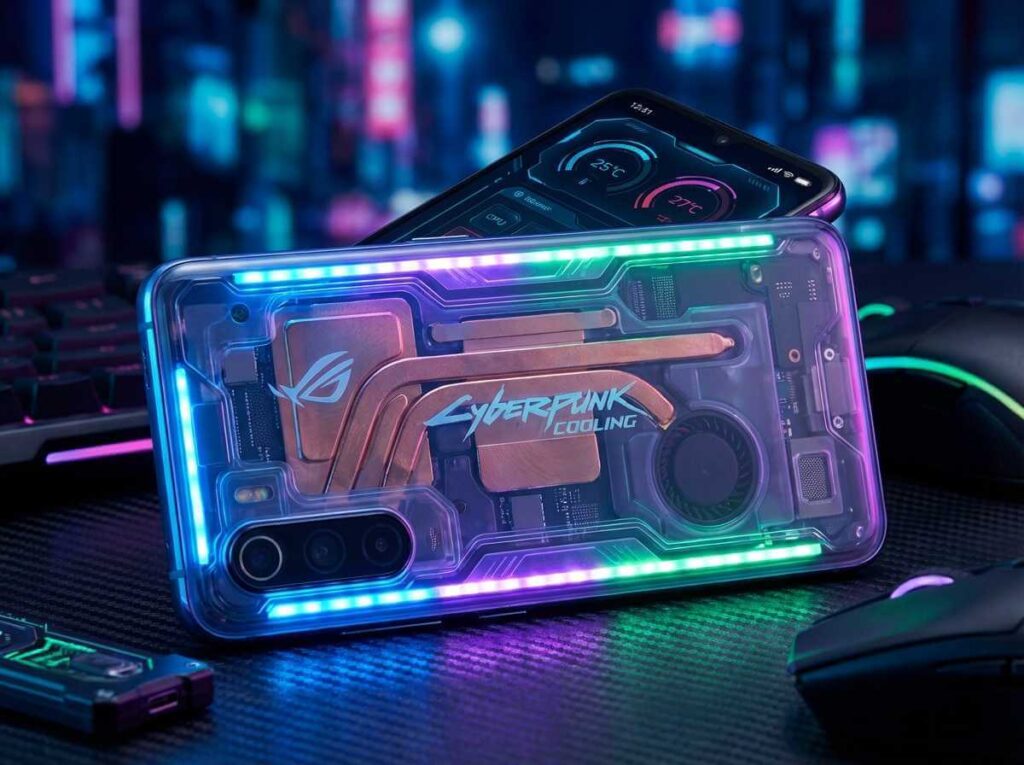
تعمل أغطية الهواتف السميكة المصنوعة من المطاط أو الجلد الصناعي أو الأغطية المقاومة للصدمات كعوازل حرارية، حيث تحبس الحرارة عند الزجاج الخلفي وإطار الألومنيوم، مما يمنع تبريد الهاتف بالهواء المحيط. انزع الأغطية الثقيلة أثناء المراحل الطويلة أو المعارك التلقائية، أو استبدلها بغطاء نحيف بفتحات تهوية.
+-------------------------------------------------------------------------+
| حدود الشحن الآمن ومستويات البطارية                                      |
|                                                                         |
| [0% - 19%]   -> إجهاد كيميائي مرتفع (تجنب أحمال الألعاب الثقيلة)        |
| [20% - 80%]  -> نطاق التشغيل الأمثل (أقل توليد للحرارة)                 |
| [81% - 100%] -> حرارة تشبع مرتفعة (لا تشحن بسرعة أثناء اللعب)           |
+-------------------------------------------------------------------------+
تجنب تماماً استخدام الشحن السريع أثناء خوض المعارك في MLA. يدفع الشحن السريع طاقة عالية عبر دائرة إدارة البطارية، مما يولد حرارة شديدة. ومع إضافة ضغط معالجة الرسوميات، يدخل جهازك في حالة الاختناق الحراري خلال 15 إلى 30 دقيقة. حافظ على مستوى البطارية بين 20% و80%، وفعل ميزة حماية البطارية المدمجة في أندرويد (تحديد الشحن عند 80% أو 85%) إذا كنت تلعب أثناء التوصيل بالشاحن.
لإدارة موارد حسابك بسلاسة دون ترك شاشتك تعمل لساعات طويلة في اللعب التلقائي وتسخن هاتفك، يمكنك مراجعة شحن M-Cash في Mobile Legends: Adventure مباشرة.
سطوع الشاشة عامل رئيسي آخر في توليد الحرارة؛ فشاشات AMOLED عند أقصى سطوع تضخ حرارة مباشرة إلى اللوحة الأم. اخفض السطوع اليدوي إلى 50% داخل الأماكن المغلقة أو اعتمد على السطوع التلقائي للحفاظ على برودة الشاشة.
تحليل تشخيصي: هبوط معدل الإطارات مقابل البينغ (Ping)
يبدو تقطيع معالج الرسوميات المحلي وتأخر اتصال الشبكة متشابهين في المظهر، لكن حلولهما مختلفة تماماً. إعادة تشغيل جهاز التوجيه (الراوتر) لن تفيد معالجاً يعاني من الاختناق الحراري، وتغيير إعدادات الرسوميات لن يعالج الحزم المفقودة عبر الواي فاي.
يقيس البينغ (Ping) زمن الاستجابة ذهاباً وإياباً إلى خادم اللعبة. معدل البينغ الأقل من 50 مللي ثانية يمنحك استجابة فورية للأوامر، بينما يعد النطاق بين 50 و100 مللي ثانية ممتازاً لألعاب المعارك التلقائية، ويبدأ التأخر في الظهور بين 100 و150 مللي ثانية، وما فوق 150 مللي ثانية يسبب عدم تزامن واضح.
+-------------------------------------------------------------------------+
| مصفوفة تحديد الأعراض                                                    |
|                                                                         |
| معدل إطارات متقطع + بينغ مستقر (30-45ms) -> اختناق حراري للجهاز         |
| معدل 60 FPS سلس + قفزات في التأخير (+150ms) -> تأخير شبكة / فقدان حزم   |
+-------------------------------------------------------------------------+
يسبب الاختناق الحراري تقطيعاً في الرسوميات وتأخراً في استجابة اللمس بينما يظل البينغ ثابتاً عند 30–45 مللي ثانية. في المقابل، يُبقي بطء الشبكة الحقيقي حركة الرسوميات في الخلفية سلسة بينما تتجمد أرقام الضرر وأشرطة الصحة وتفعيل المهارات.
تجاهل الشروحات التي تقترح تغيير خوادم DNS لتقليل تأخير اللعب؛ فخدمة DNS تقتصر على ترجمة عناوين النطاقات عند الاتصال الأولي فقط، ولا تؤثر على مسارات التوجيه المباشرة أو تأخير حزم المعارك.
| تشخيص المشكلة | مقياس البينغ (Ping) | سلوك معدل الإطارات | السبب الجذري الأساسي |
|---|---|---|---|
| اختناق حراري للجهاز | 30–50 مللي ثانية (طبيعي) | ينخفض من 60 إلى 25 إطاراً | سخونة المعالج تؤدي لخفض الترددات |
| تقطيع العرض المحلي | مستقر / غير متأثر | توقيت إطارات غير متسق | تحديث ديناميكي 120Hz أو بطء واجهة المستخدم |
| تأخير شبكة طفيف | 100–150 مللي ثانية | عرض سلس بمعدل 60 إطاراً | ازدحام نطاق Wi-Fi بتردد 2.4 جيجاهرتز |
| فقدان حزم شديد | >150 مللي ثانية (بينغ أحمر) | الرسوميات تعمل والأوامر تتأخر | تداخل الإشارة أو توجيه الخادم |
الخلاصة: إذا كان البينغ لديك منخفضاً ومستقراً ولكن معارك اللعبة تتقطع، فركز كلياً على تبريد الجهاز وإعدادات الرسوميات بدلاً من محاولة إصلاح الشبكة.
خطة الإعداد خطوة بخطوة لجلسات اللعب الطويلة
طبق هذه الإعدادات بالترتيب للتخلص من التقطيع والحفاظ على حرارة جهازك أثناء جلسات اللعب الطويلة.
1. إعدادات اللعبة الداخلية
- افتح Mobile Legends: Adventure واضغط على أيقونة الإعدادات (الترس).
- توجه إلى قسم الرسوميات / العرض (Graphics / Display) واختر النمط البصري سلس (Smooth) أو متوسط (Medium).
- اضبط شريط معدل الإطارات على عالي (High / 60 FPS). لا تختر أبداً الأوضاع غير المقيدة.
- أوقف خيار عرض أرقام الضرر (Damage Numbers Display) أو اضبطه على مختصر (Condensed).
- عطل اهتزاز الشاشة (Screen Shake) وتأثيرات الجزيئات الخاصة وحزم الصوت عالية الجودة إذا كنت تستخدم هاتفاً قديماً.
2. إعدادات نظام التشغيل على الجهاز
- افتح إعدادات جهاز الأندرويد وانتقل إلى الشاشة (Display).
- اختر سلاسة الحركة / معدل التحديث (Refresh Rate) واضبطه على 60Hz القياسي.
- انتقل إلى البطارية والعناية بالجهاز > حدود الاستخدام في الخلفية.
- ضع تطبيقات المراسلة والتواصل غير الأساسية في وضع السكون العميق (Deep Sleep) (تقييد نشاط المعالج في الخلفية يوفر حتى 80% من طاقة الخمول).
- افتح مسرع الألعاب المدمج في جهازك (مثل Samsung Game Booster أو Xiaomi Game Turbo) واضبط نمط الأداء على الوضع المتوازن أو نمط تثبيت معدل الإطارات (FPS Stabilization).
لا تغير هذا النمط إلا إذا كنت تلعب على جهاز لوحي رائد مزود بمروحة تبريد نشطة. أما على الهواتف الذكية العادية، فإن رفع الإعدادات بدون تبريد خارجي يضمن دخول الجهاز في اختناق حراري بعد 20 دقيقة فقط.
اختلاف فئات الأجهزة: الضبط حسب فئات هواتف أندرويد
تحدد مواصفات جهازك مدى قدرتك على رفع إعدادات الرسوميات؛ فالإعداد المناسب لهاتف اقتصادي لن يستغل قدرات هاتف رائد حديث.
الهواتف التي تحتوي على ذاكرة رام بين 2 و4 جيجابايت تعاني من ضغط مستمر على الذاكرة، حيث يقوم نظام أندرويد (عبر ميزة LMK) بإغلاق مهام الخلفية بقوة، مما يسبب تقطيعاً أثناء تحميل ملفات المعارك الجديدة في الرام. وتتعامل الأجهزة المتوسطة (6 إلى 8 جيجابايت رام) مع تخزين الذاكرة المؤقت بسهولة لكنها تواجه صعوبة في تصريف الحرارة أثناء الجولات الطويلة. أما الهواتف الرائدة (12 إلى 16 جيجابايت رام) فتوفر طاقة معالجة فائضة، لكن شاشات التحديث العالي الديناميكية تستنزف بطاريتها بسرعة إذا لم تُضبط.
يضمن لك تسريع تقدمك عبر شحن Mobile Legends Adventure الموثوق تقوية فريقك باستمرار دون الحاجة لإرهاق بطارية هاتفك في ساعات طويلة من اللعب التلقائي.
| فئة الجهاز | الدقة الموصى بها | معدل الإطارات المستهدف | وضع عرض النظام | تصغير المخزن المؤقت |
|---|---|---|---|---|
| الفئة الاقتصادية (2–4 جيجابايت رام) | سلس / منخفض | 30–60 FPS (تثبيت صارم) | 60Hz ثابت | 0.7 (مقياس 70%) |
| الفئة المتوسطة (6–8 جيجابايت رام) | متوسط | 60 FPS (مستقر) | 60Hz ثابت | 0.8 (مقياس 80%) |
| الفئة الرائدة (12–16 جيجابايت رام) | عالي | 60 FPS (توفير الطاقة) | 60Hz قياسي / FHD | 0.9–1.0 (أصلي) |
الخلاصة: اضبط الإعدادات البصرية حسب فئة هاتفك؛ فالأجهزة الاقتصادية تحتاج إلى تصغير قوي للمخزن المؤقت، بينما تحتاج الفئات المتوسطة لتثبيت معدل 60Hz لتجنب تراكم الحرارة.
الأسئلة الشائعة
لماذا يحدث تقطيع في Mobile Legends: Adventure أثناء المعارك الطويلة؟
يحدث التقطيع غالباً بسبب الاختناق الحراري عند ارتفاع درجة حرارة معالج الهاتف، أو بسبب ازدحام الذاكرة من العمليات التي تعمل في الخلفية. يساعد خفض جودة التأثيرات البصرية وتحرير الرام في الحفاظ على استقرار معدل الإطارات.
كيف أمنع هاتفي الأندرويد من السخونة الزائدة أثناء اللعب؟
انزع أغطية الحماية السميكة، وتجنب اللعب أثناء استخدام الشحن السريع، وثبت معدل تحديث الشاشة على 60Hz قياسي. كما أن تقييد نشاط التطبيقات في الخلفية يمنع الضغط غير الضروري على المعالج.
ما الفرق بين تقطيع الإطارات (FPS) وتأخر الشبكة (Lag)؟
يظهر تقطيع الإطارات على شكل حركة رسومية متقطعة مع بقاء البينغ مستقراً، بينما يسبب تأخر الشبكة بطء استجابة المهارات وقفزات مفاجئة في البينغ. يعود تقطيع الإطارات إلى الاختناق الحراري للعتاد وليس إلى مشكلات الاتصال.
هل تساعد تطبيقات تسريع الألعاب فعلاً في حل مشكلة التقطيع؟
تساعد الأدوات المدمجة من المصنعين مثل Samsung Game Launcher أو Xiaomi Game Turbo في تحسين استقرار الإطارات بنسبة 15% إلى 30% من خلال إدارة الموارد مباشرة. في المقابل، تستهلك تطبيقات التسريع الخارجية غير المحسنة ذاكرة إضافية وتزيد استنزاف البطارية.
هل يؤدي تحديد معدل الإطارات إلى توفير البطارية وتقليل سخونة الهاتف؟
نعم، تحديد معدل الإطارات المستهدف عند 60 إطاراً في الثانية يقلل استهلاك معالج الرسوميات للطاقة بما يصل إلى 50%. هذا يمنع تراكم الحرارة ويحافظ على سلاسة الأداء أثناء جلسات اللعب الطويلة.
لماذا يجب تجنب شحن هاتف الأندرويد أثناء اللعب؟
يولد الشحن حرارة كبيرة تضاف إلى حرارة المعالج أثناء معالجة اللعبة، مما يسرع الدخول في الاختناق الحراري. إذا كنت بحاجة للعب أثناء توصيل الشاحن، فاستخدم ميزة التغذية المباشرة (Bypass Charging) إذا كان جهازك يدعمها.
ثبّت معدل الإطارات واحمِ جهازك
الضغط على عتاد هاتفك وتجاوز حدوده الحرارية لا يقدم أي فائدة في ألعاب القتال التلقائي. تتطلب Mobile Legends: Adventure استجابة دقيقة للمس وتوقيت إطارات ثابت، وليس عرضاً بمعدل 120Hz يستنزف البطارية ويجعل هاتفك يختنق بعد معركتي زعماء.
ثبت شاشتك على 60Hz قياسي، وفعل أدوات وضع الألعاب في أندرويد، واضبط تأثيرات اللعبة على متوسط. انزع الأغطية السميكة أثناء اللعب المطول ولا تلعب أبداً أثناء الشحن السريع. ستضمن لك هذه التعديلات البسيطة القضاء على التقطيع اللحظي وحماية صحة البطارية وتثبيت الأداء عند 60 إطاراً سلساً في الثانية.






Comments