تعرّف على كيفية إصلاح توقف لعبة Heartopia عند التشغيل على أندرويد من خلال دليلنا المفصل لحل مشكلات الذاكرة ومسح التخزين المؤقت وأخطاء الشبكة.
تُعد Heartopia لعبة محاكاة حياة جماعية هادئة من تطوير XD Entertainment، وتتميز ببناء المنازل، والزراعة، والبلدات الاجتماعية عبر الهواتف والحاسوب. عندما تومض شاشة اللعبة باللون الأسود وتغلق فور تشغيلها، يعود السبب عادةً إلى نفاد الذاكرة، أو تلف ملفات التحديث السريع المؤقتة، أو تعذر الاتصال بالخادم.
اتبع خطوات استكشاف الأخطاء وإصلاحها التالية بالترتيب لتحديد سبب المشكلة على جهاز أندرويد الخاص بك وتشغيل اللعبة بنجاح.
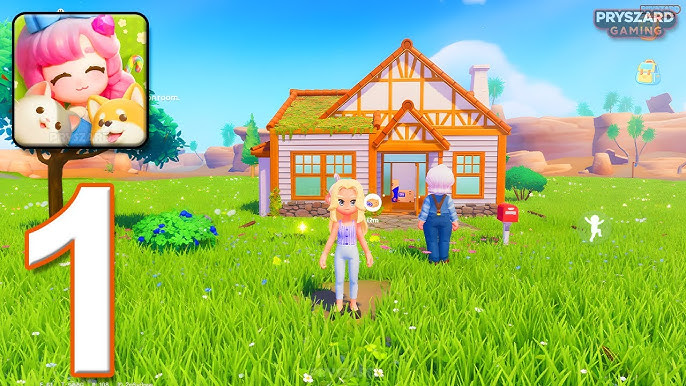
لماذا تفشل Heartopia في الإقلاع على أجهزة أندرويد
تقوم Heartopia بتحميل عناصر البيئة ثلاثية الأبعاد ونماذج الشخصيات وبيانات حالة العالم فور إقلاعها. وإذا لم يتمكن جهازك من توفير ذاكرة التشغيل المطلوبة مسبقاً، ينهي نظام أندرويد العملية إجبارياً.
على مستوى نظام التشغيل، ترجع حوادث الإغلاق المفاجئ عند بدء التشغيل إلى ثلاثة أسباب رئيسية:
- إشارات النظام الأصلية (
SIGSEGV): تحدث بسبب الوصول غير الصالح للذاكرة أو تلف المكتبات الثنائية أثناء تهيئة محرك اللعبة. - نفاد الذاكرة (
OutOfMemoryError): يفشل تخصيص ذاكرة بيئة تشغيل ART أو Dalvik أثناء فك الضغط المكثف للعناصر ثلاثية الأبعاد. - الاستثناءات غير المعالجة (
NullPointerException): يؤدي فقدان ترويسات العناصر أو تلف فهارس التحديثات إلى تعطيل تسلسل الإقلاع.
يزيد الضغط على الذاكرة العشوائية (RAM) في الخلفية من حدوث هذه الإغلاقات. إذ تستهلك علامات تبويب المتصفح المعلقة وتطبيقات الملاحة والتواصل الاجتماعي الذاكرة المتاحة، مما يدفع ميزة Low Memory Killer (LMK) في أندرويد إلى إغلاق Heartopia أثناء استهلاكها الأولي للذاكرة. كما تستهلك اللعبة بين 50 إلى 100 ميجابايت في الساعة أثناء الاتصال، لذا فإن فقدان الحزم أثناء التحقق من الاتصال سيعطل عملية الإقلاع أو يوقفها تماماً.

60 جوهرة Heart
 60 جوهرة HeartUSD 0.99اشترِ الآن
300 + 20 جوهرة Heart
300 + 20 جوهرة HeartUSD 5.00اشترِ الآن680 + 50 جوهرة Heart
680 + 50 جوهرة HeartUSD 11.45اشترِ الآن1280 + 90 جوهرة Heart
1280 + 90 جوهرة HeartUSD 19.86اشترِ الآن1980 + 150 جوهرة Heart
1980 + 150 جوهرة HeartUSD 31.84اشترِ الآن3280 + 270 جوهرة Heart
3280 + 270 جوهرة HeartUSD 49.87اشترِ الآن6480 + 570 جوهرة Heart
6480 + 570 جوهرة HeartUSD 101.92اشترِ الآن
متطلبات تشغيل أندرويد وفحوصات التوافق
تحقق من مواصفات جهازك قبل حذف ملفات النظام أو إعادة تثبيت اللعبة.
غالباً ما تذكر مواقع تنزيل ملفات APK الخارجية أن أندرويد 7.0 هو الحد الأدنى، إلا أن الإصدارات الرسمية تتطلب نظام أندرويد 8.0 (Oreo) أو أحدث. تشغيل إصدارات عام 2026 الحالية على نظام أندرويد 7.0 يؤدي إلى أخطاء في تحليل الحزم وإغلاقات مفاجئة في التنفيذ.
فيما يلي مواصفات النظام المؤكدة والمطلوبة لتشغيل اللعبة:
| مكون العتاد | الحد الأدنى للمتطلبات | التأثير التشغيلي عند الإطلاق |
|---|---|---|
| نظام التشغيل | أندرويد 8.0 (Oreo) أو أحدث | توافق واجهة برمجة النظام؛ تفشل الإصدارات على أندرويد 7.0 والإصدارات الأقدم. |
| ذاكرة الوصول العشوائي (RAM) | 6 جيجابايت كحد أدنى | يمنع إنهاء التشغيل بسبب نفاد الذاكرة OutOfMemory أثناء بدء المشاهد ثلاثية الأبعاد. |
| مساحة التخزين | 14 جيجابايت للتثبيت الأساسي | مطلوبة لملفات اللعبة الأساسية وخرائط العناصر والملفات الثنائية للنظام. |
| المساحة الإضافية المؤقتة | 5 جيجابايت مساحة احتياطية | ضرورية لفك ضغط أرشيفات التحديثات المؤقتة والتصحيحات السريعة. |
| واجهة الشبكة | اتصال مستقر عبر Wi-Fi أو 4G/5G | ضروري للاتصال الدائم بالإنترنت والتحقق الأولي من عناصر اللعبة. |
تشغيل اللعبة بذاكرة عشوائية أقل من 6 جيجابايت أو بدون مساحة احتياطية تبلغ 5 جيجابايت يؤدي مباشرة إلى فشل الإقلاع وتلف فك حزم التحديثات.
الهواتف التي تحتوي على 4 جيجابايت من الذاكرة العشوائية تقع تحت الحد الأدنى للتشغيل. حتى وإن تمكن جهاز بذاكرة 4 جيجابايت من تجاوز شاشة البداية في محاولات نادرة، فإنه سيتوقف عن العمل أثناء الاتصال بالبلدة وتحميل الشخصيات المتعددة.
استكشاف الأخطاء وإصلاحها: دليل الحل خطوة بخطوة
اتبع هذه الخطوات بالترتيب، واختبر كل حل قبل الانتقال إلى الخطوة التالية.
الخطوة 1: إيقاف إجباري ومسح التخزين المؤقت للتطبيق
يؤدي تلف ملف تكوين التحديث السريع عند بدء التشغيل إلى فشل فوري في الإقلاع. يؤدي مسح التخزين المؤقت المحلي إلى إزالة الملفات التالفة دون مسح ربط حسابك أو تقدم شخصيتك.
- افتح قائمة الإعدادات في هاتفك.
- اضغط على التطبيقات (أو التطبيقات والإشعارات) واختر Heartopia من القائمة.
- اضغط على إيقاف إجباري لإغلاق أي عمليات معلقة في الخلفية.
- اختر مساحة التخزين وذاكرة التخزين المؤقت (أو التخزين).
- اضغط على مسح ذاكرة التخزين المؤقت.
تجنب الضغط على "مسح سعة التخزين" أو "مسح البيانات" في هذه المرحلة ما لم يكن حسابك مربوطاً بخدمة تسجيل دخول خارجية. فمسح الذاكرة المؤقتة يزيل فقط الملفات المؤقتة المفكوكة ويجبر اللعبة على جلب ترويسات تكوين جديدة عند التشغيل التالي.
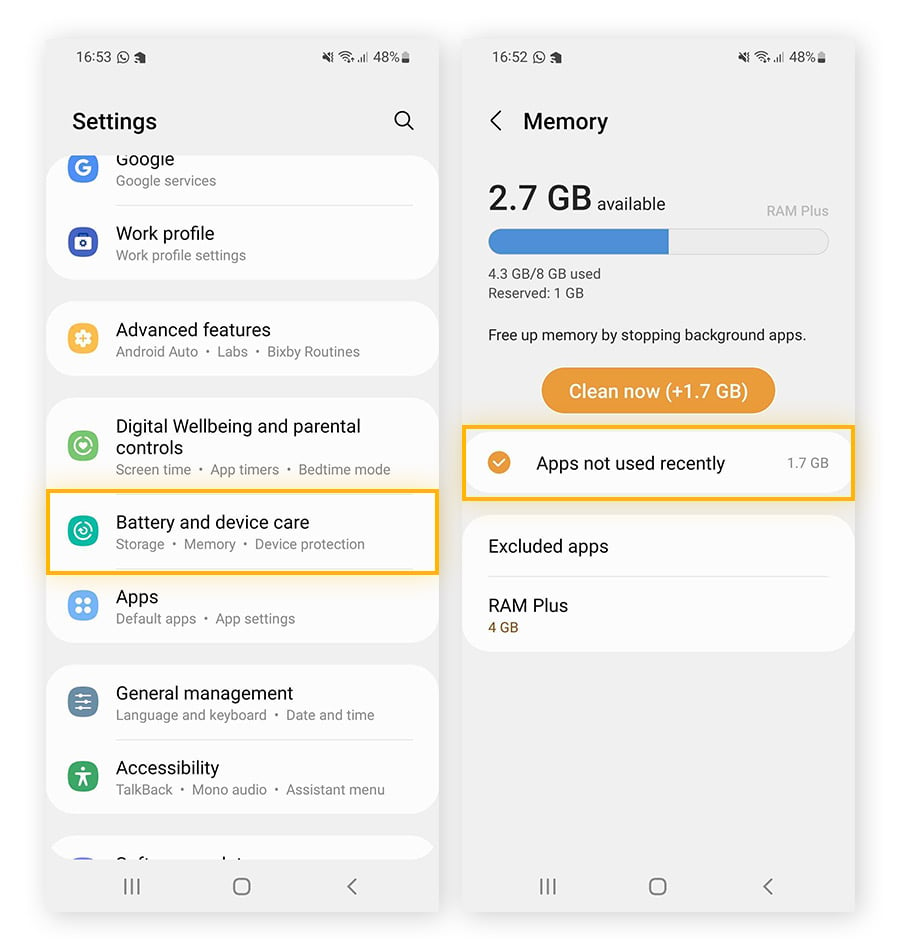
الخطوة 2: تفريغ مساحة التخزين وتوفير مساحة احتياطية
تتسبب المساحة غير الكافية في تعليق التحميل وتكرار الإغلاق المفاجئ. تتطلب Heartopia مساحة 14 جيجابايت للتثبيت الأساسي، لكن نظام التحديث يحتاج مساحة إضافية مؤقتة لفك ضغط ملفات اللعبة والتحقق منها والكتابة فوقها.
- تحقق من سعة التخزين الداخلية لهاتفك عبر الإعدادات > سعة التخزين.
- تأكد من توفر 5 جيجابايت مساحة فارغة على الأقل بالإضافة إلى 14 جيجابايت الخاصة باللعبة (أي إجمالي 19 جيجابايت فارغة قبل أي تحديث رئيسي).
- احذف مقاطع الفيديو غير المستخدمة أو التنزيلات المخزنة مؤقتاً أو الألعاب غير المستخدمة لتوفير مساحة على وحدة التخزين الداخلية الأساسية.
- لا تثبت اللعبة أبداً على بطاقة MicroSD خارجية بطيئة، حيث يسبب بطء القراءة والكتابة أثناء التهيئة إغلاق اللعبة بسبب انقضاء المهلة.
الخطوة 3: تعطيل برامج VPN والبروكسي ونظام DNS الخاص
Heartopia لعبة تتطلب اتصالاً دائماً بالإنترنت للتواصل المستمر مع الخادم. يؤدي استخدام VPN أو البروكسي أو نظام DNS الخاص بحظر الإعلانات إلى تجمد اللعبة عند بدء التشغيل وتسجيل الدخول نتيجة اعتراض أو حظر خوادم التحقق الأولية.
- افتح الإعدادات > الشبكة والإنترنت.
- اضغط على VPN وافصل أي اتصال نشط.
- اضغط على نظام DNS الخاص وقم بتغيير الوضع من المزود المخصص (مثل AdGuard أو NextDNS) إلى إيقاف أو تلقائي.
- حوّل اتصالك بالإنترنت من شبكة Wi-Fi مقيدة إلى بيانات الهاتف (أو العكس) للتأكد من عدم وجود حظر من الجدار الناري للراوتر.
الخطوة 4: إعادة ضبط تحجيم الشاشة ونصوص إمكانية الوصول
تؤدي مشاكل تحجيم الشاشة وأحجام نصوص إمكانية الوصول وواجهة المستخدم إلى تعطيل معالجة الرسوم. فعند ضبط حجم خط نظام أندرويد على الحد الأقصى أو فرض تحجيم شاشة أكبر من المعدل القياسي (مثل تحجيم 125% في بعض واجهات أندرويد المخصصة)، قد يفشل محرك عرض واجهة المستخدم في اللعبة أثناء حسابات تخطيط الإقلاع.
- انتقل إلى الإعدادات > الشاشة > حجم العرض والنص.
- أعد ضبط كل من حجم الخط وحجم العرض إلى الإعداد الافتراضي القياسي (100%).
- عطل ميزات التراكب فوق الشاشة من التطبيقات الخارجية والفقاعات العائمة وتطبيقات تسجيل الشاشة التي تعمل فوق التطبيقات ثلاثية الأبعاد النشطة.
الخطوة 5: تقليل استهلاك الذاكرة العشوائية (RAM) في الخلفية
إذا كان هاتفك يحتوي على 6 جيجابايت من الذاكرة العشوائية تماماً، فليس لديك أي مجال لتشغيل مهام في الخلفية.
- اسحب لأعلى لفتح شاشة التطبيقات الحديثة واضغط على مسح الكل.
- إذا كان هاتفك يحتوي على ميزة مدمجة لتعزيز الذاكرة "RAM Boost" أو "الذاكرة الافتراضية" في الإعدادات، فتأكد من تفعيلها لمنح النظام مساحة إضافية.
- أعد تشغيل هاتفك بالكامل لتفريغ تسريبات الذاكرة المتبقية من نواة النظام.
الخطوة 6: إعادة التثبيت بالكامل من المتاجر المعتمدة
يؤدي تثبيت ملفات APK المعدلة أو من مصادر خارجية إلى مشاكل في الأذونات وسلامة التشغيل. وفي حال تلف ملف الحزمة الأساسي أو العبث به، يُنهي فحص سلامة الملفات تشغيل اللعبة فوراً.
- تأكد من ربط حساب اللعبة بأحد مزودي تسجيل الدخول حتى لا تفقد تقدمك.
- احذف تطبيق Heartopia المثبت حالياً بالكامل.
- أعد تشغيل جهازك لمسح مسارات الملفات المتبقية.
- نزّل أحدث إصدار للعبة (الإصدار 0.4.5 أو أحدث) من المتاجر الرسمية المعتمدة.
- شغّل اللعبة عبر اتصال Wi-Fi عالي السرعة واترك الشاشة مفتوحة أثناء تنزيل حزم العناصر الأساسية.
بمجرد تشغيل اللعبة بسلاسة ومزامنة العناصر بالكامل، يمكنك استكشاف عالم اللعبة وشحن Heartopia عبر الطرق الآمنة لتخصيص منزلك وشخصيتك.
حل رموز أخطاء بدء التشغيل الشائعة والشاشة السوداء
توضح أخطاء بدء التشغيل ما إذا كانت المشكلة نابعة من جهازك، أو مسار الشبكة، أو الخوادم البعيدة.
إليك كيفية فهم وحل مؤشرات الأخطاء الرئيسية:
| العَرَض / رمز الخطأ | السبب الجذري | مرحلة حدوث الخطأ | الإجراء الفوري |
|---|---|---|---|
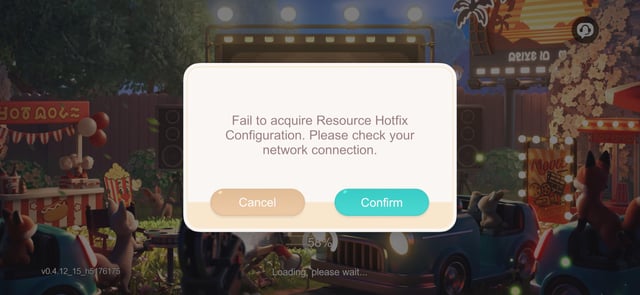
| "فشل في الحصول على تكوين الإصلاح العاجل للموارد" | حظر الاتصال بالشبكة أو تلف فهرس التحديث | شاشة البداية قبل تسجيل الدخول | امسح الذاكرة المؤقتة، وعطل VPN/DNS الخاص، وغيّر الشبكة. |
| شاشة سوداء فورية ثم العودة للواجهة الرئيسية | خطأ SIGSEGV في النظام أو انهيار OutOfMemory للذاكرة | من 0 إلى ثانيتين بعد التشغيل | فرّغ الذاكرة، وأعد تشغيل الهاتف، وتأكد من توافق نظام أندرويد 8.0+. |
| تجمد التطبيق عند شريط تحميل 100% | تعطل فك ضغط العناصر أو عدم كفاية مساحة التخزين | مرحلة التحميل النهائية | وفّر مساحة فارغة 5 جيجابايت على الأقل؛ وتحقق من أذونات الكتابة على القرص. |
| تداخل في واجهة المستخدم / زر تسجيل دخول غير قابل للنقر | تعارض تحجيم خط/شاشة إمكانية الوصول في النظام | شاشة العنوان الرئيسية | أعد ضبط تحجيم الشاشة وحجم الخط في النظام إلى الوضع الافتراضي 100%. |
| مؤشر تحميل دائري لا ينتهي عند المصادقة | صيانة الخادم أو انقضاء مهلة اتصال الشبكة | خطوة تسجيل الدخول للحساب | تحقق من حالة الخادم؛ وحوّل من شبكة Wi-Fi إلى بيانات الهاتف. |
تحديد العَرَض الظاهر ومطابقته مع مرحلة الخطأ الصحيحة يجنبك التخمين وإعادة تثبيت اللعبة دون داعٍ.
ظهور رسالة "فشل في الحصول على تكوين الإصلاح العاجل للموارد" يعني تعذر تنزيل ملف التحديثات، وليس تلف ملفاتك الأساسية. تفعيل وضع الطيران لمدة 10 ثوانٍ أو تعطيل الجدار الناري في الراوتر يحل مشكلة الاتصال هذه.
مقارنة استقرار Heartopia عبر المنصات المختلفة
تتعامل كل منصة تدعمها اللعبة مع إدارة الذاكرة والتطبيقات في الخلفية وتدفق البيانات بطرق مختلفة:
| المنصة | سبب الانهيار الشائع | متطلبات الذاكرة والتخزين | الحل الأساسي الموصى به |
|---|---|---|---|
| أندرويد | إغلاقات OutOfMemory؛ تلف تكوين التحديث؛ أخطاء سلامة APK | 6 جيجابايت RAM كحد أدنى؛ 14 جيجابايت + 5 جيجابايت مساحة احتياطية | مسح التخزين المؤقت، واستخدام التحجيم الافتراضي، وتفريغ RAM في الخلفية. |
| iOS | إغلاق الذاكرة التلقائي الصارم من النظام على الأجهزة القديمة | حدود ذاكرة صارمة؛ ~14 جيجابايت للتثبيت | إغلاق جميع التطبيقات في الخلفية؛ والتحديث لآخر إصدار من iOS. |
| الحاسوب الشخصي (PC) | أخطاء معالجة تظليل GPU؛ حظر الاتصال بالجدار الناري | استهلاك ذاكرة مرتفع؛ مساحة تخزين أكبر على القرص | تحديث برامج تشغيل كارت الشاشة؛ وإضافة ملف اللعبة لاستثناءات Windows Firewall. |
تشهد أجهزة أندرويد التفاوت الأكبر في استقرار التشغيل نظراً لاختلاف فئات العتاد وواجهات الأنظمة المخصصة من الشركات المصنعة.
بينما تستخدم أجهزة الكمبيوتر سعة ذاكرة مشتركة أكبر، تتطلب نسخ أندرويد إدارة مستمرة للمهام في الخلفية. وإذا كنت تخطط مسبقاً لإجراء الشحن المباشر لـ Heartopia للفعاليات الموسمية، فإن التأكد من استقرار اللعبة يضمن لك الحفاظ على تسجيل الدخول اليومي دون انقطاع.
التمييز بين صيانة الخادم ومشاكل تسجيل الدخول
تتشابه الصيانة المجدولة مع أخطاء بدء التشغيل من حيث توقف عملية الإقلاع عند مرحلة تسجيل الدخول.
خلال فترات الصيانة، تتوقف اللعبة عند المصادقة، أو تظهر نافذة تفيد بانقضاء المهلة، أو تغلق تماماً بعد فشل الوصول إلى قائمة الخوادم. تغلق التحديثات الكبرى بوابات تسجيل الدخول كلياً. ويقوم المطورون بانتظام بتوزيع تعويضات الصيانة—مثل 8,000 قطعة ذهبية و10 Wishing Stars—إلى صندوق البريد داخل اللعبة بعد انتهاء الصيانة.
قبل مسح البيانات المحلية:
- تابع حسابات اللعبة الرسمية على وسائل التواصل الاجتماعي لمعرفة مواعيد الصيانة.
- انتظر تأكيد عودة حالة الخوادم للعمل قبل محاولة تسجيل الدخول.
- أعد فتح اللعبة فور عودة الخوادم لتنزيل حزم التصحيح البسيطة (مثل تصحيحات الاستقرار التي تصدر لإصدارات عام 2026).
الحفاظ على أداء مستقر للعبة في التحديثات القادمة
يطلق الإصدار 0.4.5 من Heartopia والإصدارات الأحدث تحديثات مستمرة لحل مشاكل محرك الرسوم وتسريبات الذاكرة. حافظ على استقرار لعبتك باتباع ثلاث عادات أساسية:
- تفعيل التحديث التلقائي من المتجر: تأكد من تحديث اللعبة تلقائياً للحصول على التحديثات العاجلة فور صدورها.
- تجنب ملفات APK المعدلة: تفتقر الحزم غير الرسمية غالباً إلى ملفات الإعداد الخاصة بكل جهاز، مما يسبب إغلاقاً فورياً عند الإقلاع.
- الحفاظ على مساحة تخزين كافية: احتفظ بنسبة 10% على الأقل من التخزين الداخلي فارغة. يتراجع أداء ذاكرة التخزين عند امتلائها، مما يؤدي لبطء قراءة الملفات وتعطلها.
تضمن لك هذه الخطوات استقرار اللعبة لتستمتع بالبناء والصيد واستخدام شحن عملات Heartopia لتزيين منزلك بالديكورات الموسمية.
الأسئلة الشائعة
لماذا تتوقف Heartopia عن العمل عند التشغيل على هاتفي الأندرويد؟
تتوقف Heartopia عن العمل عند التشغيل أساساً بسبب عدم كفاية الذاكرة العشوائية (أقل من 6 جيجابايت)، أو قلة مساحة التخزين الداخلية، أو تلف ملفات التحديث المؤقتة، أو حظر الشبكة للاتصال بالخادم. وعندما تنفد ذاكرة نظام أندرويد أثناء تحميل العناصر ثلاثية الأبعاد، يقوم النظام بإغلاق التطبيق إجبارياً للحفاظ على استقرار الهاتف.
كيف أمسح التخزين المؤقت للعبة Heartopia دون فقدان تقدمي؟
انتقل إلى إعدادات أندرويد > التطبيقات > Heartopia > سعة التخزين، ثم اضغط على "مسح ذاكرة التخزين المؤقت". لا تضغط على "مسح البيانات" أو "مسح سعة التخزين" إلا إذا كان حسابك مربوطاً بخدمة خارجية، لأن مسح البيانات يحذف معلومات الحساب المسجلة محلياً.
ما مواصفات أندرويد المطلوبة لتشغيل Heartopia؟
تتطلب Heartopia رسمياً نظام أندرويد 8.0 أو أحدث، وذاكرة وصول عشوائي (RAM) لا تقل عن 6 جيجابايت، ومساحة تخزين داخلية فارغة تبلغ 14 جيجابايت. ستعاني الأجهزة التي تحتوي على 4 جيجابايت من الذاكرة أو أقل من توقف مستمر بسبب نفاد الذاكرة أثناء الإقلاع.
هل يسبب استخدام VPN أو نظام DNS الخاص مشاكل عند تشغيل Heartopia؟
نعم، يؤدي استخدام VPN والبروكسي وأنظمة DNS الخاصة بحظر الإعلانات إلى منع تحميل ملفات التكوين. عطل هذه الأدوات مؤقتاً وجرب تشغيل اللعبة عبر اتصال Wi-Fi مباشر أو بيانات الهاتف.
ماذا أفعل إذا ظهرت رسالة "فشل في الحصول على تكوين الإصلاح العاجل للموارد"؟
أغلق اللعبة إجبارياً، وامسح ذاكرة التخزين المؤقت من إعدادات أندرويد، ثم أعد تشغيل هاتفك. كما أن التبديل من Wi-Fi إلى بيانات الهاتف قبل إعادة فتح اللعبة يحل المشكلة في الغالب.
هل يمكنني لعب Heartopia دون إنترنت إذا تعذر الاتصال عند التشغيل؟
لا، Heartopia لعبة جماعية تتطلب اتصالاً دائماً بالإنترنت للتحقق من بيانات الحساب والعالم عبر الخوادم المباشرة. الاتصال المستقر بالإنترنت مطلوب في كل مرة تفتح فيها اللعبة.
التشخيص النهائي
عندما تغلق Heartopia فور تشغيلها، يعود السبب غالباً إلى نفاد الذاكرة أو تعطل الاتصال بالخادم. إذا كان هاتفك يفي بمتطلبات 6 جيجابايت من الذاكرة العشوائية ونظام أندرويد 8.0، فإن مسح ذاكرة التخزين المؤقت وتعطيل أدوات الشبكة مثل VPN أو DNS الخاص يحل معظم مشاكل الإقلاع. الجأ إلى إعادة تثبيت اللعبة بالكامل فقط إذا لم ينجح مسح التخزين المؤقت وتفريغ المساحة في إصلاح ملفات التحديث التالفة.






Comments