Zjistěte, jak změnit rozložení tlačítek ovladače v COD Mobile, opravit nereagující tlačítka, nastavit mrtvé zóny páček a přepnout na taktické rozvržení.
Nastavení fyzického gamepadu v Call of Duty: Mobile zcela změní způsob, jakým míříte, kloužete (slide) a bojujete v přestřelkách. Vstoupit do zápasu se špatným namapováním tlačítek znamená, že budete neobratně tápat palci zrovna ve chvíli, kdy za rohem vyklouzne nepřítel. Pokud nemůžete najít nabídku mapování, trápí vás nereagující tlačítka nebo chcete na telefonu napodobit konzolové rozložení, tento průvodce vám ukáže každou cestu v menu, přednastavené konfigurace i přemapování na úrovni operačního systému.
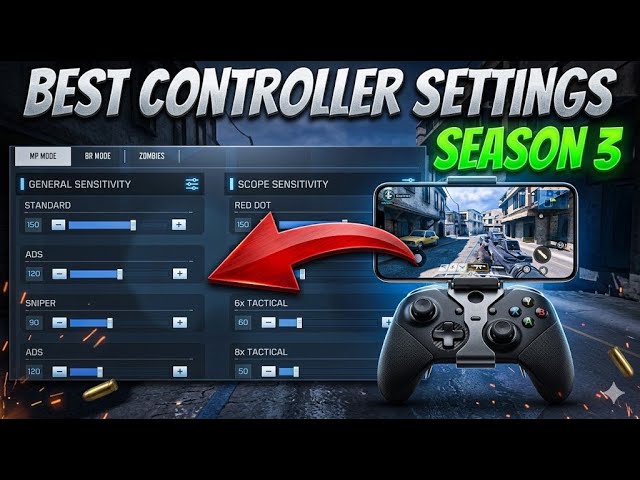
Jak se dostat do nastavení ovladače v COD Mobile
Nejčastějším problémem hráčů po připojení gamepadu je podezření, že je ovladač rozbitý, protože na hlavní obrazovce lobby vůbec nereaguje. Call of Duty: Mobile totiž nepodporuje ovládání gamepadem v nabídkách menu. K procházení menu, úpravě zbraní i spuštění vyhledávání zápasu musíte použít dotykovou obrazovku. Ovladač začne fungovat až ve chvíli, kdy vkročíte na bojiště v aktivním zápase nebo na cvičišti.
Chcete-li otevřít konfiguraci ovladače, postupujte přesně podle těchto kroků:
- Otevřete hru a zůstaňte na hlavní obrazovce lobby.
- Klepnutím na ikonu ozubeného kola v pravém horním rohu otevřete hlavní nabídku Nastavení (Settings).
- Sjeďte dolů v záložkách po pravé straně a klepněte na Controller (Ovladač).
- V horní části obrazovky vyberte podzáložku Settings (Nastavení).
- Zkontrolujte, zda je položka Enable Controller Support přepnuta na ON (Zapnuto).
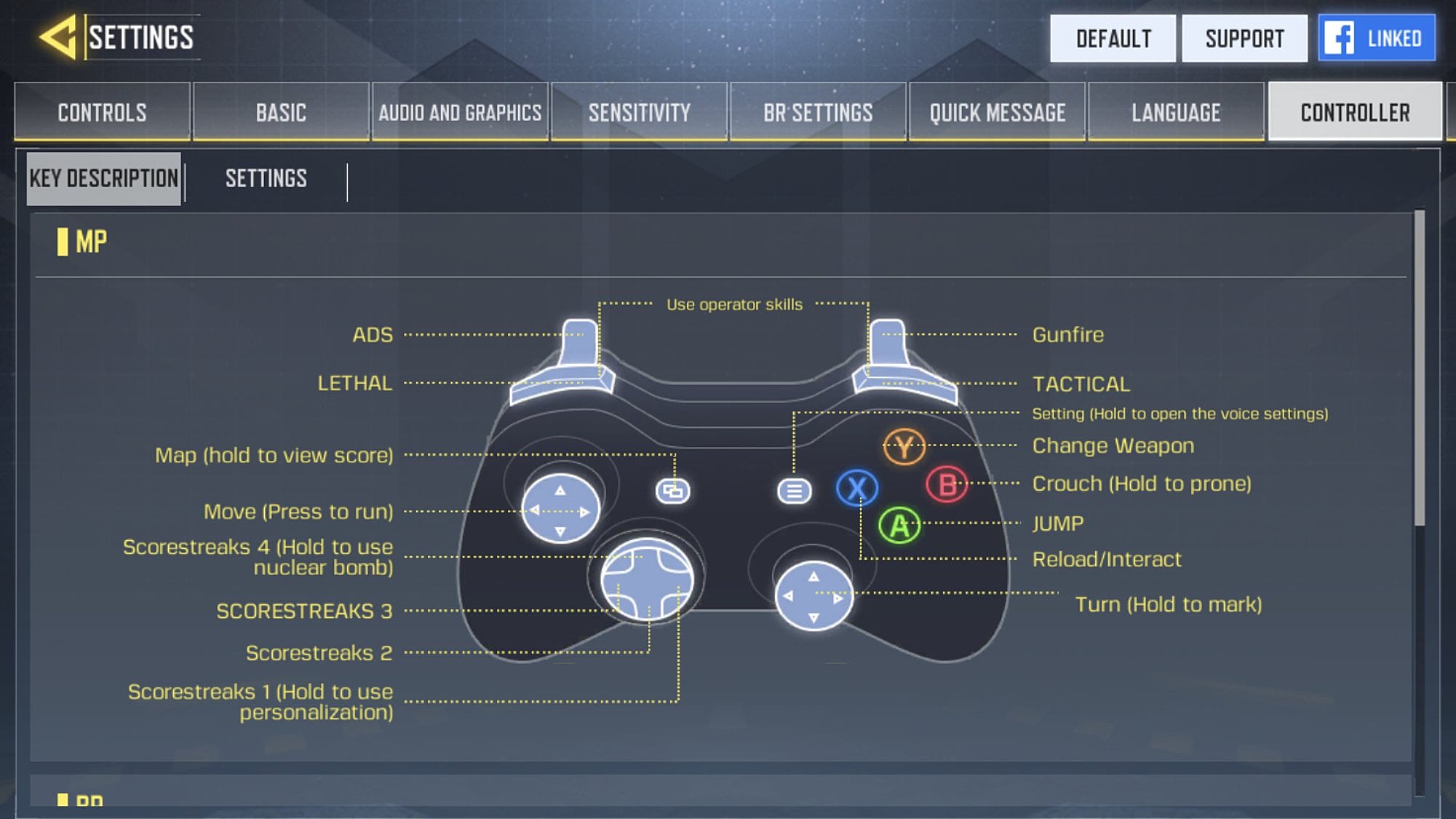
- Klepnutím na Button Layout (Rozložení tlačítek) zobrazíte dostupná přednastavení nebo upravíte přiřazení ovládacích prvků.
Pokud je záložka Controller zašedlá nebo nezobrazuje připojené zařízení, gamepad je buď odpojený od Bluetooth telefonu, nebo není aktuální verzí hry podporován. Před spuštěním hry nejprve zkontrolujte nastavení Bluetooth přímo v systému zařízení.
Default vs Tactical: Porovnání přednastavených rozložení tlačítek ovladače
Call of Duty: Mobile nabízí předpřipravené profily rozložení vycházející ze standardních konzolových stříleček: Default (Výchozí) a Tactical (Taktické).
V profilu Default jsou akce pro přikrčení, skluz a lehnutí přiřazeny k pravému čelnímu tlačítku (B na ovladačích pro Xbox, Kolečko na herních ovladačích pro PlayStation). Útok nablízko (Melee) je namapován na stisknutí pravé páčky (R3/RS). Toto schéma pro běžné hraní stačí, ale nutí vás zvednout pravý palec z mířicí páčky pokaždé, když chcete udělat skluz nebo jít k zemi. V kompetitivních lobby vás tato zlomkovteřinová ztráta kontroly nad mířením bude stát vyhrané souboje.
Profil Tactical tyto dva vstupy prohazuje. Přikrčení, skluz a lehnutí se přesouvají přímo na stisknutí pravé páčky (R3/RS), zatímco útok nablízko přechází na čelní tlačítko (B/Kolečko). S aktivním taktickým rozložením můžete provádět slide-cancel, drop-shot a krčit se za krytem, zatímco máte palec neustále na pravé páčce a přesně sledujete pohybující se cíle.
Níže uvedená tabulka shrnuje hlavní funkční rozdíly mezi dostupnými možnostmi rozložení.
| Akce | Přednastavení Default | Přednastavení Tactical | Vlastní profil / Přemapování v OS |
|---|---|---|---|
| Přikrčení / Skluz / Lehnutí | B (Xbox) / Kolečko (PS) | Stisknutí pravé páčky (RS / R3) | Definováno uživatelem (Pádla / Triggery) |
| Útok nablízko (Melee) | Stisknutí pravé páčky (RS / R3) | B (Xbox) / Kolečko (PS) | Čelní tlačítko nebo D-Pad |
| Skok / Přelezení (Mantle) | A (Xbox) / Křížek (PS) | A (Xbox) / Křížek (PS) | Levý bumper (LB / L1) nebo zadní pádlo |
| Míření přes mířidla (ADS) | Levý trigger (LT / L2) | Levý trigger (LT / L2) | Levý trigger (LT / L2) |
| Střelba | Pravý trigger (RT / R2) | Pravý trigger (RT / R2) | Pravý trigger (RT / R2) |
| Sprint | Stisknutí levé páčky (LS / L3) | Stisknutí levé páčky (LS / L3) | Automatický sprint / Stisknutí levé páčky |
Přechod z profilu Default na Tactical vám poskytne okamžitou výhodu v pohyblivosti, aniž byste potřebovali drahé přídavné zadní lopatky (paddles) nebo složité nástroje třetích stran.
Pokud si chcete při zkoušení nových rozložení vylepšit výbavu prémiovými skiny zbraní, využijte dobití CP pro Call of Duty: Mobile a odemkněte si přímo nejnovější úrovně Battle Passu.
Přemapování tlačítek na úrovni systému v iOS a Androidu
V komunitě panují ohledně přizpůsobení tlačítek v Call of Duty: Mobile rozdílné názory. Někteří hráči tvrdí, že plně vlastní přenastavení kláves je k dispozici přímo v aplikaci, zatímco jiní upozorňují, že herní nabídka ovladače umožňuje pouze přepínání mezi přednastavenými profily. Skutečnost závisí na vašem hardwaru a platformě: nativní přizpůsobení ve hře dovoluje výběr přednastaveného profilu, ale individuální přemapování tlačítko po tlačítku vyžaduje systémové profily OS nebo externí doprovodné aplikace.
Jak přemapovat tlačítka ovladače na iOS
Zařízení Apple se systémem iOS 13 nebo novějším nabízejí integrované přemapování ovladače na úrovni systému, které má přednost před herním nastavením. Můžete si vytvořit vyhrazený profil exkluzivně pro Call of Duty: Mobile:
- Spárujte ovladač s iPhonem nebo iPadem přes Bluetooth.
- Otevřete aplikaci Nastavení (Settings) v zařízení.
- Přejděte na Obecné > Herní ovladač (General > Game Controller).
- Klepněte na Vlastní úpravy (Customizations) a zapněte přepínač.
- Zvolte Přidat aplikaci (Add App) a vyberte Call of Duty: Mobile ze seznamu nainstalovaných aplikací.
- Přemapujte jakýkoli fyzický vstup na požadovaný příkaz (například namapování skoku na L1/LB nebo přiřazení zadních pádel).
Možnosti přemapování na Androidu
Čistý Android neobsahuje globální celosystémovou nabídku pro přemapování tlačítek ovladače. Pokud hrajete na Androidu a chcete vlastní přiřazení nad rámec herních předvoleb Default a Tactical, existují dvě hlavní cesty:
- Doprovodný software výrobce: Značky jako 8BitDo nebo výrobci mobilních ovladačů nabízejí dedikované konfigurační aplikace (např. aplikaci ABXY Game) pro přemapování tlačítek na úrovni firmwaru ovladače.
- Mapovací aplikace třetích stran: Aplikace jako Mantis Gamepad umožňují uživatelům Androidu mapovat vstupy a vytvářet vlastní profily bez zásahu do samotných herních souborů.
Pro hráče, kteří kombinují dotykové ovládání s externím ovladačem, umožňuje herní nabídka Custom Layout v záložce Controls kompletní změnu měřítka, přemístění i nastavení průhlednosti pro všechny prvky HUD na obrazovce.
Kompatibilita platforem a rozdíly v odezvě (latenci)
Hra Call of Duty: Mobile byla vytvořena nativně pro mobilní platformy a běží na Androidu a iOS. Hráči na PC hrají prostřednictvím oficiálních emulátorů, jako je Tencent GameLoop, který je zařazuje do oddělených vyhledávacích front pro emulátory.
Typ připojení hardwaru má také vliv na odezvu vstupu. Připojení přes Bluetooth je pohodlné, ale přímé fyzické připojení přes USB-C nebo Lightning obchází omezení bezdrátového dotazování a eliminuje latenci.
Následující tabulka porovnává podporované typy ovladačů, systémové požadavky a hardwarové vlastnosti.
| Hardware ovladače | Kompatibilita s operačním systémem | Způsob připojení | Profil latence dotazování |
|---|---|---|---|
| Sony DualSense (PS5) | iOS 14.5+ / Android 10+ | Bluetooth 5.1 / Přímý kabel | Nízká latence; adaptivní triggery na mobilu neaktivní |
| Sony DualShock 4 (PS4) | iOS 13+ / Android 10+ | Bluetooth / Micro-USB | Nízká latence; vyžaduje model DS4 2. generace |
| Xbox One / Series X|S | iOS 13+ / Android 10+ | Bluetooth / Přímé USB-C | Nízká latence; nativní integrace profilu firmwaru |
| Backbone One | iOS / Android (USB-C a Lightning) | Přímý port (Hardwarový průchod) | Téměř nulová latence; obchází bezdrátové Bluetooth dotazování |
| Nintendo Switch Pro | iOS 16+ / Omezeně Android | Bluetooth | Střední latence; na Androidu může vyžadovat mapování třetí stranou |
| Emulace na PC (GameLoop) | Windows PC | USB / 2,4GHz bezdrátový dongle | Závislé na hardwaru; oddělená vyhledávací fronta emulátoru |
Přímo připojitelné mobilní ovladače jako Backbone One nabízejí pro kompetitivní zápasy nejlepší odezvu, protože zcela eliminují bezdrátové rušení.
Pokud ladíte svou kompetitivní výbavu společně s hardwarem, navštivte obchod s COD Mobile CP a zajistěte si trezory zbraní i taktické skiny postav pro svůj tým.
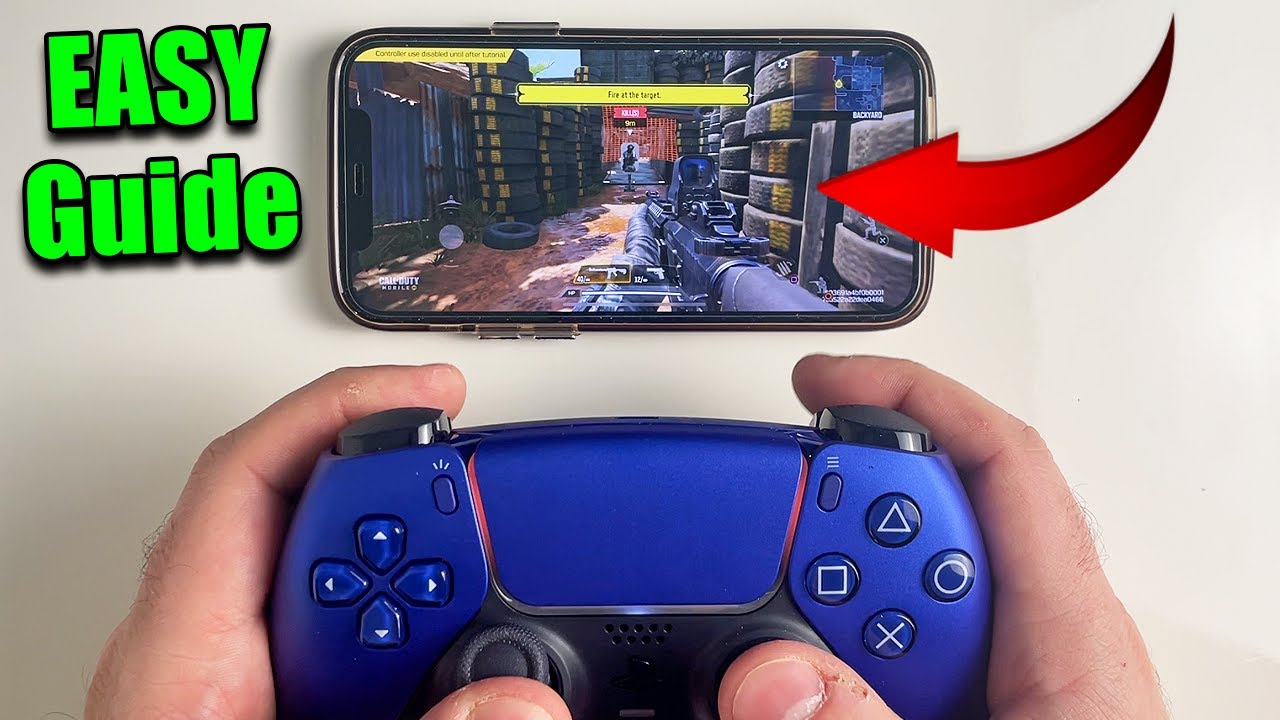
Optimální citlivost ovladače, mrtvé zóny a křivky míření
Změna rozložení tlačítek řeší polovinu úspěchu; kalibrace chování páček řeší ten zbytek. Nenakalibrovaný ovladač působí během rychlých přestřelek těžkopádně nebo velmi nepřesně.
Nastavení mrtvé zóny páček (Deadzone)
Mrtvá zóna představuje fyzickou vzdálenost, o kterou se musí analogová páčka pohnout ze své klidové středové polohy, než hra zaregistruje pohyb.
- Doporučená mrtvá zóna: Nastavte mrtvou zónu páčky mezi 5 % a 10 %.
- Nastavení mrtvé zóny pod 5 % může způsobit samovolný drift páčky, pokud má váš ovladač drobné mechanické opotřebení.
- Nastavení mrtvé zóny nad 10 % způsobuje znatelné zpoždění vstupu, kvůli čemuž drobné korekce míření působí neobratně.
- Ovladače vybavené magnetickými analogovými páčkami s Hallovým efektem zcela eliminují drift způsobený mechanickým opotřebením, což vám umožní bezpečně používat klidové mrtvé zóny blízko minimu 5 %.
Citlivost a křivky odezvy míření (Aim Response Curves)
Citlivost ovládá rychlost otáčení kamery, zatímco křivky odezvy míření určují, jak se fyzické naklonění páčky převádí na rychlost zaměřovacího kříže.
- Standardní citlivost rozhlížení: Začněte v rozmezí 50 až 65 pro základní kontrolu otáčení.
- Citlivost míření (ADS - Aim Down Sight): Nastavte mezi 80 a 90 pro zajištění rychlého sledování cíle při míření přes mířidla.
- Standardní křivka (Standard): Poskytuje postupné zrychlování, jakmile se páčka přiblíží ke krajním mezím.
- Lineární křivka (Linear): Vytváří přímou výchylku 1:1. Samotný pohyb páčky se přímo převádí na rychlost míření.
- Dynamická křivka (Dynamic): Využívá S-křivku, která nabízí mikropřesnost při mírném vychýlení pro odstřelování a zároveň vysokou rychlost otáčení při maximálním náklonu páčky.
Níže uvedená tabulka shrnuje doporučenou konfiguraci pro kompetitivní hraní.
| Položka kalibrace | Začátečník / Základní | Kompetitivní / Pokročilý | Vliv na střelbu |
|---|---|---|---|
| Citlivost rozhlížení | 50 – 60 | 65 – 80 | Vyvažuje rozhlížení po cílech se stabilitou kamery |
| Citlivost ADS | 80 – 85 | 85 – 95 | Určuje rychlost sledování cíle během přestřelek na střední vzdálenost |
| Vnitřní mrtvá zóna | 8 % – 10 % | 5 % – 7 % | Minimalizuje prodlevu odezvy a zároveň zabraňuje nechtěnému driftu |
| Vnější mrtvá zóna | 95 % – 100 % | 90 % – 95 % | Určuje, kdy se aktivuje maximální zrychlení otáčení |
| Křivka odezvy míření | Standardní (Standard) | Dynamická (Dynamic) | Poskytuje mikromíření při centrování v kombinaci s rychlým otáčením |
Nastavení citlivosti ADS na 80 až 90 s mrtvou zónou 5 % až 10 % přináší nejvyváženější poměr sledování cíle a stability v hodnoceném multiplayeru.
Řešení krok za krokem pro nereagující tlačítka a chyby ovladače
Když se gamepad spáruje přes Bluetooth, ale tlačítka v zápase nereagují, postupujte podle těchto kroků k odstranění potíží:
- Zkontrolujte zapnutí ovladače ve hře: Otevřete Settings > Controller > Settings a ujistěte se, že je volba Enable Controller Support nastavena na ON. Pokud byl přepínač během párování vypnutý, hra všechny vstupy ignoruje.
- Pamatujte, že nabídky jsou pouze dotykové: Nepokoušejte se používat D-pad nebo páčky k výběru položek v menu. Vstupte do cvičiště (Practice Range) nebo soukromého zápasu (Private Match), abyste funkčnost tlačítek ověřili přímo ve hře.
- Resetujte párování Bluetooth: Zrušte spárování ovladače v nastavení Bluetooth svého zařízení, restartujte telefon a před spuštěním hry ovladač znovu spárujte.
- Odpojte ostatní Bluetooth zařízení: Další aktivní připojení Bluetooth, jako jsou bezdrátová sluchátka nebo chytré hodinky, mohou způsobovat konflikty dotazování nebo vstupní zpoždění (input lag). Odpojte příslušenství na pozadí a vyzkoušejte znovu.
- Vypněte překryvné vrstvy obrazovky a usnadnění: Aplikace pro nahrávání obrazovky, překryvné widgety nebo gesta usnadnění na Androidu mohou zachytávat dotykové i herní vstupy ovladače a způsobit, že tlačítka přestanou reagovat.
Často kladené otázky
Můžete dostat ban za používání ovladače v COD Mobile?
Ne. Oficiální Bluetooth gamepady od Xboxu a PlayStationu, stejně jako licencované mobilní ovladače jako Backbone One, jsou oficiálně podporovány. Používání neautorizovaných hardwarových emulátorů (injectors) nebo maker však může vést k zablokování účtu.
Hrají hráči s ovladačem proti hráčům s dotykovým ovládáním v COD Mobile?
Ne. Call of Duty: Mobile využívá oddělené vyhledávací fronty. Když vstoupíte do vyhledávání zápasu s připojeným ovladačem, hra vás zařadí výhradně proti ostatním uživatelům gamepadů a emulátorů, aby byla zachována férová vyváženost hry.
Proč můj ovladač funguje během zápasů, ale ne v lobby?
Call of Duty: Mobile přijímá vstupy z ovladače pouze během samotného hraní a na cvičišti (Practice Range). Veškerá navigace v lobby, úprava výbavy i výběr v nabídkách vyžadují standardní dotykové ovládání.
Lze přímo v COD Mobile nativně přemapovat jednotlivá tlačítka?
Ne. Nativní nabídka nastavení ve hře umožňuje pouze přepínání mezi přednastavenými profily rozložení, jako jsou Default a Tactical. Pro vlastní přiřazení jednotlivých tlačítek využijte nastavení Herní ovladač v iOS nebo doprovodný software specifický pro daný hardware na Androidu.






Comments