Hol mit den besten Arena-Breakout-Infinite-Einstellungen über 120 FPS raus, entferne dunkle Schatten und entdecke Gegner in jedem Raid sofort.
Ein Feuergefecht in Arena Breakout: Infinite entscheidet selten das blanke Glück. Auf Armory oder Valley bestimmt, ob du einen Scharfschützen den Bruchteil einer Sekunde früher siehst, ob du mit Millionen an Beute extrahierst oder mit leerem Container in die Lobby zurückkehrst. Hohe Grafikvorgaben wirken filmreif, aber schwere Schatten, dichtes Gras und Nachbearbeitungsunschärfe erzeugen tödliche tote Winkel.
Wettbewerbsorientiertes Tuning hat ein Ziel: Eingabeverzögerung und visuelles Rauschen beseitigen und gleichzeitig maximale Zeichendistanzen für Charaktere behalten. So konfigurierst du dein System für knackige Silhouetten, stabile Framerates und reaktionsschnelle Mauseingaben.
Anzeige-Einstellungen und Auflösungsgrundlage
Stelle zuerst dein Kern-Display ein, bevor du die Regler im Spiel anfasst.
Exklusives Vollbild liefert die niedrigste Hardware-Eingabelatenz. Wenn du Windows 11 nutzt und oft den Monitor wechselst, bietet Fenster-Vollbild eine stabile Frame-Ausgabe ohne Abstürze beim Alt-Tab.
Fahre immer die native Auflösung deines Monitors. Herunterskalieren verwischt entfernte Pixel, sodass Gegnerköpfe nicht mehr vom Hintergrundgelände zu unterscheiden sind.
Auf Displays mit variabler Bildwiederholrate (VRR) und G-Sync oder FreeSync deckelst du die Framerate 2 bis 5 FPS unter der maximalen Panel-Bildwiederholrate (141 FPS bei 144Hz oder 237 FPS bei 240Hz). So greifen die üblichen V-Sync-Puffer nicht, Tearing entfällt und Latenzspitzen bleiben aus.

100 Bonds
 100 BondsUSD 0.85Jetzt kaufen
500 Bonds
500 BondsUSD 4.22Jetzt kaufen1.000 Bonds
1.000 BondsUSD 8.43Jetzt kaufen2.500 Bonds
2.500 BondsUSD 21.07Jetzt kaufen5.000 Bonds
5.000 BondsUSD 42.14Jetzt kaufen10.000 Bonds
10.000 BondsUSD 84.27Jetzt kaufen1600 Bonds
1600 BondsUSD 13.50Jetzt kaufen
Das kompetitive Grafik-Preset: Regler für Regler
Wende dieses benutzerdefinierte Preset an, um den Kontrast zu maximieren und hohe Bildwiederholraten zu halten.
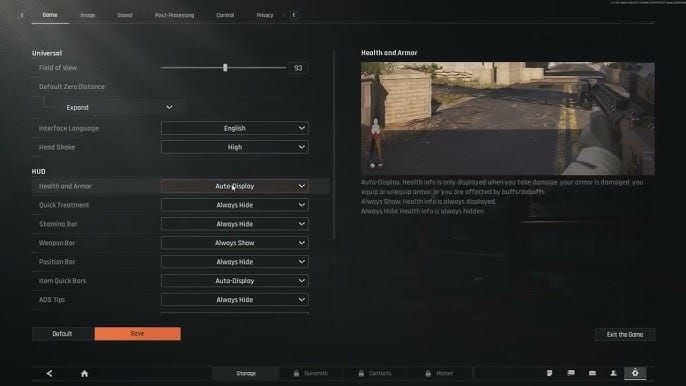
- Bildschirmmodus: Exklusives Vollbild (oder Fenster-Vollbild unter Windows 11).
- Auflösung: Native Monitorauflösung.
- Sichtfeld (FOV): 90 bis 100.
- Grafikqualität: Benutzerdefiniert.
- Schattenqualität: Niedrig oder Aus.
- Laubqualität: Niedrig.
- Sichtweite: Hoch oder Qualität.
- Kantenglättung: Aus oder FXAA.
- Texturqualität: Hoch (Mittel bei Karten mit 8GB VRAM oder weniger).
- Nachbearbeitung: Niedrig oder Aus.
- Super Sampling / Upscaling: DLSS oder FSR auf Qualität.
- Frame Generation: Aus.
- NVIDIA Reflex / Niedrige Latenz: Ein + Boost.
- Bewegungsunschärfe & Filmkorn: Aus.
- Schärfe im Spiel: 0.4 bis 0.6.
- Helligkeit: 1.3 bis 1.5.
Die folgende Tabelle schlüsselt die taktische Wirkung jeder kompetitiven Einstellung auf.
| Einstellung | Empfohlener Wert | Taktische Wirkung & Leistungshinweis |
|---|---|---|
| Schattenqualität | Niedrig oder Aus | Senkt GPU-Occlusion-Draw um 20% bis 30%; hellt dunkle Ecken auf. |
| Sichtweite | Hoch / Qualität | Stellt sicher, dass Gegnermodelle auf Maximalreichweite gerendert werden; kostet 5-8 FPS. |
| Laubqualität | Niedrig | Kürzt die Gras-Zeichendistanz und legt liegende Ziele auf offenen Feldern frei. |
| Kantenglättung | Aus oder FXAA | Beseitigt temporales Bewegungs-Ghosting durch TAA-Durchläufe. |
| Nachbearbeitung | Niedrig oder Aus | Deaktiviert Screen-Space-Bloom und Lens Flares, die Sichtlinien verdecken. |
| Super Sampling | DLSS / FSR Qualität | Liefert hohen Framerate-Schub und hält Fadenkreuzkanten knackig. |
| Frame Generation | Deaktiviert | Verhindert 10ms bis 30ms zusätzliche Eingabeverzögerung in Feuergefechten. |
| NVIDIA Reflex | Ein + Boost | Synchronisiert CPU- und GPU-Warteschlangen und senkt die Latenz um bis zu 50%. |
| Bewegungsunschärfe & Korn | Aus | Entfernt Kamera-Verschmieren und visuelles Rauschen auf allen Lichtstufen. |
Fazit: Diese Basis-Grafikoptionen entfernen künstliches visuelles Durcheinander und halten die Charakter-Zeichendistanzen für Gefechte auf Distanz maximal.
Sichtbarkeits-Tuning: Laub- und Schattenverstecke beseitigen
Dichtes Gestrüpp und starke Ambient Occlusion verbergen stehende Ziele. Auf Ultra-Einstellungen bleibt ein liegender Spieler im hohen Gras unsichtbar, bis er schießt. Senkst du die Laubqualität auf Niedrig, verkürzt sich die Gras-Renderdistanz auf mittlerer und weiter Distanz. Die Bodentexturen bleiben erhalten, aber die hohen Halme verschwinden und geben Gegnersilhouetten auf offenen Feldern frei.
Die Schattenqualität ist ebenso entscheidend. Schatten auf Niedrig oder Aus steigert die Framerates um 20% bis 30% und hebt tiefes Schatten-Crush aus Innen-Treppenhäusern, Schiffscontainern und Korridoren in Armory und TV Station.
Hebe die Helligkeit im Spiel auf 1.3–1.5 (0.2 bis 0.4 über dem Standard). Das hellt dunkle Ecken auf, ohne Außenbereiche auszubleichen. Setze die Schärfe zwischen 0.4 und 0.6. Werte über 0.6 erzeugen rauschende Artefakte um Zäune und Laub, während 0.5 Zielumrisse sauber hervorhebt.
Das Sichtfeld (FOV) braucht Balance. Ein FOV von 70 lässt ein 50-Meter-Ziel auf dem Bildschirm rund 15% größer wirken als ein FOV von 90, aber enge FOVs verursachen starkes Tunnelblick. Ein FOV zwischen 90 und 100 erhält die nötige Peripheriesicht zum Freiräumen enger Winkel und hält zentrale Ziele leicht zu verfolgen.
Damit Gegneruniformen noch stärker hervorstechen, passe die GPU-Treiber-Farbeinstellungen an. Digitale Farbintensität auf 65–70% und Gamma auf 1.10–1.15 in der NVIDIA-Systemsteuerung trennt dunkle Kleidung von braunem und grünem Laub.
Elite-Ausrüstungen und taktische Rigs zu holen lässt dich diese Erkennungsvorteile ausnutzen, und mit einem Vorrat über Bonds für Arena Breakout: Infinite hast du die Mittel für unterdrückte Waffen-Builds mit hoher Vergrößerung.
Systemlatenz-Optimierung: NVIDIA Reflex und Bildtaktung
Hohe FPS nützen wenig, wenn dein Setup unter unregelmäßigen Frame-Zeiten oder Mausverzögerung leidet. Wenn eine GPU 99% Auslastung erreicht, stauen sich Render-Frames und erzeugen spürbare Eingabeverzögerung.
NVIDIA Reflex Niedrige Latenz (Ein + Boost) zu aktivieren synchronisiert die CPU-Ausführung mit der GPU-Renderwarteschlange und senkt die Systemlatenz um bis zu 50%. In der NVIDIA-Systemsteuerung begrenzt der Modus mit niedriger Latenz auf Ultra die vorgerenderte Warteschlange auf einen Frame und spart etwa 20ms Gesamtlatenz.
[Standard-Renderpipeline: 3-Frame-Warteschlange (~45ms Latenz)]
CPU Frame 1 -> CPU Frame 2 -> GPU Render -> Display Output

[NVIDIA Reflex / Niedrige Latenz Ultra: 1-Frame sofort (~25ms Latenz)]
CPU Frame 1 -> Instant GPU Render -> Display Output (bis zu 50% Latenzsenkung)
Frame Generation (DLSS 3 oder FSR 3) ist in kompetitiven Extraktionsshootern eine Falle. Es erzeugt interpolierte Frames, um den FPS-Zähler aufzublähen, fügt aber 10ms bis 30ms Eingabeverzögerung hinzu und verschmiert visuell um dein Fadenkreuz bei schnellen Flicks. Lass Frame Generation deaktiviert.
Overlays von Drittanbietern lösen ebenfalls Mikroruckler aus. Overlays von Discord, Steam, GeForce Experience und AMD Radeon hängen sich in die DirectX-Pipeline. Schaltest du sie aus, verhinderst du Frame-Hänger bei plötzlichen Feuergefechten oder Sektorwechseln.
Texturskalierung und VRAM-Verwaltung
Hochauflösende Textur-Assets sättigen den Videospeicher schnell. Überschreitest du den physischen VRAM deiner GPU, werden Assets in den System-RAM gezwungen und verursachen harte Frame-Einbrüche.
Grafikkarten mit 8GB VRAM oder weniger müssen Niedrige oder Mittlere Texturqualität nutzen. Hohe Texturen auf einer 8GB-Karte verursachen Ruckler, sobald neue Charaktermodelle oder Ausrüstung in der Nähe gerendert werden. Systeme mit 12GB bis 16GB VRAM können Hohe oder Maximale Texturen sicher tragen.
Die folgende Tabelle zeigt empfohlene Texturkonfigurationen je nach dediziertem VRAM.
| Hardware-VRAM-Stufe | Empfohlene Textureinstellung | Poolgrößen-Konfiguration | Erwartete Bildtaktung |
|---|---|---|---|
| 6GB – 8GB VRAM | Basis / Niedrig / Mittel | Konservative VRAM-Zuweisung | Stabiler Takt; verhindert Speicherüberlauf-Einbrüche. |
| 10GB – 12GB VRAM | Hoch | Standard dynamisches Streaming | Kein Textur-Auslagern; knackige Waffenmodelle. |
| 16GB+ VRAM | Maximal | Unbegrenzter Asset-Cache | Makelloses Asset-Rendering nativ in 1440p / 4K. |
Fazit: Passe die Texturauflösung direkt an deine physische VRAM-Kapazität an, um plötzliche Frame-Einbrüche in intensiven Gefechten zu vermeiden.
Hochwertige Rüstung und stark modifizierte Gewehre aus dem Raid zu schützen verlangt taktische Vorbereitung, und Ausrüstung über sichere Aufladungen für Arena Breakout: Infinite zu sichern hält dein Lager mit Schlüsselcontainern und Munition mit hoher Durchschlagskraft gefüllt.
Audiokonfiguration für Schritt- und Raumklangklarheit
Soundhinweise verraten Flankenwege, Waffen-Nachladevorgänge und Oberflächenmaterialien lange bevor ein Gegner in deine Sichtlinie tritt. Standard-Audioprofile begraben diese leisen Schritte unter lauter Musik und Umgebungsrauschen.
Setze die Master-Musiklautstärke auf 20% oder niedriger (oder schalte sie ganz stumm) und halte Soundeffekte auf 100%. Aktiviere 3D-Audio oder Spatial Audio im Soundmenü. Das schaltet binaurale Richtungsverarbeitung frei, sodass du Schritthöhe und -winkel über mehrstöckige Gebäude hinweg orten kannst.
Audio-Mix-Setup:
- Gesamtlautstärke: 100%
- Soundeffekte (Schritte/Schüsse): 100%
- Umgebungssound: 40% - 50%
- UI-Lautstärke: 50%
- Musiklautstärke: 0% - 20%
- Spatial- / 3D-Audio: Aktiviert
Hardware-Skalierung und treiberseitige Profilierung
Stimme deine Einstellungen auf die Generation deiner Grafikkarte ab. Budget-Systeme sollten rohe Framerate vor Texturdichte stellen, während High-End-Hardware hohe Sichtweiten bei nativen Auflösungen halten kann.
Die folgende Tabelle skizziert Zielprofile über verschiedene Hardware-Klassen.
| Hardware-Klasse | Zielauflösung | Super-Sampling-Modus | Sichtweite-Einstellung | Ziel-Framerate |
|---|---|---|---|---|
| Einsteiger (GTX 1660 / RTX 3050) | 1080p | FSR / DLSS Ausgewogen | Hoch | 60 – 80 FPS |
| Mittelklasse (RTX 3070 / RX 6700 XT) | 1080p / 1440p | DLSS / FSR Qualität | Hoch | 100 – 130 FPS |
| Oberklasse (RTX 4070+ / RX 7800 XT+) | 1440p | DLSS Qualität / Nativ | Qualität / Ultra | 140 – 180+ FPS |
Fazit: Mittelklasse- und Oberklasse-Rechner sollten DLSS- oder FSR-Qualität priorisieren, um gleichmäßige Frame-Ausgabe zu halten, ohne die Erkennung auf Distanz zu opfern.
Ständig hohe Runs zu fahren braucht genug Lagerplatz für wertvolle Extraktionsbeute, und Bonds für Arena Breakout: Infinite zu holen lässt dich Lagerkisten erweitern und Ausrüstungscontainer mühelos sichern.
Erweiterte Unreal-Engine-Konfiguration und Cache-Optimierung
Wenn nach dem Anpassen der Menüs im Spiel immer noch Mikroruckler bleiben, sind Shader-Kompilierung oder Asset-Streaming der wahrscheinliche Engpass.
Die Unreal Engine kompiliert Shader im Flug, sobald neue visuelle Assets erscheinen. Diese Kompilier-Hänger lassen nach, wenn du jede Karte etwa dreimal gelaufen bist, sobald Waffenmodelle, Explosionen und Umgebungsshader im Cache liegen. Halten die Ruckler an, leere den DirectX-Shader-Cache in der Datenträgerbereinigung von Windows, um saubere Cache-Dateien neu aufzubauen.
Bei Systemen mit begrenztem RAM verbessert das Bearbeiten von Engine.ini die Streaming-Stabilität. Das Hinzufügen von r.Streaming.PoolSize=0 entfernt das künstliche Streaming-Pool-Limit und lässt die Engine VRAM dynamisch zuweisen. Das Deaktivieren von Lens Flares, Screen-Bloom und Kamerabewegungsunschärfe in der Konfigurationsdatei entfernt restliches visuelles Verschmieren bei schnellen Mausdrehungen.
FAQ
Welche Grafikeinstellungen eignen sich am besten, um Gegner in Arena Breakout Infinite zu erkennen?
Setze Laub und Schatten auf Niedrig, Sichtweite auf Hoch und deaktiviere Nachbearbeitungseffekte wie Bloom und Bewegungsunschärfe. Hebe die Helligkeit im Spiel auf 1.3-1.5 und die Schärfe auf etwa 0.4-0.6 für maximale Silhouettenklarheit.
Sollte ich Frame Generation für kompetitives Spiel aktivieren?
Nein, Frame Generation sollte in kompetitiven Raids deaktiviert bleiben. Es bringt 10-30ms Eingabelatenz und visuelle Bewegungsartefakte, die präzises Zielen stören.
Warum mikroruckelt mein Spiel, obwohl die durchschnittliche FPS hoch ist?
Mikroruckler entstehen typischerweise durch ungleichmäßige Bildtaktung, Shader-Kompilierung oder störende Hintergrund-Overlays. Behebe das, indem du die FPS 2-3 Frames unter der Bildwiederholrate deckelst, den DirectX-Shader-Cache leerst und Drittanbieter-Overlays deaktivierst.
Macht ein niedrigeres FOV Gegner leichter zu treffen?
Ja, niedrigere FOV-Werte wie 75-80 lassen Ziele in der Bildmitte rund 15% größer erscheinen als bei 90 FOV. Ein FOV zwischen 90 und 100 bleibt aber die kompetitive Idealzone für ausgewogene Peripheriesicht.
Welche Kantenglättung liefert das sauberste Bild in Bewegung?
FXAA oder komplett ausgeschaltete Kantenglättung liefert das schärfste Bild in Bewegung. TAA glättet treppenförmige Kanten, erzeugt aber Verschmieren und Ghosting beim Verfolgen bewegter Ziele.
Verbessern DLSS oder FSR die Sichtbarkeit in Arena Breakout Infinite?
Qualitätsvorgaben für DLSS oder FSR steigern die Bildraten bei minimalem Detailverlust, wenn du milde Schärfe dazu schaltest. Vermeide die Modi Leistung oder Ultra-Leistung in Feuergefechten, weil sie die Kantenschärfe auf Distanz verschlechtern.
Warum sollte die Laubqualität immer auf Niedrig stehen?
Niedriges Laub verkürzt die Gras-Renderdistanzen und entfernt überflüssiges Vegetations-Durcheinander. Dadurch stechen Spieler, die sich auf Feldern hinlegen, klar auf deinem Bildschirm hervor.
Finales taktisches Urteil
Arena Breakout: Infinite wie eine Grafikschau zu behandeln, kostet dich Ausrüstung. Die Schattenqualität auf Niedrig oder Aus zu senken bringt sofort 20% bis 30% FPS-Gewinn und hellt dunkle Innenecken auf. Laub auf Niedrig zu setzen reißt Grasverstecke weg und legt liegende Ziele frei.
Halte die Sichtweite auf Hoch, damit Charaktermodelle auf Distanz zuverlässig gerendert werden, lass Frame Generation deaktiviert, um Eingabeverzögerung zu vermeiden, und aktiviere NVIDIA Reflex mit einem leichten Helligkeitsschub. Mit diesen Einstellungen bleiben die Framerates stabil, die Sichtlinien klar und die Extraktionschancen steigen.






Comments