Behebe Ruckler mit diesem Tarisland PC Stutter Fix Guide 2026. Optimiere Engine, Treiber-Cache und CPU-Last für stabile 60+ FPS in großen Raids.
Begegnungen für zehn Spieler stellen deine spielerische Leistung und deine Hardware-Stabilität gleichermaßen auf die Probe. Nichts ruiniert einen Wipe-Recovery-Pull schneller als ein dreisekündiger Standbild-Freeze genau in dem Moment, in dem der Boss eine tödliche Flächenmechanik auslöst. Deine Grafikkarte ist leistungsstark und deine Internetverbindung stabil – doch sobald acht Gruppenmitglieder ihre Burst-Cooldowns zünden, bricht deine Bildrate komplett ein.
Dieser Leistungsabfall ist selten ein reiner GPU-Flaschenhals. Der native PC-Client berechnet in dichten Instanzen Dutzende überlappende Zauberindikatoren, Positionskoordinaten und Kampfzustände gleichzeitig. Wenn sich diese Berechnungen häufen, überlastet die Engine die CPU-Threads, verzögert Draw-Calls und verursacht massive Frametime-Spitzen.
Um diese Ruckler zu beheben, müssen Ingame-Renderoptionen ausbalanciert, Hintergrundprozesse optimiert und der Treiber-Cache vergrößert werden. Nutze diese Anleitung, um dein Frame-Pacing zu stabilisieren und Raid-Ruckler im Jahr 2026 vollständig zu beseitigen.
Warum 10-Spieler-Raids deine Frametimes zerstören
Open-World-Zonen laufen selbst auf mittelmäßiger Hardware flüssig, doch das Betreten eines 10-Spieler-Raids verändert die Systemlast grundlegend. Die Game-Engine muss die Rotationen von zehn Spielern, komplexe Boss-Skripte, überlappende Bodeneffekte und kontinuierliche Schadensereignisse in Echtzeit verarbeiten.
Diese Kampfberechnungen fließen direkt in den primären Render-Thread deines Prozessors. In intensiven Phasen tritt eine Single-Core-CPU-Sättigung auf. Deine Grafikkarte dümpelt bei 40–50 % GPU-Auslastung vor sich hin, während deine Bildrate von 120 FPS auf 35 FPS abstürzt. Die GPU wartet schlicht auf Draw-Befehle aus einer überlasteten CPU-Pipeline.
Die resultierenden Unregelmäßigkeiten im Frame-Pacing führen zu Mikrorucklern: 50 bis 200 Millisekunden lange Pausen, in denen das Bild einfriert, bevor es nach vorne springt. In High-Tier-Raids bedeutet dieser kurze Freeze oft, dass du ein Ausweichfenster verpasst oder einen wichtigen Interrupt nicht rechtzeitig setzt.

60 Kristalle
 60 KristalleUSD 0.70Jetzt kaufen
Wöchentliches Ticket
Wöchentliches TicketUSD 0.86Jetzt kaufenMonatliches Ticket
Monatliches TicketUSD 2.54Jetzt kaufen330 Kristalle
330 KristalleUSD 3.40Jetzt kaufen700 Kristalle
700 KristalleUSD 6.93Jetzt kaufenHalbjahres-Ticket
Halbjahres-TicketUSD 14.30Jetzt kaufen1800 Kristalle
1800 KristalleUSD 16.34Jetzt kaufen3600 Kristalle
3600 KristalleUSD 32.73Jetzt kaufen7250 Kristalle
7250 KristalleUSD 69.59Jetzt kaufen
Tarisland PC Grafikeinstellungen für hohe FPS und klare Sicht
Jeden Regler blind auf „Niedrig“ zu stellen, lässt das Spiel matschig wirken und kostet deinen Charakter das Leben. Wenn du Zauberprojektionen deaktivierst, verschwinden gefährliche gegnerische Flächenringe. Das Ziel ist es, unnötige Geometrieberechnungen zu entfernen, während die visuelle Klarheit im Kampf auf maximaler Sichtbarkeit bleibt.
Vorgefertigte Presets verschwenden Performance. Das Ultra-Preset kostet im Vergleich zu hohen Einstellungen rund 40 % Leistung, ohne im Gefecht einen spürbaren visuellen Mehrwert zu bieten. Umgekehrt schafft das Reduzieren von Umgebungsdetails und volumetrischem Nebel wertvolle Rechenkapazitäten für die Darstellung von Zaubereffekten.
Die folgende Tabelle zeigt den gemessenen Performance-Einfluss und die Bewertung der Kampfsicherheit für die wichtigsten Grafikoptionen in 10-Spieler-Raids.
| Grafikeinstellung | Empfohlener Wert | FPS-Einfluss | Auswirkung auf Raid-Sichtbarkeit |
|---|---|---|---|
| Anzeigemodus | Exklusives Vollbild | Hoher Gewinn (5–10 %) | Essenziell für sauberes Frame-Pacing |
| Schattenqualität | Niedrig / Mittel | Sehr hoher Gewinn (15–20 %) | Kaum visueller Verlust |
| Partikeldichte | Hoch / Ultra | Moderate Kosten (5–8 %) | Kritisch für Boss-Telegraphs |
| Projizierte Texturen | Aktiviert | Geringe Kosten (2–4 %) | Pflicht für Gefahrenzonen am Boden |
| Bodendetails | Niedrig | Hoher Gewinn (10–15 %) | Schafft freie Sicht auf den Arenaboden |
| Dynamische Ziel-FPS | Deaktiviert | Verhindert Ruckeln | Hält die Auflösung stabil |
Das Reduzieren der Geometriekomplexität bei gleichzeitig hoher Partikeldichte bringt den größten Stabilitätsgewinn in intensiven Burst-Phasen.
Aktiviere niemals dynamische Ziel-FPS. Sobald es im Kampf hektisch wird, skalieren dynamische Auflösungssysteme die interne Renderauflösung hektisch herauf und herunter, was zu Unschärfe und unruhigem Frame-Pacing führt. Belasse die Renderskalierung bei festen 100 % und lass die optimierten Einstellungen die Last tragen.
DirectX 12 im Vergleich zu DirectX 11: Tarisland DirectX-Einstellungen gegen FPS-Einbrüche
Die Wahl der Grafik-Schnittstelle bestimmt, wie Tarisland Draw-Calls auf deine CPU-Kerne verteilt. Die Entscheidung zwischen DirectX 11 und DirectX 12 hängt vom Single-Thread-Overhead und der Konstanz bei der Shader-Kompilierung ab.
DirectX 11 leitet Renderbefehle über eine einzelne CPU-Pipeline, was in vollen Instanzen zu extremen Engpässen führt. DirectX 12 behebt dies, indem es Draw-Calls über mehrere Prozessorkerne verteilt, was den CPU-Overhead um 18 % bis 50 % verringert. Auf modernen Multi-Thread-Systemen liefert DX12 daher höhere maximale Bildraten.
DX12 hat jedoch einen entscheidenden Nachteil: dynamische Shader-Kompilierung zur Laufzeit. Schafft es die Engine nicht, Zaubereffekte vor Kampfbeginn zu kompilieren, ruckelt das Spiel genau dann, wenn ein Boss eine noch nicht kompilierte Fähigkeit zündet. DirectX 11 verarbeitet Shader-Pipelines mit weniger Rucklern zur Laufzeit, erreicht aber insgesamt niedrigere durchschnittliche FPS.
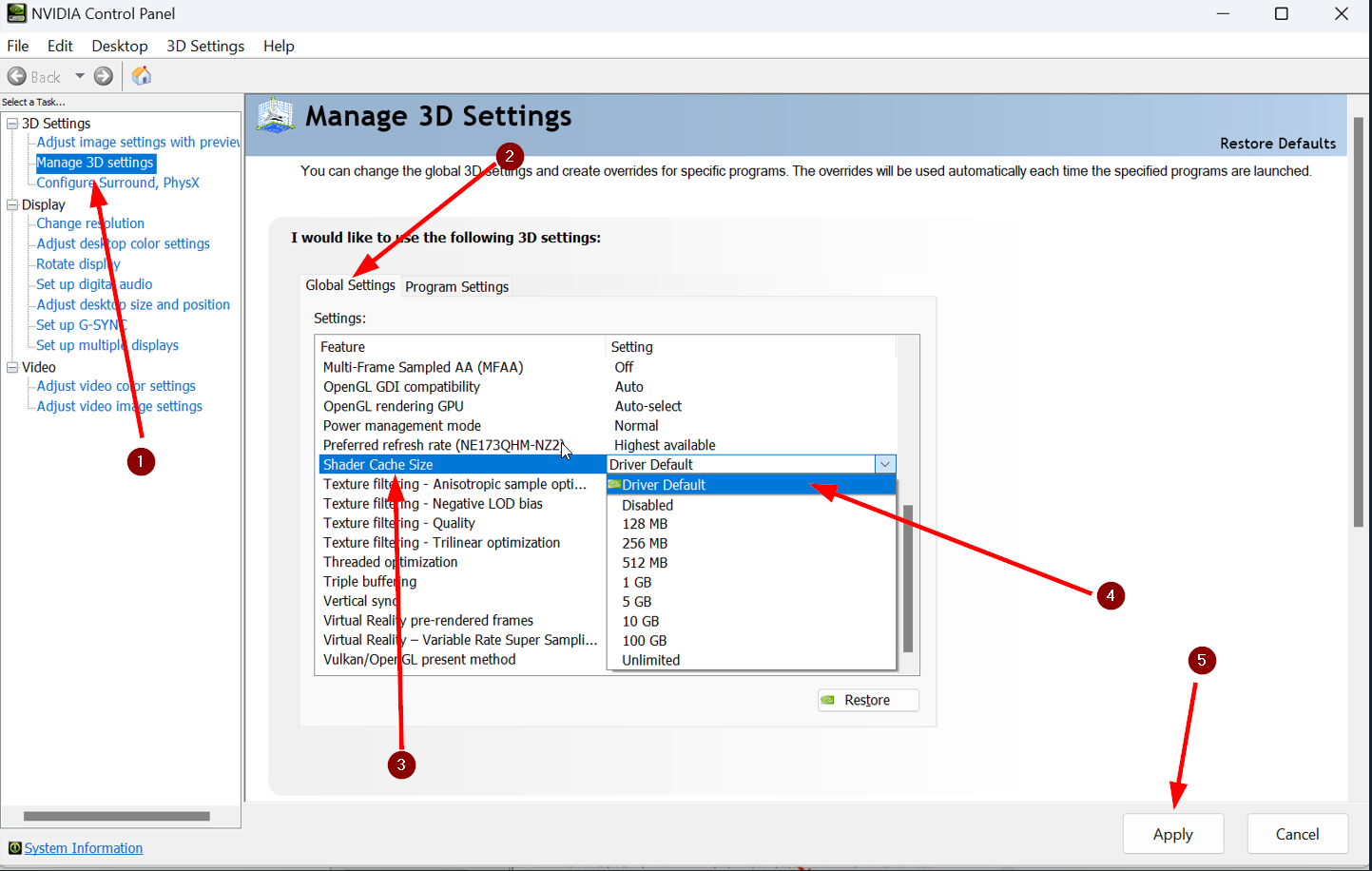
Um DX12 ohne Mikroruckler zu nutzen, solltest du den Shader-Cache deines Grafikkartentreibers vergrößern:
- Öffne die Steuerungssoftware deiner GPU (NVIDIA Systemsteuerung oder AMD Software).
- Navigiere zur Verwaltung der 3D-Einstellungen.
- Suche den Punkt Shader-Cache-Größe (Shader Cache Size).
- Ändere den Wert von „Treiberstandard“ auf 10 GB oder 100 GB.
- Übernimm die Änderungen und starte deinen PC neu.
Durch das Zuweisen von 10 GB bis 100 GB Speicherplatz bleiben kompilierte Raid-Shader dauerhaft auf deinem Laufwerk gespeichert, was shaderbedingte Ruckler bei nachfolgenden Pulls zuverlässig verhindert.
Tarisland Hintergrund-CPU-Auslastung beheben und Tasks priorisieren
Selbst ein optimierter Client gerät ins Stocken, wenn Hintergrundprogramme dem primären Render-Thread CPU-Zyklen stehlen. Moderne Sprachprogramme und Webbrowser belegen erhebliche Mengen an Arbeitsspeicher und Rechen-Threads.
Voice-Apps wie Discord können zusammen mit geöffneten Browser-Tabs 1 bis 5 GB RAM und 5–10 % aktiver CPU-Kapazität beanspruchen. In einer Burst-Phase im Raid, wenn dein Prozessor ohnehin voll ausgelastet ist, kann eine einzige Hintergrundbenachrichtigung oder eine hardwarebeschleunigte Browser-Animation einen sofortigen Frame-Drop auslösen.
Schließe vor dem Raiden alle Browser. Deaktiviere in den Einstellungen von Discord oder deiner Sprachsoftware die Hardwarebeschleunigung, damit Drittanbieter-Apps nicht mehr mit dem Spiel um GPU-Ressourcen konkurrieren.
Auch Peripherie-Software kann Ruckler verursachen. Maus-Abtastraten von 4000 Hz oder 8000 Hz überfluten den Windows-Kernel mit tausenden Positionsabfragen pro Sekunde. Die Engine von Tarisland kommt mit dieser Flut an Eingaben bei Kamerabewegungen oft nicht zurecht. Stelle deine Maus-Abtastrate in deiner Peripherie-Software auf 1000 Hz oder niedriger, um Ruckler beim Drehen der Kamera zu eliminieren.
Wenn du deinen Kader verstärken möchtest, bevor du dich an höhere Raid-Schwierigkeitsgrade wagst, hilft dir ein zuverlässiger Tarisland Top-up, dir Charakter-Pakete und Pässe rechtzeitig vor dem nächsten Raid-Reset zu sichern.
Windows-Optimierung, Auslagerungsdatei und Temperatur-Management
Betriebssystem-Einstellungen beeinflussen direkt, wie Tarisland Instanz-Assets nachlädt und Boost-Taktraten aufrechterhält. Ein schlechtes Speichermanagement von Windows führt zu abrupten Rucklern, wenn Daten zwischen RAM und Festplatte verschoben werden.
NVMe-Auslagerungsdatei-Konfiguration
MMORPGs laden Charaktermodelle, Texturen und Sounddateien dynamisch nach. Wenn der physische Arbeitsspeicher voll ist, lagert Windows Daten in die virtuelle Auslagerungsdatei aus. Befindet sich diese auf einer mechanischen Festplatte oder einer überfüllten Partition, stockt der Spielclient beim Nachladen von Assets.
Stelle die Windows-Auslagerungsdatei zwingend auf „Vom System verwaltet“ und lege sie ausschließlich auf deine schnellste NVMe-SSD mit mindestens 20+ GB freiem Speicherplatz. Dies verhindert Nachlade-Hänger beim Teleportieren in Raid-Lobbys oder bei Phasenübergängen.
Desktop-Fenster-Manager und HAGS
Starte den nativen Client immer im Modus Exklusives Vollbild. Der randlose Fenstermodus zwingt die Spiel-Frames durch den Desktop-Fenster-Manager (DWM) von Windows, was zu zusätzlicher Latenz und unruhigem Pacing führt. Exklusives Vollbild gewährt dem Spiel die direkte Kontrolle über die Display-Pipeline der GPU.
Aktiviere die Hardwarebeschleunigte GPU-Planung (HAGS) in den Windows-Grafikeinstellungen. HAGS überträgt die VRAM-Verwaltung direkt an den dedizierten Prozessor deiner Grafikkarte und reduziert so den Treiber-Overhead bei effektreichen Zauber-Rotationen.
Temperaturbedingtes Throttling
Ruckler, die erst nach 15 Minuten im Raid auftreten, lassen sich häufig auf thermische Drosselung zurückführen. Moderne Prozessoren senken ihren Takt drastisch ab, sobald die Kerntemperaturen 85 °C bis 100 °C erreichen.
Sobald die Hardware diese Temperaturgrenzen erreicht, wird der Takt zum Schutz der Komponenten um 300–800 MHz gedrosselt, was deine Bildrate für mehrere Sekunden halbiert. Reinige deine Kühlkörper, prüfe den Luftstrom im Gehäuse und passe die Lüfterkurven an, um die CPU-Temperatur bei langen Sessions unter 80 °C zu halten.
Netzwerk-Optimierung: Niedrigeren Tarisland-Ping auf dem PC erzielen
Grafikruckler und Netzwerk-Desyncs sind zwei verschiedene Probleme, stören den Raid-Ablauf jedoch gleichermaßen. Lag-Spitzen im Netzwerk führen zu Rubberbanding bei Bossen, verzögert registrierten Zaubern und Flächenanzeigen, die erst nach dem erlittenen Schaden auf dem Boden auftauchen.
Um deinen Tarisland-Ping auf dem PC zu senken, wechsle auf eine kabelgebundene Verbindung. Paketverlust über WLAN führt zu Eingabeverzögerungen, die sich wie Hardware-Ruckler anfühlen. Ein direktes Cat6-Ethernet-Kabel garantiert eine stabile Paketübertragung ohne Verzögerungen.
Aktiviere in deinen GPU-Treibereinstellungen den Modus für geringe Latenz (auf „Ultra“ bei NVIDIA oder „Radeon Anti-Lag“ bei AMD). Dies reduziert die Warteschlange vorgerenderter Frames um 10 bis 30 ms und minimiert die Verzögerung zwischen dem Tastendruck und der Ausführung der Animation.
Wenn du Progress-Gruppen organisierst, kannst du dich über schnelle Tarisland Aufladungen auf arctopup mit wichtigen Vorratskisten eindecken, damit dein Charakter für geplante Gilden-Clears optimal vorbereitet ist.
Nativer PC-Client versus Android-Emulation: Hardware-Anforderungen
Wenn dein PC trotz aller Optimierungen Schwierigkeiten hat, flüssige Bildraten zu liefern, prüfe, ob deine Hardware die Anforderungen des nativen Clients erfüllt. Die PC-Version bietet eine hervorragende Bildqualität, verlangt dem System jedoch einiges an Rechenleistung ab.
Für schwächere Systeme ist die Ausführung des Mobile-Clients über einen Android-Emulator wie BlueStacks eine ressourcenschonende Alternative. Zwar verzichtest du auf hochauflösende Texturen und eine native UI-Skalierung, doch der Emulator benötigt deutlich weniger Systemressourcen.
Die folgende Tabelle vergleicht den Ressourcenbedarf des nativen PC-Clients mit der Emulator-Alternative.
| Systemkomponente | Anforderung nativer PC-Client | Basis für Android-Emulator |
|---|---|---|
| Betriebssystem | Windows 10 / 11 64-Bit | Windows 10 / 11 64-Bit |
| Mindestprozessor | Intel Core i7 9. Gen / AMD Ryzen 3700 | Einfache Dual-Core / Quad-Core CPU |
| Dedizierte Grafikkarte | NVIDIA RTX 2060 / AMD RX 5700 XT | Integrierte Grafik / Einsteiger-GPU |
| Arbeitsspeicher (RAM) | 16 GB | 4 GB |
| Speicherplatzbedarf | 30 GB SSD-Speicher | 5 GB Festplattenspeicher |
| Primärer Leistungs-Flaschenhals | CPU-Single-Thread & Shader-Kompilierung | Virtualisierungs-Overhead & Frame-Pacing |
Der native PC-Client liefert die beste Bildqualität, während Emulator-Setups die hohen Hardware-Anforderungen auf Einsteiger-PCs umgehen.
Wenn dein System eine RTX 2060, einen Ryzen 3700 und 16 GB RAM erreicht oder übertrifft, bleibe beim nativen PC-Client. Dieser garantiert präzisere Mausabfragen, native Tastenbelegungen und eine saubere UI-Darstellung, die Emulatoren missen lassen.
Schritt-für-Schritt-Konfiguration vor dem Raid-Abend
Wende diese Reglereinstellungen im Optionsmenü des Spiels an, um ein stabiles Profil mit 60+ FPS für 10-Spieler-Raids einzurichten:
- Stelle den Anzeigemodus auf Exklusives Vollbild in der nativen Auflösung deines Monitors.
- Setze das Bildratenlimit passend zu deiner Monitor-Bildwiederholfrequenz (60, 120 oder 144 FPS), um unruhige Spitzen zu vermeiden.
- Stelle die Schattenqualität auf Niedrig oder Mittel.
- Setze die Partikeleffekte auf Hoch (sorgt dafür, dass Mechanik-Kreise scharf bleiben).
- Belasse Projizierte Texturen auf Aktiviert.
- Reduziere Bodendetails / Vegetation auf Niedrig.
- Stelle die Sichtweite auf Mittel (Raid-Arenen sind geschlossen; extreme Sichtweiten verschwenden Draw-Calls).
- Wähle als Kantenglättung (Anti-Aliasing) TAA oder SMAA (verzichte auf rechenintensive Supersampling-Modi).
- Schalte Bewegungsunschärfe und TiefenschärfeAus (verbessert das Erfassen von Zielen und spart GPU-Ressourcen).
- Deaktiviere Dynamische Ziel-FPS / Automatische Auflösung.
Die folgende Tabelle fasst dieses ausgewogene Konfigurationsprofil für Raids zusammen.
| Ingame-Einstellungsschieberegler | Empfohlener Wert | Abweichungsregel |
|---|---|---|
| Auflösungsskalierung | 100 % Nativ | Nur bei extrem schwachen GPUs auf 90 % senken |
| Schattenqualität | Niedrig | Auf Mittel stellen, falls die Beleuchtung zu flach wirkt |
| Partikeldichte | Hoch | Niemals auf Niedrig stellen (blendet Mechaniken aus) |
| Spezialeffekt-Qualität | Mittel | Bei High-End-Grafikkarten auf Hoch setzen |
| Umgebungsdetails | Mittel | Auf Niedrig senken, falls CPU-Auslastung 90 % übersteigt |
| Post-Processing | Niedrig / Aus | Deaktiviert lassen, um maximale Bildschärfe zu sichern |
Dieses Profil bewahrt 100 % der kampfrelevanten visuellen Informationen und eliminiert gleichzeitig überflüssigen Render-Ballast.
Wenn du kosmetische Waffen-Skins oder Premium-Raid-Pässe freischalten möchtest, bevor der nächste Tier-Boss ansteht, nutze die arctopup Tarisland Angebote, um dein Guthaben schnell aufzuladen.
Häufig gestellte Fragen (FAQ)
Warum ruckelt mein PC in 10-Spieler-Raids trotz einer High-End-Grafikkarte?
Raids fordern deine CPU massiv, um Kampfzustände und Zauberpositionen zu berechnen, wodurch die GPU unterfordert bleibt. Das Anpassen CPU-lastiger Einstellungen und das Schließen von Hintergrundanwendungen behebt diesen Engpass.
Welche Grafikeinstellungen bringen den größten FPS-Schub, ohne Raid-Mechaniken zu verdecken?
Das Reduzieren von Schattenqualität, Umgebungsdetails und Bodendetails bringt den größten Leistungsschub. Behalte die Partikeldichte und Zauberprojektionen stets auf hohen Werten, damit Gefahrenzonen sichtbar bleiben.
Wie behebt das Erhöhen des GPU-Shader-Caches Ruckler?
Durch das Erweitern des Shader-Caches auf 10 GB oder mehr kann der Treiber vorkompilierte Shader lokal speichern. Dies verhindert Ruckler durch Kompilierungsprozesse zur Laufzeit, wenn neue Boss-Fähigkeiten ausgelöst werden.
Sollte ich das Spiel im Vollbild- oder im randlosen Fenstermodus spielen?
Nutze nach Möglichkeit immer den exklusiven Vollbildmodus, um den Overhead des Desktop-Fenster-Managers zu umgehen. Dies garantiert das gleichmäßigste Frame-Pacing und die geringste Eingabelatenz im hitzigen Kampfgeschehen.
Kann eine hohe Maus-Abtastrate Ruckler im Spiel verursachen?
Ja, Abtastraten über 1000 Hz können die CPU mit Eingabe-Interrupts überfluten, die Game-Engines oft überfordern. Das Senken der Polling-Rate auf 1000 Hz oder 500 Hz in deiner Maus-Software verhindert Ruckler bei Kamerabewegungen.
Was kann ich tun, wenn mein PC die Systemanforderungen des nativen PC-Clients nicht erfüllt?
Du kannst die Mobile-Version des Spiels über einen Android-Emulator wie BlueStacks auf dem PC spielen. Dies senkt die Hardware-Anforderungen drastisch auf 4 GB RAM und einfache integrierte Grafiklösungen.
Fazit zur Raid-Performance
Um Ruckler in Tarisland-Raids zu eliminieren, müssen CPU-Draw-Call-Flaschenhälse beseitigt werden, damit deine Grafikkarte ohne Unterbrechungen arbeiten kann.
Stelle die Anzeige auf Exklusives Vollbild, reduziere Schatten sowie Bodendetails auf Niedrig und vergrößere deinen GPU-Shader-Cache auf mindestens 10 GB. Behalte Partikeldichte und projizierte Texturen auf Hoch, um alle Boss-Mechaniken zuverlässig zu erkennen. Mit geschlossener Hintergrund-Software und einer auf 1000 Hz limitierten Maus-Abtastrate stabilisieren sich deine Frametimes für absolut flüssige Clears im Jahr 2026.






Comments