Vergleiche Clash Royale mit 120 FPS vs. 60 FPS: Stoppe Akkuverbrauch, minimiere Input-Lag und finde die besten Grafikeinstellungen für deine Ranglistenspiele.
In hart umkämpften Clash Royale-Matches entscheidet ein einziges gesetztes Koboldfass oder das Timing eines Knall-Zaubers im Bruchteil einer Sekunde darüber, ob dein Kronturm fällt oder stehen bleibt. Die Reaktionszeit deiner Eingaben ist entscheidend. Doch unbegrenzte Bildraten erhitzen das Gehäuse, leeren den Akku im Nu und riskieren thermisches Throttling in der doppelten Verlängerung.
Die Wahl zwischen 120 FPS und 60 FPS ist ein direkter Kompromiss zwischen unmittelbarer Reaktionsschnelligkeit und Hardware-Stabilität.
Der entscheidende Kompromiss: Frame-Latenz vs. thermische Belastung
Wenn du Clash Royale mit 120 FPS spielst, halbiert sich das Renderintervall der Frames. Bei standardmäßigen 60 FPS generiert das Smartphone alle 16,7 Millisekunden ein neues Bild; bei 120 FPS sinkt dieses Fenster auf 8,3 Millisekunden.
Diese Reduzierung senkt die Touch-Eingabelatenz direkt von 9–11 ms bei 60 FPS auf 4–6 ms bei 120 FPS. Dieser Unterschied von ~5 ms ändert zwar nichts an den serverseitigen Netzwerk-Ticks, aber das Ziehen und Platzieren von Karten fühlt sich absolut unmittelbar an. Die Bewegungsunschärfe bei Augenbewegungen sinkt ebenfalls um 50 %, was das visuelle Verwischen sich schnell bewegender Einheiten bei schnellen Kameraschwenks von etwa 16 Pixeln auf 8 Pixel reduziert.
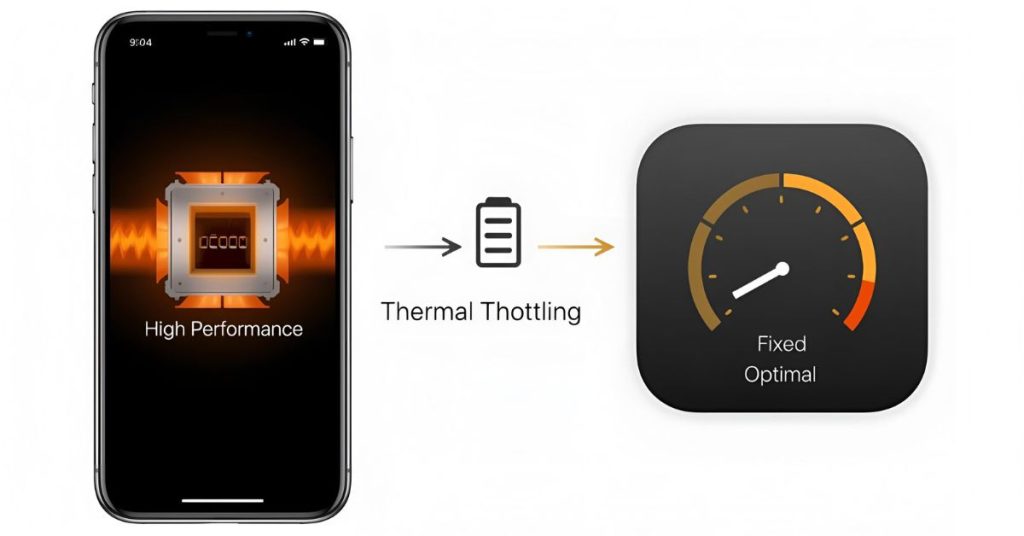
Der Preis dafür ist eine dauerhafte GPU-Auslastung. Auch wenn Clash Royale nicht wie unoptimierte 3D-Titel 10 % bis 35 % Akku in 30 bis 45 Minuten verschlingt, sorgt das Rendern der doppelten Frame-Anzahl für konstant hohe GPU-Taktraten, was zusätzliche Energie in Wärme umwandelt.
| Leistungsmetrik | 60 FPS (Standard) | 120 FPS (Hohe Bildwiederholrate) |
|---|---|---|
| Frame-Renderzeit | 16,7 ms pro Frame | 8,3 ms pro Frame |
| Typische Eingabelatenz | 9–11 ms | 4–6 ms (~5 ms schneller) |
| Bewegungsunschärfe (960 px/s) | ~16 px visuelle Unschärfe | ~8 px visuelle Unschärfe (50 % Reduktion) |
| GPU-Renderlast | Standardprofil | 2× Render-Workload |
| Thermische Auswirkung | Minimale Wärmeentwicklung | Spürbare Erwärmung bei langen Sessions |
Fazit: 120 FPS liefern echte Verbesserungen bei der Eingabe und der visuellen Klarheit, verdoppeln aber die GPU-Last und erzeugen bei langen Sessions spürbar mehr Hitze.

6000 Grumpy Medals
 6000 Grumpy MedalsUSD 16.19Jetzt kaufen
2600 Grumpy Medals
2600 Grumpy MedalsUSD 8.09Jetzt kaufen750 Grumpy Medals
750 Grumpy MedalsUSD 2.42Jetzt kaufen14000Gems
14000GemsUSD 80.97Jetzt kaufen6500Gems
6500GemsUSD 40.48Jetzt kaufen2500Gems
2500GemsUSD 16.19Jetzt kaufen1200Gems
1200GemsUSD 8.09Jetzt kaufen500Gems
500GemsUSD 4.04Jetzt kaufen80Gems
80GemsUSD 0.80Jetzt kaufenGold Pass
Gold PassUSD 5.66Jetzt kaufenEvent Pass
Event PassUSD 4.04Jetzt kaufen
Wie Bildwiederholrate und Rendering den Akkuverbrauch beeinflussen
Das Display-Panel und die GPU verbrauchen beim Spielen am meisten Strom. Läuft das Spiel mit 120 FPS auf einem 120-Hz-Display, laufen beide Komponenten unter Volllast. Eine Begrenzung der Bildwiederholrate des Bildschirms auf 60 Hz bei fixierter Frame-Rate verlängert die Akkulaufzeit um 20 % bis 35 %.
Leistungsmessungen im Android-Game-Mode zeigen: Die Halbierung der Ziel-Bildrate – das Herunterstufen von 120 FPS auf 60 FPS oder 40 FPS – senkt den GPU-Stromverbrauch um bis zu 50 % und reduziert den Gesamtstromverbrauch des Systems um 20 %. Dieser Unterschied hält das Smartphone unter dem kritischen internen Temperaturlimit von 35 °C (95 °F).
Ein Betrieb oberhalb von 35 °C beschleunigt den chemischen Verschleiß des Akkus und führt zu Hardware-Throttling. Sobald die thermische Drosselung greift, fallen die Taktraten von CPU und GPU schlagartig ab, was zu Rucklern mitten im Match führt. Spieler, die auf der Jagd nach Trophäen sind, kaufen sich oft Clash Royale Juwelen, um ihre Kartenentwicklungen zu leveln – doch ein unerwarteter Ruckler im Sudden Death kostet dich Trophäen, völlig unabhängig von deinen Kartenleveln.
Display-Mechanik: Bildwiederholrate (Hz) vs. Renderleistung (FPS)
Die Bildwiederholrate des Displays und die Frame-Rate der GPU arbeiten unabhängig voneinander:
- Bildwiederholrate (Hz): Die Anzahl der Aktualisierungen, die das physische Bildschirm-Panel pro Sekunde durchführt.
- Frame-Rate (FPS): Die Anzahl der vollständigen Spiel-Frames, die der Grafikprozessor pro Sekunde rendert.
Wenn ein 120-Hz-Display Clash Royale mit 60 FPS darstellt, zeigt es jeden Frame zweimal an. Das schont die GPU, bringt aber keinerlei Vorteil bei der Eingabelatenz. Wer 120 FPS auf einem 60-Hz-Display rendert, bewirkt das Gegenteil: Es wird Akkuleistung dafür verbrannt, Frames zu berechnen, die das Display physikalisch gar nicht anzeigen kann.
Mobile Spiele-Engines, einschließlich Unity-Builds, begrenzen Bildraten standardmäßig meist auf 60 FPS oder 30 FPS, es sei denn, die Entwickler aktivieren explizit Modi für hohe Bildwiederholraten und heben vSync-Limits auf. Android 15 bietet systemweite Optionen zur Deaktivierung standardmäßiger Bildratenbegrenzungen für Spiele; Spiele-Engines, die jedoch feste Begrenzungen über die setFrameRate-API festlegen, überschreiben diese Systemeinstellungen.
Plattform-Unterschiede: iOS, Android und PC
Das Hardware-Verhalten unterscheidet sich zwischen mobilen und Desktop-Betriebssystemen deutlich.
Auf iOS-Geräten mit ProMotion-Displays skaliert das System die Bildwiederholrate dynamisch zwischen 10 Hz und 120 Hz. Aktivierst du jedoch den iOS-Stromsparmodus, wird das Display sofort auf 60 Hz gedeckelt und die Prozessortakte werden gedrosselt. Dies führt zu Mikrorucklern, wenn an der Brücke große Truppenansammlungen aufeinandertreffen.
Auf Android bestimmen die herstellerspezifischen Benutzeroberflächen, ob das Spiel nativ mit 120 Hz läuft oder auf 60 Hz zurückfällt. Einige Nutzer nutzen Display-Konfigurationstools, um 90-FPS- oder 120-FPS-Modi zu erzwingen. Auf dem PC über Google Play Games verlangen die Mindeststandards mindestens 60 FPS oder unbegrenzte Bildraten bei 4K-Ausgabeauflösung und 2 GB dediziertem Grafikspeicher.
| Feature / Bedingung | iOS (ProMotion) | Android 10+ | Google Play Games (PC) |
|---|---|---|---|
| Max. native Bildwiederholrate | Bis zu 120 Hz | Bis zu 120 Hz / 144 Hz | Unbegrenzt (Monitorabhängig) |
| Auswirkung des Stromsparmodus | Erzwingt 60-Hz-Limit & drosselt Taktraten | Senkt Bildrate via Game-Modus | Nicht zutreffend (Desktop-Stromversorgung) |
| Bildratensteuerung | Verwaltet durch iOS / In-Game-Engine | System-Overrides / Game Space | Windows-Anzeige- & Treibereinstellungen |
| Risiko von thermischem Throttling | Moderat bei langen Sessions | Hoch bei unbegrenzter Bildrate über 35 °C | Vernachlässigbar bei aktiver Kühlung |
| Auflösungsskalierung | Feste Retina-Zielauflösung | Native / Dynamische Auflösung | 1080p, 1440p, bis zu 4K-Unterstützung |
Fazit: Desktop- und High-End-Mobilplattformen bewältigen hohe Bildraten mühelos, aber mobile Betriebssysteme drosseln die Grafik, sobald Energiesparmodi aktiv sind.
So aktivierst du 120 FPS und behebst gesperrte Bildraten
Falls Clash Royale bei dir auf 60 FPS festzuhängen scheint, prüfe folgende Systemeinstellungen, um echte High-Refresh-Raten freizuschalten:
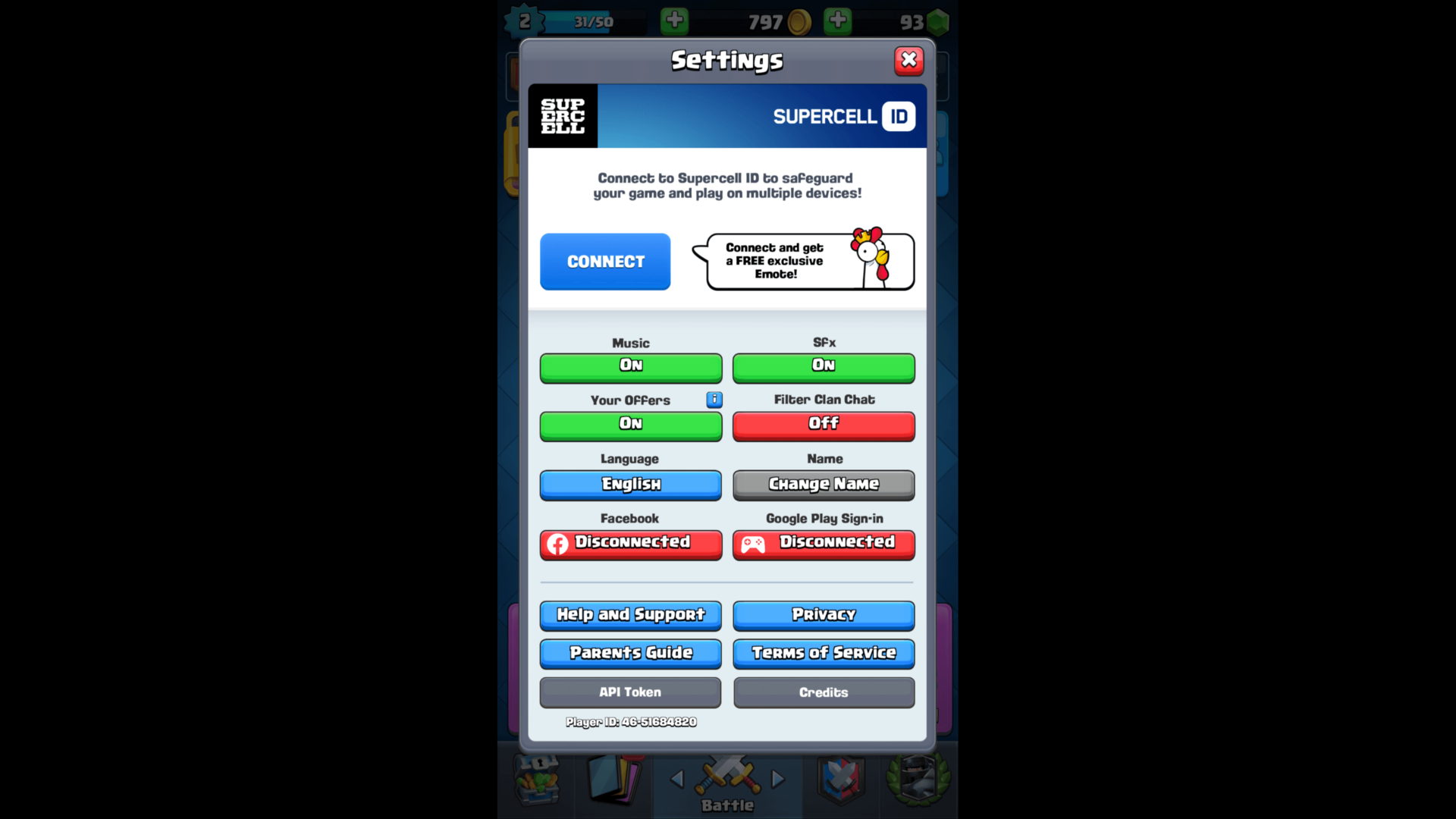
- Display-Einstellungen prüfen: Öffne die Systemeinstellungen, navigiere zu „Anzeige“ und stelle die Bildwiederholrate auf Hoch, Dynamisch oder 120 Hz anstelle von Standard (60 Hz).
- Energiesparmodi deaktivieren: Schalte den iOS-Stromsparmodus oder den Android-Energiesparmodus vor dem Starten des Spiels aus. Das Energiesparen riegelt das Rendering bei 60 Hz ab.
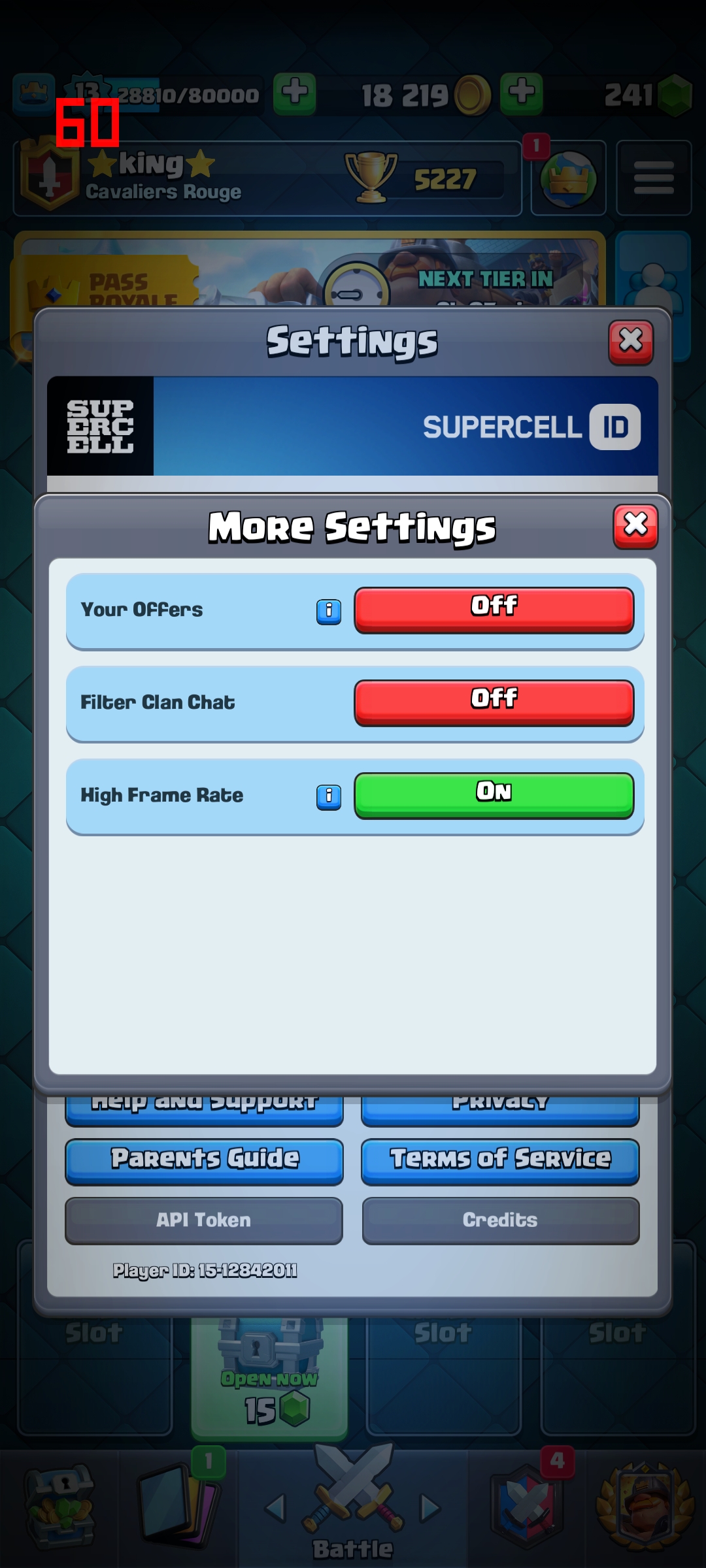
- In-Game-Grafik anpassen: Öffne in Clash Royale die Einstellungen, wähle „Grafik“ und stelle den Bildratenschalter auf Hoch oder Max.
- Game-Booster-Profile anpassen: Öffne auf Android die Game-Booster-App deines Geräts, setze das Profil auf „Leistung“ und weise Clash Royale manuell 120 FPS zu.
- Android 15-Entwickleroptionen prüfen: Wenn du Android 15 nutzt, prüfe in den Entwickleroptionen die Einstellungen zur Bildraten-Überschreibung, falls dein Gerät das Ändern von Systemeigenschaften unterstützt.
- App-Cache bei Überhitzung leeren: Wenn das Telefon heißgelaufen ist, lasse es unter 35 °C abkühlen, leere den Spiel-Cache und starte das Gerät neu, um die thermischen Schutzgrenzen zurückzusetzen.
Einstellungen für visuelle Klarheit: Bildschirmwackeln und Effekte
Hohe Bildraten machen Truppenbewegungen flüssiger, aber visuelle Unruhe kann diese Vorteile zunichtemachen. Spiele-Engines lösen häufig ein Bildschirmwackeln und 100-ms-Trefferpausen aus, wenn Türme schweren Schaden nehmen oder Zauber einschlagen.
Ein Bildschirmwackeln von 3 px sorgt zwar für Wucht, führt aber zu kurzen visuellen Irritationen. Bei komplexen Verteidigungen auf zwei Lanes – etwa wenn du einen Friedhof verteidigst und gleichzeitig einen Holzfäller-Push auf der anderen Seite stoppen musst – erschwert dieses Wackeln das präzise Platzieren deiner Karten.
Das Herabsetzen der Grafikqualität auf Niedrig oder Mittel und das Abschalten unnötiger Bildschirmeffekte entlastet die GPU und eliminiert visuelles Chaos. Ohne überladene Zauberanimationen behältst du Truppenpfade, Platzierungsradien und Kachelfelder auch in langen Turnieren perfekt im Blick.
Spieler auf der Rangliste sichern sich oft Juwelen für Clash Royale-Upgrades, um ihre Kartenwerte auf Augenhöhe mit den besten Strategien zu halten. Die Kombination aus starken Karten und sauberen Grafikeinstellungen sorgt für konstante Erfolge auf der Ladder.
Empfohlene Grafikprofile für Rangliste und langes Grinden
Deine Einstellungen sollten zu deiner Spielsession passen: Kurze Ranglisten-Pushes verlangen maximale Präzision, während zweistündiges Meisterschafts-Grinden eine lange Akkulaufzeit erfordert.
Niedrige oder mittlere Grafikeinstellungen bei gleichzeitig aktiver hoher Bildrate bieten eine schnelle Touch-Reaktion ohne übermäßige Hitzeentwicklung. Das Deaktivieren von Ortungsdiensten im Hintergrund, das Abschalten automatischer Synchronisierungen und eine feste Bildschirmhelligkeit verhindern unnötigen Akkuverbrauch bei langen Spielzeiten.
| Einstellungsoption | Profil für Ranglistenspiele (Ladder) | Energiesparer / Langes Grinden |
|---|---|---|
| Ziel-Bildrate | 120 FPS (Hoch / Max) | 60 FPS (Standard-Limit) |
| Grafikqualität | Mittel | Niedrig |
| Bildschirmwackeln / Effekte | Deaktiviert (Aus) | Deaktiviert (Aus) |
| System-Leistungsmodus | Hohe Leistung (Energiesparen Aus) | Standardmodus (Starkes Throttling vermeiden) |
| Bildschirmhelligkeit | Feste, angenehme Stufe (50–60 %) | Auto-Helligkeit oder niedrigere feste Stufe |
| Erwarteter GPU-Stromverbrauch | Volle Last | Bis zu 50 % geringerer GPU-Stromverbrauch |
Fazit: Nutze 120 FPS ohne Bildschirmeffekte für kurze, intensive Ranglistenspiele; wechsle für längere Sessions zu 60 FPS mit mittlerer oder niedriger Grafik.
Typische Optimierungsfallen und Akkumythen
Einige beliebte Tipps zum Akkusparen, die in Gaming-Foren kursieren, schaden der Spiel-Performance tatsächlich.
Der kontraproduktivste Fehler ist das Spielen mit aktiviertem Stromsparmodus. Er soll das Gerät zwar kühl halten, drosselt die Prozessorkerne jedoch drastisch herunter. Sobald die Phase des doppelten oder dreifachen Elixiers beginnt und beide Lanes voll von Truppen sind, ignoriert der gedrosselte Prozessor Eingaben und das Spiel beginnt zu ruckeln.
Auch FPS-Unlocker von Drittanbietern bereiten oft Probleme. Tools, die Systemeinstellungen im Hintergrund manipulieren, versprechen universelle 120-FPS-Darstellung. Wenn die Spiele-Engine jedoch feste Begrenzungen vorgibt, lassen diese Apps das Display mit 120 Hz laufen, während das Spiel nur 60 FPS liefert – das verbraucht unnötig Akku, ohne die Latenz zu verringern.
Vor dem Start einer Herausforderung sichert dir eine Clash Royale Juwelen-Aufladung die Teilnahme an Großen Herausforderungen, doch stabile native Geräteeinstellungen stellen sicher, dass deine Hardware unter Druck zuverlässig performt.
Häufig gestellte Fragen
Bringt Clash Royale mit 120 FPS einen spielerischen Vorteil gegenüber 60 FPS?
Ja, 120 FPS senken die Frame-Latenz von 16,7 ms auf 8,3 ms, wodurch sich das Ziehen von Karten und das Platzieren von Zaubern spürbar direkter anfühlt. An den serverseitigen Tick-Raten oder den Platzierungsmechaniken der Truppen ändert dies jedoch nichts.
Wie viel mehr Akku verbrauchen 120 FPS im Vergleich zu 60 FPS?
Das Spielen mit 120 FPS verdoppelt die Renderlast der GPU nahezu, was den Stromverbrauch und die Wärmeentwicklung bei längeren Sessions steigert. Eine Begrenzung auf 60 FPS kann bis zu 50 % des GPU-Stromverbrauchs auf Mobilgeräten einsparen.
Sollte ich den Stromsparmodus bei Ranglistenspielen aktiviert lassen?
Nein, vor kompetitiven Matches solltest du den Stromsparmodus ausschalten. Der Modus drosselt die CPU- und GPU-Taktraten, zwingt High-Refresh-Bildschirme auf 60 Hz herunter und kann bei aufwendigen Elixir-Pushes zu Frame-Einbrüchen führen.
Welche Grafikeinstellungen sparen in Clash Royale am meisten Akku?
Stelle die Grafikqualität auf Niedrig oder Mittel und schalte zusätzliche Bildschirmeffekte aus, um die GPU zu entlasten. Ein Frame-Limit von 60 FPS bietet die beste Balance aus flüssiger Bedienung und Akkulaufzeit.
Warum überhitzt mein Smartphone bei langen Gaming-Sessions?
Hohe Bildraten fordern den Prozessor deines Smartphones ununterbrochen, wodurch die Innentemperatur über 35 °C (95 °F) steigen kann. In diesem Fall drosselt das Betriebssystem die Hardwareleistung zum Schutz des Akkus, was Lags und Ruckler verursacht.
Können Drittanbieter-Apps 120 FPS erzwingen, wenn mein Gerät gesperrt ist?
Einige Systemkonfigurations-Tools können höhere Bildraten auf bestimmten Geräten freischalten, interne Beschränkungen der Engine können sie jedoch nicht aufheben. Das Modifizieren von Systemdateien kann zudem zu Instabilitäten führen – die nativen Display-Einstellungen zu nutzen, ist immer sicherer.
Verbessert das Deaktivieren von Bildschirmwackeln die Übersicht im Spiel?
Ja, das Ausschalten von Bildschirmwackeln verhindert unruhige Kamerabewegungen bei starken Zaubereinschlägen und Turmtreffern. Das sorgt für ein ruhiges Spielfeld, wodurch du Truppenansammlungen besser im Auge behältst und Platzierungen präziser timen kannst.
Fazit: Wann sich 120 FPS auf der Ladder lohnen
Für kompetitive Ranglistenspiele, Clankriege oder Runs in der Großen Herausforderung solltest du 120 FPS aktivieren. Der Latenzvorteil von 5 ms und die halbierten Renderzeiten bieten das direkteste Spielgefühl, das auf mobiler Hardware möglich ist. Schalte Bildschirmwackeln und Zusatzeffekte aus, um stets den vollen Überblick zu behalten.
Für das Meisterschafts-Farming, lockere 2v2-Matches oder das Öffnen von Truhen empfiehlt sich ein Limit von 60 FPS. Der minimale Latenzgewinn rechtfertigt in diesen Situationen weder den schnellen Akkuverbrauch noch Temperaturen über 35 °C mit drohendem Throttling. Passe deine Einstellungen an deinen Spielmodus an, halte dein Smartphone kühl und dominiere die Rangliste mit perfektem Timing.






Comments