Meistere die besten Delta Force-Empfindlichkeitseinstellungen für 2026. Eliminiere Glättung, fixiere den vertikalen Rückstoß und sichere dir 1:1-ADS-Tracking.
Automatisches Feuer im Taktik-Shooter von Team Jade kombiniert ein starkes anfängliches Steigen der Mündung mit plötzlicher horizontaler Streuung. Wenn dein Empfindlichkeitsprofil auch nur minimal abweicht, springt dein Fadenkreuz bei der Rückstoßkontrolle entweder über den Helm des Gegners oder ruckt an seiner Schulter vorbei.
Endloses Wechseln der Hardware-DPI oder das Kopieren von Werten aus anderen Spielen wird dein Zielen nicht retten. Delta Force nutzt einzigartige Engine-Yaw-Werte und ein unkonventionelles Einstellungs-Layout. Wer diese Werte korrekt kalibriert, verwandelt unberechenbares Sprayen in enge Schussgruppen – egal ob in Extraktions-Raids oder im Modus Kriegführung.
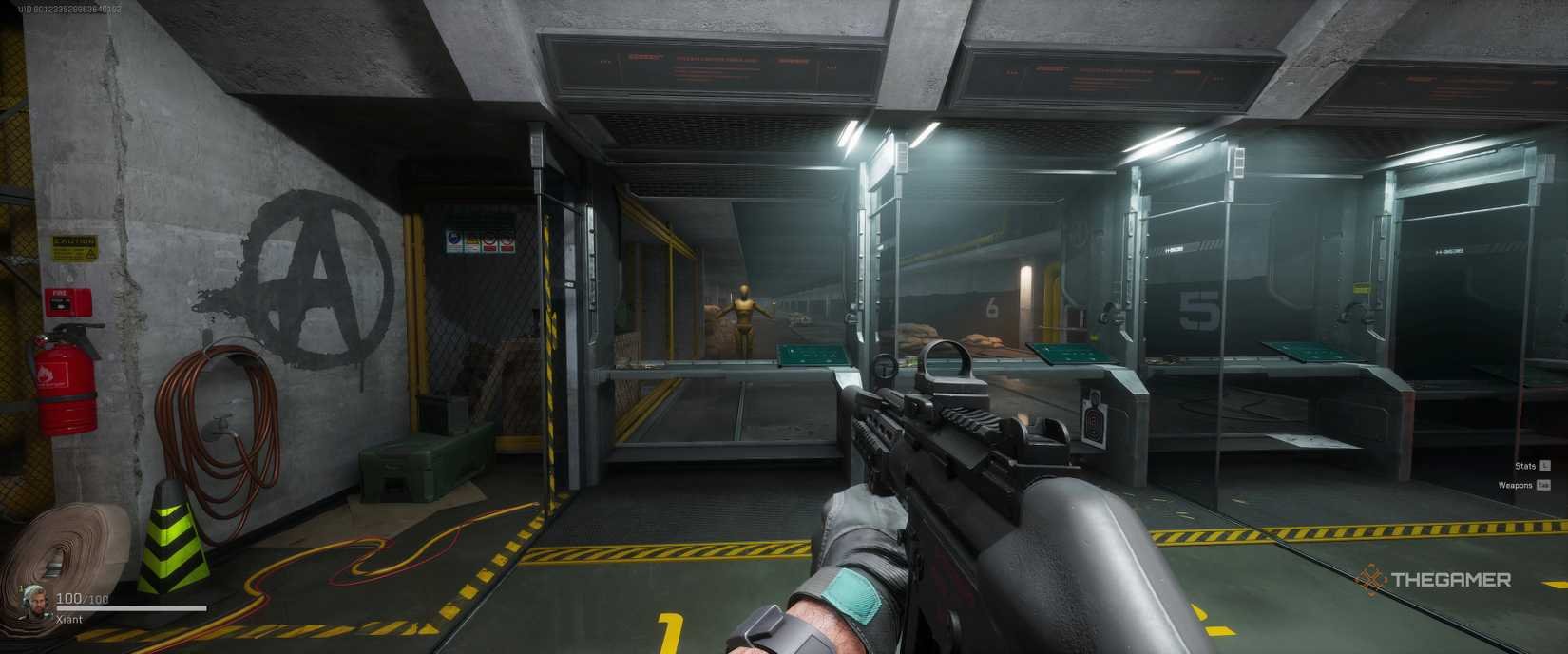
Die Mathematik hinter der Zielmechanik von Delta Force
Drehberechnungen in Delta Force basieren auf einem festen Basis-Engine-Yaw: m_yaw = 0.022. Dies entspricht dem klassischen Standard von Shootern auf Source-Engine-Basis und nimmt dir das Rätselraten ab, wenn du deine physische Mausbewegung auf ein neues Profil überträgst.
Berechne deine exakte physische Drehdistanz mit der Standardformel:
cm/360 = 12.954 / (Sensitivity * DPI / 1000)
Ein Beispiel: Eine In-Game-Empfindlichkeit von 0.40 bei 800 DPI ergibt:
12.954 / (0.40 * 0.8) = 40.48 cm/360
Eine Mausbewegung von rund 40.5 Zentimetern vollführt also eine komplette 360-Grad-Drehung aus der Hüfte.
Vermeide Guides, die In-Game-Werte von 5 oder höher empfehlen. Ein Wert von 5 bei 800 DPI erzeugt eine effektive DPI (eDPI) von 4.000, wodurch sich eine volle 360-Grad-Drehung auf gerade einmal 3.2 Zentimeter Mauspadfläche komprimiert. Mikrokorekturen werden unmöglich, und kleinste Muskelzuckungen werfen dein Visier komplett aus der Bahn. Jeder kalibrierte Delta Force-Mausempfindlichkeits-Konverter bestätigt, dass kompetitive Konstanz eine deutlich geringere Drehgeschwindigkeit verlangt.

60 Delta Coins
 60 Delta CoinsUSD 0.67Jetzt kaufen
300 Delta Coins
300 Delta CoinsUSD 3.39Jetzt kaufen420 Delta Coins
420 Delta CoinsUSD 4.93Jetzt kaufen680 Delta Coins
680 Delta CoinsUSD 6.79Jetzt kaufen1280 Delta Coins
1280 Delta CoinsUSD 13.57Jetzt kaufen1680 Delta Coins
1680 Delta CoinsUSD 16.96Jetzt kaufen3280 Delta Coins
3280 Delta CoinsUSD 33.92Jetzt kaufen6480 Delta Coins
6480 Delta CoinsUSD 67.85Jetzt kaufen
Drei eDPI-Archetypen: Wähle deinen Zielbereich
Die effektive DPI (eDPI) ist das Produkt aus deiner Hardware-DPI und dem In-Game-Empfindlichkeitsregler. In Delta Force lassen sich kompetitive Setups basierend auf Waffenrolle und Kampfdistanz in drei Leistungsstufen einteilen.
Taktische Top-Spieler vertrauen auf drei klar definierte Bereiche:
| Archetyp | eDPI-Bereich | Primäre Waffenklasse | Taktischer Vorteil |
|---|---|---|---|
| Statische Scharfschützen-Synergie | 200 - 280 eDPI | DMRs, Präzisions-Scharfschützengewehre | Dämpft Mikrozittern für pixelgenaue Kopfschüsse auf 150+ Meter |
| Mittlerer vielseitiger Fokus | 280 - 360 eDPI | Sturmgewehre, Kampfgewehre | Balanciert Spray-Kontrolle mit reaktivem 90-Grad-Corner-Clearing aus |
| Reine Nahkampf-Kontrolle (CQC) | 360 - 440 eDPI | Maschinenpistolen, Schrotflinten | Maximiert Snap-Geschwindigkeit bei hektischem Raumstürmen und 180-Grad-Resets |
Eine eDPI außerhalb des Fensters von 200 bis 440 verschlechtert entweder das Micro-Aiming auf Distanz oder das Tracking im Nahbereich massiv.
Lange Sichtlinien auf 32v32-Kriegführung-Karten sprechen für den statischen Scharfschützen-Bereich, um Zielfernrohre mit hoher Vergrößerung zu stabilisieren. Extraktions-Raids erfordern die mittlere, vielseitige Stufe, da Häuserkämpfe hier nahtlos in Gefechte auf offenem Feld übergehen.
Wenn du dich für hochkarätige Raids mit Delta Force Delta-Münzen ausrüstest, um individuelle Builds zu finanzieren, sorgt eine ausgewogene Grundempfindlichkeit dafür, dass sich diese Investition in gewonnenen Schusswechseln statt in versemmelten Salven auszahlt.
Behebung des vertikalen Zugs und der Übersetzungsfehler
Ein Übersetzungsfehler im Einstellungsmenü des PC-Clients sorgt für ständige Verwirrung: Der Schieberegler mit der Bezeichnung „Vertikale Hüftfeuer-Empfindlichkeit“ steuert in Wirklichkeit die vertikale Empfindlichkeit beim Zielen über das Visier (ADS).
Belässt man diesen Schieberegler auf dem Standardwert von 1.0, zwingt das den Arm bei langen Dauerfeuer-Salven zu extremen Abwärtsbewegungen. Sturmgewehre mit hoher Feuerrate steigen schnell an und verbrauchen rasch die gesamte Mauspad-Fläche.
Manche Puristen beharren zwar auf einem strikten vertikalen Multiplikator von 1.0, um das 1:1-Muskelgedächtnis zu wahren, doch automatisches Feuer mit hohem Rückstoß entlarvt diesen Trugschluss. Das Anheben des vertikalen Multiplikators auf 1.1–1.2 reduziert die Armbelastung nach unten, ohne die horizontale Tracking-Präzision zu beeinträchtigen.
Stelle deinen vertikalen Regler auf 1.15. Diese Entlastung um 15 Prozent hält dein Handgelenk bei anhaltenden Salven in einer neutralen, entspannten Haltung, während das horizontale Nachführen auf laufende Ziele vollkommen linear bleibt.
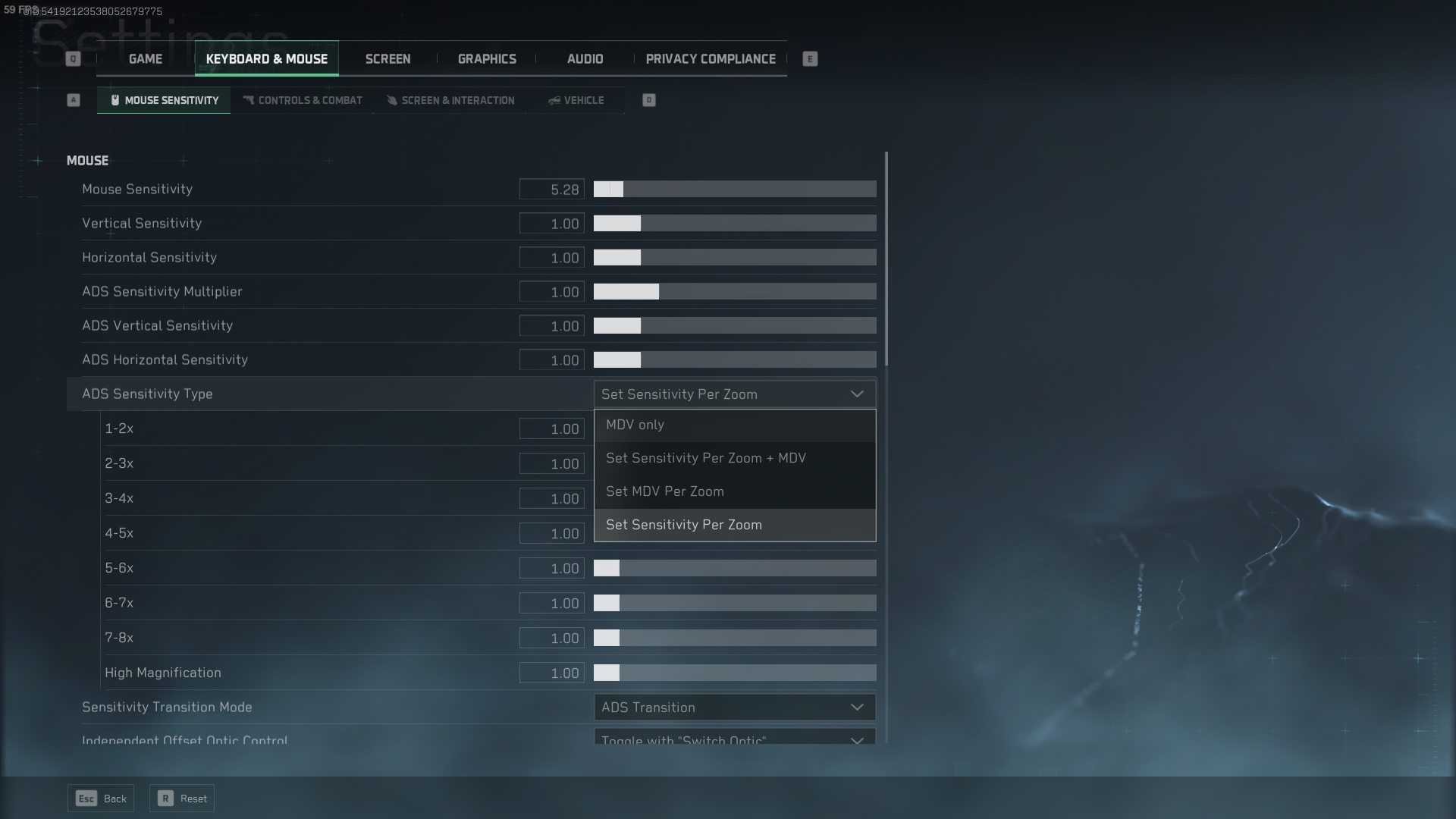
Vertikale Monitor-Distanz-Einstellung für Optiken
Konstante Flicks brechen zusammen, wenn sich un作战Optiken und vergrößernde Visiere uneinheitlich anfühlen. Wenn die Fadenkreuzgeschwindigkeit zwischen einem 1x-Holografievisier und einem 4x-Kampfvisier radikal schwankt, kann sich kein Muskelgedächtnis festigen.
Delta Force bietet mehrere Skalierungsmethoden für die ADS-Empfindlichkeit, aber Monitor Distance Vertical (MDV) mit einem Koeffizienten von 1.33 bleibt die maßgebliche Wahl für das kompetitive Spiel. Dies entspricht der Geometrie von Standard-16:9-Bildschirmen.
Unter MDV 1.33 erfordert das Bewegen des Fadenkreuzes über einen festgelegten Prozentsatz der Bildschirmfläche auf jeder Vergrößerungsstufe exakt dieselbe physische Mausstrecke. Ein Ziel, das sich drei Zentimeter über deinen Bildschirm bewegt, verlangt denselben physischen Aufwand – egal ob im Reflexvisier oder hinter starkem Glas.
Das Timing des optischen Übergangs ist ebenso wichtig. Setze den Übergang der Visiervergrößerung auf „Während des Zielens anpassen“ mit aktivierter automatischer Anpassung. Vermeide „Sofort“ oder „Nach dem Zoomen“. Sofortige Übergänge bremsen die Fadenkreuzgeschwindigkeit aus, bevor die Optik fertig gerendert ist. Übergänge nach dem Zoomen lösen genau dann eine irritierende Beschleunigungsspitze aus, wenn du den Schuss ausrichten willst. Die Anpassung während des Zielens sorgt für einen weichen, kontinuierlichen Übergang beim Anlegen der Waffe.
Input-Lag und Systemglättung eliminieren
Rohe physische Eingaben müssen die Spiel-Engine ohne Eingriffe des Betriebssystems erreichen. Sauberes Tracking beginnt mit der Konfiguration für verzögerungsfreie Eingaben auf Betriebssystem- und Treiberebene.
Öffne die Windows-Mauseinstellungen und deaktiviere „Zeigerbeschleunigung verbessern“. Diese Option aktiviert Mausbeschleunigung: Eine langsame Drei-Zentimeter-Bewegung führt zu einer 45-Grad-Drehung, während derselbe Weg bei hoher Geschwindigkeit einen 180-Grad-Ruck auslöst. Das Abschalten garantiert eine echte 1:1-Eingabe.
Beim Hardware-Sensor bleiben 800 DPI der kompetitive Standard in taktischen Shootern des Jahres 2026. Empfindlichkeiten über 1600 DPI verstärken Mikrozittern und Handunruhe auf Distanz, während 400 DPI auf 1440p- und 4K-Bildschirmen zu spürbarem Pixel-Skipping führen.
Die Kombination eines 800-DPI-Sensors mit einer Abfragerate von 4000Hz oder 8000Hz minimiert Sendeintervalle und ignoriert gleichzeitig natürliches Handzittern.
Auch die Latenzeinstellungen im Treiber müssen korrigiert werden. Entgegen schlechter Ratschläge, NVIDIA Reflex zu deaktivieren, sollte Reflex immer auf „Ein“ oder „Ein + Boost“ stehen. Reflex leert die Render-Warteschlange der GPU und beseitigt Mikroruckler genau dann, wenn der Rückstoß bei Dauerfeuer am heftigsten einsetzt.
Während du deine Hardware optimierst, kannst du dir über günstige Aufladeoptionen für Delta-Münzen Kosmetika und Battle-Pässe sichern, ohne deinen Ranglisten-Grind zu unterbrechen – so bleibt dein Operator in jeder Lobby optisch vorn dabei.
Profi-Tastenbelegungen gegen Fadenkreuz-Wackeln
Die Griffstabilität beeinflusst die Rückstoßkontrolle ebenso stark wie jeder Empfindlichkeitswert. Profi-Tastenbelegungen in Delta Force entkoppeln die Zielhand komplett von sekundären Aktionen.
Standardmäßig liegen Waffenwechsel auf dem Mausrad und taktische Pings auf der mittleren Maustaste. Das Drehen oder Drücken des Rads verändert den Druck deiner Hand auf das Mausgehäuse, wodurch der vertikale Zug nach unten wackelt und das Spray horizontal ausbricht.
Entferne die Belegung des Mausrads. Lege Primärwaffen auf die Zifferntasten der Tastatur und verlagere taktische Pings auf eine Daumentaste wie V. Deine Maushand sollte ausschließlich für das primäre Feuern, das Zielen über Visier und das reine Fadenkreuz-Tracking zuständig sein.
Auch Haltungskontrollen müssen isoliert werden. Standardmäßig dienen Q und E zum Lehnen, C zum Ducken (Umschalten), Strg zum Ducken (Halten) und Z zum Hinlegen. Das Lehnen während des Counter-Strafings mit A und D führt schnell zu Fingerkrämpfen.
Belege den taktischen Sprint in Delta Force auf die linke Umschalttaste und belasse Ducken (Halten) auf der linken Strg-Taste. Dieses Layout erlaubt es deinem kleinen Finger, Haltungswechsel flüssig zu steuern, während Zeige-, Mittel- und Ringfinger die volle Kontrolle über die WASD-Bewegung behalten.
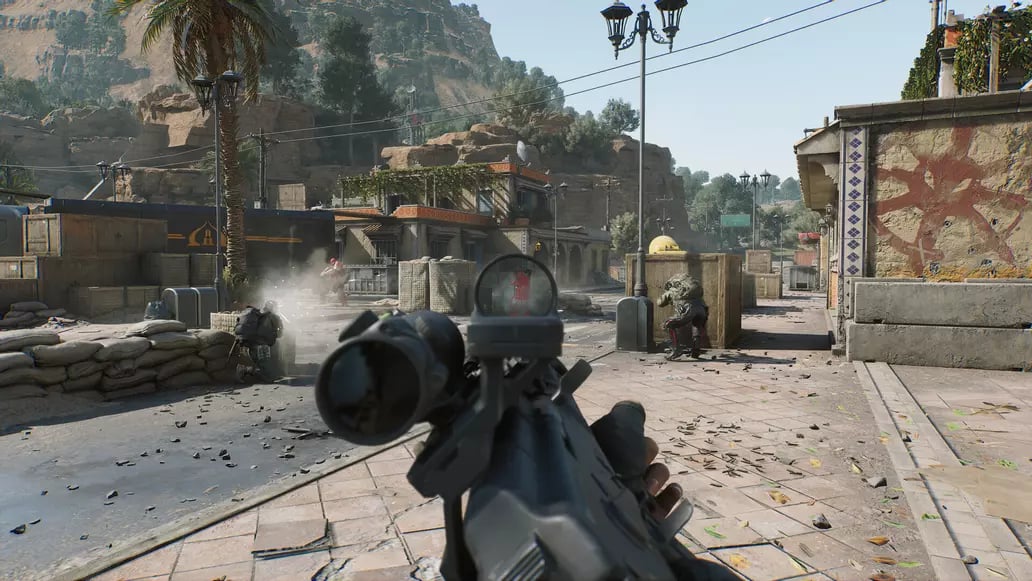
Grafikeinstellungen zur Dämpfung des visuellen Rückstoßes
Kamerawackeln verleitet dein Gehirn dazu, den Rückstoß überzukompensieren. Wenn der Bildschirm heftig ruckelt, ziehen Spieler instinktiv stärker nach unten, als es die Ballistik erfordert. Die Optimierung deiner Render-Einstellungen eliminiert dieses falsche visuelle Feedback.
Delta Force startet standardmäßig mit einem engen Sichtfeld (FOV), das das Steigen des Laufs optisch übertreibt. Ein Erhöhen des FOV auf 110–120 erweitert die periphere Perspektive und dämpft das wahrgenommene Kamerawackeln bei Dauerfeuer massiv.
Entferne sämtlichen Post-Processing-Ballast:
- Bewegungsunschärfe: Auf Aus stellen, um Schliereneffekte bei schnellen Blicken um Ecken zu verhindern.
- Tiefenschärfe: Auf Aus stellen, damit Ziele im peripheren Sichtfeld beim Zielen scharf bleiben.
- Zoom-Vergrößerungseffekt: Auf Aus stellen, um rechenintensive Render-Schritte zu streichen, die das Frame-Pacing stören.
- Anzeigemodus: Fest auf Exklusives Vollbild setzen, um Verzögerungen durch die Desktop-Zusammensetzung zu umgehen.
- V-Sync: Auf Aus stellen, um Eingabeverzögerungen durch Zwischenspeicherung zu eliminieren.
Konstante Bildraten von über 120 FPS garantieren eine reaktionsschnelle Eingabeverarbeitung und eine saubere Visierausrichtung.
Definitives Kalibrierungsprofil für 800 DPI
Diese Basiskalibrierung bündelt unsere ballistischen Tests in einem einzigen, verlässlichen Profil für automatische Waffen und schnelle Reaktionen auf kurze Distanz im Jahr 2026:
| Einstellungs-Parameter | Empfohlener Wert | Mechanischer Zweck |
|---|---|---|
| Hardware-Maus-DPI | 800 DPI | Unterdrückt Mikrozittern der Hand und verhindert Pixel-Skipping |
| Maus-Abfragerate | 4000Hz / 8000Hz | Liefert Eingaben im Sub-Millisekunden-Bereich direkt an die Engine |
| Allgemeine In-Game-Empfindlichkeit | 0.38 - 0.42 | Ergibt ausgewogene ~320 eDPI für vielseitiges Tracking auf alle Distanzen |
| ADS-Vertikal-Multiplikator (Hüftfeuer) | 1.15 | Erleichtert den vertikalen Mausabzug bei hohem Rückstoß um rund 15% |
| ADS-Empfindlichkeits-Multiplikator | 1.00 | Bewahrt 1:1-Gleichheit zum Tracking aus der Hüfte |
| ADS-Berechnungsmodell | Monitor Distance Vertical | Erzwingt geometrische Konsistenz über alle Vergrößerungen hinweg |
| MDV-Koeffizient | 1.33 | Passt perfekt zum Seitenverhältnis gängiger 16:9-Monitore |
| Timing des optischen Übergangs | Während des Zielens anpassen | Blendet Empfindlichkeitskurven beim Anlegen nahtlos ineinander über |
Das Übernehmen dieses Profils schafft eine einheitliche mechanische 1:1-Basis für alle primären Waffenklassen.
Folge diesen Schritten, um das Profil korrekt anzuwenden und zu testen:
- Stelle deine physische Maus in der Konfigurationssoftware auf 800 DPI ein, deaktiviere die Zeigerbeschleunigung in Windows und wähle eine Abfragerate von mindestens 1000Hz (idealerweise 4000Hz oder 8000Hz).
- Starte Delta Force, öffne die Einstellungen, wähle die Maussteuerung und passe deine allgemeine Empfindlichkeit auf 0.40 an.
- Suche den falsch übersetzten Schieberegler „Vertikale Hüftfeuer-Empfindlichkeit“ und hebe ihn auf 1.15 an, um den vertikalen ADS-Ausgleich zu sichern.
- Ändere den ADS-Empfindlichkeitstyp auf Monitor Distance Vertical und setze den Koeffizienten auf 1.33.
- Stelle den ADS-Empfindlichkeits-Multiplikator auf 1.00 und den Übergang der Visiervergrößerung auf „Während des Zielens anpassen“.
- Begib dich auf den Schießstand im Spiel. Schnapp dir ein Sturmgewehr ohne Aufsätze, ziele auf eine entfernte Zielwand und feuere kontinuierliche 30-Schuss-Salven ab.
Wandert das Fadenkreuz konstant unter das Ziel, senke die vertikale Empfindlichkeit auf 1.10. Steigt die Mündung vor Ende des Magazins nach oben weg, erhöhe sie auf 1.20. Passe den Wert in feinen Schritten von 0.02 an, bis das Schussbild stabil bleibt.
Plattformunterschiede zwischen PC, Handheld und Konsole
Eingaberegeln und Matchmaking unterscheiden sich je nach Hardware-Plattform deutlich:
| Plattform-Umgebung | Eingabemethode | Matchmaking-Pool | Technische Voraussetzungen & Einschränkungen |
|---|---|---|---|
| Windows 11 PC | Native Maus & Tastatur | PC-Matchmaking-Pool | Voller Zugriff auf Rohdaten-Input, hohe Polling-Raten und exklusives Vollbild |
| SteamOS / Linux | Maus & Tastatur / Gamepad | Eingeschränkt / Blockiert | Anti-Cheat blockiert Proton-Ausführung; erfordert Windows 11-Dual-Boot |
| Konsole (PlayStation / Xbox) | Native Maus & Tastatur | PC-Crossplay-Pool | Wird zur Wahrung der Fairness automatisch in PC-Lobbys geleitet |
Wer auf Konsolen mit der Maus spielt, landet unabhängig von der Gruppenkonstellation automatisch im PC-Matchmaking-Pool.
Steam Deck- und Linux-Nutzer stoßen auf strikte Anti-Cheat-Sperren. Der Treiber von Team Jade startet unter Proton nicht, sodass Handheld-Spieler ihren Speicher partitionieren und Windows 11 installieren müssen.
Konsolenspieler genießen native Maus- und Tastaturunterstützung, doch das Anschließen führt direkt in den PC-Crossplay-Pool. Du triffst dort auf PC-Gegner mit hohen Bildwiederholraten und minimaler Latenz – eine saubere Empfindlichkeitsabstimmung ist daher überlebenswichtig.
Überprüfe deine Loadouts genau, bevor du dich über Delta Force-Münzaufladungen für die kommenden saisonalen Schlachten ausrüstest, damit dein Budget perfekt zu deinen taktischen Ambitionen passt.
Häufig gestellte Fragen (FAQ)
Welche DPI-Einstellung ist 2026 die beste für Delta Force?
800 DPI sind die ideale Basis für kompetitives Spielen. Es verhindert Mikrozittern auf dem Desktop und auf Zielen, während die Menüführung im Spiel schnell und präzise bleibt.
Wie wirkt sich die vertikale Empfindlichkeit auf die Rückstoßkontrolle in Delta Force aus?
Das Anheben der vertikalen Empfindlichkeit auf 1.1–1.2 verkürzt den Weg, den deine Maus bei Dauerfeuer nach unten zurücklegen muss. Das gleicht starken Waffenrückstoß aus, ohne das horizontale Nachführen zu stören.
Welche Einstellung ist im PC-Menü von Delta Force falsch übersetzt?
Die Option „Vertikale Hüftfeuer-Empfindlichkeit“ passt in Wahrheit die vertikale ADS-Empfindlichkeit an. Eine Änderung beeinflusst gezielt deine vertikale Zielgeschwindigkeit beim Blick durch das Visier.
Sollte ich Monitor Distance Vertical (MDV) oder die Standard-Skalierung nutzen?
Nutze MDV mit einem Koeffizienten von 1.33. Dies entspricht der Standard-16:9-Monitorgeometrie und bewahrt über alle Vergrößerungsstufen hinweg ein identisches Muskelgedächtnis.
Warum sollte der Waffenwechsel nicht auf dem Mausrad liegen?
Das Drehen des Mausrads lockert den Griff in intensiven Gefechten. Das Verlegen des Waffenwechsels auf die Tastatur verhindert versehentliches Durchschalten und sorgt für stabilen Halt beim Sprayen.
Schadet Mausbeschleunigung der Rückstoßkontrolle in Delta Force?
Ja, Mausbeschleunigung verändert die Zielstrecke abhängig von der Handgeschwindigkeit, was das Muskelgedächtnis sabotiert. Das Deaktivieren der Zeigerbeschleunigung in Windows sichert lineares 1:1-Verhalten.
Welches Sichtfeld (FOV) sorgt für das sauberste Rückstoßgefühl in Delta Force?
Ein FOV zwischen 110 und 120 ist optimal für das kompetitive PC-Spiel. Ein breiteres Sichtfeld reduziert den wahrgenommenen Rückstoß und verschafft dir eine bessere Übersicht im Gefecht.
Fazit zur Rückstoßkontrolle 2026
Lasergenauer Rückstoß in Delta Force ist das Resultat stimmiger Einstellungen statt brachialer Armarbeit. Die Korrektur des falsch übersetzten Schiebereglers mit einem 1.15-Multiplikator, die Festlegung auf MDV 1.33 und das Entfernen des Mausrads beheben unkontrollierte Streuung direkt.
Verankere dein Profil im mittleren Bereich um 320 eDPI, deaktiviere die Windows-Mausbeschleunigung und überlasse dem Engine-Yaw von 0.022 den Aufbau deines Muskelgedächtnisses. Wenn deine Einstellungen mit deiner Biomechanik harmonieren, bleibt jedes Dauerfeuer im Ziel.






Comments