Genug von Rucklern bei Camp-Events? Erfahre, wie du 2026 LifeAfter-Lag auf Android mit unseren Grafik-, Hitze- und Netzwerk-Tweaks reduzierst.
Nichts ruiniert eine entscheidende Camp-Verteidigung schneller als ein Display, das sich in eine Diashow verwandelt, sobald zwanzig Infizierte die Barrikaden durchbrechen. NetEase hat eine riesige Welt mit detaillierten Wettersimulationen, gewaltigen Multiplayer-Hubs und intensiven Gefechten erschaffen. Diese optischen Ambitionen verlangen mobiler Hardware alles ab. Wenn Touch-Eingaben stocken, der Rahmen des Handys deine Hände verbrennt und die Framerate in belebten Zonen einbricht, arbeiten die Standardeinstellungen deines Geräts gegen dich.
Konstante Frametimes erfordern kein noch unveröffentlichtes Flaggschiff-Smartphone. Du brauchst ein gezieltes Setup, das Rendering-Flaschenhälse beseitigt, thermisches Throttling stoppt, bevor es überhaupt einsetzt, und reaktionsschnelle Touch-Eingaben über reine Optik stellt.
Den Flaschenhals finden: Netzwerklatenz vs. Hardware-Ruckler
Diagnostiziere die genaue Ursache deiner Einbrüche, bevor du die Grafikeinstellungen auf das absolute Minimum herunterschraubst. Spieler verwechseln Verzögerungen beim Paket-Routing häufig mit Hardware-Überlastung und wenden visuelle Fixes auf ein reines Netzwerkproblem an.
Hardware-Ruckler äußern sich in spürbarem Stocken: Dein Bildschirm friert für Sekundenbruchteile ein, das Zielen wird träge und das Gehäuse wird spürbar warm. Das deutet auf ein CPU- oder GPU-Limit hin, bei dem dein Prozessor Frames nicht schnell genug rendern kann, um mit der Bildwiederholfrequenz deines Displays mitzuhalten.
Netzwerklatenz verhält sich anders: Das Frame Pacing bleibt flüssig, aber wenn deine Ping-Anzeige über 40 ms klettert oder rot wird, teleportieren Gegner, Treffer-Marker registrieren verzögert und dein Charakter wird über die Karte zurückgesetzt (Rubberbanding). Die Bildausgabe läuft normal weiter, doch deine Aktionen werden vom Spielserver nicht in Echtzeit erfasst.
Lokale WLAN-Überlastung verursacht die meisten Ping-Spitzen. Das 2,4-GHz-WLAN-Band leidet ständig unter Störungen durch Haushaltselektronik, Smart-Home-Geräte und benachbarte Netzwerke. Wenn du dein Handy auf ein unüberlaufenes 5-GHz-Band umstellst, reduzierst du lokalen Paketverlust sofort. Wenn du deine Verbindung mit aktiven Video-Streams oder Datei-Downloads teilst, richte Quality-of-Service-Regeln (QoS) in deiner Router-Firmware ein, um den Datenverkehr deines Mobilgeräts zu priorisieren.
Grafikoptimierung im Spiel für maximale Stabilität
Die visuelle Überarbeitung „Wasteland Rebirth“ vom 17. April 2026 aktualisierte Beleuchtungsmodelle, Monstertexturen und Wettersimulationen auf der gesamten Karte. Obwohl diese Verbesserungen fantastisch aussehen, belasten sie mobile Grafikchips extrem. Um die Android-Performance zu stabilisieren, müssen rechenintensive Effekte deaktiviert werden, die kaum taktischen Nutzen bieten.
Die Renderskalierung bestimmt die GPU-Auslastung stärker als jede andere Variable. Bei nativer Bildschirmauflösung berechnet deine GPU jeden Shader, jede Reflexion und jede Lichtquelle über Millionen von Pixeln hinweg. Senkst du die Skalierung auf Mittel (etwa 0,8x bzw. 70 % bis 80 %), verringert sich die reine Pixelfüllrate, was die GPU-Last um 30 % bis 40 % senkt. Die minimale Weichzeichnung ist ein geringer Preis für den sofortigen Gewinn an Bildstabilität.
Schatten und Umgebungsgeometrie erfordern als Nächstes Aufmerksamkeit. Die Berechnung dynamischer Schatten zwingt dein Smartphone dazu, jeden Schattenspender zweimal pro Frame zu berechnen. Schatten auf „Niedrig“ oder „Aus“ zu stellen, senkt die Kerntemperaturen rapide. In Kombination mit niedrigen Umgebungsdetails zur Verkürzung der Sichtweite von 3D-Modellen entlastest du den Prozessor spürbar.
Die folgende Tabelle zeigt grundlegende Grafikeinstellungen, um Rendering-Ruckler auf gängigen Android-Geräten zu beseitigen:
| Einstellung | Zielwert | Auswirkung auf die Performance |
|---|---|---|
| Render-Auflösung | Niedrig bis Mittel (0,8x) | Senkt die Pixelfüllrate um 30 %–40 %, stabilisiert Frametimes und reduziert GPU-Hitze. |
| Schattenqualität | Niedrigste / Aus | Entfernt Echtzeit-Schattenberechnungen vollständig aus der Rendering-Queue. |
| Umgebungsdetails | Niedrig | Verkürzt die Sichtweite für Geometrie und reduziert die Polygonanzahl in Wildniszonen. |
| Anti-Aliasing | Aus | Deaktiviert Kantenglättung, um Mikroruckler bei schnellen Kameraschwenks zu verhindern. |
| Post-Processing-Effekte | Aus / Minimal | Deaktiviert Bloom, Bewegungsunschärfe und Tiefenschärfe, die im Gefecht die Sicht behindern. |
Das Anwenden dieser Werte hält die GPU-Auslastung in einem stabilen Bereich, was auch den Akku schont.
Camp-Invasions-Lag und Draw-Calls der CPU im Multiplayer bändigen
Eine Überlastung durch Draw-Calls – nicht die reine Polygonanzahl – lähmt mobile Prozessoren bei Camp-Invasionen und Open-World-Bosskämpfen. Ein Draw-Call ist ein Befehl der CPU an die GPU, welches Objekt gerendert werden soll. In ruhigen Sammelgebieten bleibt die Zahl der Draw-Calls gering. Sobald sich jedoch dreißig Camp-Mitglieder und fünfzig Infizierte im selben Hof aufhalten, explodieren die Befehlswarteschlangen.
Android-SoCs nutzen asymmetrische CPU-Architekturen, die leistungsstarke Prime-Cores mit kleineren Effizienz-Kernen kombinieren. Lösen Menschenmassen plötzliche Schübe an Draw-Calls aus, stauen sich die Thread-Warteschlangen. Ein Frame, der normalerweise in 16,6 ms gerendert wird (saubere 60 FPS), stockt plötzlich für 29 ms oder 33,3 ms, wodurch die gefühlte Bildrate auf 30 FPS oder weniger fällt. Dieser abrupte Frametime-Peak verursacht das berüchtigte Ruckeln bei Camp-Invasionen.
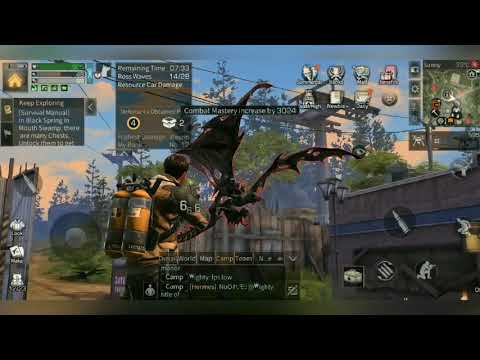
Um Frame-Drops bei Camp-Invasionen zu beheben, reduziere die Spielerdichte oder das Limit der angezeigten Spieler auf „Niedrig“. Dies weist die Spiel-Engine an, Charaktermodelle ab einem strikten Schwellenwert auszublenden, entfernte detaillierte Spielermodelle durch einfache Platzhalter zu ersetzen oder unwichtige Modelle ganz zu verbergen. So wird die CPU nicht mehr mit Draw-Calls überflutet und Kampfbefehle werden verzögerungsfrei verarbeitet.
Events mit vielen gleichzeitigen Spielern erzeugen extreme Lasten. Das Event „End of Summer: Firefly Lightseeker“ konzentrierte bis zum 30. September 2026 eine enorme Spieleraktivität in geteilten Zonen. Offizielle Patchnotizen nannten widersprüchliche Starttermine – einige Banner sprachen vom 3. September, während die Hauptevent-Logs den 4. September 2026 auswiesen –, was zu plötzlichen Spieleranstürmen in den Hubs führte. Wenn du dich für saisonale Aktivitäten zusammenschließt oder dich darauf vorbereitest, LifeAfter-Pakete aufzuladen, sorgt das Herunterschrauben der Spielerdichte dafür, dass große Gruppenevents spielbar bleiben.
Oberfläche optimieren: 2D-Team-Anzeige und Layout-Anpassungen
UI-Elemente verbrauchen genauso Renderzyklen wie 3D-Geometrie. Nach aktuellen Updates bietet der Client eine 2D-Team-Benutzeroberfläche sowie zusammengefasste Kampf-UI-Optionen, die speziell entwickelt wurden, um die Bildschirmlast zu verringern.
Das Standard-Team-Interface rendert dynamische 3D-Spielermodelle direkt im Gruppenmenü. Wenn du diesen Anzeigemodus auf einen schlanken 2D-Hintergrund umstellst, fallen diese Modell-Renderings komplett weg, was wertvolle Speicherbandbreite spart. Das Aktivieren von zusammengefassten Questleisten und vereinfachten Chat-Feeds verringert zudem das ständige Neuzeichnen von UI-Texten. Außerdem kannst du Schadenszahlen-Animationen reduzieren, damit automatische Waffen dein Display bei schweren Feuergefechten nicht mit Hunderten schwebenden Sprites überfluten.
Auch das Steuerungslayout beeinflusst die Reaktionsfähigkeit direkt. Zwar bietet der Client kein One-Click-Rollback auf das alte Interface, aber das Einstellungsmenü erlaubt das Zurücksetzen einzelner Bedienelemente. Wenn du die Waffenwechsel-Leiste und das Chatfenster auf klassische Layouts zurücksetzt, verbessert das die Tastenabstände und verhindert Fehleingaben. Zudem kannst du Tastengröße und -transparenz anpassen, um verlässliche Trefferzonen für deine Finger zu schaffen und gleichzeitig freien Blick auf heranstürmende Infizierte zu behalten.
Plattform-Architektur: Android-Mobile-Client vs. PC-Client
Warum erfordert Android eine strikte Speicherplatzpflege, während der PC-Client problemlos läuft? Der PC-Client nutzt dedizierte Desktop-Hardware, aktive Lüfter und reichlich Speicherreserven. Mobilgeräte hingegen arbeiten unter engen thermischen Grenzen und mit geteilten Speicherarchitekturen.
Die Speichergeschwindigkeit ist ein direkter Faktor für Mikroruckler. Der mobile LifeAfter-Client benötigt rund 18 GB internen Speicherplatz, verglichen mit etwa 60 GB bei der vollständigen PC-Version. Wenn der Android-Speicher fast voll ist, bricht die Leistung des Flash-Memory-Controllers drastisch ein. Lese- und Schreibwarteschlangen stocken beim Nachladen hochauflösender Monstertexturen und Umgebungsdaten, was spürbare Hänger verursacht, wenn du durch offene Gebiete sprintest.
Die folgende Tabelle verdeutlicht die betrieblichen Unterschiede zwischen dem Android-Mobile-Client und dem dedizierten PC-Client:
| Betriebsfaktor | Android-Mobile-Client | PC-Client |
|---|---|---|
| Speicherplatzbedarf bei Installation | ~18 GB benötigter Speicher | ~60 GB benötigter Speicher |
| Empfohlener freier Speicherplatz | 15 % bis 20 % freier interner Speicher | 10 % bis 15 % freier Festplattenspeicher |
| Schwelle für thermisches Throttling | SoC drosselt massiv nahe 95 °C | Hardware-Lüfter halten 60 °C–75 °C |
| Speicherarchitektur | Einheitlicher LPDDR-RAM geteilt mit OS | Dediziertes VRAM auf separater GPU |
| Draw-Call-Verarbeitung | Asymmetrisches big.LITTLE-Kern-Scheduling | Hochgetaktete Desktop-CPU-Ausführung |
Mindestens 15 % bis 20 % freien internen Speicher auf deinem Android-Gerät freizuhalten, verhindert Schreibverzögerungen des Flash-Speichers und stellt sicher, dass ressourcenintensive Gebiete reibungslos in den Arbeitsspeicher geladen werden.
Schutz vor thermischem Throttling: Bypass-Laden und Wärmeableitung
Hitze mindert die Performance schneller als jede Grafikeinstellung. Moderne Smartphone-Chipsätze drosseln ihre Taktraten drastisch, wenn die internen Temperaturen an die 95 °C heranreichen. Bei ungekühlten Geräten wird diese Hitzemauer meist nach 15 bis 20 Minuten aktiver Spielzeit erreicht. Dein Handy wird glühend heiß und die Bildrate bricht von 60 FPS auf ruckelige 20 FPS ein.
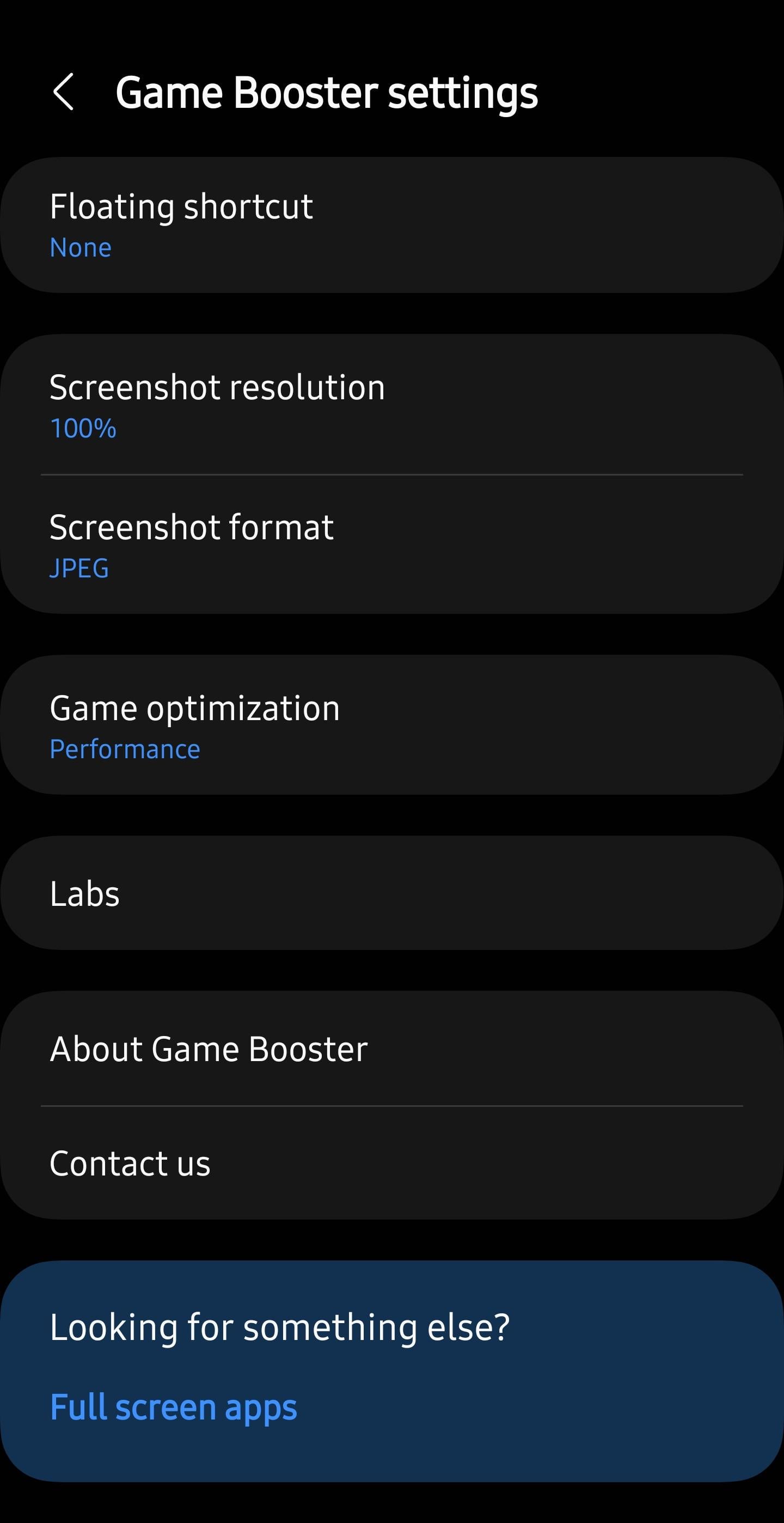
Gaming während des Schnellladens kocht den Akku förmlich auf. Standardmäßiges Schnellladen leitet hohe Stromstärken direkt in die Lithium-Zelle, was neben der GPU-Last enorme Hitze erzeugt. Um Überhitzung zu stoppen, nutze Bypass-Laden. Funktionen wie Samsungs „Pause USB PD charging when gaming“ oder entsprechende Bypass-Optionen in OxygenOS, ROG UI und Xiaomi Game Turbo leiten den eingehenden Strom direkt an das SoC weiter, ohne den Akku zu laden.
Damit Bypass-Laden richtig funktioniert, schließe ein USB-PD-PPS-Ladegerät mit mindestens 25 W an und stelle sicher, dass der Akkustand über 20 % liegt. Das Telefon zieht dann nur genau so viel Strom, wie der Prozessor benötigt, wodurch akkubedingte Hitze komplett entfällt. So bleiben auch längere Camp-Patrouillen flüssig.
Physische Kühlungsgewohnheiten sind genauso wichtig. Dicke Schutzhüllen wirken wie Wärmeisolatoren und stauen die Hitze direkt am Rückseitenglas des Smartphones. Nimm deine Schutzhülle bei langen Sessions ab. Vermeide es, das Gerät auf weiche Decken oder Stoffoberflächen zu legen, die die natürliche Luftzirkulation blockieren, und gönne dem Gerät zwischen umkämpften Matches zwei Minuten Abkühlung.
Android-OS-Optimierung: Netzwerk-Routing und RAM-Mythen
RAM-Booster-Apps von Drittanbietern und strenge Hintergrundbeschränkungen in den Entwickleroptionen verbessern die Gaming-Performance nicht. In der Praxis gefährden sie vielmehr die Systemstabilität.
Der Linux-Kernel von Android setzt auf seinen nativen Low-Memory-Killer-Daemon (LMK), um Speicherseiten zu verwalten. Wenn LifeAfter startet, lagert der LMK Hintergrundaufgaben automatisch aus und weist der Vordergrund-App Systemspeicher zu. Aggressive Task-Killer-Apps zwingen Hintergrunddienste des Systems in ständige Beenden-und-Neustart-Zyklen. Diese Kaltstarts treiben die CPU-Auslastung in die Höhe, leeren den Akku und führen mitten im Kampf zu plötzlichen Frame-Drops. Lass Hintergrundprozesse unangetastet und überlasse die Speicherverwaltung dem Betriebssystem.
Das Systemnetzwerk profitiert dagegen sehr wohl von manuellen Eingriffen. Deaktiviere in den Android-Standorteinstellungen die WLAN-Suche und Bluetooth-Suche. Bleiben diese aktiv, scannt das System kontinuierlich lokale Frequenzen nach Peilsendern, was den laufenden Netzwerkverkehr unterbricht und Ping-Spikes erzeugt. In den Entwickleroptionen sorgt das Setzen der Maßstäbe für Fensteranimation, Übergangsanimation und Animatorzeit auf 0,5x dafür, dass Menüwechsel flüssiger und schneller wirken.
Die folgende Tabelle zeigt im Detail, wie sich native Android-Optionen auf die Gaming-Performance auswirken:
| Systemeinstellung | Empfohlener Status | Betrieblicher Vorteil |
|---|---|---|
| WLAN- & Bluetooth-Suche | Deaktiviert (Standorteinstellungen) | Verhindert Hintergrund-Scans, die Paketverlust auslösen. |
| Akku-Optimierung für LifeAfter | Uneingeschränkt / Nicht optimieren | Hindert Energiesparmechanismen am Drosseln aktiver Threads. |
| RAM-Cleaner von Drittanbietern | Deinstalliert / Deaktiviert | Stoppt CPU-intensive Neustarts und lässt den LMK den RAM verwalten. |
| Animator-Dauerskala | 0,5x (Entwickleroptionen) | Beschleunigt System-UI-Übergänge und das allgemeine Reaktionsgefühl. |
| OS-Leistungsmodus | Aus / Standard (außer bei aktiver Kühlung) | Verhindert vorzeitige Überhitzung und anschließendes starkes Throttling. |
Ein sauber konfiguriertes Betriebssystem stellt sicher, dass dein Smartphone seine volle Rechenleistung in das Überleben im Gefecht investiert und nicht in Hintergrund-Verwaltungsaufgaben.
Perfekt abgestimmtes Profil: Schritt-für-Schritt-Konfiguration
Um konstante Frametimes zu sichern, müssen die Einstellungen in einer bestimmten Reihenfolge vorgenommen werden. Befolge diesen Ablauf, um klare Gefechtssicht mit durchgehend flüssigem Frame Pacing zu verbinden:
- Starte LifeAfter, öffne die Einstellungen und wähle den Reiter Anzeige.
- Stelle die Bildrate auf „Hoch“ oder „Ultra“ (Ziel: 60 FPS). Vermeide unbegrenzte Bildraten, wenn dein Gerät die Displaysynchronisation nicht halten kann.
- Senke die Auflösungsskalierung auf „Mittel“ (0,8x) oder bei älteren Chipsätzen auf „Niedrig“ (0,6x), um die GPU-Füllrate zu entlasten.
- Setze die Schattenqualität auf „Niedrigste“ oder „Aus“ und schalte Anti-Aliasing komplett ab.
- Reduziere Spielerdichte und Umgebungsdetails auf „Niedrig“, um CPU-Draw-Call-Spitzen bei Invasionen zu eliminieren.
- Gehe zum Reiter Oberfläche, aktiviere die 2D-Team-Anzeige und stelle deine Waffenleiste auf das klassische Layout um.
Wann du von diesen Basiseinstellungen abweichen solltest
Aktiv gekühlte Gaming-Smartphones oder externe Halbleiterkühler ändern die Spielregeln. Wenn eine externe Kühlung die Wärme ableitet, bevor das SoC 95 °C erreicht, kannst du die Auflösungsskalierung auf „Hoch“ stellen und 60 FPS oder 90 FPS anpeilen, ohne Taktverluste der Hardware zu riskieren.
Spielst du hingegen auf einem Einsteiger-Prozessor oder stellst einen hohen Akkuverbrauch fest, schraube den Bildraten-Regler auf solide 30 FPS herunter. Zwar bieten 30 FPS weniger visuelle Geschmeidigkeit als 60 FPS, aber ein stabiles, gleichmäßiges Frame Pacing von 33,3 ms fühlt sich weitaus besser an als ein Handy, dessen Bildrate wild zwischen 58 FPS und 20 FPS schwankt. Wenn du dich auf Gebietskämpfe vorbereitest oder Nachschub über sichere LifeAfter-Credits kaufst, garantiert ein stabiles Frame Pacing, dass dein Client in kritischen Momenten nicht einfriert.
Häufig gestellte Fragen
Warum ruckelt LifeAfter bei vollen Camp-Events und Bosskämpfen?
Eine hohe Spieleranzahl führt zu einem massiven CPU-Draw-Call-Engpass, der mobile Prozessoren überfordert. Das Reduzieren der Spielerdichte und der Umgebungsdetails verringert sofort die Anzahl der Modelle, die dein Handy gleichzeitig berechnen muss.
Welche Grafikeinstellung reduziert Lag in LifeAfter am effektivsten?
Das Herabsetzen der Render-Auflösung bringt den größten Leistungsschub. Es verringert die interne Pixelanzahl, senkt die GPU-Last um 30 % bis 40 % und stabilisiert die Frametimes.
Wie verhindere ich, dass mein Android-Handy beim Spielen von LifeAfter überhitzt?
Aktiviere das Bypass-Laden in den Game-Booster-Einstellungen deines Handys und nimm deine Schutzhülle ab. Das Spielen während des normalen Schnellladens erzeugt enorme Akku-Hitze, die innerhalb von 15 bis 20 Minuten thermisches Throttling auslöst.
Sollte ich Task-Killer-Apps oder RAM-Limits in den Entwickleroptionen nutzen, um Speicher freizugeben?
Nein, RAM-Cleaner von Drittanbietern und Limits für Hintergrundprozesse schaden der Android-Gaming-Performance. Die native Speicherverwaltung von Android teilt RAM automatisch für Spiele zu. Das gewaltsame Schließen von Prozessen erzwingt CPU-intensive Kaltstarts, die Ruckler verursachen.
Wie erkenne ich, ob mein LifeAfter-Lag an Netzwerkverzögerungen oder FPS-Einbrüchen der Hardware liegt?
Achte auf die Ping-Anzeige im Spiel und die physischen Symptome. Teleportierende Feinde und verzögert registrierte Treffer bei rotem Ping deuten auf Netzwerklatenz oder Paketverlust hin. Ruckler auf dem Bildschirm, Standbilder und Hitzeentwicklung deuten hingegen auf eine Überlastung von GPU oder CPU hin.
Wie viel freien Speicherplatz sollte ich auf Android für LifeAfter behalten?
Halte mindestens 15 % bis 20 % des internen Speichers deines Geräts frei. Allein der mobile LifeAfter-Client belegt rund 18 GB, und knapper Speicherplatz bremst die Lesegeschwindigkeiten des Flash-Speichers sowie das Caching von Spieldaten aus.
Kann ich die LifeAfter-Benutzeroberfläche auf das klassische Layout zurücksetzen, um Unübersichtlichkeit zu reduzieren?
Ja, du kannst häufig genutzte Elemente wie die Waffenwechsel-Leiste und das Chatfenster in den Einstellungen einzeln auf klassische Stile umstellen. Zudem kannst du die Tastengröße anpassen und die Team-Anzeige auf die 2D-Ansicht umstellen, um Bildschirmplatz zu schaffen und die Renderlast zu senken.
Fazit: Stabile Frames schlagen unkontrollierte Grafikpracht
Ultrahohe Grafikeinstellungen auf einem ungekühlten Android-Handy zu erzwingen, ist eine Sackgasse. Das visuelle Update „Wasteland Rebirth“ brachte zwar beeindruckende Beleuchtung und Texturen, doch mobile Prozessoren halten maximale Einstellungen über längere Sessions hinweg nicht durch. Der Versuch, maximale Grafikpracht zu erzwingen, führt unweigerlich zu Hitzegrenzen von 95 °C, aggressivem Throttling und ruinierten Camp-Verteidigungen.
Konstante Frametimes schlagen reine Grafikqualität jedes Mal. Indem du die Renderskalierung auf 0,8x senkst, dynamische Schatten abschaltest und die Spielerdichte begrenzt, verschaffst du deinem Prozessor den nötigen Spielraum, um stabile 60 FPS zu liefern. Kombiniere diese Spieleinstellungen mit 5-GHz-WLAN und Bypass-Laden, um Akku-Hitze komplett auszuschließen. Egal, ob du die Tore deines Anwesens verteidigst oder Nachschubpakete im LifeAfter-Webshop holst – ein sauber kalibriertes Performance-Profil stellt sicher, dass dein Überleben von deinem Aim abhängt und nicht von Hardware-Rucklern.






Comments