Ruckler in Blood Strike nerven? Meistere die besten Blood Strike Grafikeinstellungen 2026 für Android, sichere dir maximale FPS und halte dein Gerät kühl.
Ein plötzlicher Mikroruckler, wenn ein Gegner um die Ecke slidet, bedeutet den sofortigen Tod. Du visierst an, setzt zum Slide an, ziehst das Fadenkreuz hinterher – und der Bildschirm friert für eine Viertelsekunde ein. Bis das Display wieder reagiert, starrst du bereits auf den Respawn-Timer.
Tests auf Budget- und Flaggschiff-Prozessoren zeigen ein klares Muster: Blood Strike bestraft optische Effekte auf Kosten des Frame-Pacings. Nicht optimierte Voreinstellungen verwandeln dein Smartphone in einen Taschenwärmer. Sobald die Chips 80–90 °C erreichen, greift das thermische Throttling, und flüssige Matches verkommen zur Diashow.
Die Lösung liegt in der richtigen Konfiguration der Android-Rendering-Pipeline. Mit fein abgestimmten Grafikeinstellungen halten unterstützte Displays stabile 120 FPS, während Einsteiger-Chips selbst in chaotischen Gefechten felsenfest auf 60 FPS bleiben.
Die Frame-Pacing-Falle: Warum hohe Einstellungen Feuergefechte ruinieren
Mobile-Shooter stehen und fallen mit dem Frame-Pacing – also der Gleichmäßigkeit, mit der Bilder ausgegeben werden. Sechzig Bilder in einer Sekunde bringen nichts, wenn dreißig davon geballt in der ersten Viertelsekunde berechnet werden. Das Resultat sind unruhige Bewegungen und unzuverlässige Touch-Abtastung.
Unregelmäßige Bildausgaben ruinieren das Muskelgedächtnis. Wenn die Frame-Times in die Höhe schnellen, verliert die Touch-Erkennung den Takt. Ein schneller Wisch für eine 180-Grad-Drehung wird plötzlich nur als halber Ruckler registriert, weil die GPU mitten in der Bewegung an dynamischen Lichteffekten erstickt. Du verfehlst dein Ziel nicht wegen schlechtem Aiming, sondern weil das Display die Eingabe verpasst hat.
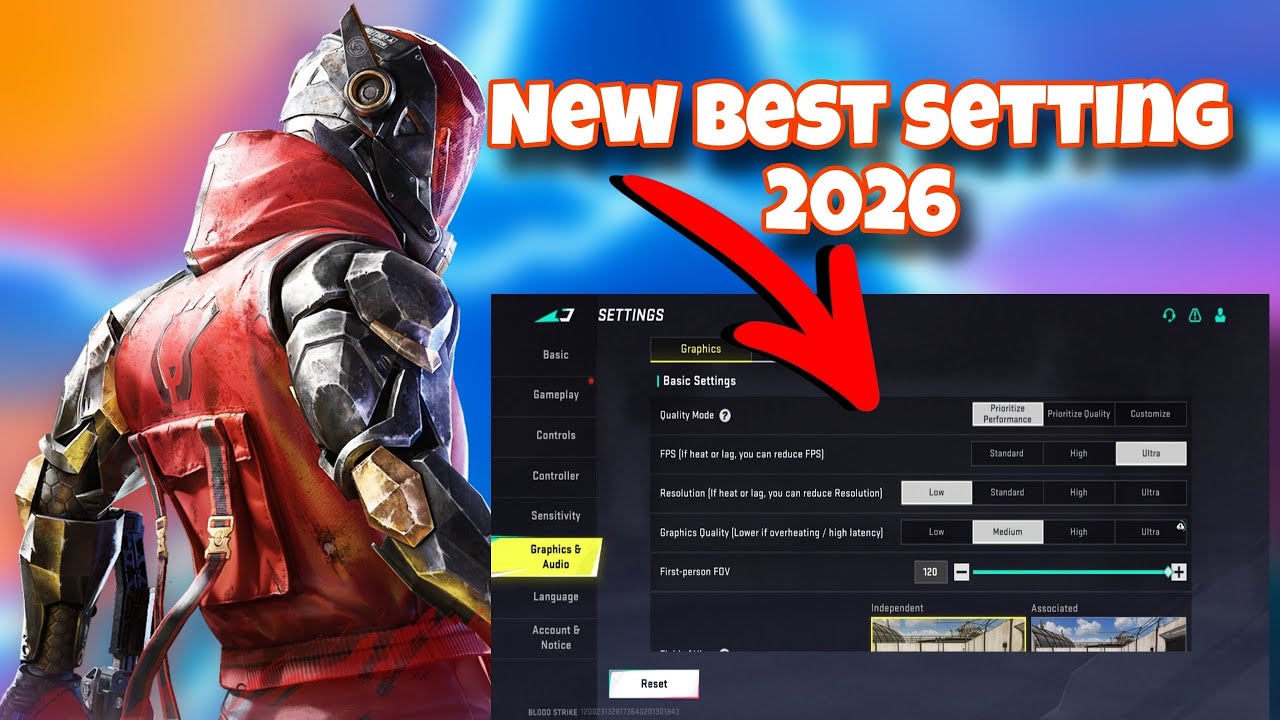
NetEase hat die Grafikeinstellung „Ultra“ mit einer ausdrücklichen Warnung versehen: Höhere optische Wiedergabetreue beeinträchtigt die Systemstabilität direkt. Auf Screenshots sieht Ultra gestochen scharf aus. In echten Ranglistenspielen überlasten dynamische Schatten, planare Reflexionen und Bloom-Filter jedoch die Speicherbandbreite, bis die Bildabstände einbrechen. Das Herunterschrauben der Grafik ist kein Kompromiss, sondern ein handfester Wettbewerbsvorteil.

Season Pass
 Season PassUSD 0.73Jetzt kaufen
Enable Burning Eternal Valor Pre order
Enable Burning Eternal Valor Pre orderUSD 1.49Jetzt kaufen50 Golds
50 GoldsUSD 0.39Jetzt kaufenUltra Skin Lucky Chest
Ultra Skin Lucky ChestUSD 0.37Jetzt kaufenLevel Up Pass
Level Up PassUSD 1.46Jetzt kaufenStrike Pass Elite
Strike Pass EliteUSD 2.91Jetzt kaufenStrike Pass Premium
Strike Pass PremiumUSD 6.33Jetzt kaufen300 + 20 Gold
300 + 20 GoldUSD 1.92Jetzt kaufen500 + 40 Gold
500 + 40 GoldUSD 3.19Jetzt kaufen1000 + 100 Gold
1000 + 100 GoldUSD 6.44Jetzt kaufen2000 + 260 Gold
2000 + 260 GoldUSD 12.79Jetzt kaufen5000 + 800 Gold
5000 + 800 GoldUSD 31.88Jetzt kaufenLevelUp Pass
LevelUp PassUSD 1.58Jetzt kaufenStrike Pass Elite
Strike Pass EliteUSD 3.14Jetzt kaufenStrike Pass Premium
Strike Pass PremiumUSD 6.97Jetzt kaufenUltra Skin Lucky Chest
Ultra Skin Lucky ChestUSD 0.39Jetzt kaufen100 + 5 Golds
100 + 5 GoldsUSD 0.77Jetzt kaufen300 + 20 Golds
300 + 20 GoldsUSD 2.35Jetzt kaufen500 + 40 Golds
500 + 40 GoldsUSD 3.92Jetzt kaufen1000 + 100 Golds
1000 + 100 GoldsUSD 7.84Jetzt kaufen2000 + 260 Golds
2000 + 260 GoldsUSD 15.67Jetzt kaufen5000 + 800 Golds
5000 + 800 GoldsUSD 39.16Jetzt kaufen100 + 5 Gold
100 + 5 GoldUSD 0.67Jetzt kaufenLucky Bag Week
Lucky Bag WeekUSD 0.77Jetzt kaufenLevelUp Pass
LevelUp PassUSD 1.56Jetzt kaufen
Beste Grafikeinstellungen für Blood Strike Mobile
Jede überflüssige Rendering-Ebene frisst Rechenleistung, die eigentlich für die Bildausgabe und Touch-Abtastung gebraucht wird. Blood Strike bietet präzise Kontrolle über seine Rendering-Pipeline, sodass sich rechenintensive Post-Processing-Effekte komplett abschalten lassen.
Stelle das Spiel so ein, dass deine Hardware ihre gesamte Rechenkapazität dafür nutzt, Frames zu rendern und deine Fingereingaben zu erfassen.
| Einstellungsoption | Empfohlener Wert | Kompetitive & technische Auswirkung |
|---|---|---|
| Grafikqualität | Flüssig / Niedrig | Entfernt schwere Shader, entlastet die Rasterisierung und verhindert Hitzeentwicklung. |
| Bildwiederholrate | Ultra / Max (Höchste) | Maximiert die Touch-Abtastrate und verhindert sprunghafte Eingabeverzögerungen. |
| Schatten & Reflexionen | Aus / Niedrig | Verhindert Rechenspitzen beim Einsatz von Fähigkeiten auf engem Raum. |
| Bewegungsunschärfe & Bloom | Aus | Verhindert Kamera-Verschmieren und schärft gegnerische Umrisse auf Distanz. |
Wende diese Kernwerte im Grafikmenü von Blood Strike an, um eine stabile Rendering-Basis zu schaffen.
Die wichtigste Grundregel: Opfere niemals Bildraten-Stufen für schönere Grafikvoreinstellungen.
Wenn du die Grafikqualität auf „Flüssig“ stellst, werden komplexe Umgebungstexturen reduziert, Glanzreflexionen auf Waffenskins minimiert und dynamische Bodenbeleuchtungen deaktiviert. Charaktermodelle bleiben gestochen scharf, sodass du Ziele sofort erkennst, während die GPU-Temperatur sinkt.
Wenn du deinen Operator mit saisonalen Waffen-Bauplänen und Strike-Pässen ausrüsten willst, ohne träge Browser-Overlays im Hintergrund laufen zu lassen, hol dir deine Ausrüstung direkt über Blood Strike Gold & Pässe, damit sich dein Gerät voll auf das Rendern des Spiels konzentrieren kann.
Stelle die Bildwiederholrate auf die höchste Option, die dein Smartphone anbietet – egal ob Hoch, Ultra oder Max. Blood Strike koppelt die Touch-Abtastrate direkt an dieses Limit. Bei maximalen Bildraten registriert dein Display Korrekturen doppelt so schnell wie bei Standardeinstellungen. Selbst auf einem 60-Hz-Display sorgt die höchste Option dafür, dass interne Spiel-Ticks verzögerungsfrei verarbeitet werden.
Schalte Bewegungsunschärfe, Tiefenschärfe und Bloom sofort aus. Bloom blendet an Fenstern, hinter denen Sniper lauern. Bewegungsunschärfe verwischt gegnerische Umrisse bei schnellen Flicks. Tiefenschärfe vernebelt beim Zielen über Kimme und Korn künstlich Ziele am Bildschirmrand. Wenn du alle drei abschaltest, erhältst du absolute visuelle Klarheit.
Entwickleroptionen und System-Tweaks auf Android
Die Regler im Spiel lösen nur die halbe Miete. Oft bremst das Betriebssystem selbst die Hardware aus oder zweigt Rechenleistung für Hintergrundprozesse ab.
Um an die versteckten Systemeinstellungen zu gelangen, öffne Einstellungen > Über das Telefon und tippe siebenmal auf die „Build-Nummer“, bis der Entwicklermodus freigeschaltet ist. Gehe zurück in die Einstellungen und öffne die Entwickleroptionen.
| Android-Systemeinstellung | Standardstatus | Empfohlene Anpassung | Reale Auswirkung auf Blood Strike |
|---|---|---|---|
| Fenster- / Übergangsanimation | 1,0x | 0,5x | Gibt System-RAM frei und beschleunigt UI-Rendering-Übergänge. |
| 4x MSAA erzwingen | Aus | Streng AUS lassen | Verhindert extreme GPU-Überhitzung und massives thermisches Throttling. |
| Freier interner Speicher | Variabel | 20 % bis 30 % freihalten | Verhindert Engpässe beim Swap-Speicher und Nachladeruckler bei Assets. |
| Android-Energiesparmodus | Aus / Automatisch | Streng AUS | Verhindert das Heruntertakten von CPU/GPU bei längeren Gefechten. |
Passe diese Systemparameter in deinen Android-Einstellungen an, um die Hardware-Bandbreite zu sichern.
Der entscheidende Punkt: Aggressive Grafikbefehle wie MSAA vernichten die Performance, während freier Speicher das Swap-Tempo hält.
Ignoriere Guides, die dir empfehlen, „4x MSAA erzwingen“ zu aktivieren. Das Erzwingen von 4x Multi-Sample Anti-Aliasing vervierfacht die Rasterisierungsdurchläufe der GPU. Der Stromverbrauch schießt nach oben, die Gehäusetemperatur rast auf die kritische Grenze von 80–90 °C zu, und schon nach drei Minuten auf Shutter Island bricht die Leistung massiv ein. Lass diese Option deaktiviert.
Reduziere die Maßstäbe für Fensteranimationen, Übergangsanimationen und die Animatorzeit von 1,0x auf 0,5x. Dieser Tweak beschleunigt UI-Übergänge und verschafft Vordergrund-Apps sofort mehr Arbeitsspeicher-Puffer.
Speicherplatz ist genauso wichtig wie RAM. Android nutzt freien internen Flash-Speicher als Notfallpuffer für virtuellen Auslagerungsspeicher (Swap Space), wenn Spieltexturen aus dem aktiven RAM ausgelagert werden müssen. Ist der interne Speicher randvoll, geraten diese Schreibvorgänge ins Stocken. Halte stets 20 % bis 30 % Speicherplatz frei, um Hänger bei intensiven Gefechten zu vermeiden.
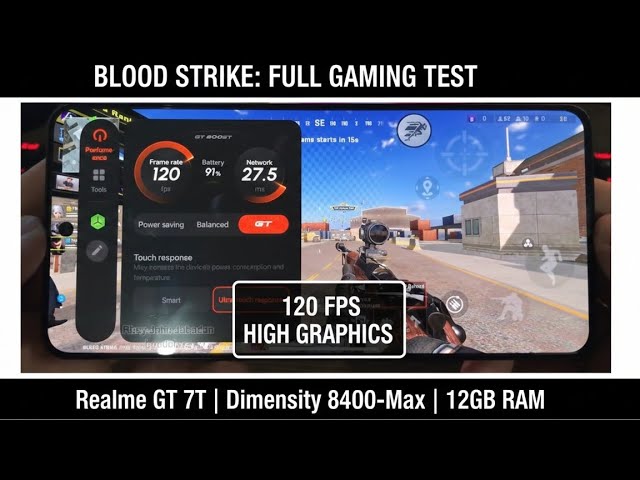
Aktiviere beim Zocken niemals den Android-Energiesparmodus. Dieses Profil drosselt CPU- und GPU-Taktraten gezielt, um den Akku zu schonen – was zu katastrophalen Frame-Drops führt, sobald der erste Schuss fällt.
Überprüfe herstellereigene Tools wie „Game Turbo“ oder „Game Space“. Obwohl diese Tools die CPU-Priorisierung verbessern sollen, deckeln manche Marken die Anzeige im Hintergrund heimlich auf 60 FPS, um die Hitze im Zaum zu halten. Stelle sicher, dass dein Gaming-Assistent die Bildwiederholrate nicht beschränkt.
Engine-Patches und NetEase-Optimierungen
Jüngste Updates von NetEase haben wichtige Engine-Elemente überarbeitet, um die von Spielern gemeldeten Mikroruckler zu beheben. Wer diese Änderungen kennt, kann Hardware-Engpässe besser von normalem Engine-Verhalten unterscheiden.
Novas charakteristische Giftgasgranate war früher einer der größten Performance-Killer. In frühen Builds wurden komplexe zylindrische volumetrische Partikel gerendert; eine einzige Granate in einem engen Korridor brachte Mittelklasse-Chips zum Einknicken. NetEase hat diesen Effekt durch ein optimiertes sphärisches Rauchvolumen ersetzt, den sichtbaren Radius von 5 Metern auf 3,5 Meter reduziert und die Schadensintervalle fest auf 10 bis 15 Ticks fixiert. Das hat den Partikel-Overdraw drastisch reduziert und die Ruckler beseitigt.
Ein weiterer Patch hat die Umgebungsgeometrie und Loot-Timer am Boden optimiert. Weggeworfene Waffenkisten bleiben nicht mehr unbegrenzt in der Spielwelt liegen, was die aktive Polygon-Zahl im Speicher deutlich senkt.
Da der Ballast am Boden reduziert wurde, entstehen Engpässe heute eher durch lokales Ressourcen-Caching als durch reine Polygon-Mengen. Wenn es auf aktuellen Patches immer noch ruckelt, liegt das Problem lokal: voller RAM, voller Speicher oder ein Prozessor, der wegen Hitze herabgetaktet wird.
Schritt-für-Schritt-Anleitung gegen plötzliche Frame-Drops
Wenn die Framerate mitten im Match einbricht, gehe diese Schritte der Reihe nach durch, anstatt wahllos Einstellungen zu verändern.
Grafik im Spiel auf „Flüssig“ und Bildrate auf „Max“ stellen
Öffne in Blood Strike Einstellungen > Grafik. Stelle die Grafikqualität auf „Flüssig“. Setze die Bildwiederholrate auf „Ultra“ oder „Max“. Schalte Schatten, Reflexionen und Umgebungsverdeckung komplett aus. Deaktiviere Bewegungsunschärfe, Bloom und Tiefenschärfe. Speichere und starte das Spiel neu.Handyhülle abnehmen und nicht während des Ladens spielen
Wenn du mit einer dicken Silikon- oder Plastikhülle spielst, staut sich die Hitze im Gerät. Nimm die Hülle ab. Spiele Ranglistenspiele niemals, während das Gerät per Schnellladefunktion lädt. Das Laden leitet enorme Hitze direkt in den Akku, wodurch der Chipsatz doppelt so schnell sein Drosselungslimit von 80–90 °C erreicht.Blood Strike Cache leeren und Speicher prüfen
Gehe zu Android-Einstellungen > Apps > Blood Strike > Speicher. Tippe auf „Cache leeren“ (tippe nicht auf „Daten löschen“, es sei denn, du willst alle Spieldateien neu herunterladen). Dadurch werden beschädigte Shader-Caches bereinigt, die nach großen Updates oft zu Rucklern führen.Modulare Daten im Downloadcenter ausmisten
Starte das Spiel und tippe auf das Zahnrad-Symbol, um das Downloadcenter zu öffnen. Überprüfe, was installiert ist. Auf einem schwächeren Gerät brauchst du nicht jedes hochauflösende Kosmetik-Paket. Lösche ungenutzte Kartendateien und HD-Skin-Pakete, um aktiven Speicher freizugeben.Android-Entwickleroptionen konfigurieren
Gehe in die Entwickleroptionen deines Smartphones. Vergewissere dich, dass „4x MSAA erzwingen“ deaktiviert ist. Setze die Maßstäbe für Fenster-, Übergangs- und Animatorzeit auf 0,5x. Schließe ressourcenhungrige Hintergrund-Apps wie Social-Media-Feeds oder Videostreams.Freien Speicherplatz überprüfen
Öffne die Speicherübersicht deines Handys. Stelle sicher, dass mindestens 20 % bis 30 % des internen Speichers frei sind. Falls der Speicher voll ist, deinstalliere ungenutzte Apps oder lagere Videos aus. Das Betriebssystem braucht diesen Puffer, um Auslagerungsprozesse in hektischen Gefechten sauber auszuführen.
Speichersättigung, Ressourcenpakete und Speicherverwaltung
Modulare Downloads halten den Basis-Client schlank. Wer jedoch zu Saisonbeginn einfach auf „Alles herunterladen“ tippt, überfordert Geräte mit kleinem Speicher schnell mit unnötigen Dateien.
Sobald physischer RAM und Grafikspeicher (VRAM) voll sind, lagert Android inaktive Daten in den virtuellen Swap-Speicher auf dem Flash-Speicher aus. Dieser arbeitet nur mit einem Bruchteil der RAM-Geschwindigkeit. Wenn nun ein Gegner mit einem mythischen Waffenskin ins Blickfeld slidet, dessen Daten im Swap-Speicher liegen, ruckelt das Spiel kurz beim Nachladen der Texturen. Dieser Sekundenbruchteil ist pure VRAM-Überlastung.
Verwalte dies über das interne Downloadcenter. Nutze das Bereinigungstool, um alte temporäre Pakete zu löschen. Behalte EVO-Fähigkeiten-Assets stets installiert, damit Trefferzonen taktischer Skills präzise dargestellt werden, verzichte aber auf optionale HD-Skin-Pakete, wenn dein Gerät nur über 4 GB oder 6 GB RAM verfügt.
Eine aufgeräumte Installation verhindert unberechenbare Speicher-Spitzen. Mit ausreichend Leistungsreserven kannst du dir saisonale Baupläne und Pässe direkt per Blood Strike Gold aufladen sichern, ohne deine Performance zu belasten.
Plattformunterschiede: Android, iOS und PC
Die Hardware-Architektur bestimmt, wie sich Performance-Probleme auf verschiedenen Betriebssystemen äußern. Android bietet tiefgreifende Systemeinstellungen, kämpft aber mit starker Hardware-Fragmentierung und unterschiedlichen Kühlkonzepten. Apple und PC unterliegen völlig anderen Bedingungen.
| Plattform | Hauptursache für Ruckler | Stärken | Schwächen |
|---|---|---|---|
| Android | Thermisches Throttling (80–90 °C), voller Hintergrundspeicher, aggressive Energiesparprofile. | Offenes System, anpassbare Animationsskalen, flexible Framerate-Ziele bis zu 120 FPS. | Starke Hardware-Fragmentierung; stark variierende Kühlung je nach Hersteller. |
| iOS | Aggressives Dimmen des Bildschirms und plötzliche FPS-Drops auf 60 FPS bei Überhitzung. | Einheitliche Speicherarchitektur und stark optimiertes Metal-API-Rendering. | Keine Entwickler-Skalierung möglich; System dimmt das Display bei Hitze automatisch ab. |
| PC (Offizieller Client) | VSync-Frame-Pacing-Fehler, OS-Hintergrundprozesse, Ruckler durch Shader-Kompilierung. | Enorme Rohleistung umgeht Speicherengpässe; unbegrenzte Bildraten. | Hohe Polygon-Last auf Ultra-Einstellungen kann auf schwachen GPUs Mikroruckler verursachen. |
Nutze diesen Plattformvergleich, um die Schwachstellen deines Geräts im kompetitiven Spiel zu identifizieren.
Fazit: Android-Spieler müssen aktiv Hitze und Speicher managen, während iOS-Spieler vor allem gegen Bildschirm-Dimming ankämpfen.
Android erlaubt volle Kontrolle über Animationsskalen, Entwickler-Flags und Hintergrund-Apps. Die Kehrseite ist aggressives Thermal-Throttling: Ein ungekühlter Prozessor kann nach fünf Minuten Hitzeentwicklung von 120 FPS auf 45 FPS abstürzen.
iPhones nutzen gemeinsamen Arbeitsspeicher und Apples Metal-API für ein sauberes Frame-Pacing, iOS setzt jedoch harte Temperaturgrenzen. Wird das Gerät zu warm, senkt das System die Bildschirmhelligkeit um die Hälfte und erzwingt ohne Vorwarnung ein 60-FPS-Limit.
Der PC-Client umgeht Speicherüberlastungen dank reiner Rechenleistung meist komplett. Dennoch können Ultra-Einstellungen beim Nachladen von Shadern Mikroruckler auslösen. Auf jeder Plattform gilt: Das Abschalten unnötiger Grafikeffekte sorgt für reibungsloses Zielen.
Netzwerk-Jitter vs. Hardware-Ruckler: Routen-Optimierung
Ein plötzlicher Hänger liegt nicht immer an einer überforderten GPU. Gehen Pakete verloren oder schnellt der Ping hoch, kann der Server die Spielerpositionen nicht mehr synchronisieren. Rubberbanding versetzt Spielfiguren ruckartig über die Map, was sich oft wie ein Hardware-Framedrop anfühlt.
Um die Ursache zu finden, aktiviere die Ping- und FPS-Anzeige in den Interface-Einstellungen von Blood Strike. Beobachte die Werte, wenn ein Ruckler auftritt:
- Wenn dein FPS-Zähler von 120 auf 40 abstürzt, während der Ping stabil bei 30 ms bleibt, liegt es an deiner Hardware. Prüfe Temperatur, Speicherplatz und Grafikeinstellungen.
- Wenn deine FPS stabil bei 60 oder 120 bleiben, die Latenzanzeige aber von 35 ms auf 200 ms hochschnellt und ein gelbes oder rotes Paketverlust-Symbol erscheint, liegt es an der Verbindung.
Paketverluste entstehen meist durch WLAN-Störungen oder schlechtes Routing zu den NetEase-Servern. Im Mobilfunknetz oder in ausgelasteten Heimnetzwerken leiten Routing-Tools wie LagoFast Mobile Booster Datenpakete über stabilere Knotenpunkte um, um Ping-Spitzen abzufangen.
Eine stabile Verbindung und saubere Framerates bilden das Fundament für erfolgreiche Ranglistenspiele. Stehen Latenz und Bildrate stabil, kannst du dir deine Saisonpässe über Blood Strike Gold-Aufladungen holen, um deine Loadouts auf Maximalstufe zu bringen.
Häufig gestellte Fragen (FAQ)
Was sind die besten Grafikeinstellungen gegen Ruckler in Blood Strike auf Android?
Stelle die Grafikqualität auf „Flüssig“ und wähle die höchste verfügbare Bildwiederholrate (Ultra oder Max). Deaktiviere Schatten, Reflexionen, Bewegungsunschärfe und Bloom. Diese Konfiguration minimiert die Hitzebelastung der GPU und senkt die Eingabeverzögerung der Touch-Steuerung.
Verschlechtert das Reduzieren der Grafikeinstellungen die Sichtbarkeit von Gegnern in Blood Strike?
Nein. Niedrigere Einstellungen verbessern die Sichtbarkeit sogar, da störende Effekte wegfallen. Ohne Bloom, Linsenreflexionen und dunkle Schatten heben sich gegnerische Silhouetten viel klarer von der Umgebung ab.
Sollte ich „4x MSAA erzwingen“ in den Android-Entwickleroptionen für Blood Strike aktivieren?
Nein. Lass „4x MSAA erzwingen“ unbedingt ausgeschaltet. Die Aktivierung vervierfacht die Rasterisierungsdurchläufe, was die GPU überhitzt und innerhalb weniger Minuten zu starkem Throttling führt.
Warum droppen die Frames in Blood Strike bei Nahkämpfen?
Nahkämpfe erzeugen viele gleichzeitige Partikeleffekte – Mündungsfeuer, Blutspritzer und Taktik-Fähigkeiten –, die Füllrate und Speicherbandbreite der GPU überlasten. Die Einstellung „Flüssig“ schaltet diese aufwendigen Partikel ab und hält die Framerate stabil.
Wie wirkt sich der Android-Energiesparmodus auf die Performance von Blood Strike aus?
Der Energiesparmodus taktet CPU- und GPU-Kerne herunter, um Akku zu sparen. Diese reduzierte Taktung führt direkt zu Frame-Pacing-Problemen und Mikrorucklern. Deaktiviere den Modus vor dem Spielstart.
Kann das Freiräumen von internem Speicher Lags in Blood Strike verringern?
Ja. Wenn 20 % bis 30 % des internen Speichers frei bleiben, hat Android genug Puffer für virtuelle Speicher-Swaps. Ein voller Speicher führt zu Nachladerucklern, wenn während eines Matches neue Texturen gestreamt werden.
Verursacht das Spielen von Blood Strike während des Ladens Mikroruckler?
Ja. Schnellladen erzeugt starke Hitze im Akku, was den Prozessor zusätzlich aufheizt. Nähert sich die Innentemperatur 80–90 °C, drosselt der Chipsatz seine Taktrate, um Schäden zu verhindern – was schwere Frame-Drops nach sich zieht.
Visuelle Klarheit gewinnt jedes Feuergefecht
In den oberen Rängen entscheiden Millisekunden über Sieg oder Niederlage. Ultra-Voreinstellungen bringen Hitze-Drosselung, leere Akkus und Eingabeverzögerungen genau dann, wenn es im Duell darauf ankommt.
Stelle die Grafikqualität auf „Flüssig“, die Bildrate auf „Max“ und schalte alle Post-Processing-Effekte ab, um ein sauberes Rendering zu garantieren. Du verzichtest damit zwar auf Umgebungslicht und Lens Flares, gewinnst dafür aber ein stabiles Frame-Pacing, verzögerungsfreie Touch-Reaktionen und maximale Übersicht.






Comments