Sichere dir stabile 60 FPS in Devil May Cry: Peak of Combat mit optimierten Grafik- und Sensitivitäts-Einstellungen gegen Ruckler und Überhitzung.
Ruckler während einer Luft-Combo ruinieren alles. Du schleuderst einen Gegner mit Dante in die Luft, planst einen Waffenwechsel mitten im Sprung und ein Mikroruckler verschluckt die Eingabe. Der Gegner fällt zu Boden. Dein SSS-Stil-Rang zerbricht. Dein Combo-Zähler fällt auf null zurück.
Devil May Cry: Peak of Combat verlangt frame-genaue Präzision. Entwickelt von NebulaJoy unter der Aufsicht von Capcom und weltweit im Januar 2024 veröffentlicht, bringt dieser mobile Action-Titel Kämpfe mit mehreren Charakteren direkt auf Touchscreens und PC-Virtualisierungssoftware. Wenn du jeden Grafikregler auf Anschlag drehst, kocht der Prozessor deines Smartphones und leitet innerhalb von fünf Minuten aggressives thermisches Throttling ein.
Ich habe die Regler getestet, die Reaktionskurven der Kamera kalibriert und die perfekte Balance zwischen visueller Klarheit und stabilem Frame-Pacing ermittelt. Hier ist das exakte Setup, das du brauchst, um stabile 60 FPS zu erreichen und Eingabeverzögerungen im Kampf zu eliminieren.
Warum 60 FPS das Kampftiming in Peak of Combat bestimmen
Das Kampfsystem dreht sich um die Synergie eines dreiköpfigen Tag-Teams. Du wechselst während laufender Angriffsanimationen zwischen Dante, Vergil, Nero und Lady, um Luft-Juggles zu verlängern. Ein verlorener Frame unterbricht deine Angriffskette und macht deinen Jäger anfällig für Gegenangriffe.
Die Sprung-Konter-Mechanik funktioniert ähnlich wie die Hexenzeit. Wenn ein Gegner rot aufblinkt, öffnet ein Sprung genau im Moment des Treffers ein Zeitlupen-Konterfenster. Wenn deine Bildrate zwischen 35 und 55 FPS schwankt, werden die visuellen Hinweise für diese Konter unberechenbar und die Eingabeverzögerung steigt genau dann, wenn Partikeleffekte den Bildschirm füllen.
Stabile 60 FPS liefern eine gleichmäßige Frametime von 16,6 Millisekunden. Diese Stabilität sorgt für verlässliches Muskelgedächtnis bei Sprung-Kontern, verzögerten Schwertschlägen und sofortigen Tag-Ins. Das Herunterschrauben von Grafikeinstellungen, um 60 FPS zu halten, ist weitaus praktischer als das Erzwingen maximaler Schatten.
Bevor du Ressourcen für Waffenbanner ausgibst, ist das Verwalten deiner In-Game-Währung genauso wichtig wie das Feintuning der Hardware. Mit einer Devil May Cry Peak of Combat Aufladung stellst du sicher, dass du genug Devil Gems für deine nächste Charakterziehung bereit hast, ohne deinen Spielfluss zu unterbrechen.

60 Devil Gems
 60 Devil GemsUSD 0.49Jetzt kaufen
Tägliches Gem-Sparpaket I
Tägliches Gem-Sparpaket IUSD 1.40Jetzt kaufenTägliches Mega-Gem-Paket II
Tägliches Mega-Gem-Paket IIUSD 2.11Jetzt kaufen300 Devil Gems
300 Devil GemsUSD 2.33Jetzt kaufenKarten-EXP-Paket
Karten-EXP-PaketUSD 3.52Jetzt kaufenTägliches Luxus-Gem-Paket III
Tägliches Luxus-Gem-Paket IIIUSD 3.52Jetzt kaufenEpische Waffen-Auswahl
Epische Waffen-AuswahlUSD 3.52Jetzt kaufenJäger-EXP-Paket
Jäger-EXP-PaketUSD 3.52Jetzt kaufenZufälliges Fragment-Paket
Zufälliges Fragment-PaketUSD 3.52Jetzt kaufenRed Orb Paket
Red Orb PaketUSD 3.52Jetzt kaufenWaffen-EXP-Paket
Waffen-EXP-PaketUSD 3.52Jetzt kaufen680 Devil Gems
680 Devil GemsUSD 4.89Jetzt kaufenCrimson Scale Paket
Crimson Scale PaketUSD 7.16Jetzt kaufenEpische Jäger-Auswahl
Epische Jäger-AuswahlUSD 7.16Jetzt kaufenAuge der Zerstörung Paket
Auge der Zerstörung PaketUSD 7.16Jetzt kaufenAuge des Abgrunds Paket
Auge des Abgrunds PaketUSD 7.16Jetzt kaufenSkill-Handbuch-Paket
Skill-Handbuch-PaketUSD 7.16Jetzt kaufenWöchentliches Luxus-Gem-Paket
Wöchentliches Luxus-Gem-PaketUSD 7.16Jetzt kaufenFortgeschrittene Runen-Auswahl
Fortgeschrittene Runen-AuswahlUSD 10.73Jetzt kaufen1280 Devil Gems
1280 Devil GemsUSD 9.61Jetzt kaufen3280 Devil Gems
3280 Devil GemsUSD 24.79Jetzt kaufenJäger-Premium-Paket
Jäger-Premium-PaketUSD 35.76Jetzt kaufenJäger-Supreme-Paket
Jäger-Supreme-PaketUSD 35.76Jetzt kaufenWaffen-Supreme-Paket
Waffen-Supreme-PaketUSD 35.76Jetzt kaufen6480 Devil Gems
6480 Devil GemsUSD 48.05Jetzt kaufen
Empfohlene Grafik-Voreinstellungen im Spiel
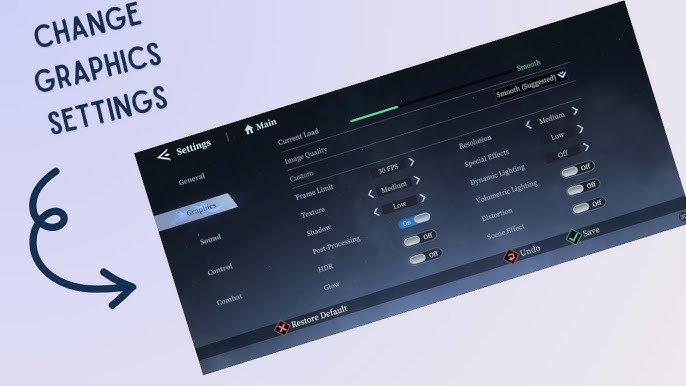
Vergiss die Standard-Presets. Das integrierte „Ultra“-Profil verwendet aggressive Post-Processing-Filter, die auf mobilen Bildschirmen kaum sichtbare Vorteile bringen, während sie die GPU-Temperatur rasant in die Höhe treiben.
Passe diese Regler im Display-Menü wie folgt an:
- Grafikqualität: Auf Benutzerdefiniert stellen. Überlasse dies niemals automatischen Standardprofilen.
- Bildrate: Auf 60 FPS stellen (oder unbegrenzt auf Desktop-Virtualisierungs-Clients).
- Auflösung: Auf 100% (Nativ) stellen. Ein Wert unter 100% lässt Charaktermodelle verschwimmen, während Supersampling mobile GPUs für minimale optische Gewinne stark belastet.
- Schattenqualität: Auf Mittel stellen. Dynamische Schatten erzeugen bei Tag-Wechseln die höchste GPU-Last.
- Spezialeffekte (VFX): Auf Mittel oder Hoch stellen. „Mittel“ behält alle Telegrafie-Hinweise von Bossen bei, ohne bei Explosionen Frames einzubüßen.
- Post-Processing: Auf Niedrig oder Aus stellen.
- Bewegungsunschärfe: Auf Aus stellen. Bewegungsunschärfe verwischt schnelle Kameradrehungen und verdeckt gegnerische Angriffsanimationen.
- Tiefenschärfe: Auf Aus stellen. Hintergrundunschärfe erzeugt in schnellen Kämpfen unnötigen GPU-Overhead.
- Bloom: Auf Aus stellen. Das Deaktivieren von Bloom verhindert Überstrahlen und hält Dämonensilhouetten scharf.
- Anti-Aliasing: Auf Niedrig oder FXAA stellen. Das glättet Waffenkanten, ohne die Render-Pipeline zu überlasten.
+-------------------------------------------------------------+
| ZUSAMMENFASSUNG DER OPTIMALEN GRAFIKKONFIGURATION           |
+-------------------------------------------------------------+
| Ziel-Bildrate         : 60 FPS (Gesperrt)                   |
| Render-Auflösung      : 100% (Nativ)                        |
| Grafik-Preset         : Mittel / Benutzerdefiniert          |
| Post-Processing (FX)  : Deaktiviert (Blur, Bloom, DoF Aus)  |
| Schattendetails       : Mittel                              |
| Kampf-Sensitivität    : 70% - 80%                           |
| Kamera-Sensitivität   : 60% - 70%                           |
+-------------------------------------------------------------+
Benchmark-Übersicht nach Hardware-Profilen
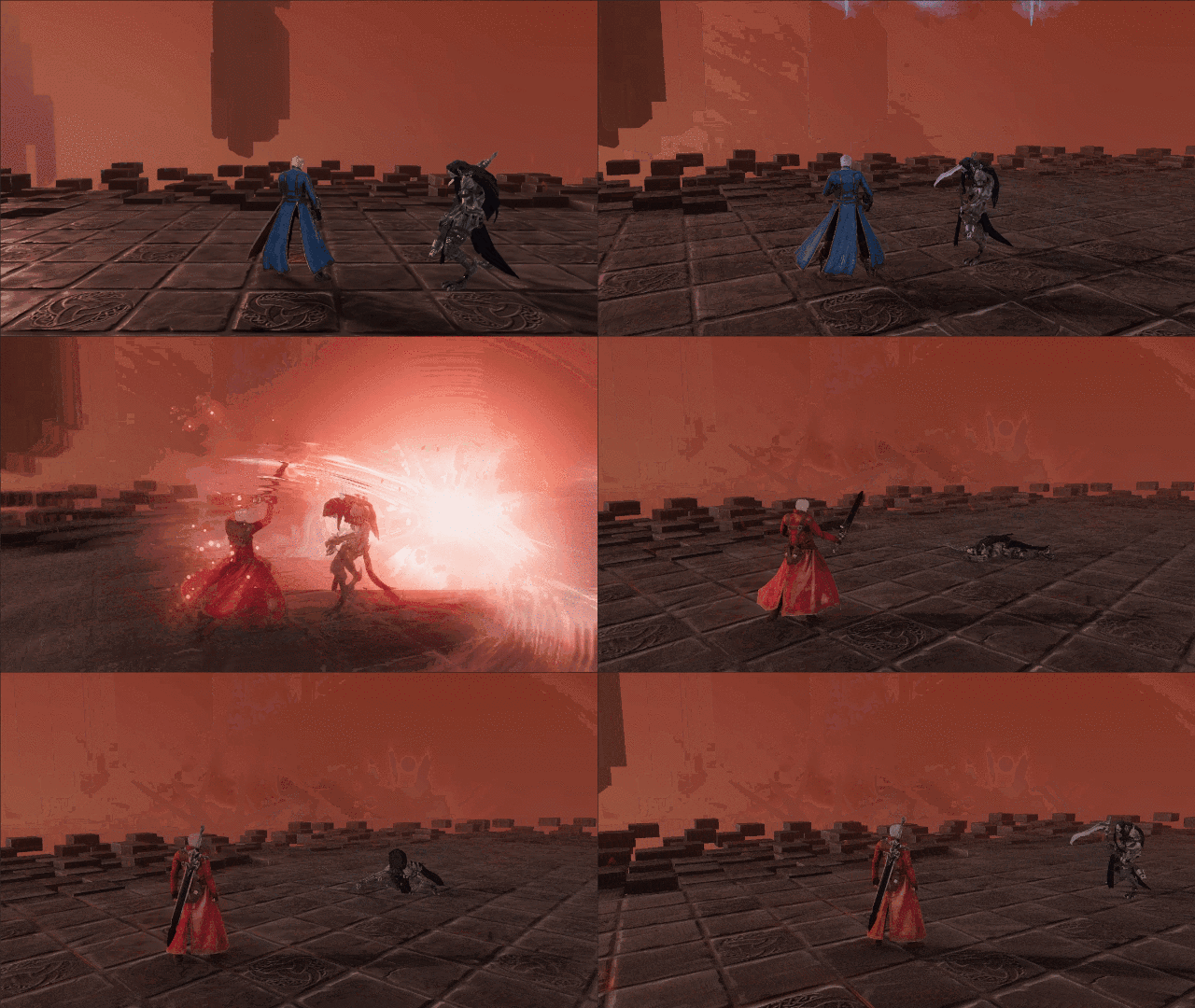
Flaggschiff-Gaming-Smartphones mit aktiver Kühlung, wie das Redmagic 7S Pro, halten maximale Grafikeinstellungen bei 60 FPS problemlos aufrecht. Standard-Mittelklassegeräte erfordern reduzierte Einstellungen, um Throttling bei längeren Sessions zu verhindern.
Die folgende Tabelle zeigt Ziel-Bildraten und Grafik-Presets für verschiedene Gerätestufen und Desktop-Emulator-Konfigurationen.
| Hardware-Stufe / Plattform | Ziel-Bildrate | Empfohlenes Grafik-Preset | Wichtige Systemzuweisung / Einstellung |
|---|---|---|---|
| Mobiles Flaggschiff (z. B. Redmagic 7S Pro) | 60 FPS dauerhaft | Maximale / Hohe In-Game-Einstellungen | Native 100% Auflösung, Post-Processing Mittel |
| Mittelklasse-Smartphone | 60 FPS stabil | Mittlere In-Game-Einstellungen | Motion Blur Aus, Schatten Mittel, Bloom Aus |
| Einsteiger-Smartphone | 60 FPS (Kampfpriorität) | Niedrig- / Performance-Einstellungen | Niedrige Schatten, FXAA Aus, 100% Auflösung |
| PC-Desktop-Virtualisierung (Ausgewogen) | 120 FPS unbegrenzt | Hohe In-Game-Einstellungen | 4 CPU-Kerne, 4 GB RAM, DirectX / Vulkan |
| PC-Desktop-Virtualisierung (Extrem) | Bis zu 240 FPS Zielwert | Hohe Einstellungen, Post-FX Aus | 4+ Kerne, 4+ GB RAM, Hardware-Virtualisierung aktiviert |
Das Anvisieren von mittleren bis hohen Presets statt Ultra garantiert konsistente 60 FPS, ohne moderne Chipsätze ins thermische Throttling zu zwingen.
Mittelklasse-Smartphones sollten niemals Ultra-Schatten nutzen. Dynamische Schatten werden für mehrere Kämpfer kontinuierlich neu berechnet. Wenn sich drei Gegner und zwei Tag-Verbündete auf dem Bildschirm befinden, führt das Rendern hochauflösender Shadow-Maps zu sofortigen Frame-Pacing-Spitzen.
Sensitivitätskalibrierung für Luft-Juggles und Zielerfassung
Visuelle Flüssigkeit bringt wenig, wenn sich deine Kamera zu langsam dreht, um Gefahren außerhalb des Bildschirms zu verfolgen. Peak of Combat nutzt eine dynamische Kameraführung, die sich mit den Standardeinstellungen träge anfühlt.
Passe die Empfindlichkeit im Steuerungsmenü auf folgende Werte an:
- Kamera-Sensitivität: 60% bis 70%
- Kampf-Sensitivität: 70% bis 80%
Die Kamera-Sensitivität steuert die Navigation im Level. Ein Wert über 70% auf einem Touchscreen birgt das Risiko, bei Plattform-Passagen über das Ziel hinauszuschießen. Die Kampf-Sensitivität bestimmt, wie schnell deine Zielerfassung mitten in der Combo beim Wischen oder Neigen des Sticks auf neue Ziele einrastet.
Bei 75% Kampf-Sensitivität kann Dante einen Vorhut-Dämon mit Rebellion treffen, blitzschnell die Richtung wechseln und sofort ein Projektil auf einen Bogenschützen hinter sich abfeuern. Das sorgt für das schnelle, arkadeartige Reaktionsgefühl, das für Capcom-Actiontitel typisch ist.
Sobald dein Grafikprofil eingerichtet ist, kannst du Devil Gems für Peak of Combat kaufen, um Top-Tier-Charaktere wie Vergil und Dante zu ziehen und deine neue Combo-Präzision auf die Probe zu stellen.
Controller-Belegung und Anpassungen der Eingabelatenz
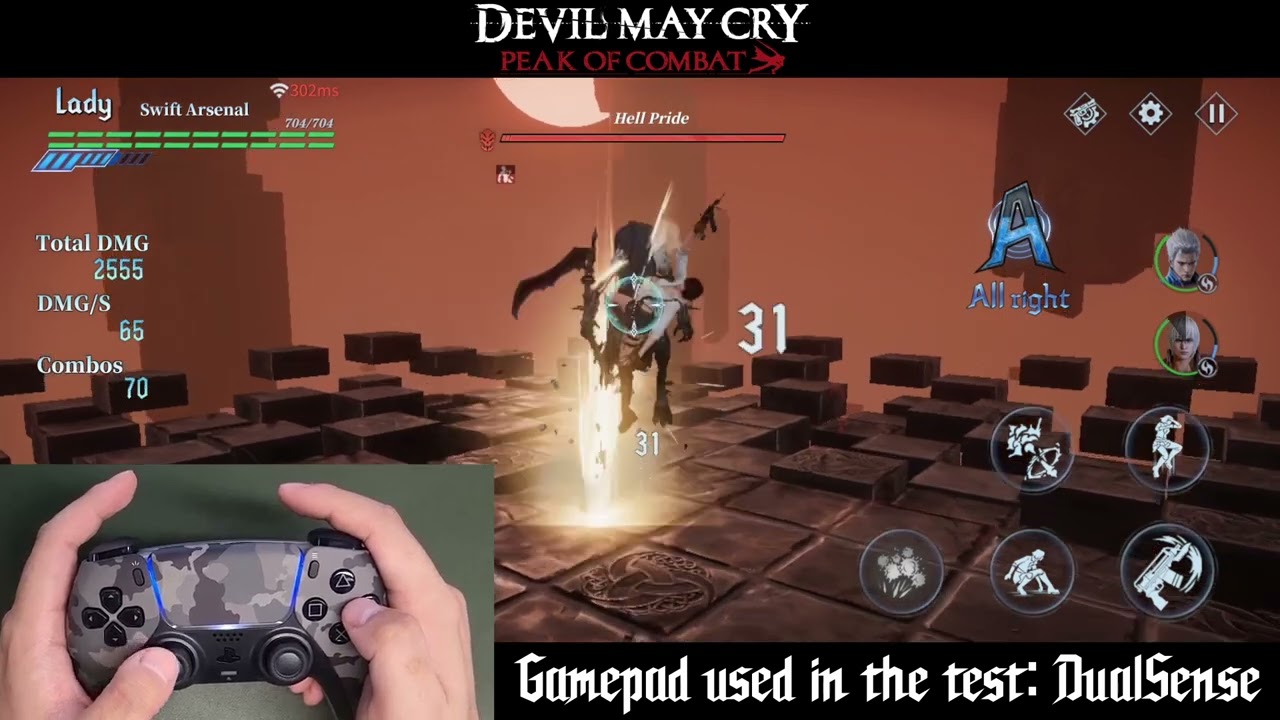
Peak of Combat unterstützt physische Gamepads nativ auf iOS und Android. Die Touch-Steuerung reicht für einfache tägliche Aufgaben aus, aber Dreifach-Wechsel-Luft-Combos fühlen sich mit physischen Tasten wesentlich verlässlicher an.
Standard-Gamepad-Layouts weisen die wichtigsten Kampfaktionen Standard-Konsolen-Eingaben zu:
- Angriff (Normaler Schlag): A (Xbox) / Kreuz (PlayStation)
- Ausweichen: B (Xbox) / Kreis (PlayStation)
- Objekt / Sekundäre Aktion: X (Xbox) / Quadrat (PlayStation)
- Spezialangriff / Stil-Aktion: Y (Xbox) / Dreieck (PlayStation)
Zu den unterstützten Controllern gehören der Xbox Wireless Controller, PS5 DualSense, Backbone One und Serafim S3. Verbinde dich vor dem Start der App über Bluetooth oder direkt per USB-C. Direkte USB-C-Verbindungen bieten eine geringere Eingabelatenz als kabelloses Bluetooth, was bei knappen Sprung-Kontern entscheidende Millisekunden spart.
Die Gamepad-Unterstützung deckt Kämpfe und Bewegung zuverlässig ab, aber bestimmte Menüeingaben, Dialogsequenzen und Minispiel-Rätsel erfordern nach wie vor Berührungen auf dem Touchscreen. Halte dein Display daher griffbereit.
Beachte, dass native mobile Versionen auf Android und iOS ohne eine Desktop-Virtualisierungsumgebung keine direkte Maus- und Tastaturunterstützung bieten.
PC-Desktop-Virtualisierungseinstellungen für hohe Bildraten
Das Ausführen von Peak of Combat über Desktop-Virtualisierung schaltet Bildraten frei, die auf mobilen Chips unmöglich sind. Während Smartphones bei 60 FPS gedeckelt sind, können Desktop-Setups auf Monitoren mit hoher Bildwiederholrate mit 120 FPS oder 240 FPS laufen.
Konfiguriere deine Virtualisierungssoftware mit folgenden Einstellungen:
- CPU-Zuweisung: 4 Kerne (verhindert CPU-Thread-Engpässe bei Partikelexplosionen im Tag-Team)
- Arbeitsspeicher-Zuweisung: Mindestens 4 GB RAM
- Leistungsmodus: Hohe Leistung
- Grafik-Rendering-Engine: Vulkan oder DirectX (Vulkan bietet die gleichmäßigsten Frametimes auf modernen GPUs)
- Hardware-Virtualisierung (VT): In den BIOS-Einstellungen deines PCs aktiviert
Die Zuweisung von 4 Kernen und 4 GB RAM verhindert Speicherengpässe und stabilisiert das Rendering in partikelintensiven Kämpfen. Das Aufheben der Bildratenbegrenzung über 60 FPS lässt Vergils schnelle Schwerthiebe und Dantes Schwertformationsangriffe bemerkenswert flüssig wirken.
Die folgende Tabelle stellt das native Spielen auf dem Smartphone einem PC-Virtualisierungs-Setup gegenüber.
| Funktion / Metrik | Nativer mobiler Client | PC-Desktop-Virtualisierung |
|---|---|---|
| Maximale Bildrate | 60 FPS (Hardware-Gesperrt) | 120 FPS bis 240 FPS (Unbegrenzt) |
| Native Maus- & Tastaturunterstützung | Nein (Nur Touch / Gamepad) | Ja (Anpassbare Tastenbelegung) |
| Dedizierte RAM-Zuweisung | Geteilter Systemspeicher | Mindestens 4 GB dediziert |
| CPU-Kern-Zuweisung | Dynamisches OS-Scheduling | 4 Kerne zugewiesen |
| Risiko für thermisches Throttling | Mittel bis hoch bei längeren Sessions | Keines (Aktive PC-Kühlung) |
| Primäres Grafik-Backend | Vulkan / Metal | Vulkan / DirectX / OpenGL |
Desktop-Emulation ermöglicht höhere Bildraten-Obergrenzen von bis zu 120 oder 240 FPS bei Zuweisung von 4 Kernen und 4 GB RAM, während mobile Hardware bei portabler Touch- und Gamepad-Steuerung mit niedriger Latenz punktet.
Sollten auf einem leistungsfähigen PC weiterhin Frame-Drops auftreten, überprüfe, ob die Hardware-Virtualisierung (VT-x / AMD-V) in deinem BIOS aktiviert ist. Ohne Hardware-VT verursacht die Software-Emulation ständige Mikroruckler.
Vergleich: Thermisches Throttling vs. visuelle Wiedergabetreue
Wenn mobile Hardware überhitzt, drosselt das Betriebssystem die CPU- und GPU-Taktraten, um interne Komponenten zu schützen. Dieser thermische Leistungsabfall verursacht das Ruckeln, das sich nach 10 bis 15 Minuten Spielzeit einstellt.
Starkes Post-Processing erzeugt übermäßige Hitze, ohne kleineren Bildschirmen nennenswerte Klarheit zu verleihen. Das Abschalten dieser Effekte verschafft dem Prozessor thermischen Spielraum, um konstante 60 FPS zu halten.
Diese Übersicht zeigt die Performance- und thermischen Kosten jeder wesentlichen Grafikeinstellung.
| Grafikoption | Visuelle Auswirkung auf Mobilgeräten | Thermische & GPU-Last | Frame-Pacing-Risiko | Empfehlung |
|---|---|---|---|---|
| Render-Auflösung (100%) | Extrem (Schärfe) | Mittel | Hoch bei Supersampling | Auf nativen 100% belassen |
| Schattenqualität (Ultra) | Geringer Detailgewinn | Hoch | Hoch (Ruckler beim Tag) | Auf Mittel reduzieren |
| Bewegungsunschärfe | Verwischt Kampfbewegungen | Mittel | Niedrig | Vollständig deaktivieren |
| Tiefenschärfe | Verwischt Hintergründe | Mittel | Moderat | Vollständig deaktivieren |
| Bloom-Effekte | Helle Überstrahlungs-Artefakte | Mittel | Niedrig | Vollständig deaktivieren |
| Spezialeffekte (VFX) | Essenzielle Hinweisklarheit | Moderat | Hoch bei Ultra | Auf Mittel/Hoch belassen |
Das Deaktivieren von Post-Processing-Effekten und das Beibehalten der nativen Auflösung liefert die sauberste visuelle Rückmeldung bei schnellen Drei-Charakter-Tag-Wechseln.
Das Abschalten von Bewegungsunschärfe und Bloom macht die Angriffsankündigungen von Bossen wesentlich deutlicher. In anspruchsvollen Kämpfen ist das Erkennen des ersten Frames eines gegnerischen Schlags weitaus wichtiger als nachbearbeitete Beleuchtungseffekte.
Charakter-Kader, Devil Gems und Gameplay-Optimierung
Hardware-Stabilität ermöglicht es dir, komplexe Team-Synergien sauber auszuführen. Vergil für einen Judgement Cut einzuwechseln, während Dante einen Gegner in der Luft hält, erfordert exaktes Eingabetiming.
NebulaJoy hat diese Charakter-Rotationen um enge Juggle-Zeitfenster herum aufgebaut. Bei gesperrten 60 FPS wird das Aneinanderreihen dieser Combos konsistent und vorhersehbar, da Hardware-Latenz keine Rolle mehr spielt.
Wenn du deinen Jäger-Kader schnell erweitern möchtest, sieh dir die Devil May Cry Peak of Combat Aufladeoptionen an, um dir Premium-Pakete an der Kasse zu sichern. Die richtige Team-Synergie macht das Meistern höherer Bloody-Palace-Ebenen deutlich einfacher.
Häufig gestellte Fragen
Welche In-Game-Einstellungen sind am besten, um flüssige 60 FPS in Devil May Cry: Peak of Combat zu erreichen?
Stelle deine Grafikqualität auf „Benutzerdefiniert“, wähle das 60-FPS-Ziel und belasse die Auflösung bei nativen 100%. Reduziere die Schattenqualität auf „Mittel“ und deaktiviere Bewegungsunschärfe, Bloom und Tiefenschärfe, um stabile Frametimes zu gewährleisten.
Warum ruckelt Devil May Cry: Peak of Combat oder verliert Frames bei Combos?
Plötzliche Frame-Drops bei Tag-Wechseln und Luft-Juggles werden meist durch thermisches Throttling oder anspruchsvolles Schatten-Rendering verursacht. Das Herabsetzen von Post-Processing-Effekten und das Reduzieren der Schattenqualität stabilisiert die Render-Pipeline bei heftigen Partikeleffekten.
Welche Systemeinstellungen werden für das Spielen über PC-Virtualisierung empfohlen?
Weise in den Einstellungen deiner Virtualisierungssoftware mindestens 4 CPU-Kerne und 4 GB RAM zu. Stelle dein Grafik-Backend auf DirectX oder Vulkan ein und stelle sicher, dass die Hardware-Virtualisierung (VT) im BIOS deines PCs aktiviert ist.
Kann man Devil May Cry: Peak of Combat mit 120 FPS oder höher spielen?
Ja, das Ausführen des Spiels in einer PC-Virtualisierungsumgebung ermöglicht es dir, die Leistung auf bis zu 120 FPS oder 240 FPS zu entsperren. Stelle sicher, dass die Bildwiederholfrequenz deines Monitors in den Anzeigeeinstellungen deiner Ziel-Bildrate entspricht.
Unterstützt Devil May Cry: Peak of Combat physische Controller?
Ja, der mobile Client unterstützt Controller wie Xbox Wireless Controller, PS5 DualSense, Backbone One und Serafim S3 nativ. Bestimmte Touchscreen-Menüs und Minispiel-Interaktionen erfordern jedoch weiterhin manuelles Tippen auf dem Bildschirm.
Welche Kamera- und Kampf-Sensitivität sollte verwendet werden?
Stelle die Kamera-Sensitivität auf 60% bis 70% für eine flüssige Orientierung und die Kampf-Sensitivität auf 70% bis 80% für schnelles Zielwechseln ein. Diese Balance ermöglicht es dir, blitzschnell zwischen dämonischen Zielen zu wechseln, ohne die Übersicht zu verlieren.
Fazit zur Balance zwischen Performance und Grafik
Das Erzwingen von Ultra-Presets in Devil May Cry: Peak of Combat ist auf Smartphones kontraproduktiv. Die optischen Verbesserungen sind im Kampf kaum wahrnehmbar, doch das resultierende thermische Throttling ruiniert das Frame-Pacing innerhalb weniger Minuten.
Sperre die Render-Auflösung auf 100%, stelle Schatten und Effekte auf Mittel und deaktiviere Bewegungsunschärfe, Bloom sowie Tiefenschärfe. Dein Gerät bleibt kühler, der Akkuverbrauch sinkt und deine Luft-Juggles laufen konstant mit flüssigen 60 FPS.






Comments