Low-End-Einstellungen für Farlight 84 für stabile 60 FPS auf Handys mit 2–4 GB RAM: Alle Regler im Überblick samt Fixes für Ruckler nach Updates.
Dein Handy ist zu schwach – und das erklärt alles
Fangen wir mit den reinen Fakten an. Die PC-Version von Farlight 84 verlangt mindestens 6 GB RAM, eine GeForce GT 640 oder Radeon HD 7730 mit 1 GB VRAM sowie 10 GB Speicherplatz; empfohlen werden 8 GB RAM und eine GTX 970 oder R9 290. Wer auf einem Handy mit 2–4 GB RAM spielt, liegt unter dem, was die Entwickler als absolute Mindestanforderung für einen vollwertigen Computer ansehen.
Das ist eine Hardware-Diagnose, keine Beleidigung. Frame-Drops treten selten in der Lobby auf; sie treffen dich, wenn 60 Spieler in Dreier-Squads mitsamt Jetpacks, Fahrzeugen und gleichzeitig aktiven Fähigkeiten geladen werden. Eine leere Landezone ist leicht zu rendern. Eine Endgame-Zone mit drei pushenden Squads frisst enorm viel Leistung.
Kein Einstellungsmenü kann aus einem 2-GB-Gerät ein Flaggschiff machen. Die richtige Konfiguration entfernt jedoch unnötigen visuellen Ballast, den du im Gefecht ohnehin nicht brauchst. Auf Geräten mit knappem Arbeitsspeicher sind die niedrigsten Einstellungen absolute Pflicht.

80 Diamonds
 80 DiamondsUSD 0.66Jetzt kaufen
100 Diamonds
100 DiamondsUSD 0.80Jetzt kaufen165 Diamonds
165 DiamondsUSD 1.22Jetzt kaufen220 Diamonds
220 DiamondsUSD 1.83Jetzt kaufen330 Diamonds
330 DiamondsUSD 2.38Jetzt kaufen880 Diamonds
880 DiamondsUSD 6.31Jetzt kaufen2240 Diamonds
2240 DiamondsUSD 16.38Jetzt kaufen4700 Diamonds
4700 DiamondsUSD 32.79Jetzt kaufen
Die goldene Regel: Bildrate hochhalten, Grafik Schritt für Schritt senken
Stelle die Bildrate (Frame Rate) so hoch wie möglich ein und reduziere dann Grafikqualität, Kantenglättung (Anti-Aliasing) und Details Schritt für Schritt, bis du stabile 60 FPS erreichst. Die Einstellungen eines Flaggschiffs wie des Galaxy S24 zu kopieren, führt bei einem günstigen Redmi-Smartphone nur zu Überhitzung.
Nur auf die durchschnittlichen FPS zu schauen, täuscht oft. Gefühltes Ruckeln entsteht durch abrupte Frame-Drops – Einbrüche unter 25–30 FPS ruinieren Gunfights, und alles unter 20 fühlt sich unspielbar an. Optimiere dein Spiel für den Kampf, nicht für das Durchstreifen leerer Gebäude.
Farlight 84 Low-End-Einstellungen: Regler für Regler
Peile diese Konfiguration auf jedem Gerät mit 4 GB RAM oder weniger an. Farlight 84 verteilt diese Optionen auf die Reiter Waffe, Kampf, HUD, Looting und Benutzerdefiniert.
| Einstellung | Low-End-Wert | Warum es wichtig ist |
|---|---|---|
| Bildrate (Frame Rate) | Höchste verfügbare Stufe, Ziel 60 | Unbedingt hochhalten – darum geht es schließlich |
| Grafikqualität | Niedrigste / Flüssig (Smooth) | Der erste und größte Hebel |
| Texturen | Niedrigste, diese zuerst senken | Texturdaten sind der Hauptgrund für Ruckler auf Geräten mit wenig RAM |
| Kantenglättung (Anti-Aliasing) | Aus | Kostet Frames für Kantenglättung, die im Kampf ohnehin nicht auffällt |
| Schatten | Aus oder Niedrigste | Sehr leistungshungrig und im Gefecht kaum von Nutzen |
| Effekte | Niedrig | Explosionen und Fähigkeiten lassen die FPS sonst massiv einbrechen |
| Vibration | Aus | Das Vibrieren verzieht das Zielen, führt zu Fehlschüssen und leert den Akku |
| Bewegungsunschärfe, Tiefenschärfe, Bloom | Aus | Schadet Übersicht und Bildrate – auf Low-End-Hardware reine Verschwendung |
Reduziere Texturen zuerst. Bei Geräten mit 2–4 GB ist der Arbeitsspeicher der größte Flaschenhals; niedrigere Texturen schaffen sofort spürbaren Platz im VRAM und RAM. Danach folgen Schatten und visuelle Effekte. Kantenglättung steht ganz hinten, da ihr visueller Nutzen im Kampfgetümmel minimal ist.
Wichtige allgemeine Optionen
Aktiviere im Reiter 'Waffe' die Zielhilfe (Aim Assist), schalte 'Automatisches Feuern' (Auto Fire) aus und stelle den Zielmodus auf 'Halten'. Manche Spieler bevorzugen 'Tippen', um den Daumen freier bewegen zu können – das ist eine reine Komfortfrage und keine Performance-Einstellung. Wähle einfach das, was zu deiner Haltung passt.
Lass automatisches Feuern dauerhaft deaktiviert. Es verschwendet Munition und verrät deine Position, noch bevor du das Fadenkreuz exakt ausgerichtet hast.
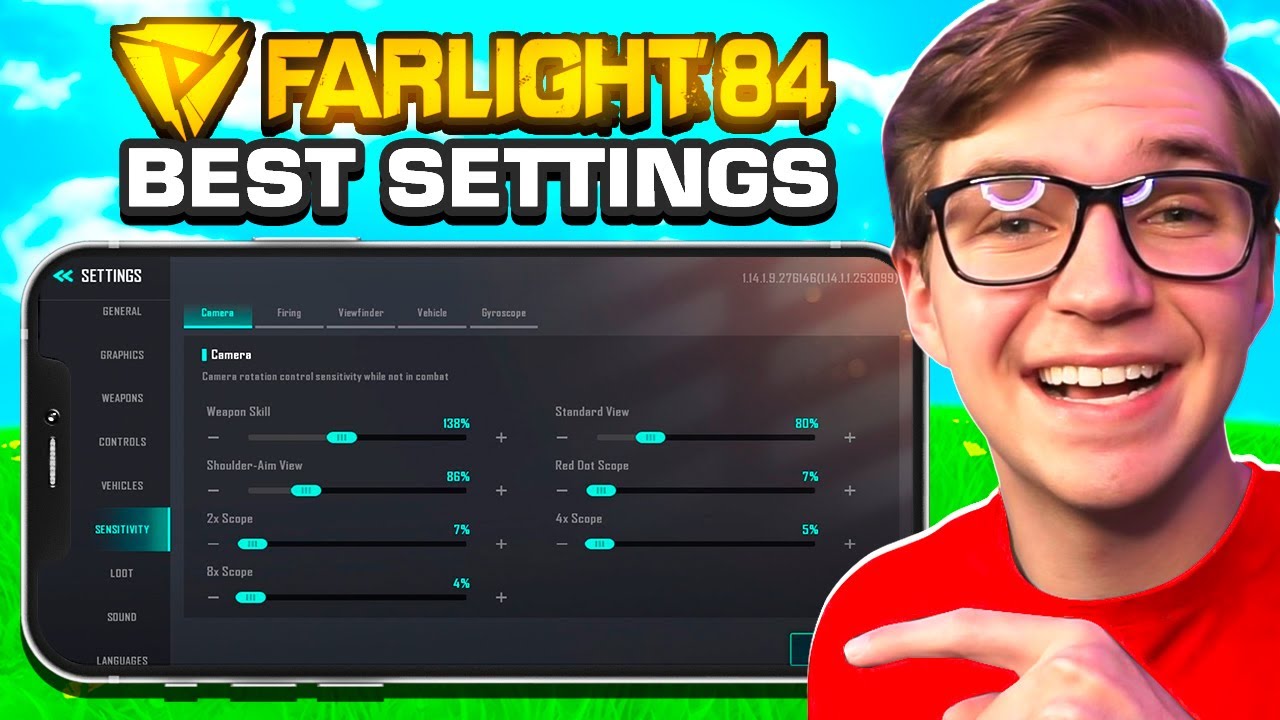
Farlight 84: Flüssig (Smooth) vs. HD – wähle Flüssig und schau nicht zurück
Wähle auf Low-End-Hardware ausnahmslos Flüssig (Smooth) statt HD.
Kompetitive Shooter verzeihen keine hohen Grafikeinstellungen. Ultra-Presets fressen enorm viel Performance für minimale optische Verbesserungen. Auf einem 2–4-GB-Smartphone führen HD-Texturen zu heftigen Nachladerucklern, sobald der RAM voll läuft. 'Flüssig' schafft Speicherreserven und stabilisiert die Bildrate in Feuergefechten.
Die Grafik wirkt zwar schlichter, aber deine Treffer sitzen sauber. Setze Reaktionsschnelligkeit immer vor Optik.
Falls das Bild auf den niedrigsten Einstellungen zu unscharf wirkt, reduziert die dynamische Auflösungsskalierung gerade die Pixel, um die Bildrate zu halten. Nimm die etwas weicheren Kanten in Kauf oder schließe Hintergrund-Apps. Während Guides für High-End-Geräte oft 4x Anti-Aliasing gegen Kantenflimmern empfehlen, muss Kantenglättung auf Low-End-Handys zwingend ausbleiben, um ein sauberes Frame-Pacing zu sichern.
FPS-Limits und Akku: Passe dich dem Display an, nicht deinem Ego
Ein FPS-Limit passend zur Bildwiederholfrequenz deines Displays verhindert thermisches Throttling. Ab Android 13 senkt die FPS-Drosselung im Spielmodus den GPU-Stromverbrauch um bis zu 50 % und den gesamten Systemverbrauch um bis zu 20 %, wenn sie sauber limitiert ist:
| Display | Sinnvolle FPS-Limits | Mein Hinweis |
|---|---|---|
| 60 Hz | 60 oder 30 | 60 ist das Performance-Ziel; 30 schont den Akku |
| 90 Hz | 90, 45 oder 30 | 45 ist der Mittelweg; 30 spart am meisten Akku |
| 120 Hz | 120, 60, 40 oder 30 | 60 ist das realistische Low-End-Ziel; 30 maximiert die Ersparnis |
Ein Limit von 60 FPS auf einem 120-Hz-Display sorgt für flüssiges Aiming, ohne dass dein Handy bei längeren Sessions überhitzt. Stabile 60 FPS spielen sich um Welten besser als unruhiges Schwanken zwischen 45 und 75 FPS.
PC vs. Android vs. iOS: Was sich wirklich unterscheidet
Die Optimierung variiert je nach Plattform. Beachte diese Unterschiede, bevor du PC-Guides eins zu eins auf Mobilgeräte überträgst:
| PC | Android | iOS | |
|---|---|---|---|
| Matchmaking | Dedizierte Server, nur PC-Pool | Mobiler Pool | Mobiler Pool |
| Offizielle Mindestanforderungen | 6 GB RAM, GT 640 / HD 7730, 10 GB frei | Nicht offiziell angegeben; 2–4-GB-Handys liegen unter dem PC-Minimum | Nicht offiziell angegeben |
| FPS-Anzeige | Im Spiel oder per Overlay-Zähler | Game Dashboard FPS-Zähler (Android 13+) | Weniger Tools auf Systemebene |
| System-Drosselung | Manuell | Game Mode FPS-Limits nach Bildwiederholrate | Begrenzte Kontrolle durch Nutzer |
| V-Sync-Debatte | Relevantes Thema (siehe unten) | Nicht zutreffend | Nicht zutreffend |
Auf dem PC solltest du V-Sync deaktiviert lassen, um Eingabeverzögerungen (Input Lag) zu vermeiden, und es nur einschalten, wenn Screen-Tearing unerträglich wird. Auf Mobilgeräten wirst du ausschließlich mit anderen Mobile-Lobbys gematcht, was faire Bedingungen auf ähnlicher Hardware garantiert.
Farlight 84 Lag-Fix nach Updates: Probiere diese Schritte der Reihe nach
Größere Patches wie das V2.0-Update setzen Grafikeinstellungen häufig zurück oder bringen vorübergehende Performance-Probleme mit sich. Wenn nach einem Update Ruckler auftreten, gehe folgende Schritte der Reihe nach durch:
- Schließe vor dem Spielstart alle Hintergrund-Apps, um RAM freizugeben.
- Überprüfe, ob Texturen, Schatten und Nachbearbeitungseffekte nach dem Update weiterhin auf den niedrigsten Werten stehen.
- Begrenze deine Bildrate auf einen ganzzahligen Teiler deiner Bildwiederholrate (z. B. 60 oder 30 bei 60 Hz; 45 oder 30 bei 90 Hz).
- Schalte haptische Vibrationen aus, um den Akku zu schonen und dein Fadenkreuz ruhig zu halten.
- Überwache die tatsächliche Performance mit dem Game Dashboard FPS-Zähler unter Android 13+ in echten Gefechten und nicht nur in der Lobby.
- Halte mindestens 10 GB internen Speicher für Shader-Caches und Swap-Speicher frei.
- Schalte auf Geräten mit 2 GB RAM auf ein 30-FPS-Limit um, falls das Frame-Pacing ungleichmäßig bleibt.
Unterscheide zwischen Rendering-Lags und Speicherrucklern. FPS-Einbrüche bei Explosionen deuten auf hohe Shader-Last hin und erfordern niedrigere visuelle Effekte. Ruckler beim schnellen Drehen der Kamera weisen auf RAM-Engpässe hin – hier helfen niedrigere Texturauflösungen und das Bereinigen des Arbeitsspeichers.
Bringen FPS-Booster-Apps wirklich etwas? Meistens nicht
Drittanbieter-Tools wie "120 FPS Booster - FPS Unlocker" versprechen, 60, 90 oder 120 FPS über Shizuku ab Android 10 freizuschalten. Diese Behauptungen stammen von den jeweiligen Entwicklern und sind nicht unabhängig bestätigt.
Die systemweite Bildraten-Überschreibung von Android wirkt sich nur auf Apps aus, die keine eigene Bildrate vorgeben. Da Farlight 84 seine Bildwiederholrate explizit selbst steuert, überschreiben die herstellereigenen Spielmodi solche Drittanbieter-Tools. Eingriffe in die Entwickleroptionen ändern selten die internen Render-Ziele.
Verzichte auf Booster-Apps. Sie verlangen weitreichende Berechtigungen, ohne das Frame-Pacing zu verbessern. Passe stattdessen die internen Spieleinstellungen an.
FAQ
Was sind die besten Low-End-Einstellungen für Farlight 84?
Stelle die Grafikqualität auf Flüssig (Smooth), wähle bei der Bildrate die höchste verfügbare Stufe und deaktiviere Anti-Aliasing. Reduziere Effekte und Schatten so weit, bis dein Gerät stabile 60 FPS hält.
Warum ruckelt Farlight 84 auf Handys mit 2–4 GB RAM?
Budget-Smartphones liegen unter der 6-GB-Mindestanforderung, die selbst für den PC gilt. Zu wenig RAM verursacht Nachladeruckler im Kampf. Reduziere die Texturqualität, limitiere die FPS und schließe Hintergrund-Apps, um Arbeitsspeicher freizugeben.
Spart ein FPS-Limit in Farlight 84 Akku?
Ja. Die native Drosselung im Android-Spielmodus senkt den GPU-Verbrauch um bis zu 50 % und den Systemverbrauch um bis zu 20 %, wenn die Bildrate auf Teiler der Bildwiederholrate (wie 30 oder 60 FPS) begrenzt wird.
Funktionieren FPS-Unlocker oder Booster-Apps in Farlight 84?
In der Regel nicht. Farlight 84 steuert die Bildrate über interne APIs, weshalb herstellereigene Spielmodi Drittanbieter-Tools und Shizuku-Skripte wirkungslos machen.
Warum ruckelt Farlight 84 nach einem Update plötzlich?
Patches wie V2.0 setzen die Grafikeinstellungen oft auf Standardwerte zurück. Wähle nach jedem Patch erneut das Preset 'Flüssig', schalte Schatten aus und überprüfe deine Textur-Regler.
Wie kann ich meine tatsächlichen FPS beim Spielen anzeigen?
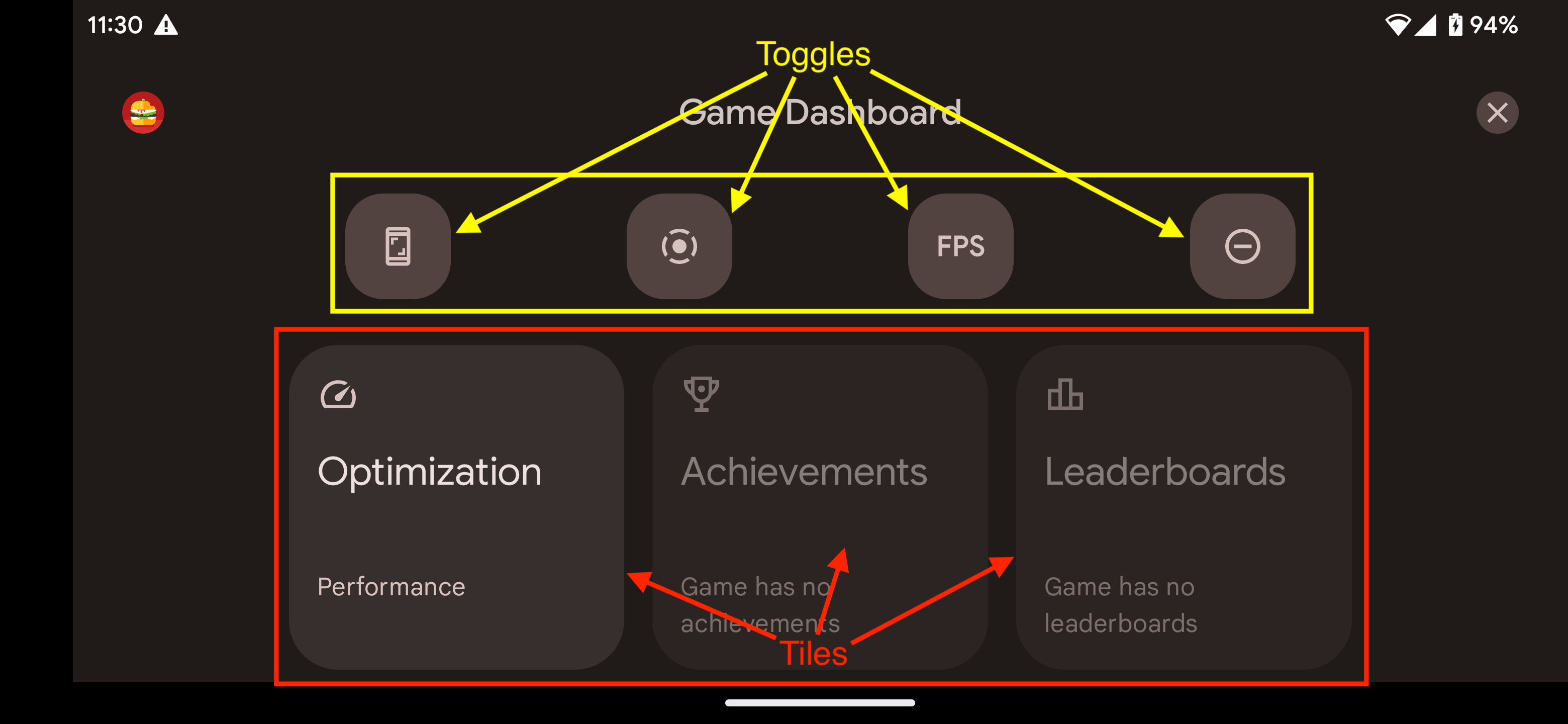
Wische unter Android 13 oder neuer während des Matches nach unten, tippe auf die Kachel 'Game Dashboard', aktiviere den FPS-Schalter und beobachte die Bildrate direkt im laufenden Gefecht.
Mein Fazit für Low-End-Smartphones im Jahr 2026
Setze auf minimale Texturen, wähle als Grafikqualität 'Flüssig', limitiere die Bildrate auf 60 FPS und deaktiviere Schatten, Anti-Aliasing sowie Vibration. Behalte deine Live-Performance über das Game Dashboard im Gefecht im Auge, nicht in der ruhigen Lobby. Meide ungeprüfte Booster-Apps.
Stabile 60 FPS in Feuergefechten bringen dir einen riesigen Vorteil gegenüber instabilen 75 FPS in ruhigen Zonen.
Wenn du planst, dir Skins oder Charaktere über ein Farlight 84 Diamanten-Top-Up zu holen, optimiere zuerst deine Performance, damit das Spiel flüssig läuft. Die Diamanten-Seite für Farlight 84 zeigt dir aktuelle Paketpreise ohne veraltete Screenshots. Wenn du Freunden mit älteren Handys hilfst, teile lieber deine Grafikeinstellungen statt eines Diamanten-Aufladelinks – Software-Optimierung kostet schließlich nichts.
Dreh die Textur-Regler runter, locke deine Bildrate und gehe mit vollem Selbstvertrauen in jeden Fight.






Comments