Schluss mit Frame-Drops bei Bosskämpfen. So behebst du MLA-Ruckler auf Android, hältst dein Gerät kühl und sicherst flüssige 60 FPS ohne Akku-Stress.
Warum Mobile Legends: Adventure auf Android-Hardware ruckelt
Du bist mitten in einem zähen Gildenboss-Kampf oder kämpfst dich durch Kampagnenstufen mit mehreren Teams. Plötzlich brechen deine Animationen zu einer zähen Diashow ein. Touch-Eingaben wirken träge, Skills werden verzögert ausgelöst und die Rückseite deines Handys fühlt sich an wie ein Taschenwärmer.
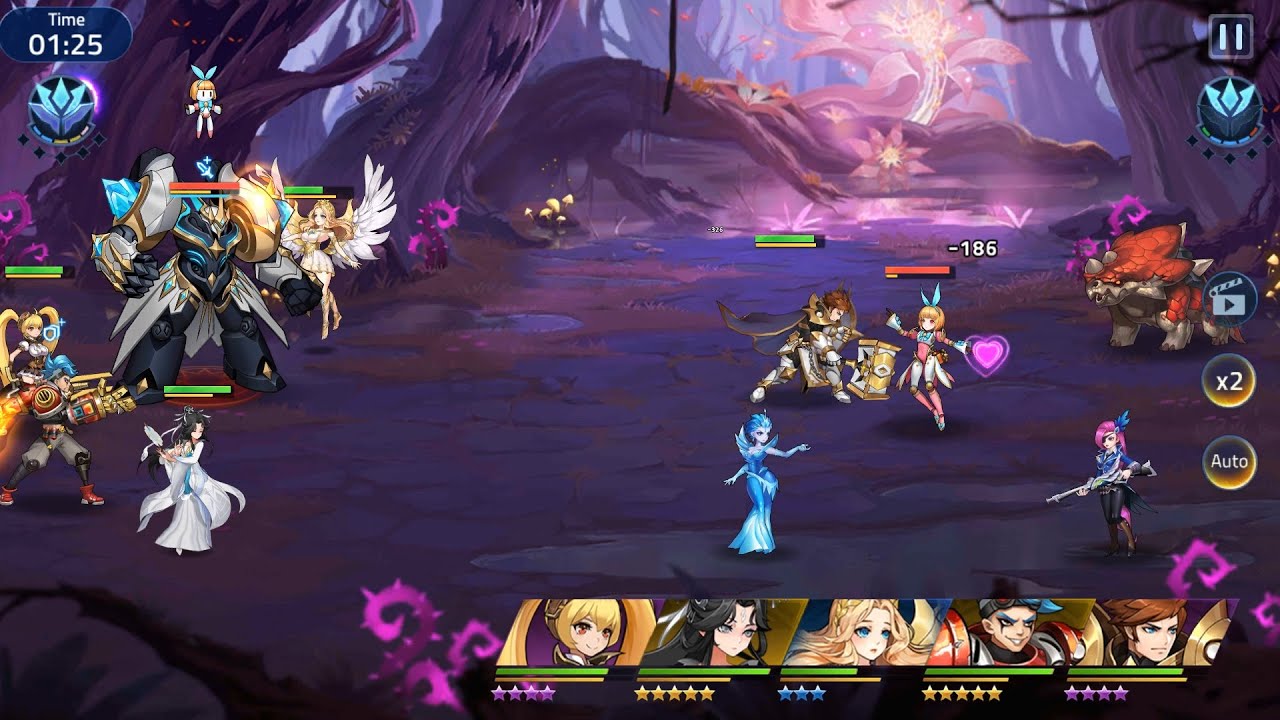
Die meisten Spieler geben ihrem WLAN die Schuld. Das ist fast immer die falsche Diagnose. Mobile Legends: Adventure bringt gleichzeitig hunderte visuelle Effekte, schwebende Schadenszahlen und mehrlagige Partikel-Sprites auf den Bildschirm. Auf Mittelklasse-Hardware mit 4 GB bis 8 GB RAM sorgt unoptimiertes Kampf-Rendering dafür, dass die Framerate von sauberen 60 FPS auf 25 FPS abstürzt – oder bei intensiven Ultimate-Ketten sogar auf 10 bis 20 FPS.
+-------------------------------------------------------------------------+
| DIE THERMISCHE DROSSELUNGSSCHLEIFE                                      |
|                                                                         |
| [Hohe Grafiklast] -> [GPU/CPU-Temperaturspitzen] -> [Thermisches Limit] |
|          ^                                                |             |
|          |                                                v             |
| [Starke Ruckler / Input-Lag] <----------------- [SoC senkt Taktrate]    |
+-------------------------------------------------------------------------+
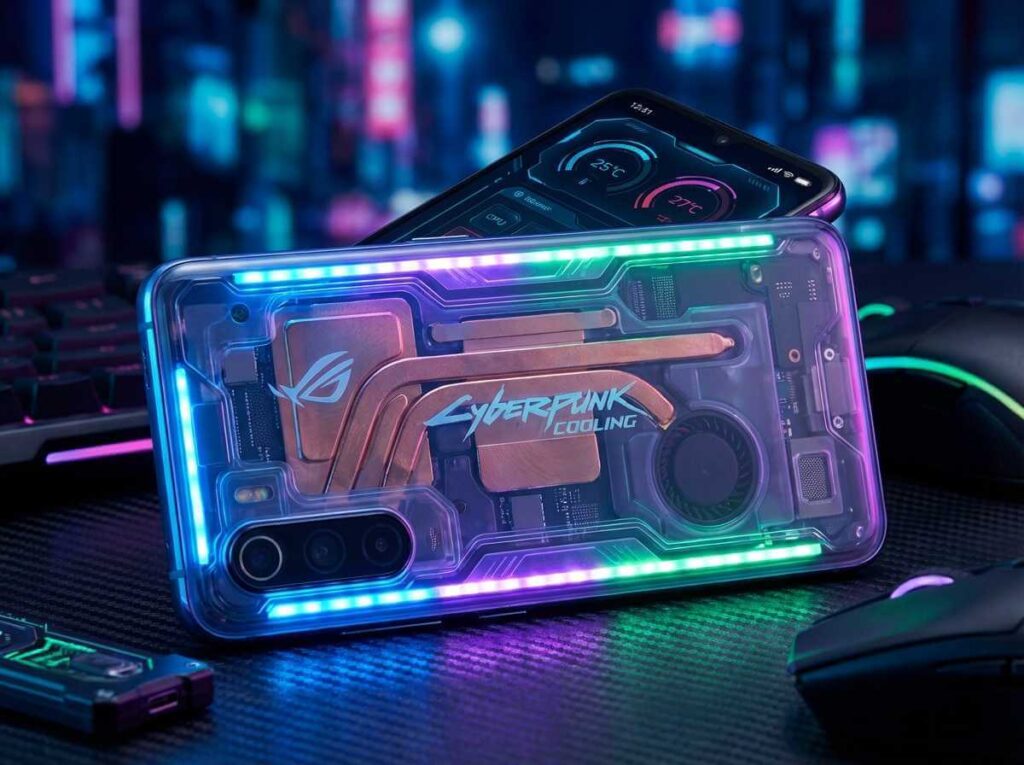
Wenn dein System on Chip (SoC) mehr Hitze erzeugt, als das Gehäuse ableiten kann, greift Android zu aggressivem Thermal Throttling. Der Prozessor senkt absichtlich die Taktraten, um Hardwareschäden zu verhindern. Dies führt zu einem sofortigen Einbruch des Frame-Pacings sowie zu verzögerten Touch-Eingaben. Da die gedrosselte GPU die Frames nicht mehr rechtzeitig berechnen kann, fühlt sich dieser lokale Render-Lag wie ein hoher Server-Ping an.

o1499 M-Cash
 o1499 M-CashUSD 13.72Jetzt kaufen
o2999 M-Cash
o2999 M-CashUSD 27.43Jetzt kaufeno4999 M-Cash
o4999 M-CashUSD 42.52Jetzt kaufeno9999 M-Cash
o9999 M-CashUSD 85.09Jetzt kaufeno10999 M-Cash
o10999 M-CashUSD 94.00Jetzt kaufeno32999 M-Cash
o32999 M-CashUSD 280.13Jetzt kaufeno65999 M-Cash
o65999 M-CashUSD 540.53Jetzt kaufen
In-Game-Grafikeinstellungen für maximale Leistung und minimale Hitze
Mobile Legends: Adventure bietet mehrere Grafikeinstellungen, die die GPU-Last bei automatischen Kämpfen massiv beeinflussen. Wer jede Grafikoption ausreizt, treibt mobile Hardware schnell in die thermische Drosselung. Eine unbegrenzte Framerate erhöht den Stromverbrauch und die Wärmeentwicklung im Vergleich zu einer festen 60-FPS-Grenze drastisch.
Priorisiere stabiles Frame-Pacing vor überflüssigen visuellen Effekten. Ein klares, in Echtzeit lesbares Kampfgeschehen ist viel wichtiger als Partikeleffekte, wenn fünf Helden und etliche Beschwörungen gleichzeitig Fähigkeiten zünden. Für Spieler, die an ihrem Late-Game-Kader arbeiten, spart der Blick auf MLA-Aufladepakete direkt wertvolle Display-Nutzungszeit, die sonst für stundenlanges Grinden auf einem heißen Handy draufginge.
Um das beste Leistungsprofil einzustellen, passe folgende Anzeigeoptionen an:
- Framerate-Ziel: Stelle den Regler strikt auf „Hoch“ (60 FPS) statt auf unbegrenzte oder variable Modi. Ein Frame-Cap verhindert, dass die GPU unnötig Energie für überflüssige Bilder verbrennt.
- Grafikqualität / Auflösung: Wähle „Mittel“ oder „Flüssig“. Das reduziert die interne Renderskalierung, ohne die Lesbarkeit der Benutzeroberfläche zu beeinträchtigen.
- Kampfeffekte & Zahlen: Schalte schwebende Schadenszahlen auf „Kompakt“ oder „Niedrig“. Übereinanderliegende Zahlen sind eine Hauptursache für Mikroruckler bei Multi-Hit-Angriffen.
- Bildschirmwackeln und Unschärfe: Deaktiviere beides. Diese Post-Processing-Effekte erzeugen während Ultimate-Animationen spürbaren GPU-Overhead.
Android-Systemoptimierungen: Game Mode, Bildwiederholrate und Skalierung
Abseits der In-Game-Menüs ermöglichen es dir die Android-Systemeinstellungen, das Rendering zu steuern, bevor die Frames überhaupt auf dem Display ankommen.
Bildschirme mit einer Bildwiederholrate von 120Hz können die GPU-Auslastung im Vergleich zum Standard-60Hz-Rendering verdoppeln – von 35% auf bis zu 65% – und den Stromverbrauch um 12% bis 20% in die Höhe treiben. Adaptive Display-Funktionen schalten dynamisch auf 90Hz oder 120Hz hoch, was das Gehäuse bei längeren Sessions aufheizt. Eine feste Begrenzung der Bildwiederholrate auf standardmäßige 60Hz senkt die GPU-Last sofort spürbar.
+-------------------------------------------------------------------------+
| SYSTEMSEITIGE EINGRIFFE (ANDROID GAME MODE)                             |
|                                                                         |
| * Standard 60Hz Display-Lock   -> Senkt GPU-Last um ~30%                |
| * Backbuffer-Downscaling (0.8) -> Reduziert Systemstromverbrauch um 10% |
| * FPS-Ziel-Teiler (60 FPS)     -> Spart bis zu 50% GPU-Energie          |
+-------------------------------------------------------------------------+
Der Android Game Mode unterstützt zudem die Größenanpassung des Backbuffers. Wenn du den Backbuffer-Interventionsfaktor auf 0,8 (80%) oder 0,7 (70%) herabsetzt, sinkt die GPU-Last um bis zu 30%, während der gesamte Systemstromverbrauch um bis zu 10% fällt. Das Festlegen eines FPS-Drosselungsteilers in den Systemeinstellungen begrenzt Framerate-Schwankungen, was auf High-Refresh-Panels bis zu 50% GPU-Leistung und 20% Systemenergie spart.
| Konfiguration der Einstellung | GPU-Auslastung | Auswirkung auf Systemleistung | Risiko thermischer Drosselung | | :--- | :--- | :--- | :--- | :--- | :--- | :--- | | 120Hz unbegrenztes Display | 65% (Hoch) | Basiswert + 12% bis 20% | Kritisch (Drosselt innerhalb von 15 Min.) | | 90Hz dynamisch / adaptiv | 50–55% (Moderat) | Basiswert + 8% bis 12% | Hoch bei längerem Spielen | | Standard-60Hz-Display | 35% (Ausgewogen) | Basiswert (Optimiert) | Gering (Stabile Dauertaktraten) | | 60Hz + 0,8 Backbuffer-Skalierung | 25–30% (Niedrig) | -10% Gesamtstromverbrauch | Minimal (Kühles Gehäuseprofil) |
Fazit: Wenn du dein Gerät auf standardmäßige 60Hz fixierst und ein moderates Backbuffer-Downscaling anwendest, halbierst du die GPU-Last und verhinderst thermische Drosselung komplett.
Herstellereigene Booster versus Drittanbieter-Tools
Drittanbieter-„Booster“-Apps aus dem Play Store beheben Framerate-Einbrüche so gut wie nie. Meist verschlimmern sie die Performance sogar. Überladene Utility-Apps führen permanente Hintergrunddienste aus, belegen zwischen 200 MB und 400 MB RAM und verbrauchen zusätzlich 12% bis 18% Akku pro Stunde.
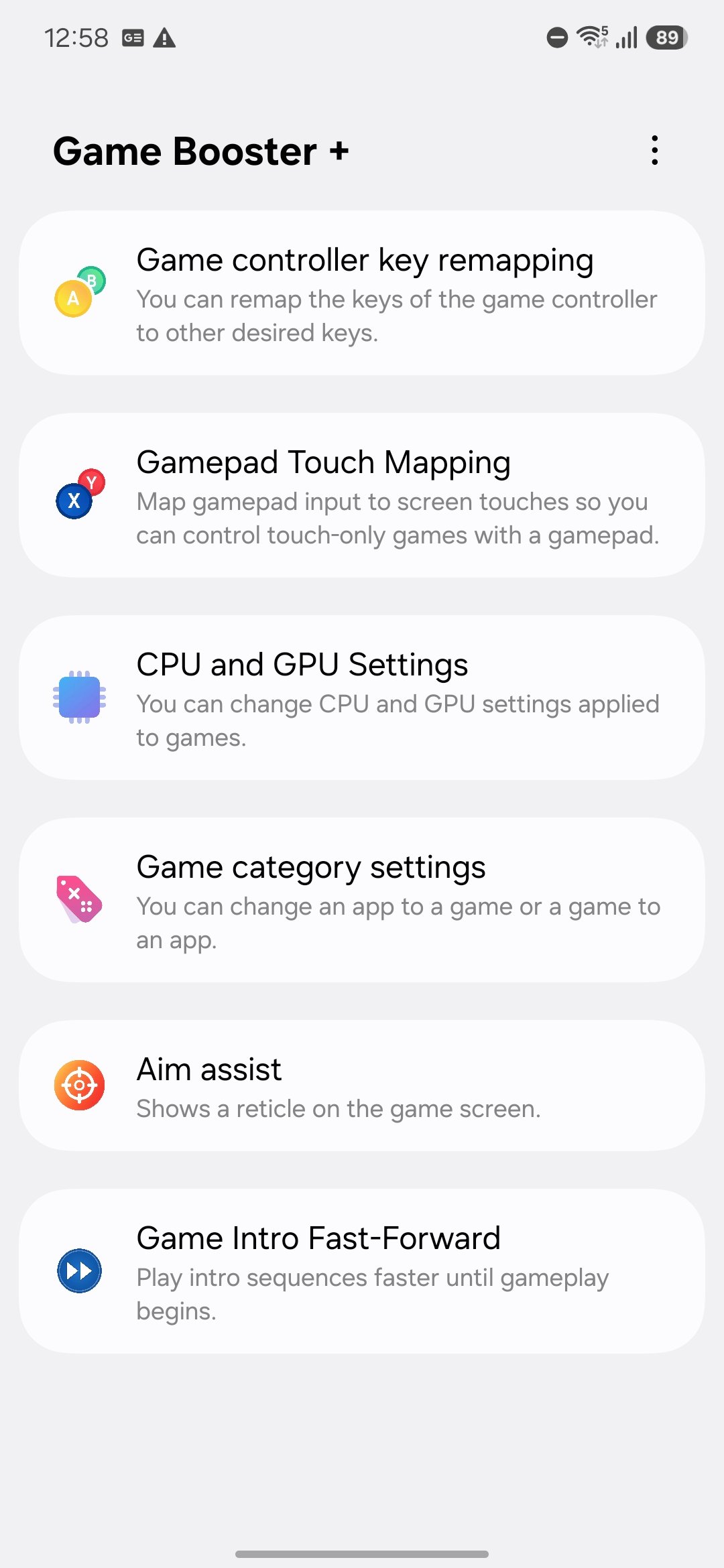
Im Gegensatz dazu kommunizieren vorinstallierte OEM-Tools wie Xiaomi Game Turbo und Samsung Game Launcher direkt mit den Hardware-Kerneltreibern. Diese nativen Dienstprogramme weisen der CPU/GPU gezielt Prioritäten zu und geben 200 MB bis 500 MB aktiven Speicher bei minimalem Hintergrundverbrauch frei. Native Systemoptimierer verbessern die Framerate-Stabilität um 15% bis 30% und verwandeln eine ruckelige Session mit 28–38 FPS in stabile 55–58 FPS.
| Tool-Kategorie | RAM-Verbrauch | Akkuverbrauch im Hintergrund | Tatsächliche Auswirkung auf Leistung |
|---|---|---|---|
| Schlanke Utility-Apps | 40–70 MB RAM | 2–4% Akku pro Stunde | Vernachlässigbare Auswirkung auf Ressourcen |
| Überladene Drittanbieter-Booster | 200–400 MB RAM | 12–18% Akku pro Stunde | Verschlimmert Ruckler durch Speicherengpässe |
| Herstellereigene Lösungen | 60–100 MB RAM | 3–6% Akku pro Stunde | 15–30% Verbesserung der FPS-Stabilität |
Fazit: Nutze den integrierten Gaming-Optimierer deines Handys und deinstalliere Booster-Apps von Drittanbietern, die unnötig Speicher fressen und den Akku leeren.
Hardware-Wärmemanagement und Gewohnheiten zum Akkuschutz
Softwareoptimierung löst nur die halbe Miete. Wenn sich physische Hitze im Gerätegehäuse staut, drosselt dein SoC unabhängig von deinen In-Game-Einstellungen.
Dicke Gummi-, Kunstleder- und robuste Outdoor-Hüllen wirken wie Wärmedämmer. Sie stauen die Hitze an der Glasrückseite und am Aluminiumrahmen und verhindern die passive Abgabe an die Umgebungsluft. Nimm dicke Hüllen bei Dungeon-Runs oder langen Auto-Battle-Sessions ab oder wechsle zu einer dünnen, gut belüfteten Hülle.
+-------------------------------------------------------------------------+
| SICHERE LADE- & AKKUSCHWELLENWERTE                                      |
|                                                                         |
| [0% - 19%]   -> Hohe chemische Belastung (Keine schwere Gaming-Last)   |
| [20% - 80%]  -> OPTIMALES BETRIEBSFENSTER (Geringste Wärmeentwicklung)  |
| [81% - 100%] -> Hohe Sättigungswärme (Nicht beim Spielen schnellladen)  |
+-------------------------------------------------------------------------+
Lade dein Smartphone niemals per Schnellladung auf, während du in MLA kämpfst. Schnelles Laden leitet hohe Wattzahlen durch den Akku-Management-IC und erzeugt enorme Hitze. In Kombination mit der GPU-Last beim Spielen erreicht dein Gerät bereits nach 15 bis 30 Minuten die Temperaturgrenzen zur Drosselung. Halte deinen Akkustand zwischen 20% und 80% und aktiviere den integrierten Android-Akkuschutz (der das Laden bei 80% oder 85% stoppt), falls du mit angeschlossenem Kabel spielst.
Um deine Account-Ressourcen reibungslos zu verwalten, ohne dein Display bei stundenlangem Auto-Grind heißlaufen zu lassen, wirf direkt einen Blick auf Mobile Legends: Adventure M-Cash.
Die Displayhelligkeit ist ein weiterer großer Wärmetreiber. AMOLED-Panels bei voller Helligkeit geben Hitze direkt an die darunterliegende Hauptplatine ab. Regle die manuelle Helligkeit in Innenräumen auf 50% herunter oder nutze die automatische Helligkeit, um die Paneltemperaturen niedrig zu halten.
Diagnose: Frame-Drops vs. Netzwerk-Ping
Lokale GPU-Ruckler und Netzwerklatenz sehen ähnlich aus, erfordern jedoch völlig unterschiedliche Lösungen. Ein Router-Neustart hilft einer drosselnden GPU nicht weiter, und das Verstellen von Grafikreglern behebt keine verlorenen WLAN-Datenpakete.
Der Netzwerk-Ping misst die Antwortzeit zum Spielserver. Ein Ping unter 50 ms sorgt für eine sofortige Eingaberegistrierung. Ein Ping zwischen 50 ms und 100 ms eignet sich gut für Auto-Battler, 100 ms bis 150 ms führen zu spürbaren Skill-Verzögerungen und alles über 150 ms löst Desynchronisationen aus.
+-------------------------------------------------------------------------+
| MATRIX ZUR SYMPTOMERKENNUNG                                             |
|                                                                         |
| Ruckelnde Framerate + Stabiler Ping (30-45ms) -> Hardware-Drosselung    |
| Flüssige 60 FPS + Latenzspitzen (150ms+)      -> WLAN / Paketverlust    |
+-------------------------------------------------------------------------+
Hardware-Drosselung verursacht ruckelnde Animationen und verzögerte Touch-Reaktionen, während der Ping im Spiel stabil bei 30–45 ms bleibt. Echter Netzwerk-Lag lässt hingegen visuelle Hintergrundschleifen flüssig weiterlaufen, während Schadenszahlen, Lebensbalken und Skill-Ausführungen einfrieren.
Ignoriere Anleitungen, die benutzerdefinierte DNS-Server zur Reduzierung von Multiplayer-Latenzen empfehlen. Ein DNS löst nur Domain-Namen beim ersten Verbindungsaufbau auf; er ändert weder Live-Routing-Pfade noch die Paketlaufzeit im Kampf.
| Problem-Diagnose | Ping-Wert | Verhalten der Framerate | Primäre Ursache |
|---|---|---|---|
| Thermische Hardware-Drosselung | 30–50 ms (Normal) | Fällt von 60 auf 25 FPS | Überhitzter SoC senkt Taktraten |
| Lokales Display-Ruckeln | Stabil / Unbeeinflusst | Inkonsistentes Frame-Pacing | Dynamische 120Hz oder UI-Render-Lag |
| Leichte Netzwerkverzögerung | 100–150 ms | Flüssiges 60-FPS-Rendering | Überlastetes 2,4-GHz-WLAN-Band |
| Schwerer Paketverlust | >150 ms (Roter Ping) | Grafik läuft, Aktionen stauen sich | Signalstörungen oder Server-Routing |
Fazit: Wenn dein Ping niedrige Werte anzeigt, die Kampfanimationen aber stocken, konzentriere dich voll auf Kühlung und GPU-Einstellungen statt auf die Fehlersuche im Netzwerk.
Schritt-für-Schritt-Konfigurationsprofil für langes Spielen
Wende dieses Profil der Reihe nach an, um Ruckler zu beseitigen und die Gerätetemperaturen bei langen Sessions stabil zu halten.
1. In-Game-Einstellungen anpassen
- Starte Mobile Legends: Adventure und tippe auf das Zahnrad-Symbol für die Einstellungen.
- Öffne den Reiter Grafik / Anzeige und wähle die Voreinstellung Flüssig oder Mittel.
- Stelle den Framerate-Regler auf Hoch (60 FPS). Wähle niemals unbegrenzte Optionen.
- Schalte die Anzeige von Schadenszahlen aus oder stelle sie auf Kompakt.
- Deaktiviere Bildschirmwackeln, Spezielle Partikeleffekte und Hochwertige Audiopakete, falls du ältere Hardware nutzt.
2. Einstellungen auf Android-Systemebene
- Öffne die Android-Einstellungen und gehe zu Anzeige.
- Wähle Bildwiederholrate / Bewegungsausgleich und stelle sie auf feste 60Hz ein.
- Navigiere zu Akku / Gerätewartung > Grenzen der Hintergrundnutzung.
- Setze nicht zwingend erforderliche Messenger- und Social-Apps in den Tiefen Standby (das Einschränken passiver Hintergrundaktivitäten spart bis zu 80% Leerlaufkapazität).
- Öffne deinen integrierten Gaming-Optimierer (z. B. Samsung Game Booster oder Xiaomi Game Turbo) und wähle das Leistungsprofil Ausgewogen oder FPS-Stabilisierung.
Weiche von diesem Profil nur ab, wenn du auf einem Flaggschiff-Tablet mit aktiver Kühlung spielst. Auf normalen Smartphones führt das Aktivieren höherer Einstellungen ohne externe Kühlung nach 20 Minuten unweigerlich zu thermischer Drosselung.
Hardware-Unterschiede: Feinabstimmung nach Android-Geräteklasse
Die Hardwarespezifikationen bestimmen, wie weit du die Grafikeinstellungen hochschrauben kannst. Ein Setup für ein Einsteigergerät reizt ein modernes Flaggschiff kaum aus.
Smartphones mit 2 GB bis 4 GB RAM stehen unter ständigem Speicherdruck. Der Low Memory Killer (LMK) von Android beendet Hintergrundprozesse aggressiv, was zu Nachladerucklern führt, wenn neue Kampf-Assets in den RAM geladen werden. Mittelklassegeräte (6 GB bis 8 GB RAM) bewältigen das Caching mühelos, tun sich aber bei längeren Dungeon-Runs mit der Wärmeableitung schwer. Flaggschiffe (12 GB bis 16 GB RAM) bieten massig Rechenleistung, aber dynamische Displays mit hohen Bildwiederholraten leeren den Akku im Handumdrehen, wenn sie nicht begrenzt werden.
Mit vertrauenswürdigen Mobile Legends: Adventure Aufladungen bringst du dein Heldenteam schnell voran, ohne dein Handy stundenlang beim automatischen Grinden heißlaufen zu lassen.
| Hardware-Klasse | Empfohlene Auflösung | Framerate-Ziel | System-Anzeigemodus | Backbuffer-Downscaling |
|---|---|---|---|---|
| Einsteiger-Klasse (2–4 GB RAM) | Flüssig / Niedrig | 30–60 FPS (Strikte Grenze) | Feste 60Hz | 0,7 (70% Skalierung) |
| Mittelklasse (6–8 GB RAM) | Mittel | 60 FPS (Stabil) | Feste 60Hz | 0,8 (80% Skalierung) |
| Flaggschiff-Klasse (12–16 GB RAM) | Hoch | 60 FPS (Energiesparen) | Standard 60Hz / FHD | 0,9–1,0 (Nativ) |
Fazit: Passe deine Grafikanforderungen an deine Hardware-Klasse an; Einsteigergeräte benötigen aggressives Backbuffer-Downscaling, während Mittelklasse-Handys ein festes 60Hz-Limit brauchen, um Hitzestau zu vermeiden.
Häufig gestellte Fragen (FAQ)
Warum ruckelt Mobile Legends: Adventure bei langen Kämpfen?
Ruckler entstehen meist durch Thermal Throttling, wenn sich der Handyprozessor aufheizt, oder durch Speicherengpässe durch Hintergrundprozesse. Das Reduzieren von Grafikeffekten und das Freigeben von RAM sorgen für stabile Frameraten.
Wie verhindere ich, dass mein Android-Handy beim Spielen überhitzt?
Nimm dicke Schutzhüllen ab, spiele nicht während des Schnellladens und sperre die Bildwiederholrate auf standardmäßige 60Hz. Das Einschränken von Hintergrund-Apps entlastet die CPU zusätzlich.
Was ist der Unterschied zwischen FPS-Rucklern und Netzwerk-Lag?
FPS-Ruckler äußern sich in abgehackten Animationen und ungleichmäßigem Frame-Pacing bei stabilem Ping, während Netzwerk-Lag zu Skill-Verzögerungen, Rubberbanding und Latenzspitzen führt. Hardware-Drosselung verursacht FPS-Ruckler, keine Verbindungsprobleme.
Helfen Game-Booster-Apps wirklich gegen Ruckler?
Herstellereigene Tools wie Samsung Game Launcher oder Xiaomi Game Turbo stabilisieren die Framerate durch direkte Ressourcenzuteilung um 15% bis 30%. Drittanbieter-Booster verbrauchen hingegen oft unnötig viel Speicher und leeren den Akku schneller.
Spart das Begrenzen der Framerate Akku und reduziert Hitze?
Ja, das Begrenzen der Framerate auf 60 FPS kann die GPU-Leistungsaufnahme um bis zu 50% senken. Das verhindert Hitzestau und garantiert flüssiges Gameplay auch bei langen Gaming-Sessions.
Warum sollte ich mein Android-Handy beim Spielen nicht laden?
Beim Laden entsteht erhebliche Wärme, die sich zur thermischen Last des Prozessors addiert und schnell zu einer thermischen Drosselung führt. Wenn du beim Spielen laden musst, nutze Bypass-Charging-Funktionen, falls dein Gerät dies unterstützt.
Framerate sichern und Hardware schonen
Mobile Hardware über ihre thermischen Grenzen zu treiben, bringt in einem Auto-Battler keinen Vorteil. Mobile Legends: Adventure erfordert präzise Toucheingaben und ein gleichmäßiges Frame-Pacing – kein akkufressendes 120Hz-Rendering, das dein Smartphone nach zwei Bosskämpfen in die Knie zwingt.
Sperre dein Display auf standardmäßige 60Hz, aktiviere die nativen Android Game Mode-Funktionen und stelle die In-Game-Grafikeffekte auf Mittel. Nimm dicke Hüllen bei längeren Sessions ab und verzichte beim Spielen aufs Schnellladen. Diese einfachen Anpassungen beseitigen Mikroruckler im Kampf, schonen den Akku und halten deine Framerate dauerhaft auf butterweichen 60 FPS.






Comments