Erfahre, wie du Heartopia-Abstürze beim Start auf Android behebst. Unsere Schritt-für-Schritt-Anleitung hilft bei RAM-Limits, Cache und Netzwerkfehlern.
Heartopia ist die gemütliche Multiplayer-Lebenssimulation von XD Entertainment mit Hausbau, Gartenarbeit und lebendigen Städten für Mobilgeräte und PC. Wenn die App kurz schwarz aufblinkt und sich beim Start sofort schließt, liegt das meist an unzureichendem Arbeitsspeicher, einem beschädigten Hotfix-Cache oder blockierten Netzwerk-Handshakes.
Befolge diese Schritte zur Fehlerbehebung der Reihe nach, um das Problem auf deinem Android-Gerät einzugrenzen und das Spiel wieder fehlerfrei zu starten.
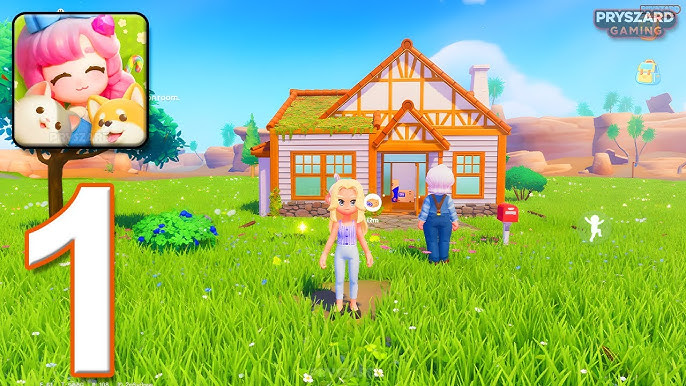
Warum Heartopia auf Android-Geräten nicht startet
Heartopia lädt bereits beim Booten 3D-Umgebungsobjekte, Charaktermodelle und Weltdaten. Wenn dein Gerät den benötigten Arbeitsspeicher nicht sofort zuweisen kann, beendet Android den Prozess zwangsweise.
Auf Betriebssystemebene lassen sich Startabstürze auf drei Hauptursachen zurückführen:
- Native Signale (
SIGSEGV): Verursacht durch ungültige Speicherzugriffe oder beschädigte Binärbibliotheken während der Engine-Initialisierung. - Speichermangel (
OutOfMemoryError): Die Speicherzuweisung der ART- oder Dalvik-Laufzeitumgebung schlägt beim Dekomprimieren komplexer 3D-Assets fehl. - Unbehandelte Ausnahmen (
NullPointerException): Fehlende Asset-Header oder beschädigte Patch-Indizes unterbrechen den Startvorgang.
Arbeitsspeichermangel im Hintergrund verstärkt diese Abstürze zusätzlich. Geöffnete Browser-Tabs, Navigations-Apps und soziale Medien verbrauchen verfügbaren RAM, sodass der Low Memory Killer (LMK) von Android Heartopia beim initialen Ladeschub schließt. Da das Spiel zudem 50 bis 100 MB pro Stunde streamt, führen Paketverluste bei der Handshake-Überprüfung zum Stillstand oder Abbruch des Startvorgangs.

60 Heart Diamonds
 60 Heart DiamondsUSD 0.99Jetzt kaufen
300 + 20 Heart Diamonds
300 + 20 Heart DiamondsUSD 5.00Jetzt kaufen680 + 50 Heart Diamonds
680 + 50 Heart DiamondsUSD 11.45Jetzt kaufen1280 + 90 Heart Diamonds
1280 + 90 Heart DiamondsUSD 19.86Jetzt kaufen1980 + 150 Heart Diamonds
1980 + 150 Heart DiamondsUSD 31.84Jetzt kaufen3280 + 270 Heart Diamonds
3280 + 270 Heart DiamondsUSD 49.87Jetzt kaufen6480 + 570 Heart Diamonds
6480 + 570 Heart DiamondsUSD 101.92Jetzt kaufen
Android-Hardwareanforderungen und Kompatibilitätsprüfung
Überprüfe deine Hardwaredaten, bevor du Systemdateien löschst oder die App neu installierst.
Inoffizielle APK-Downloadseiten geben oft Android 7.0 als Mindestanforderung an, offizielle Versionen setzen jedoch zwingend Android 8.0 (Oreo) oder neuer voraus. Das Ausführen aktueller 2026-Builds unter Android 7.0 führt zu Parsing-Fehlern beim Paket und nativen Ausführungsabstürzen.
Hier sind die offiziellen Systemspezifikationen, die zum Starten und Ausführen des Spiels erforderlich sind:
| Hardware-Komponente | Mindestanforderung | Einfluss auf den Spielstart |
|---|---|---|
| Betriebssystem | Android 8.0 (Oreo) oder höher | System-API-Kompatibilität; Builds schlagen unter Android 7.0 und älter fehl. |
| Arbeitsspeicher (RAM) | Mindestens 6 GB RAM | Verhindert OutOfMemory-Laufzeitabbrüche beim Laden von 3D-Szenen. |
| Speicherplatz | 14 GB Basisinstallation | Erforderlich für Basisspieldateien, Asset-Maps und System-Binärdateien. |
| Speicherpuffer | 5 GB zusätzlicher Freiraum | Zwingend nötig zum Entpacken temporärer Patch-Archive und Hotfixes. |
| Netzwerkschnittstelle | Stabiles WLAN oder 4G/5G | Unerlässlich für Always-Online-Handshakes und initiale Asset-Prüfungen. |
Wird das Spiel mit weniger als 6 GB RAM oder ohne 5 GB freien Speicherpuffer ausgeführt, führt dies direkt zum Startabbruch und fehlerhaften Entpacken von Patches.
Smartphones mit 4 GB RAM liegen unter dem spielbaren Minimum. Selbst wenn ein 4-GB-Gerät den Ladebildschirm in seltenen Fällen überwindet, stürzt es beim Betreten der Stadt und beim Rendern mehrerer Charaktere ab.
Schritt-für-Schritt-Anleitung zur Fehlerbehebung
Befolge diese Schritte der Reihe nach. Teste jede Lösung, bevor du mit der nächsten fortfährst.
Schritt 1: Beenden erzwingen und App-Cache leeren
Eine beschädigte Hotfix-Konfigurationsdatei führt zu sofortigen Abstürzen beim Spielstart. Das Leeren des lokalen Cache entfernt fehlerhafte Konfigurationsdateien, ohne deine Account-Verknüpfung oder deinen Spielfortschritt zu löschen.
- Öffne die Einstellungen deines Smartphones.
- Tippe auf Apps (oder Apps & Benachrichtigungen) und wähle Heartopia aus der Liste aus.
- Tippe auf Beenden erzwingen, um hängengebliebene Hintergrundprozesse zu schließen.
- Wähle Speicher und Cache (oder Speicher).
- Tippe auf Cache leeren.
Vermeide es in diesem Schritt, auf „Speicherinhalt löschen“ oder „Daten löschen“ zu tippen, es sei denn, dein Konto ist mit einem externen Login-Dienst verknüpft. Das Leeren des Cache entfernt lediglich temporär entpackte Dateien und zwingt das Spiel dazu, beim nächsten Start frische Konfigurations-Header abzurufen.
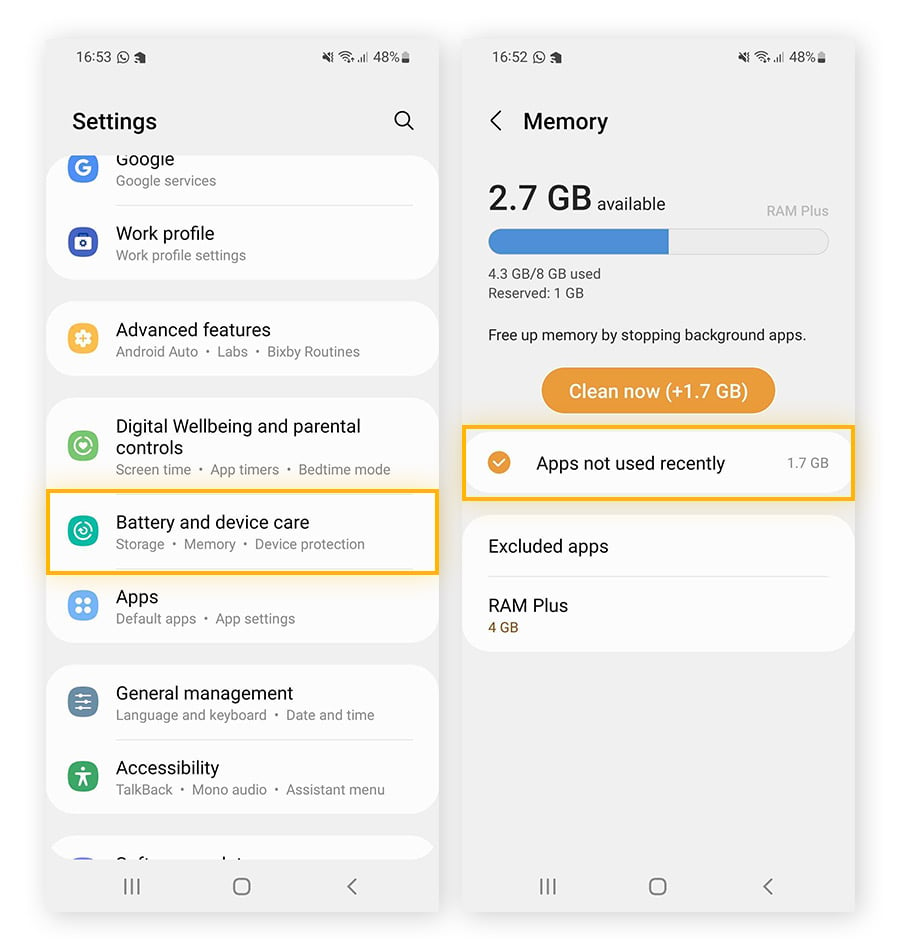
Schritt 2: Speicherplatz freigeben und Puffer schaffen
Zu wenig freier Speicherplatz führt zu Hängern beim Ladevorgang und Absturzschleifen. Heartopia benötigt 14 GB für die Basisinstallation, das Patch-System braucht jedoch zusätzlich erheblichen temporären Speicherplatz, um Spielarchive zu entpacken, zu verifizieren und zu überschreiben.
- Überprüfe den internen Speicher deines Smartphones unter Einstellungen > Speicher.
- Stelle sicher, dass du mindestens 5 GB freien Speicherplatz über die 14 GB Installationsgröße hinaus hast (also insgesamt 19 GB freier Speicher vor einem großen Update).
- Lösche ungenutzte Videos, zwischengespeicherte App-Downloads oder ungespielte Games, um Platz auf dem internen Hauptspeicher zu schaffen.
- Installiere das Spiel niemals auf einer langsamen externen MicroSD-Karte, da Schreib- und Leseverzögerungen bei der Initialisierung zu Timeout-Abstürzen führen.
Schritt 3: VPNs, Proxys und privates DNS deaktivieren
Heartopia ist ein reines Always-Online-Spiel, das eine ständige Verbindung zu den Servern erfordert. Netzwerkfilter wie VPNs, Proxys und werbeblockierendes privates DNS führen zu Einfrierungen beim Start und Login, da sie die Verbindung zu den Authentifizierungsservern stören oder blockieren.
- Öffne Einstellungen > Netzwerk & Internet.
- Tippe auf VPN und trenne alle aktiven Profile.
- Tippe auf Privates DNS und stelle den Modus von einem benutzerdefinierten Anbieter (wie AdGuard oder NextDNS) auf Aus oder Automatisch um.
- Wechsle deine Internetverbindung von einem eingeschränkten WLAN auf mobile Daten (oder umgekehrt), um Router-Firewall-Blockaden auszuschließen.
Schritt 4: System-Anzeigeskalierung und Bedienungshilfen-Text zurücksetzen
Anzeigeskalierung, vergrößerter Bedienungshilfen-Text und UI-Skalierungsfehler können das Rendern des Spiels stören. Wenn die Schriftgröße deines Android-Systems auf Maximum steht oder die Anzeigeskalierung über den Standardwert hinaus forciert wird (z. B. 125 % Skalierung bei bestimmten Hersteller-Oberflächen), kann die interne UI-Rendering-Engine bei den Layout-Berechnungen beim Start abstürzen.
- Gehe zu Einstellungen > Display > Anzeigegröße und Text.
- Setze sowohl die Schriftgröße als auch die Anzeigegröße auf die Standardeinstellung (100 %) zurück.
- Deaktiviere Drittanbieter-Overlays, schwebende Chat-Blasen und Bildschirmrekorder, die über aktiven 3D-Anwendungen laufen.
Schritt 5: Arbeitsspeicher im Hintergrund freigeben
Wenn dein Smartphone über genau 6 GB RAM verfügt, bleibt dir kein Spielraum für Hintergrundprozesse.
- Wische nach oben, um die App-Übersicht zu öffnen, und tippe auf Alle schließen.
- Falls dein Smartphone in den Einstellungen über eine Funktion wie „RAM-Boost“ oder „Virtueller Speicher“ verfügt, aktiviere diese, um dem Betriebssystem zusätzlichen Auslagerungsspeicher zu bieten.
- Starte dein Smartphone komplett neu, um verbleibende Speicherlecks im Systemkernel zu bereinigen.
Schritt 6: Vollständige Neuinstallation über offizielle Quellen
Das Installieren von modifizierten oder Drittanbieter-APKs führt häufig zu Berechtigungs- und Integritätsfehlern beim Start. Wenn eine Kernpaketdatei beschädigt oder verändert wurde, bricht die Integritätsprüfung des Spiels den Startvorgang sofort ab.
- Stelle sicher, dass dein Spielkonto verknüpft ist, damit dein Spielstand nicht verloren geht.
- Deinstalliere die vorhandene Heartopia-App vollständig.
- Starte dein Gerät neu, um verwaiste Dateipfade zu bereinigen.
- Lade eine frische Version des Spiels (Version 0.4.5 oder neuer) aus offiziellen App-Stores herunter.
- Starte das Spiel über eine schnelle WLAN-Verbindung und halte den Bildschirm aktiv, während die Basis-Asset-Pakete heruntergeladen werden.
Sobald das Spiel reibungslos läuft und alle Daten synchronisiert sind, kannst du die Welt erkunden und Heartopia aufladen, um dein Haus und deinen Charakter ganz nach deinen Wünschen zu gestalten.
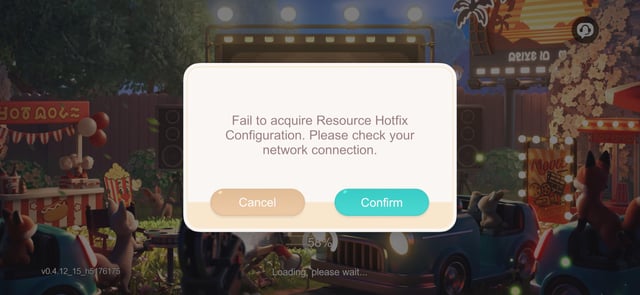
Häufige Start-Fehlercodes und schwarze Bildschirme beheben
Startfehler zeigen dir genau, ob das Problem an deinem lokalen Gerät, der Netzwerkverbindung oder den Servern liegt.
So deutest und behebst du die wichtigsten Fehlermeldungen:
| Fehlersymptom / Code | Ursache | Phase des Fehlers | Sofortmaßnahme |
|---|---|---|---|
| „Fail to acquire resource hotfix configuration“ | Netzwerk-Handshake blockiert oder beschädigter Patch-Index | Ladebildschirm vor dem Login | Cache leeren, VPN/privates DNS deaktivieren und Netzwerk wechseln. |
| Sofortiger schwarzer Bildschirm zurück zum Homescreen | Nativer SIGSEGV-Fehler oder OutOfMemory-Laufzeitabsturz | 0 bis 2 Sekunden nach dem Start | RAM freigeben, Smartphone neu starten, Android 8.0+ Kompatibilität prüfen. |
| App friert bei 100 % Ladebalken ein | Entpacken der Assets stockt oder unzureichender Speicherplatz | Letzter Ladeübergang | Mindestens 5 GB zusätzlichen Speicher freigeben; Schreibrechte prüfen. |
| Überlappende UI / Login-Button nicht anklickbar | Konflikt mit Bedienungshilfen-Schrift/Anzeigeskalierung | Haupttitelbildschirm | System-Anzeigeskalierung und Schriftgröße auf Standard (100 %) zurücksetzen. |
| Endloses Laderad bei der Authentifizierung | Serverwartung oder Netzwerk-Socket-Timeout | Account-Login-Schritt | Serverstatus prüfen; von WLAN auf mobile Daten wechseln. |
Indem du das genaue Fehlersymptom der jeweiligen Phase zuordnest, sparst du dir langes Rätselraten und unnötige Neuinstallationen.
Die Meldung „Fail to acquire resource hotfix configuration“ bedeutet lediglich, dass das Spiel das Patch-Manifest nicht herunterladen kann – nicht, dass deine Basisdateien beschädigt sind. Das Aktivieren des Flugmodus für zehn Sekunden oder das Deaktivieren lokaler Router-Firewalls behebt die Handshake-Blockade in den meisten Fällen.
Stabilitätsvergleich von Heartopia nach Plattform
Jede unterstützte Plattform nutzt eigene Abläufe für Speicherverwaltung, Hintergrundprozesse und das Streamen von Assets:
| Plattform | Typischer Absturzgrund | Speicheranforderungen | Empfohlene Hauptlösung |
|---|---|---|---|
| Android | OutOfMemory-Abbrüche; beschädigte Hotfix-Konfigurationen; APK-Integritätsfehler | Min. 6 GB RAM; 14 GB + 5 GB Speicherpuffer | App-Cache leeren, Standard-Anzeigeskalierung nutzen, RAM im Hintergrund leeren. |
| iOS | Aggressives Beenden durch OS-Jetsam auf älteren Geräten | Strikte RAM-Limits; ca. 14 GB Installationsspeicher | Alle Hintergrund-Apps schließen; auf neueste iOS-Version aktualisieren. |
| PC | GPU-Shader-Kompilierungsfehler; Firewall-Handshake-Blockaden | Hohe RAM-Toleranz; größerer Festplattenspeicherbedarf | Grafikkartentreiber aktualisieren; Spiel-Exe in Windows-Firewall freigeben. |
Android-Versionen weisen aufgrund der vielfältigen Hardwareklassen und herstellerspezifischen Benutzeroberflächen die größten Unterschiede bei der Startstabilität auf.
Während PCs über größere Speicherpools verfügen, erfordern Android-Geräte ein aktives Management von Hintergrund-Apps. Wenn du dich mit einer Heartopia-Direktaufladung auf saisonale Events vorbereitest, sichert ein stabiles Spiel deine tägliche Login-Serie.
Unterschied zwischen Serverwartung und Login-Fehlern
Geplante Wartungsarbeiten wirken oft wie Startfehler, da der Ladevorgang in der Login-Phase gestoppt wird.
Während eines Wartungsfensters stoppt das Spiel bei der Authentifizierung, zeigt ein Timeout-Pop-up an oder schließt sich, wenn keine Serverlisten geladen werden können. Bei großen Patches werden die Login-Server komplett abgeschaltet. Nach Abschluss der Wartung versenden die Entwickler regelmäßig Entschädigungen – wie etwa 8.000 Gold und 10 Wishing Stars – direkt in dein Postfach im Spiel.
Bevor du lokale Daten löschst:
- Überprüfe die offiziellen Social-Media-Kanäle auf Ankündigungen zu laufenden Wartungsarbeiten.
- Warte auf die Bestätigung des Serverstatus, bevor du erneut versuchst, dich einzuloggen.
- Starte das Spiel neu, sobald die Server wieder online sind, um kleinere Hotfix-Pakete herunterzuladen (wie etwa Stabilitäts-Patches für die 2026er-Builds).
Stabile Spielperformance für zukünftige Updates sichern
Ab Heartopia-Build 0.4.5 und in neueren Versionen erscheinen regelmäßig Patches, um Rendering-Probleme und Speicherlecks zu beheben. Halte deine Installation mit diesen drei Gewohnheiten stabil:
- Automatische Store-Updates aktivieren: Stelle sicher, dass das Spiel automatische Updates erhält, um wichtige Engine-Hotfixes direkt beim Erscheinen zu laden.
- Modifizierte APK-Quellen meiden: Manuell installierte Pakete enthalten oft keine gerätespezifischen Split-Config-Assets, was zu sofortigen Startabstürzen führt.
- Freien Speicherplatz bewahren: Halte stets mindestens 10 % des internen Speichers frei. Ist der Flash-Speicher fast voll, sinkt die Lese- und Schreibleistung, was Lese-Timeouts bei Assets auslöst.
Diese Schritte sorgen für ein stabiles Spiel, damit du dich voll aufs Bauen, Angeln und das Einsetzen deiner Heartopia-Guthabenaufladung für saisonale Deko konzentrieren kannst.
FAQ
Warum stürzt Heartopia beim Start auf meinem Android-Smartphone ab?
Heartopia stürzt beim Start vor allem wegen unzureichendem RAM (unter 6 GB), zu wenig internem Speicherplatz, beschädigten Patch-Cache-Dateien oder Netzwerkfiltern ab, die den Server-Handshake blockieren. Geht Android beim Laden von 3D-Assets der Arbeitsspeicher aus, beendet das System die App zwangsweise, um die Systemstabilität zu gewährleisten.
Wie leere ich den Heartopia-Cache, ohne meinen Spielfortschritt zu verlieren?
Gehe zu Android-Einstellungen > Apps > Heartopia > Speicher und tippe auf „Cache leeren“. Tippe nicht auf „Daten löschen“ oder „Speicherinhalt löschen“, es sei denn, dein Account ist mit einem externen Login verknüpft, da hierbei lokale Kontodaten entfernt werden.
Welche Android-Hardwareanforderungen gelten für Heartopia?
Heartopia erfordert offiziell Android 8.0 oder höher, mindestens 6 GB RAM und 14 GB freien internen Speicherplatz. Geräte mit 4 GB RAM oder weniger haben beim Start regelmäßig mit Speichermangel-Abstürzen zu kämpfen.
Verursacht die Nutzung von VPNs oder privatem DNS Startfehler in Heartopia?
Ja, aktive VPNs, eigene Proxys und werbeblockierendes privates DNS blockieren häufig den Download der Startkonfiguration. Deaktiviere diese Netzwerk-Tools vorübergehend und teste das Spiel über eine direkte WLAN- oder Mobilfunkverbindung.
Was soll ich tun, wenn Heartopia „Fail to acquire resource hotfix configuration“ anzeigt?
Erzwinge das Beenden des Spiels, leere den App-Cache in den Android-Einstellungen und starte dein Gerät neu. Ein Wechsel von WLAN zu mobilen Daten vor dem Neustart umgeht Routing-Probleme meist zuverlässig.
Kann ich Heartopia offline spielen, wenn meine Verbindung beim Start abbricht?
Nein, Heartopia ist ein reines Always-Online-Multiplayerspiel, das Account- und Weltdaten live auf Servern abgleicht. Bei jedem Spielstart ist eine stabile Internetverbindung erforderlich.
Abschließendes Diagnose-Fazit
Wenn Heartopia beim Start abstürzt, liegt die Ursache fast immer an Speichermangel oder einem blockierten Netzwerk-Handshake. Erfüllt dein Smartphone die Mindestanforderungen von 6 GB RAM und Android 8.0, lassen sich die meisten Startschleifen durch das Leeren des Caches und das Deaktivieren von VPNs oder privatem DNS beheben. Eine vollständige Neuinstallation ist meist nur dann nötig, wenn beschädigte Update-Dateien danach weiterhin Probleme machen.






Comments