Erfahre, wie du das Controller-Tastenlayout in COD Mobile änderst, nicht zugewiesene Eingaben korrigierst, Deadzones anpasst und zum taktischen Layout wechselst.
Ein Controller in COD Mobile verändert dein Zielen und Sliden komplett. Dieser Guide zeigt dir alle Menüpfade, Presets und OS-Optionen für die perfekte Tastenbelegung.
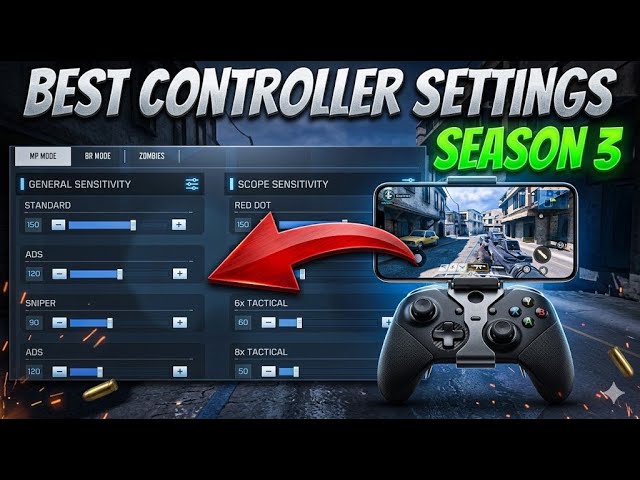
Zugriff auf das Controller-Einstellungsmenü in COD Mobile
Das häufigste Problem beim Anschließen eines Gamepads ist die Annahme, der Controller sei defekt, weil im Hauptmenü nichts reagiert. Call of Duty: Mobile unterstützt keine Gamepad-Eingaben auf Menübildschirmen. Du musst den Touchscreen nutzen, um durch Menüs zu navigieren, Waffen anzupassen und das Matchmaking zu starten. Der Controller übernimmt die Steuerung erst, sobald du dich in einem aktiven Match oder auf dem Übungsplatz befindest.
Befolge diese Schritte, um deine Controller-Konfiguration aufzurufen:
- Öffne das Spiel und bleibe im Hauptmenü.
- Tippe oben rechts auf das Zahnrad-Symbol, um die Einstellungen zu öffnen.
- Scrolle in den rechten Menüreitern nach unten und tippe auf Controller.
- Wähle oben auf dem Bildschirm den Unterreiter Einstellungen aus.
- Stelle sicher, dass Controller-Unterstützung aktivieren auf EIN steht.
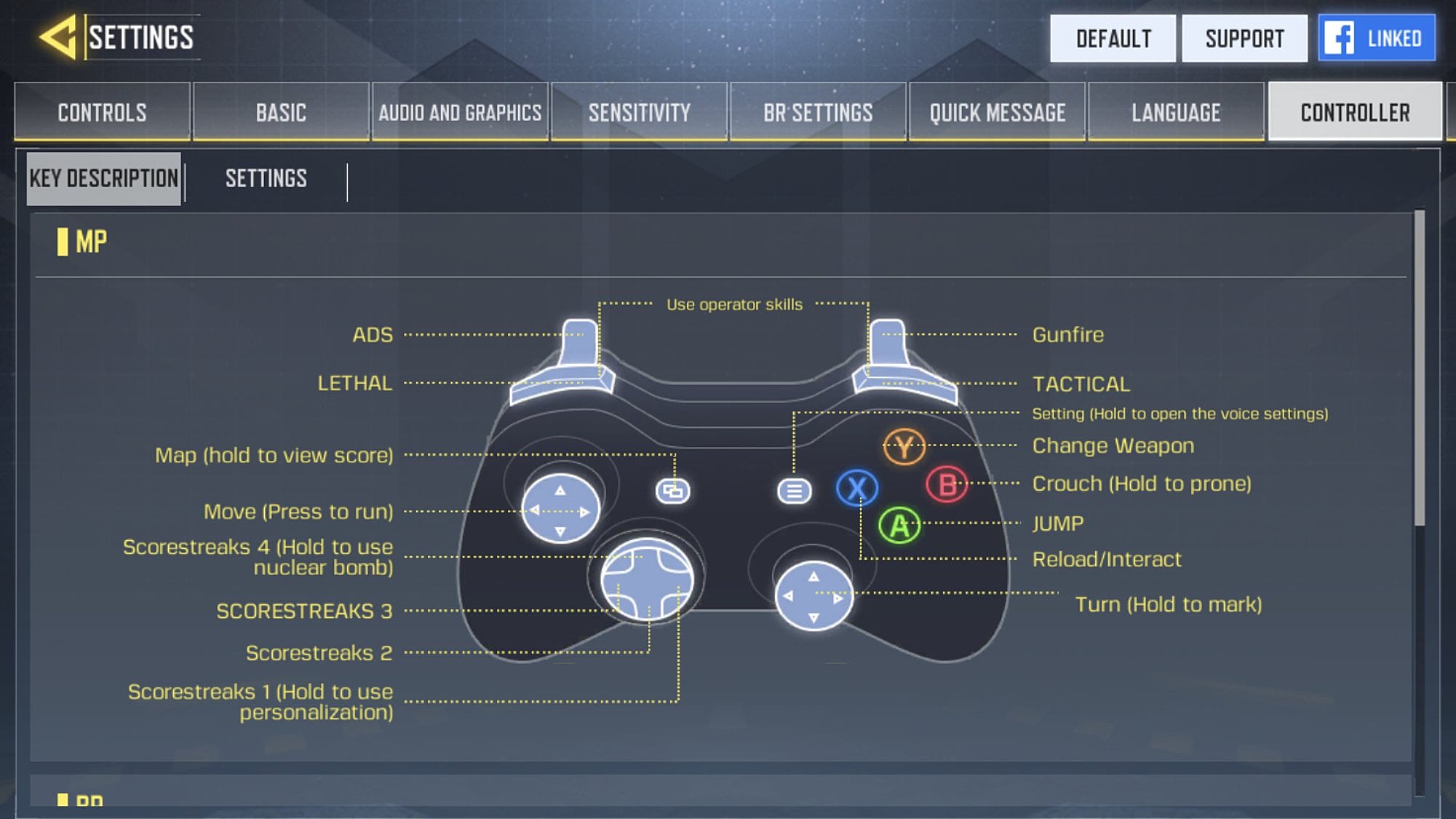
- Tippe auf Tastenlayout, um die verfügbaren Layout-Voreinstellungen anzuzeigen oder deine Tastenbelegung anzupassen.
Falls der Controller-Reiter ausgegraut ist oder kein verbundenes Gerät anzeigt, ist dein Gamepad entweder nicht über Bluetooth mit dem Smartphone gekoppelt oder wird von der aktuellen Spielversion nicht unterstützt. Überprüfe zuerst die Systemeinstellungen deines Geräts für Bluetooth, bevor du das Spiel startest.
Standard vs. Taktisch: Voreingestellte Controller-Layouts im Vergleich
Call of Duty: Mobile bietet vordefinierte Layout-Profile, die sich an klassischen Konsolen-Shooter-Mustern orientieren: Standard und Taktisch.
In der Standard-Voreinstellung sind Ducken, Rutschen und Hinlegen auf die rechte Aktionstaste gelegt (B auf Xbox-Controllern, Kreis auf PlayStation-Pads). Der Nahkampfangriff liegt auf dem Klick des rechten Sticks (R3/RS). Dieses Schema reicht für Gelegenheitsspiele völlig aus, zwingt dich jedoch dazu, den rechten Daumen jedes Mal vom Ziel-Stick zu nehmen, wenn du sliden oder dich auf den Boden werfen willst. In kompetitiven Lobbys kostet dich dieser Sekundenbruchteil ohne Zielkontrolle das Match.
Das taktische Preset tauscht diese beiden Eingaben. Ducken, Rutschen und Hinlegen wandern direkt auf den Klick des rechten Sticks (R3/RS), während der Nahkampf auf die Aktionstaste (B/Kreis) verlegt wird. Mit dem taktischen Layout kannst du Slide-Cancels ausführen, Drop-Shots machen und hinter Deckungen abtauchen, während dein Daumen auf dem rechten Stick bleibt, um bewegliche Ziele zu verfolgen.
Tabelle der Kernunterschiede zwischen den verfügbaren Layout-Optionen:
| Steuerungsaktion | Standard-Voreinstellung | Taktische Voreinstellung | Benutzerdefiniert / OS-Profil |
|---|---|---|---|
| Ducken / Rutschen / Hinlegen | B (Xbox) / Kreis (PS) | Rechter Stick Klick (RS / R3) | Benutzerdefiniert (Paddles / Trigger) |
| Nahkampfangriff | Rechter Stick Klick (RS / R3) | B (Xbox) / Kreis (PS) | Aktionstaste oder Steuerkreuz |
| Springen / Klettern | A (Xbox) / Kreuz (PS) | A (Xbox) / Kreuz (PS) | Linke Schultertaste (LB / L1) oder Paddle |
| Zielen über Visier (ADS) | Linker Trigger (LT / L2) | Linker Trigger (LT / L2) | Linker Trigger (LT / L2) |
| Waffe abfeuern | Rechter Trigger (RT / R2) | Rechter Trigger (RT / R2) | Rechter Trigger (RT / R2) |
| Sprinten | Linker Stick Klick (LS / L3) | Linker Stick Klick (LS / L3) | Auto-Sprint / Linker Stick Klick |
Der Wechsel von Standard zu Taktisch verschafft dir sofortige Mobilitätsvorteile, ohne dass teure Paddle-Aufsätze oder komplexe Drittanbieter-Tools erforderlich sind.
Wenn du deine Loadouts beim Testen neuer Layouts mit Premium-Waffenbauplänen ausstatten möchtest, hol dir Call of Duty: Mobile CP-Aufladungen, um die neuesten Battle-Pass-Stufen direkt freizuschalten.
Tastenbelegung auf Betriebssystemebene unter iOS und Android
In der Community gibt es oft unterschiedliche Meinungen zur Tastenanpassung in Call of Duty: Mobile. Manche Spieler berichten von vollständiger Tastenbelegung im Spiel, während andere feststellen, dass das In-Game-Menü lediglich den Wechsel zwischen Presets erlaubt. Die Realität hängt von Hardware und Plattform ab: Im Spiel selbst lassen sich Layout-Voreinstellungen wählen, individuelle Tastenbelegungen erfordern jedoch OS-Profile oder externe Begleitsoftware.
So belegst du Controller-Tasten unter iOS neu
Apple-Geräte ab iOS 13 bieten eine integrierte Tastenbelegung auf Betriebssystemebene, die Spieleinstellungen überschreibt. Du kannst ein eigenes Profil für Call of Duty: Mobile anlegen:
- Kopple deinen Controller via Bluetooth mit deinem iPhone oder iPad.
- Öffne die Einstellungen deines Geräts.
- Navigiere zu Allgemein > Spielecontroller.
- Tippe auf Anpassungen und aktiviere den Schalter.
- Wähle App hinzufügen und suche Call of Duty: Mobile aus der Liste aus.
- Belege beliebige Tasten nach deinen Wünschen neu (beispielsweise Springen auf L1/LB oder Belegung der hinteren Paddles).
Optionen zur Tastenbelegung unter Android
Android verfügt ab Werk über kein globales Menü zur Tastenneubelegung. Wenn du auf Android über die Voreinstellungen Standard und Taktisch hinausgehen möchtest, gibt es zwei Wege:
- Begleitsoftware der Hersteller: Marken wie 8BitDo oder Hersteller von Mobil-Controllern bieten eigene Konfigurations-Apps (wie die ABXY Game App), um Tasten direkt auf Firmware-Ebene neu zuzuweisen.
- Keymapper von Drittanbietern: Apps wie Mantis Gamepad ermöglichen Android-Nutzern das Zuweisen von Eingaben und Erstellen benutzerdefinierter Profile, ohne Spieldateien zu verändern.
Für Spieler, die Touch-Elemente mit einem externen Controller kombinieren, bietet das In-Game-Menü Benutzerdefiniertes Layout unter Steuerung umfassende Optionen zum Skalieren, Verschieben und Anpassen der Deckkraft aller Bildschirmelemente.
Plattformkompatibilität und Latenzunterschiede
Call of Duty: Mobile wurde für mobile Endgeräte entwickelt und läuft auf Android und iOS. PC-Spieler nutzen offizielle Emulatoren wie Tencent GameLoop und landen in separaten Emulator-Matchmaking-Pools.
Auch die Anschlussart beeinflusst die Eingabereaktion. Bluetooth-Verbindungen sind bequem, doch direkte Kabelverbindungen über USB-C oder Lightning umgehen kabellose Abfragebeschränkungen und eliminieren Latenzen.
Die folgende Tabelle vergleicht unterstützte Controllertypen, Plattformanforderungen und Hardware-Merkmale.
| Controller-Hardware | Betriebssystem-Kompatibilität | Verbindungsmethode | Latenz- und Abfrageprofil |
|---|---|---|---|
| Sony DualSense (PS5) | iOS 14.5+ / Android 10+ | Bluetooth 5.1 / Direktes Kabel | Geringe Latenz; adaptive Trigger auf Mobilgeräten inaktiv |
| Sony DualShock 4 (PS4) | iOS 13+ / Android 10+ | Bluetooth / Micro-USB | Geringe Latenz; erfordert DS4-Modell der 2. Generation |
| Xbox One / Series X|S | iOS 13+ / Android 10+ | Bluetooth / Direktes USB-C | Geringe Latenz; native Integration von Firmware-Profilen |
| Backbone One | iOS / Android (USB-C & Lightning) | Direkter Anschluss (Hardware-Passthrough) | Nahezu latenzfrei; umgeht kabellose Bluetooth-Abfragen |
| Nintendo Switch Pro | iOS 16+ / Eingeschränkt Android | Bluetooth | Moderate Latenz; erfordert unter Android eventuell Drittanbieter-Software |
| PC-Emulation (GameLoop) | Windows-PC | USB / 2,4-GHz-Funkadapter | Hardwareabhängig; isolierte Emulator-Matchmaking-Warteschlange |
Direkt ansteckbare Controller wie der Backbone One bieten in kompetitiven Matches die schnellsten Reaktionszeiten, da sie Funkstörungen vollständig ausschließen.
Wenn du neben deinem Hardware-Setup auch deine Ausrüstung optimieren möchtest, besuche den COD Mobile CP-Shop, um dir Waffen-Tresore und taktische Charakter-Skins zu sichern.
Optimale Controller-Empfindlichkeit, Deadzones und Zielkurven
Die Tastenbelegung ist nur die halbe Miete; die Kalibrierung deiner Analogsticks sorgt für den Rest. Ein unkalibrierter Controller fühlt sich in schnellen Schusswechseln träge oder ungenau an.
Deadzone-Optimierung der Sticks
Die Deadzone (Totzone) definiert den physischen Weg, den dein Analogstick aus der Ruheposition zurücklegen muss, bevor das Spiel eine Bewegung registriert.
- Empfohlene Deadzone: Stelle deine Deadzone zwischen 5 % und 10 % ein.
- Werte unter 5 % können bei leichter mechanischer Abnutzung zu Stick-Drift führen.
- Werte über 10 % erzeugen spürbare Verzögerungen, wodurch feine Zielkorrekturen unpräzise wirken.
- Controller mit magnetischen Hall-Effekt-Sticks leiden nicht unter mechanischem Verschleiß, sodass du problemlos nah am Minimum von 5 % spielen kannst.
Empfindlichkeit und Ziel-Reaktionskurven
Die Empfindlichkeit bestimmt die Drehgeschwindigkeit, während die Zielkurve festlegt, wie die Stick-Neigung in Fadenkreuz-Geschwindigkeit übersetzt wird.
- Standard-Blickempfindlichkeit: Starte zwischen 50 und 65 für eine solide Kamerakontrolle.
- ADS-Empfindlichkeit (Zielen über Visier): Wähle Werte zwischen 80 und 90, um zügiges Tracking im Visier zu garantieren.
- Standard-Kurve: Bietet eine gleichmäßige Beschleunigung, je weiter der Stick ausgelenkt wird.
- Lineare Kurve: 1:1-Übersetzung. Die Stick-Bewegung steuert die Zielgeschwindigkeit direkt und unverfälscht.
- Dynamische Kurve: Eine S-Kurve mit hoher Präzision bei leichten Bewegungen fürs Snipen und schnellen Drehungen bei vollem Anschlag.
Die folgende Tabelle fasst empfohlene Einstellungen für das Ranglistenspiel zusammen.
| Kalibrierungseinstellung | Anfänger / Basis | Kompetitiv / Fortgeschritten | Auswirkung auf Gunplay |
|---|---|---|---|
| Blickempfindlichkeit | 50 – 60 | 65 – 80 | Balance aus Zielerfassung und Kamerastabilität |
| ADS-Empfindlichkeit | 80 – 85 | 85 – 95 | Bestimmt Tracking-Geschwindigkeit auf mittlere Distanz |
| Innere Deadzone | 8 % – 10 % | 5 % – 7 % | Minimiert Verzögerungen und verhindert Stick-Drift |
| Äußere Deadzone | 95 % – 100 % | 90 % – 95 % | Bestimmt, wann die maximale Drehgeschwindigkeit greift |
| Ziel-Reaktionskurve | Standard | Dynamisch | Ermöglicht Feinjustierung kombiniert mit schnellen Drehungen |
Eine ADS-Empfindlichkeit von 80 bis 90 gepaart mit 5 % bis 10 % Deadzone liefert die stärkste Kombination aus Präzision und Stabilität im Ranked-Modus.
Schritt-für-Schritt-Lösungen für nicht zugewiesene Tasten und Controller-Probleme
Wenn dein Gamepad via Bluetooth verbunden ist, im Match jedoch keine Tasten reagieren, gehe diese Schritte der Reihe nach durch:
- In-Game-Controller-Schalter prüfen: Gehe auf Einstellungen > Controller > Einstellungen und prüfe, ob Controller-Unterstützung aktivieren auf EIN steht. War die Option beim Koppeln deaktiviert, ignoriert das Spiel alle Eingaben.
- Menüs sind reine Touch-Menüs: Versuche nicht, Menüs mit Steuerkreuz oder Sticks zu bedienen. Gehe auf den Übungsplatz oder in ein privates Match, um die Tasteneingaben im Spiel zu testen.
- Bluetooth-Kopplung zurücksetzen: Trenne den Controller in den Bluetooth-Einstellungen deines Handys, starte das Gerät neu und kopple das Gamepad vor dem Spielstart erneut.
- Andere Bluetooth-Geräte trennen: Parallele Verbindungen wie Kopfhörer oder Smartwatches können Abfragekonflikte oder Input-Lag verursachen. Trenne Zubehör im Hintergrund und teste erneut.
- Bedienungshilfen-Overlays deaktivieren: Screen-Recorder, Overlay-Widgets oder Gesten-Tools unter Android können Touch- und Gamepad-Eingaben blockieren und tote Tasten verursachen.
Häufig gestellte Fragen
Kann man in COD Mobile für die Nutzung eines Controllers gebannt werden?
Nein. Offizielle Bluetooth-Gamepads von Xbox und PlayStation sowie lizenzierte Controller wie der Backbone One werden offiziell unterstützt. Die Nutzung nicht autorisierter Hardware-Injektoren oder Makro-Skripte kann jedoch Kontosperren nach sich ziehen.
Treten Controller-Spieler in COD Mobile gegen Touchscreen-Spieler an?
Nein. Call of Duty: Mobile nutzt getrennte Matchmaking-Pools. Wenn du mit einem verbundenen Controller spielst, wirst du ausschließlich mit anderen Gamepad- und Emulator-Nutzern gematcht, um faire Bedingungen zu wahren.
Warum funktioniert mein Controller im Match, aber nicht in der Lobby?
Call of Duty: Mobile registriert Controller-Eingaben ausschließlich im aktiven Gameplay und auf dem Übungsplatz. Die Menüführung, Waffenanpassung und Lobby-Navigation erfolgen ausnahmslos per Touch-Bedienung.
Kann man einzelne Tasten direkt im Spiel frei belegen?
Nein. Die In-Game-Einstellungen erlauben lediglich den Wechsel zwischen Layout-Profilen wie Standard und Taktisch. Für individuelle Einzelbelegungen musst du die iOS-Spielecontroller-Optionen oder herstellerspezifische Apps unter Android nutzen.






Comments