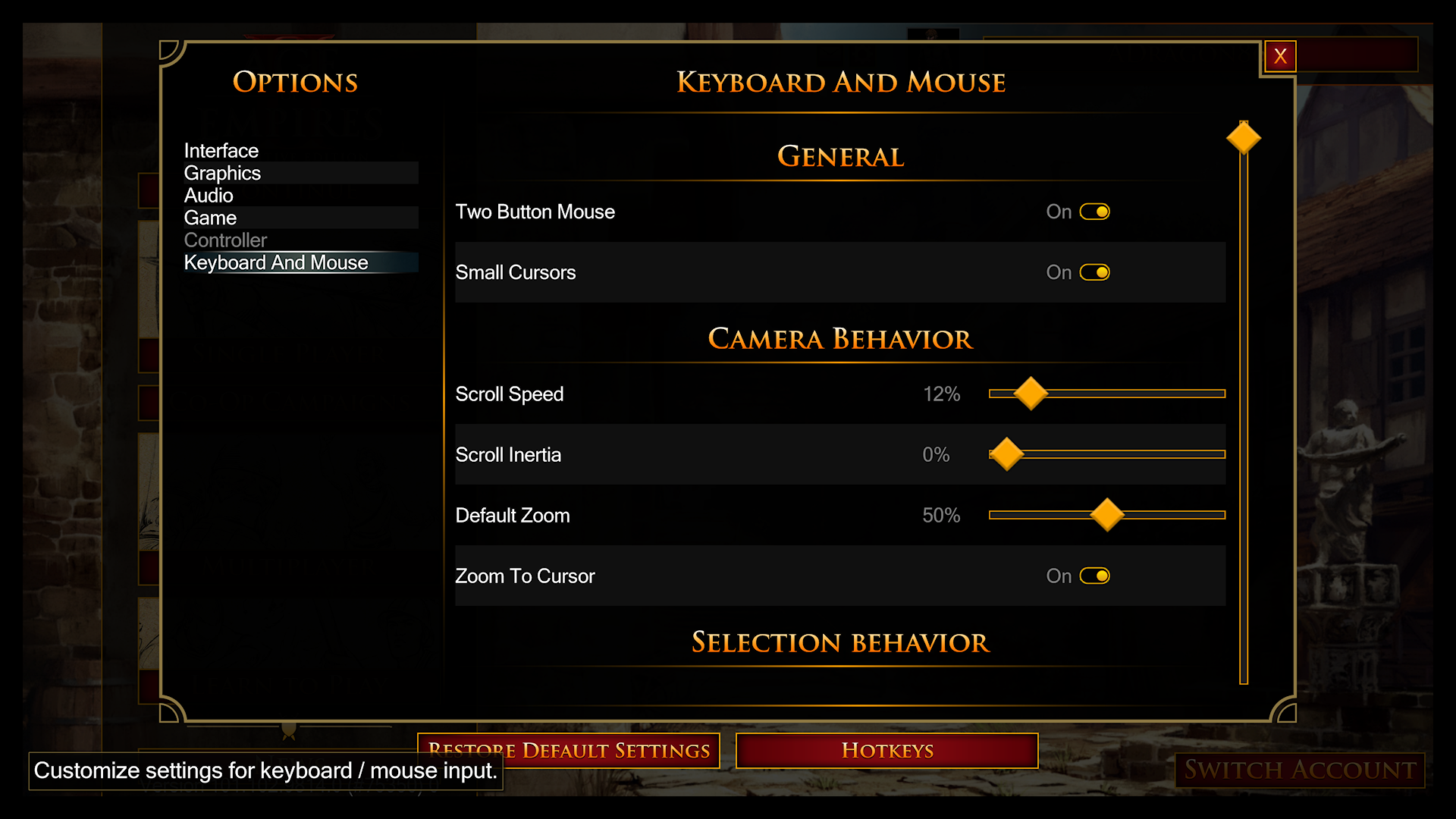
Um die Steuerung in Age of Empires Mobile in der offiziellen PC Edition anzupassen, öffne im Spiel das Menü Einstellungen, um die Mausempfindlichkeit zu justieren, die Funktionen von Links- und Rechtsklick zu tauschen oder die Zeigergröße zu ändern; um Aktionen für das Entsenden von Einheiten und das Auslösen von Heldenfähigkeiten neu zuzuweisen, wechsle zu Einstellungen > Tastenkürzel (Age of Empires Mobile PC Edition). Spieler, die den Mobile-Build unter macOS über Emulatoren wie BlueStacks Air nutzen, müssen ihre individuellen Tastenbelegungen und Cursor-Tipps über das Steuerungs-Overlay-Menü des Emulators konfigurieren (BlueStacks Mac-Guide).
Mausempfindlichkeit und Zeigersichtbarkeit auf dem PC anpassen
Eine träge Kamerabewegung und ungenaue Klicks auf Ziele liegen meist an den standardmäßigen Mauseinstellungen. Beides kannst du in der PC Edition direkt im Hauptmenü der Einstellungen kalibrieren.
Öffne die Einstellungen über die Hauptmenüleiste. In diesem Bereich kannst du drei grundlegende Zeigerfunktionen anpassen:
- Mausempfindlichkeit: Verschiebe den Regler, um das Bewegungstempo des Mauszeigers auf dem Bildschirm und der taktischen Karte zu erhöhen oder zu verringern.
- Zeigergröße: Skaliere die Größe des Mauszeigers. In großen Multiplayer-Schlachten mit dutzenden aktiven Einheitenbannern und Zaubereffekten verhindert ein größerer Zeiger, dass du deine Zielmarkierung aus den Augen verlierst.
- Maustasten tauschen: Tausche die primären Funktionen deiner linken und rechten Maustaste, falls du den klassischen RTS-Bewegungsstil bevorzugst – wie etwa Rechtsklick zum Bewegen von Armeen und Linksklick zum Auswählen.
Du kannst diese Eingabeeinstellungen auch direkt bei deiner allerersten Konto-Anmeldung über die anfängliche Abfrage der Barrierefreiheitseinstellungen konfigurieren (Age of Empires Mobile PC Edition).

400 Empire Coins
 400 Empire CoinsUSD 0.80Jetzt kaufen
99 Empire Coins
99 Empire CoinsUSD 0.90Jetzt kaufen2.100 Empire Coins
2.100 Empire CoinsUSD 3.89Jetzt kaufen499 Empire Coins
499 Empire CoinsUSD 3.89Jetzt kaufen999 Empire Coins
999 Empire CoinsUSD 8.24Jetzt kaufen4.400 Empire Coins
4.400 Empire CoinsUSD 8.24Jetzt kaufen9.200 Empire Coins
9.200 Empire CoinsUSD 16.11Jetzt kaufen1.999 Empire Coins
1.999 Empire CoinsUSD 16.11Jetzt kaufen24.000 Empire Coins
24.000 Empire CoinsUSD 41.35Jetzt kaufen4.999 Empire Coins
4.999 Empire CoinsUSD 41.75Jetzt kaufen50.000 Empire Coins
50.000 Empire CoinsUSD 82.74Jetzt kaufen9.999 Empire Coins
9.999 Empire CoinsUSD 82.74Jetzt kaufen
Kampf-Hotkeys und Truppenentsendung neu belegen
Sich im Echtzeitkampf durch Menüs zu klicken, sorgt für Verzögerungen, die dich einen kompletten Marsch kosten können. Durch das Zuweisen dedizierter Tastenkombinationen kannst du Kommandantenfähigkeiten und Truppenverstärkungen auf dem Feld sofort aktivieren.
So belegst du taktische Befehle neu:
- Klicke auf das Zahnradsymbol, um die Einstellungen zu öffnen.
- Wähle in der linken Navigationsleiste den Reiter Tastenkürzel aus.
- Klicke auf die Befehlsbelegung, die du ändern möchtest – etwa Hotkeys für die Truppenentsendung oder Auslöser für Heldenfähigkeiten.
- Drücke deine gewünschte Taste, um sie zuzuweisen, und bestätige anschließend die Änderungen.
Individuelle Hotkeys ermöglichen es dir, Kommandantenfähigkeiten auszulösen, ohne den Zeiger von deinen Zielen wegbewegen zu müssen. Für Spieler, die mehrere aktive Märsche gleichzeitig koordinieren, ist es entscheidend, die Ausbildungswarteschlangen gefüllt zu halten; viele greifen auf Empire Coins zurück, um die Ausbildung zu beschleunigen und militärische Forschungen voranzutreiben.
Integrierte Tastaturnavigation
Neben benutzerdefinierten Kampf-Hotkeys bietet der PC-Client standardmäßige Interface-Tastenkürzel, die unnötige Mauswege minimieren:
- [Esc]: Schließt sofort das aktive Fenster, Untermenü oder Dialogfenster.
- [Tab]: Ruft in den Ansichten für Chat, Freunde oder Einstellungen ein aktives Auswahlfeld auf und ermöglicht so die vollständige Menünavigation allein über die Tastatur (Age of Empires Mobile PC Edition).
Modus-spezifische Steuerungsschemata
Age of Empires Mobile bietet verschiedene Untermodi, die die Kampf- und Sammelmechaniken verändern. Anstatt die standardmäßige Kartensteuerung auf abweichende Minispiele aufzuzwingen, haben die Entwickler dedizierte PC-Steuerungsprofile für bestimmte Formate integriert:
- Weltschlachten: Ausgelegt auf großflächige strategische Truppenbewegungen und koordinierte Allianzkriege.
- Schlachtfeld-Überlebender: Maßgeschneiderte Tastatur- und Mausbelegungen für die aktive Fortbewegung im Survival-Modus.
- Angeln: Spezifische Richtungs- und Interaktionsbefehle, die auf die Sammelmechaniken des Minispiels abgestimmt sind (Age of Empires Mobile PC Edition).
Diese Modusprofile werden automatisch aktiviert, sobald du die entsprechenden Spielbereiche auf dem PC betrittst.
| Einstellung / Steuerungsoption | Menüpfad | Praktische taktische Funktion |
|---|---|---|
| Mausempfindlichkeit | Einstellungen | Beschleunigt oder verlangsamt das Zeigertempo und die Reaktionszeit beim Ziehen der Karte (PC Edition Guide). |
| Zeigergröße | Einstellungen | Vergrößert den Cursor, um in unübersichtlichen Schlachten die Übersicht zu behalten (PC Edition Guide). |
| Maustasten tauschen | Einstellungen | Vertauscht Links-/Rechtsklick-Befehle für klassische RTS-Bewegungsbefehle (PC Edition Guide). |
| Kampf- & Fähigkeiten-Hotkeys | Einstellungen > Tastenkürzel | Ermöglicht schnelle Truppenentsendung und Aktivierung von Kommandantenfähigkeiten (PC Edition Guide). |
| Schnelles Schließen von Menüs | Integriert ([Esc]) | Schließt Overlay-Fenster sofort, um den Fokus wieder auf das Spielfeld zu richten (PC Edition Guide). |
| Menüfokus umschalten | Integriert ([Tab]) | Öffnet das Auswahlfeld in Chat, Freunden und Einstellungen (PC Edition Guide). |
Tastenbelegung auf Mac-Emulatoren einrichten
Da der native PC Edition-Client für Windows entwickelt wurde, greifen macOS-Nutzer in der Regel über Android-Emulatoren wie BlueStacks Air auf das Spiel zu.
Wenn du das Spiel auf einem Mac ausführst:
- Starte Age of Empires Mobile in BlueStacks Air.
- Öffne den Controls Editor (Steuerungs-Editor) des Emulators (meist im Seitenleisten-Overlay zu finden).
- Ersetze standardmäßige Touchscreen-Wischpunkte, indem du Tippzonen wie Fähigkeits-Slots und Truppenporträt-Kürzeln individuelle Tasten zuweist.
- Belege das Scrollen am Bildschirmrand oder die Kartenbewegung mit deiner Maus oder den Richtungstasten, um eine native Desktop-Steuerung zu simulieren (BlueStacks Mac-Guide).
Speichere dein Profil nach der Konfiguration, damit die Tastenpositionen auch nach Updates erhalten bleiben und dir unter macOS eine reaktionsschnelle Desktop-Steuerung bieten, die der nativen Windows-Version in nichts nachsteht.
Fehlerbehebung bei nicht reagierender Steuerung
Falls sich die Kamerabewegung träge anfühlt oder Hotkeys in Gefechten nicht reagieren, gehe nacheinander folgende Punkte durch:
- Fokus auf das Chatfenster prüfen: Wenn du kürzlich
[Tab]gedrückt oder das Chatfenster geöffnet hast, werden Tastatureingaben möglicherweise direkt in das Textfeld geleitet. Drücke[Esc], um den Auswahlfokus wieder auf das Schlachtfeld zu legen. - Zeigergröße zurücksetzen: Wenn Klicks auf kleine gegnerische Einheiten nicht richtig registriert werden, prüfe in den Einstellungen, ob die Zeigergröße möglicherweise die Hitboxen der Ziele verdeckt.
- Aktive Modusschemata kontrollieren: Wenn du von Märschen in der offenen Welt zu Schlachtfeld-Überlebender oder Angeln wechselst, stelle sicher, dass deine Tasteneingaben der jeweiligen Modussteuerung entsprechen und nicht den Standard-Hotkeys zur Truppenentsendung.
- Tastenkürzel-Profile erneut überprüfen: Kontrolliere nach größeren Spiel-Updates unter Einstellungen > Tastenkürzel, ob deine benutzerdefinierten Belegungen weiterhin den gewünschten Tasten zugewiesen sind.






Comments