Erfahre, wie du dein Blood Strike Mobile-Konto Schritt für Schritt mit dem PC verknüpfst. Synchronisiere Strike Gold, Rang und Waffen-Skins ganz ohne Gast-ID-Fehler.
Die Schritt-für-Schritt-Anleitung zur Account-Verknüpfung von Mobile zu PC
Spielerdaten, Strike Gold-Guthaben und Loadouts liegen direkt auf den Servern von NetEase. Du kannst also jederzeit nahtlos zwischen Smartphone und Desktop wechseln – vorausgesetzt, dein Account wurde zuerst auf dem Mobilgerät verknüpft. Wer den PC-Client voreilig startet, riskiert, dass dieser an ein leeres Gastprofil gebunden wird.
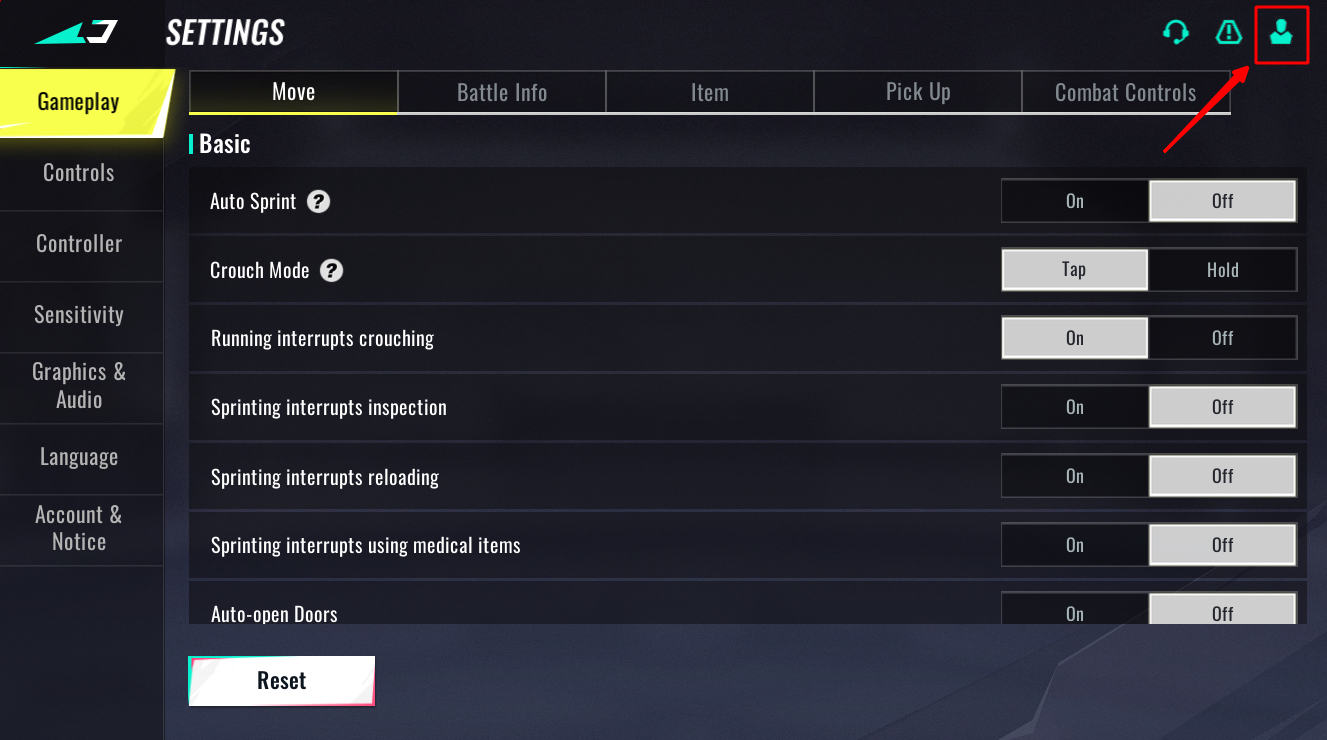
Befolge diese Schritte auf deinem Mobilgerät, bevor du den PC-Launcher öffnest:
- Öffne Blood Strike auf deinem Android- oder iOS-Gerät und logge dich in dein Hauptprofil mit deinen Rängen und Skins ein.
- Tippe auf das Zahnrad-Symbol für die Einstellungen im Hauptlobby-Bildschirm.
- Wähle den Reiter „Konto“ (Account) in der oberen rechten Ecke des Einstellungsmenüs.
- Tippe auf die Schaltfläche „Konto verknüpfen“ (Bind Account), um die Verknüpfungsoptionen von Drittanbietern anzuzeigen.
- Wähle deine Verknüpfungsmethode. Wenn du über Steam spielen möchtest, wähle Steam und schließe die Authentifizierung im Browser ab. Für den eigenständigen NetEase-PC-Launcher verknüpfe eine E-Mail-Adresse, ein Google-Konto, eine Apple ID oder einen Social-Media-Login.
- Bestätige den Verknüpfungshinweis. Vergewissere dich, dass das Interface bestätigt, dass deine Plattform-ID mit deiner aktuellen Benutzer-ID verknüpft ist.
Sobald die Verknüpfung steht, öffne deinen PC-Client. Beim eigenständigen Launcher scannst du einfach den QR-Code auf dem Bildschirm mit deiner mobilen Blood Strike-App oder gibst deine Zugangsdaten direkt ein. Bei Steam startest du das Spiel aus deiner Bibliothek; es erkennt deine verknüpfte Steam-ID automatisch und lädt dein Profil sofort.

Season Pass
 Season PassUSD 0.73Jetzt kaufen
Enable Burning Eternal Valor Pre order
Enable Burning Eternal Valor Pre orderUSD 1.49Jetzt kaufen50 Golds
50 GoldsUSD 0.39Jetzt kaufenUltra Skin Lucky Chest
Ultra Skin Lucky ChestUSD 0.37Jetzt kaufenLevel Up Pass
Level Up PassUSD 1.46Jetzt kaufenStrike Pass Elite
Strike Pass EliteUSD 2.91Jetzt kaufenStrike Pass Premium
Strike Pass PremiumUSD 6.33Jetzt kaufen300 + 20 Gold
300 + 20 GoldUSD 1.94Jetzt kaufen500 + 40 Gold
500 + 40 GoldUSD 3.23Jetzt kaufen1000 + 100 Gold
1000 + 100 GoldUSD 6.44Jetzt kaufen2000 + 260 Gold
2000 + 260 GoldUSD 12.79Jetzt kaufen5000 + 800 Gold
5000 + 800 GoldUSD 31.88Jetzt kaufenLevelUp Pass
LevelUp PassUSD 1.58Jetzt kaufenStrike Pass Elite
Strike Pass EliteUSD 3.14Jetzt kaufenStrike Pass Premium
Strike Pass PremiumUSD 6.97Jetzt kaufenUltra Skin Lucky Chest
Ultra Skin Lucky ChestUSD 0.39Jetzt kaufen100 + 5 Golds
100 + 5 GoldsUSD 0.77Jetzt kaufen300 + 20 Golds
300 + 20 GoldsUSD 2.35Jetzt kaufen500 + 40 Golds
500 + 40 GoldsUSD 3.92Jetzt kaufen1000 + 100 Golds
1000 + 100 GoldsUSD 7.84Jetzt kaufen2000 + 260 Golds
2000 + 260 GoldsUSD 15.67Jetzt kaufen5000 + 800 Golds
5000 + 800 GoldsUSD 39.16Jetzt kaufen100 + 5 Gold
100 + 5 GoldUSD 0.67Jetzt kaufenLucky Bag Week
Lucky Bag WeekUSD 0.77Jetzt kaufenLevelUp Pass
LevelUp PassUSD 1.56Jetzt kaufen
Die Steam-Gast-Falle und wie du eine Account-Sperre vermeidest
Wenn du Blood Strike auf Steam startest, bevor du dein mobiles Profil verknüpft hast, kommt es sofort zu einem Konflikt: Das Spiel fragt dich beim ersten Start nicht nach bestehenden Login-Daten.
Stattdessen registriert Steam deine Steam-ID als völlig neuen Level-1-Nutzer. Dieses neue Gastprofil bindet deinen Steam-Account auf der Stelle an sich. Sobald das passiert ist, schlägt jeder spätere Versuch fehl, dein primäres Mobilprofil mit diesem Steam-Konto zu verknüpfen.
Der Launcher bietet keine Option, diese Verknüpfung selbst aufzuheben. Um das Problem zu beheben, musst du den In-Game-Kundendienst von NetEase kontaktieren, deine Benutzer-IDs einreichen und auf einen manuellen Reset warten. Lass Steam daher geschlossen, bis deine mobile App bestätigt, dass dein Steam-Konto verknüpft ist.
Standalone-Launcher vs. Steam: Die Wahl deiner PC-Plattform
NetEase bietet Blood Strike unter Windows sowohl über einen direkten, eigenständigen Client als auch über Steam an. Die Performance im Match ist identisch, die Login-Mechaniken unterscheiden sich jedoch.
Hier siehst du den Vergleich der Login-Methoden und Setup-Voraussetzungen auf den verschiedenen Plattformen:
| Plattform-Version | Primäre Login-Methode | Setup-Voraussetzung | Account-Bindungsbedingung |
|---|---|---|---|
| Direkter PC-Client (NetEase) | E-Mail, Social-Login oder mobiler QR-Scan | Eigenständigen Installer herunterladen | Direkt mit verknüpften Zugangsdaten einloggen, ohne Plattform-IDs vorab zu sperren |
| Steam-PC-Client | Automatische Steam-ID-Authentifizierung | Über den Steam Store installieren | Steam-ID muss vor dem ersten PC-Start in den Mobile-Einstellungen verknüpft werden |
| Android- / iOS-Client | Google Play, Apple ID, Social oder Gast | Über App Store / Play Store herunterladen | Dient als Haupt-Hub, in dem Gast-Accounts mit externen IDs verknüpft werden müssen |
Der eigenständige NetEase-Launcher umgeht externe Bindungen komplett, indem du dich einfach per QR-Code-Scan über dein Smartphone anmeldest.
Steam bindet deine Spielzeit und Freundesliste direkt in das Valve-Ökosystem ein, erfordert aber die vorherige Verknüpfung auf dem Smartphone, um nicht in die Gast-Falle zu tappen.
Fortschritt, Strike Gold und Ranglisten geräteübergreifend synchronisieren
Spielerprofile werden serverseitig gespeichert. Ränge, Guthaben und kosmetische Gegenstände hängen somit nicht vom lokalen Speicher deines Telefons ab.
Dein Rang im gewerteten Modus wird 1:1 über alle acht Stufen hinweg – von Unranked bis Legend – zwischen den Plattformen übertragen. Saisonale Resets stufen dich zwar regelmäßig zurück, deine freigeschalteten Ultra-Gegenstände, Strikers und Crossover-Waffen-Skins bleiben deinem Account auf Mobile und PC jedoch dauerhaft erhalten.
Strike Gold synchronisiert sich über alle verknüpften Clients hinweg. Jedes Gold, das du dir über den saisonalen Fortschritt erspielst – wie die rund 520 permanenten Goldstücke pro Saison über den kostenlosen Strike Pass – oder per Aufladung kaufst, steht dir auf jedem Gerät zur Verfügung. Wenn du dein Arsenal erweitern oder saisonale Skins ohne Aufpreise der Plattform-Stores holen möchtest, kannst du dein Konto direkt über ein Blood Strike Gold aufladen aufstocken.
Hier ist die genaue Übersicht, wie verschiedene Spieldaten bei der Cross-Plattform-Synchronisation gehandhabt werden:
| Account-Inhalt / Feature | Cross-Progression-Verhalten | Speicherstatus |
|---|---|---|
| Strike Gold-Guthaben | Geteilt über Android, iOS und PC | Dauerhaftes serverseitiges Guthaben |
| Kompetitiver Rang (Unranked bis Legend) | Entspricht auf allen Geräten der aktuellen Saisonstufe | Wird regelmäßig gemäß Saisonplan zurückgesetzt |
| Ultra- & Kollaborations-Skins | Auf allen verknüpften Plattformen verfügbar | Dauerhafte Account-Freischaltung |
| Kostenloses Strike Pass-Gold (~520 Gold/Saison) | Geht in ein einziges gemeinsames Guthaben über | Dauerhafter Währungserhalt |
| Waffenaufsätze & Loadouts (30+ Waffen) | Synchronisiert eigene Setups, Dual-Wield und Level | Dauerhafte Profil-Freischaltung |
Fortschritt, individuelle Loadouts und Währungsguthaben aktualisieren sich beim Login auf allen Plattformen augenblicklich.
Regionale Serversperren und Matchmaking-Vorgaben
Blood Strike unterteilt seine Spielerschaft in vier regionale Server-Cluster: Nordamerika, Südamerika, Europa und Asien. Dein Account ist dauerhaft an die Region gebunden, in der er erstellt wurde.
Cross-Progression erlaubt keinen Regionswechsel. Wenn du dein Profil auf dem nordamerikanischen Server erstellt hast, wirst du beim Login am PC automatisch wieder auf den nordamerikanischen Cluster geleitet. Der Versuch, am PC einen Regionswechsel zu erzwingen, führt zu Routing-Fehlern und extrem hohen Latenzen, da dein Inventar in einem bestimmten regionalen Rechenzentrum liegt.
Beim Matchmaking werden Mobile- und PC-Spieler zusammengeführt. Du kannst gemeinsam mit Mobile-Teammitgliedern in Modi wie 100-Spieler Battle Royale, Hot Zone, Squad Fight, Waffenmeister und im Trainingsmodus antreten.
So wirkt sich die regionale Sperre auf Crossplay und Kontomigration aus:
| Regionaler Server | Rechenzentrum-Pool | Crossplay-Kompatibilität | Cross-Progression-Status |
|---|---|---|---|
| Nordamerika (NA) | US Ost / US West | Vollständiges Crossplay mit Mobile & PC in NA | An NA-Accountprofil gebunden |
| Südamerika (SA) | Brasilien / Regionale Hubs | Vollständiges Crossplay mit Mobile & PC in SA | An SA-Accountprofil gebunden |
| Europa (EU) | Mittel- / Westeuropa | Vollständiges Crossplay mit Mobile & PC in EU | An EU-Accountprofil gebunden |
| Asien (AS) | Südostasien / Ostasien | Vollständiges Crossplay mit Mobile & PC in AS | An AS-Accountprofil gebunden |
Das plattformübergreifende Matchmaking bleibt innerhalb jeder Region aktiv, Profildaten können jedoch nicht zwischen den regionalen Datenbanken übertragen werden.
PC-Steuerung, Controller-Support und Loadouts anpassen
Der native Windows-Client bietet unbegrenzte Framerates, Unterstützung für Widescreen-Monitore und eine frei konfigurierbare Tastenbelegung.
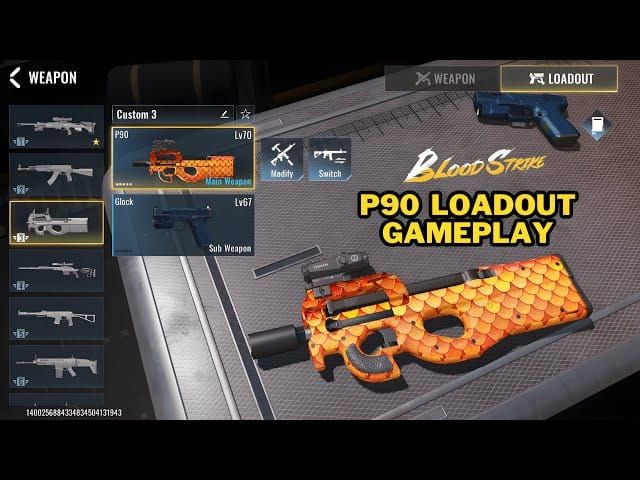
Öffne die PC-Einstellungen, um deine Steuerung einzurichten:
- Tastenbelegung: Lege taktische Fähigkeiten, Slide-Cancels und Sprint-Umschalter auf dein bevorzugtes Tastaturlayout.
- Mausempfindlichkeit: Passe die Empfindlichkeit für ADS (Zielen über Visier) und Schießen aus der Hüfte separat an dein gewohntes Shooter-Profil an.
- Controller-Unterstützung: Der PC-Client bietet Plug-and-Play-Unterstützung für Xbox-Controller über USB oder Bluetooth und passt die Interface-Symbole automatisch an.
- Grafik und FPS: Hebe das Framerate-Limit an und passe die Render-Auflösung an, um bei Drops im 100-Spieler-Battle-Royale maximale Übersicht zu behalten.
Deine maßgeschneiderten Waffen-Builds – für über 30 Waffen, samt Visieren, erweiterten Magazinen und Akimbo-Setups – werden vollständig übernommen, ohne dass du etwas erneut freischalten musst.
Aufladungen, Pass-Freischaltungen und Gutscheincodes verwalten
Strike Gold wird in einem einheitlichen Server-Guthaben geführt. Das bedeutet, dass du Blood Strike Pässe und Gold kaufen kannst – auch über externe Web-Aufladungen zu oft besseren Konditionen. Das Guthaben steht dir sofort auf deinem Account zur Verfügung, ganz gleich, ob du dich mobil oder am PC einloggst.
NetEase bietet in regelmäßigen Abständen Bonus-Aktionen an. Während der offiziellen Promo-Kampagne vom 6. März bis zum 12. März 2026 gab es für ausgewählte Währungsstufen beispielsweise ein 100%-Doppelbonus-Event.
Falls du Promo-Codes zum Einlösen hast, beachte bitte, dass ganz neue Profile noch keinen Zugriff auf das Einlöse-Menü haben. Du musst zuerst das Tutorial und ein Battle Royale-Match abschließen.
So löst du einen aktiven Code auf dem Handy oder PC ein:
- Schließe das Tutorial und ein Battle Royale-Match ab.
- Öffne den Reiter Event in der Hauptlobby.
- Klicke auf das Lautsprecher-Symbol (Ankündigungen).
- Wähle die Unterseite Redemption Code (Gutscheincode).
- Füge deinen Code ein und bestätige die Eingabe.
Meilenstein-Codes skalieren ihre Belohnungen oft mit deinem Account-Level und schütten auf Level 20 deutlich mehr Währung aus (z. B. 800 Gold bei Meilensteinen statt der standardmäßigen 200 Gold). Um dein Guthaben für saisonale Waffen-Skins oder Kisten aufzustocken, kannst du jederzeit dein Strike Gold aufladen – bequem über jeden Browser.
Fehlerbehebung bei Login-Problemen und getrennten Profilen
Falls dein mobiles Profil auf dem PC nicht angezeigt wird, prüfe folgende Punkte:
- Eingeloggten Account überprüfen: Landest du im eigenständigen PC-Client direkt im Tutorial, logge dich wieder aus. Du hast eine andere Login-Methode gewählt als die, die mit deinem Smartphone verknüpft ist.
- Login per QR-Code nutzen: Wenn die manuelle Passworteingabe Fehler wirft, nutze den QR-Scan. Öffne Blood Strike auf dem Handy, tippe auf das Scanner-Symbol im Startbildschirm, scanne den PC-Monitor und bestätige die Anmeldung.
- Serverregion kontrollieren: Vergewissere dich, dass im PC-Launcher dieselbe Region (NA, SA, EU oder AS) eingestellt ist wie auf deinem Handy. Eine andere Region greift auf eine leere Datenbank zu.
- Steam-Account-Konflikt lösen: Hast du Steam zuerst geöffnet und versehentlich ein Level-1-Geisterprofil erstellt, gehe in Steam in die In-Game-Einstellungen, klicke auf Kundendienst und beantrage die Entkopplung dieser Steam-ID. Sobald NetEase die Bindung gelöscht hat, verknüpfst du Steam über dein Mobiltelefon.
Fazit
Der Wechsel von Mobile zu PC in Blood Strike bringt dir höhere Bildraten, ein breiteres Sichtfeld und präzise Maus- oder Controller-Steuerung, ohne dass du deinen erspielten Fortschritt verlierst. Der Schlüssel dazu ist, dein Smartphone als Hauptprofil zu nutzen: Verknüpfe deine Zugangsdaten in den mobilen Einstellungen, bevor du das Spiel auf dem PC startest.
Sobald alles verknüpft ist, stehen dir deine mehr als 30 Waffen-Loadouts, deine Ränge bis hin zu Legend, deine Ultra-Skins und dein Strike Gold direkt beim ersten PC-Match bereit.
Häufig gestellte Fragen (FAQ)
Wie verknüpfe ich meinen Blood Strike Mobile-Account mit dem PC?
Öffne Blood Strike auf deinem Smartphone, gehe auf Einstellungen > Konto > Konto verknüpfen und wähle deine bevorzugte PC-Plattform wie z. B. Steam. Nach der Verknüpfung loggst du dich mit denselben Daten im PC-Client ein, um deinen gesamten Spielstand zu laden.
Was passiert, wenn ich Blood Strike auf Steam starte, bevor ich mein mobiles Konto verknüpft habe?
Steam erstellt automatisch ein neues, separates Gastkonto, das die Verknüpfung deines mobilen Hauptprofils blockiert. In diesem Fall musst du den In-Game-Kundendienst kontaktieren, um den Konflikt zu lösen.
Werden mein Strike Gold und meine Skins von Mobile auf den PC übertragen?
Ja, sämtliches Strike Gold, freigeschaltete Strikers, Waffen-Skins und der Battle-Pass-Fortschritt synchronisieren sich nahtlos zwischen Mobile und PC. Da die Daten serverseitig gespeichert werden, lädt der Login auf deinem verknüpften Account dein gesamtes Inventar.
Kann ich mit demselben Account auf unterschiedlichen Servern spielen?
Nein, dein Profil und dein Matchmaking sind fest an deine jeweilige Region wie Nordamerika, Europa oder Asien gebunden. Beim Login auf dem PC wirst du automatisch mit dem Server verbunden, der deinem Account zugewiesen ist.
Unterstützt Blood Strike auf dem PC Tastatur, Maus und Controller?
Ja, die native PC-Version bietet volle Tastenanpassung, präzise Mauseinstellungen und native Plug-and-Play-Unterstützung für Controller. Du kannst dein Steuerungsschema direkt in den PC-Einstellungen anpassen.
Kann ich am PC mit Freunden spielen, die auf dem Smartphone unterwegs sind?
Ja, Blood Strike unterstützt volles Crossplay zwischen Android, iOS und PC. Du kannst plattformunabhängig Freunde einladen und gemeinsam Squads bilden.






Comments